> For the complete documentation index, see [llms.txt](https://library.zoom.com/llms.txt). Markdown versions of documentation pages are available by appending `.md` to page URLs; this page is available as [Markdown](https://library.zoom.com/technical-library/sv/adminhornan/network-management/quality-of-service-and-network-best-practices-explainer/using-zoom-dashboard-to-troubleshoot-network-issues.md).
# Använda Zoom-kontrollpanel för att felsöka nätverksproblem
Kontrollpanelen i Zoom-webbportalen ger kontoägare och administratörer både övergripande och detaljerad statistik om användningen och hälsan hos de Zoom-produkter som är aktiva på deras konto. Det här avsnittet ger en översikt över tillgängliga kontroller, statistik och varningar som kan nås via kontrollpanelen.
#### När nätverksproblem uppstår kan försämrad ljud- och videokvalitet samt anslutningsfel yttra sig på flera sätt
Följande symptom kan bero på låg bandbredd eller andra nätverksproblem som kan orsaka fördröjning eller förlorad data vid användning av realtidsmultimediekommunikation, inklusive Zoom-produkter.
* Ljudet låter ”robotaktigt”
* Envägsljud
* Fördröjt ljud eller video
* Avbrutna samtal eller avbrutna Zoom Meetings
* Fördröjda eller misslyckade anslutningar till möten och webbinarier
* Fryst video
* Dålig skärmdelningskvalitet
Kontoägare och administratörer kan använda kontrollpanelen i Zoom-webbportalen för att identifiera var ett nätverksproblem kan ha sitt ursprung och vilka användare eller Zoom-produkter som påverkas av det.
#### Zoom-kontrollpanelen tillhandahåller användningsdata och data om systemhälsa för att rapportera och lösa nätverks- eller tekniska problem
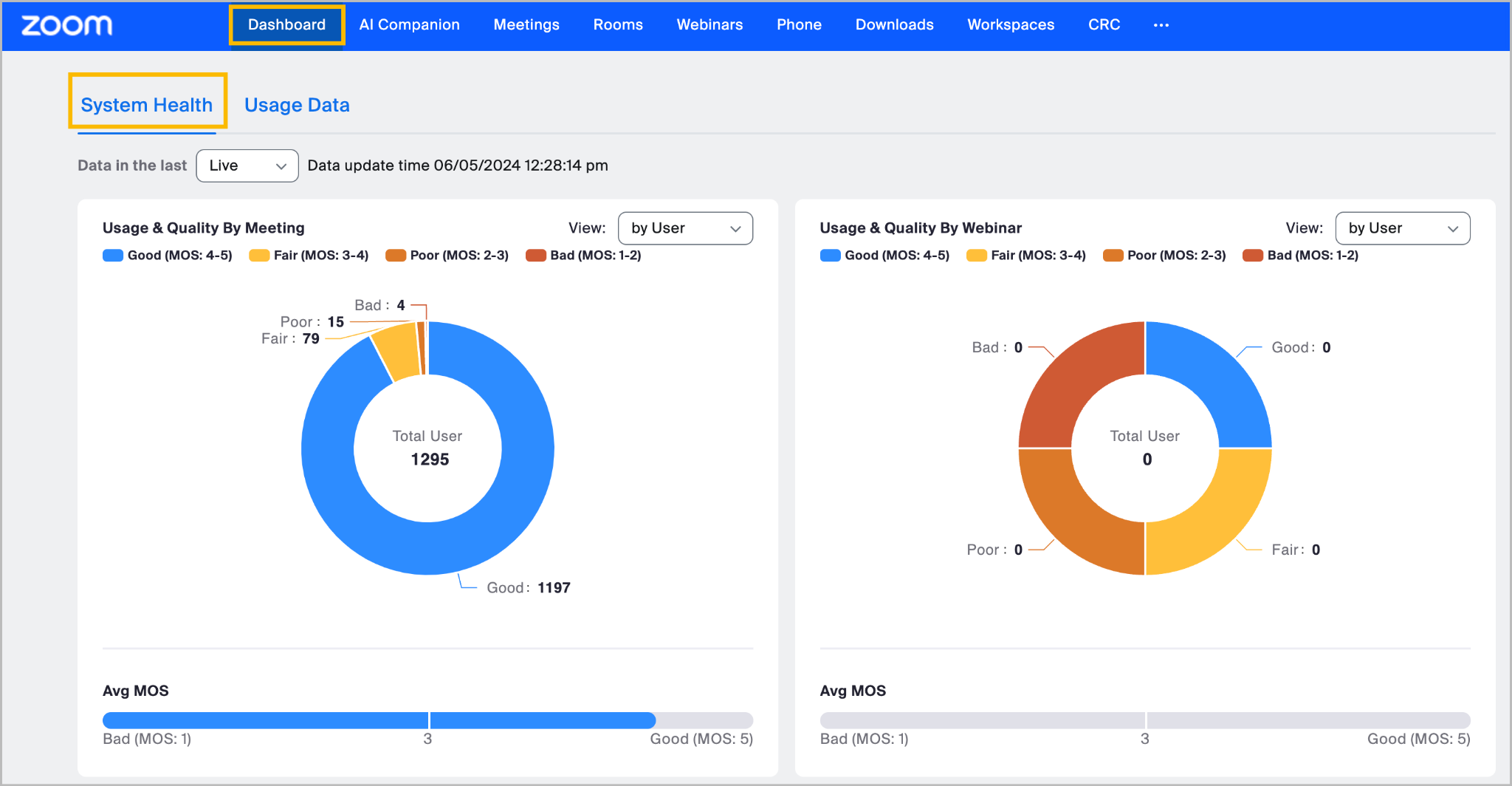
Kontrollpanelen visar övergripande användningsdata och data om systemhälsa för Zoom-produkter och användare som är aktiva i ditt konto. Den låter dig också visa och analysera nätverksprestandastatistik för möten, webbinarier, röstsamtal, användare, Zoom Rooms och Zoom-aktiverade enheter. Problem med nätverkskvalitet kan övervakas — isoleras till specifika geografiska områden, användare, möten eller samtal — och rapporter kan genereras för distribution.
Zoom-kontoägare och administratörer kan komma åt kontrollpanelen genom att navigera till **Zoom-webbportal, adminmeny, kontrollpanel**.
För en översikt över hur du navigerar i och förstår kontrollpanelens flikar och komponenter, se vår [Komma igång med att använda kontrollpanelen](https://support.zoom.com/hc/en/article?id=zm_kb\&sysparm_article=KB0061622) Support-artikeln.
#### Mått för ljud- och videokvalitet som visas i kontrollpanelen mäts med genomsnittlig åsiktspoäng (MOS)
Genomsnittlig åsiktspoäng (MOS) är ett mått som används för att bedöma den upplevda kvaliteten på röst- och videotransmissioner; MOS-poäng kvantifierar den röst-/videokvalitet som slutanvändaren upplevde. Högre poäng indikerar bättre prestanda medan lägre poäng tyder på försämrade upplevelser.
Genom att analysera olika nätverksparametrar, såsom paketförlust, latens, jitter och codec-effektivitet, kan Zoom-admins optimera nätverksinfrastrukturen och förbättra MOS-poängen, vilket höjer användarnas röst- och videokvalitet.
Följande tabell relaterar Zoom-värden för genomsnittlig åsiktspoäng (MOS) till upplevd användarupplevelse:
| **genomsnittliga åsiktspoäng** | **Nätverkskvalitet** | **Förväntad upplevelse** |
| ------------------------------ | -------------------- | ------------------------------------------------------------------------------------ |
| 4.0 till 5.0 | Bra | Tydlig video- och ljudmottagning |
| 3.0 till 4.0 | Måttlig | Tydlig video- och ljudmottagning med periodiska kvalitetsfall |
| 2.0 till 3.0 | Dålig | Förlust av videoramar, sänkningar i bildfrekvens och periodiska ljudbortfall |
| 1.0 till 2.0 | Mycket dålig | Konsekvent förlust av video- och ljudmottagning, låg bildfrekvens och låg upplösning |
Vår [Förstå statistik och diagram i kontrollpanelen](https://support.zoom.com/hc/en/article?id=zm_kb\&sysparm_article=KB0062208) supportartikel ger ytterligare detaljer om hur ljud- och videokvalitetspoäng beräknas i kontrollpanelen.
#### Kontakta Zoom Support för att få sidan System Health aktiverad i din kontrollpanel så att du kan övervaka och diagnostisera tekniska problem på ditt Zoom-konto
Zoom-kontoägare och administratörer med ett konto på Business-nivå eller högre kan skicka in en begäran till [Zoom Support](https://support.zoom.com/hc/en) för att aktivera fliken System Health i kontrollpanelen för att övervaka och felsöka de bakomliggande orsakerna till nätverksrelaterade eller andra tekniska problem som påverkar deras Zoom-produkter.
Fliken System Health visar den övergripande användningen och kvaliteten (MOS-poäng) för Zoom-produkter inklusive möten, webbinarier, Zoom Rooms, Zoom Phone och Zoom kontaktcenter. En värmekarta tillhandahålls också som kan visa hälsostatusen för olika Zoom-produkter.
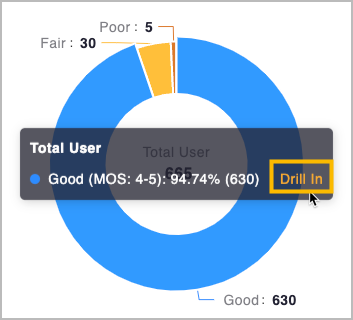
Administratörer kan sedan markera **Detaljera** knappen som visas när du hovrar över varje diagram i fliken System Health för att navigera till respektive produkts sida i kontrollpanelen (t.ex. när du fördjupar dig i statistik för Zoom Meetings kommer du att tas till **Möten** fliken i kontrollpanelen).
#### Kontrollpanelen genererar kvalitetsbetyg och nätverksvarningar för berörda möten, webbinarier, Zoom Phone- och kontaktcentersamtal samt ändpunkter
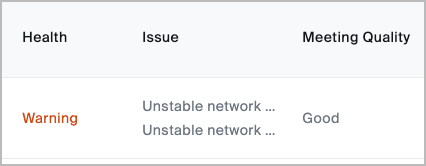
Övergripande kvalitetsbetyg och hälsoproblem anges för möten och webbinarier som listas i kontrollpanelen.
Genom att markera ett möte kan du se vilka användare eller ändpunkter som påverkades av problemet och visa nätverksstatistiken för varje ändpunkt.
#### Synligheten för varningar och tröskelvärdet för att utlösa nätverksvarningar är anpassningsbara
Kontoägare och admin kan aktivera kvalitetsbetyg för möten och nätverksvarningar i kontrollpanelen för möten och webbinarier.
Mötets kvalitetsbetyg baseras på [genomsnittlig åsiktspoäng (MOS)](https://support.zoom.com/hc/en/article?id=zm_kb\&sysparm_article=KB0065975), som sträcker sig från 1.0 till 5.0 för ett mötes kvalitet mellan dålig och bra. Nätverksvarningar och kvalitetsbetyg för ljud, video och skärmdelning visas i kontrollpanelen för möten och webbinarier. Zoom kommer att använda standardvärden för nätverksvarningar.
Kontoägare och admin kan också ange anpassade tröskelvärden som utlöser nätverksvarningar relaterade till ljud, video, skärmdelning och CPU-användning. Dessa varningar visas i kontrollpanelen.
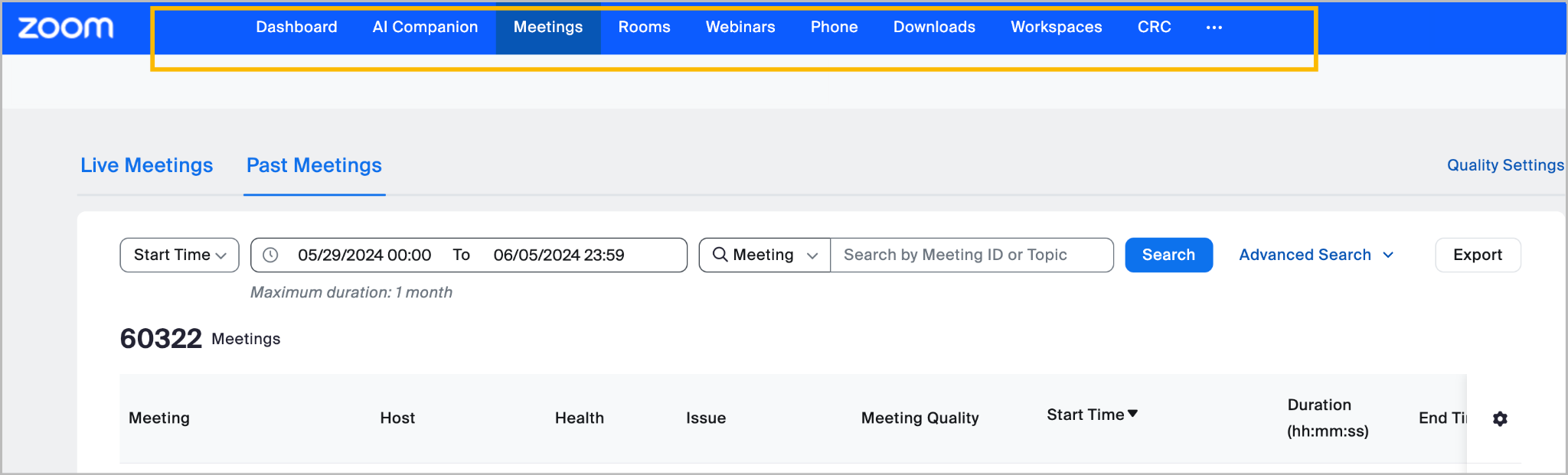
#### Produktflikarna högst upp i kontrollpanelen låter dig söka efter och analysera hälsa- och prestandastatistik för Zoom Meetings, webbinarier och andra produkter
I varje Zoom-produktflik kan administratörer söka efter specifika objekt såsom live- eller tidigare Zoom Meetings-ID:n och webbinarie-ID:n, användare, Zoom Phone-samtal eller anknytningsnummer samt Zoom Rooms. Därefter kan nätverksprestandastistik visas för specifika objekt.
#### Många av produktflikarna innehåller nätverksprestandastistik som kan användas för felsökning av nätverksrelaterade problem
Följande flikar innehåller relevanta resurser för nätverksfelsökning för Zoom-produkter som använder realtidskommunikation med ljud och video och som kan påverkas av bandbreddsproblem.
**Flikarna för möten och webbinarier**
Flikarna för möten och webbinarier har båda liknande funktioner som låter dig inspektera tidigare och pågående mötes- och webbinarieanslutningar. När du har hittat önskat möte eller webbinarium kan du markera namnet på valfri deltagare för att se mer detaljerad information om deras anslutning och aktuella sändnings- och mottagningshastigheter, inklusive bithastighet, jitter, latens och genomsnittlig/maximal förlust för olika delar av samtalet. Du kommer också att kunna se grafer i realtid som visar anslutningskvaliteten för sändning/mottagning av video, ljud och delat innehåll. Om inget skickas eller tas emot vid den tidpunkten visas ingen information.
Se vår [Kontrollpanelen för möten och webbinarier](https://support.zoom.com/hc/en/article?id=zm_kb\&sysparm_article=KB0063135) supportartikel för mer information om tillgänglig statistik och instruktioner för att skapa rapporter.
**Fliken Zoom Rooms**
Fliken Zoom Rooms i kontrollpanelen ger dig information om användningen och hälsan för Zoom Rooms i ditt konto. Du kan använda diagram för att följa användning och införande, granska vilken typ av konfiguration ett rum har och se dess nuvarande tillgänglighet för möten.
Precis som enskilda Zoom-användare går Zoom Rooms med i möten och webbinarier som deltagare, och deras nätverksprestanda kan analyseras via flikarna för möten och webbinarier. Fliken Zoom Rooms gör det också möjligt för användare att komma åt nätverksprestandan för Zoom Rooms.
[Aviseringar om hälsostatus för Zoom Rooms](https://support.zoom.com/hc/en/article?id=zm_kb\&sysparm_article=KB0066210) kan aktiveras för att meddela administratörer om olika tekniska problem, inklusive problem med ljud eller video samt aviseringar om nätverksanslutning eller låg bandbredd.
Den [Kontrollpanelen för Zoom Rooms](https://support.zoom.com/hc/en/article?id=zm_kb\&sysparm_article=KB0064047#h_e465aacc-317a-460b-9959-94a90e0b0422) supportartikel ger en ytterligare beskrivning av tillgängliga Zoom Room-systemdetaljer, användarinförande och systemhälostatistik.
**Fliken Zoom Phone**
Fliken Zoom Phone visar den övergripande kvaliteten på Zoom Phone-samtal, baserat på genomsnittlig åsiktspoäng (MOS). Du kan också klicka på Anknytningsnummer för att söka efter en viss användares statistik, baserat på anknytningsnummer.
Den [Visa kontrollpanelen för tjänstekvalitet för Zoom Phone](https://support.zoom.com/hc/en/article?id=zm_kb\&sysparm_article=KB0070057) supportartikel ger instruktioner för att komma åt och tolka den övergripande prestandan för Zoom Phone och för att visa samtalskvalitet för specifika anknytningsnummer eller samtal.
**Fliken Zoom kontaktcenter**
Fliken Zoom kontaktcenter innehåller en kontrollpanel för tjänstekvalitet som gör att du kan se den övergripande kvaliteten på röst- eller videointeraktioner. I fliken Röstsamtal och Videosamtal kan du visa den övergripande genomsnittliga åsiktspoängen (MOS) och nätverksprestandastatistik för interaktioner, visa en lista över interaktioner med dåliga MOS-poäng och fördjupa dig i specifika interaktioner och deras statistik. Kontrollpanelen använder MOS-poängen som huvudmått för att rapportera om röstkvalitet.
Se vår [Visa kontrollpanelen för tjänstekvalitet för Zoom kontaktcenter](https://support.zoom.com/hc/en/article?id=zm_kb\&sysparm_article=KB0058207) för mer information om tillgänglig statistik för ljud- och videosamtal i fliken kontaktcenter.
#### Genom att skapa anpassade varningar kan administratörer meddelas när problem uppstår för Zoom Meetings och webbinarier
Administratörer kan få proaktiva varningar när möten och webbinarier som hålls i deras konto har problem. Varningar kan konfigureras för ljud-, video-, skärmdelnings- och anslutningsproblem och tilldelas specifika användare eller användargrupper. The [Konfigurera varningar och aviseringar för Zoom Meetings och webbinarier](https://support.zoom.com/hc/en/article?id=zm_kb\&sysparm_article=KB0057939) supportartikel ger instruktioner för att hantera varningar och deras mottagare och beskriver de tillgängliga parametrarna för att utlösa varningar.
---
# Agent Instructions
This documentation is published with GitBook. GitBook is the documentation platform designed so that both humans and AI agents can read, navigate, and reason over technical content effectively. Learn more at gitbook.com.
## Querying This Documentation
If you need additional information that is not directly available in this page, you can query the documentation dynamically by asking a question.
Perform an HTTP GET request on the current page URL with the `ask` query parameter, and the optional `goal` query parameter:
```
GET https://library.zoom.com/technical-library/sv/adminhornan/network-management/quality-of-service-and-network-best-practices-explainer/using-zoom-dashboard-to-troubleshoot-network-issues.md?ask=&goal=
```
`ask` is the immediate question: it should be specific, self-contained, and written in natural language.
`goal` is optional and describes the broader end goal you are ultimately trying to accomplish on behalf of the user. GitBook uses it to tailor the answer towards what is most useful for that goal.
The response will contain a direct answer to the question and relevant excerpts and sources from the documentation.
Use this mechanism when the answer is not explicitly present in the current page, you need clarification or additional context, or you want to retrieve related documentation sections.