> For the complete documentation index, see [llms.txt](https://library.zoom.com/llms.txt). Markdown versions of documentation pages are available by appending `.md` to page URLs; this page is available as [Markdown](https://library.zoom.com/technical-library/sv/adminhornan/network-management/quality-of-service-and-network-best-practices-explainer/calculating-bandwidth-usage-for-zoom-meetings-and-phone.md).
# Beräkning av bandbreddsanvändning för Zoom Meetings och telefon
De rekommenderade bandbreddsallokeringarna i det här avsnittet är en allmän vägledning som återspeglar den sammanlagda mängd bandbredd som en Zoom-produkt kan använda vid normal användning och i kombination med mötesfunktioner och valda videoupplösningar.
De beskrivna statistiksidorna för Zoom-produkter kan användas för tester i realtid för att se det faktiska spannet av sammanlagd bandbreddsanvändning som Zoom-produkter kommer att använda med olika funktioner och upplösningar aktiverade och under varierande nätverksförhållanden.
{% hint style="info" %}
**Obs!**
Abonnemanget för mottagarens layout påverkar också bandbreddsanvändningen. Till exempel skulle helskärmsläge (talare) använda mindre bandbredd än galleriläge. Den bandbredd vi anger utgår från helskärm. Beroende på fönstrets geometri är detta sannolikt lägre.
{% endhint %}
[H.264](https://en.wikipedia.org/wiki/Advanced_Video_Coding) Advanced Video Coding (AVC) är den mest använda standarden för videokomprimering (codec) för inspelning, strömning och sändning.
### Zoom Meetings
#### Bandbreddsrekommendationerna för Zoom Workplace-skrivbords- och mobilapp baseras på videoupplösning och antalet deltagare i mötet
Följande tabeller visar uppskattad maximal bandbreddsanvändning för Zoom Workplace-skrivbords- och mobilapp i ett enskilt Zoom Meetings och ett gruppmötesscenario.
**Enskilda Zoom Meetings**
| Videoupplösning | Uppladdningsbandbredd | Nedladdningsbandbredd | Röstbandbredd |
| ------------------------------ | --------------------- | --------------------- | ------------- |
|
Hög kvalitet
360p
| 600 kbps | 600 kbps | 60-80 kbps |
| 720p HD | 1.2 Mbps | 1.2 Mbps | 60-80 kbps |
| 1080p HD | 3.8 Mbps | 3.8 Mbps | 60-80 kbps |
| 1080p 60 fps | 12.8 Mbps | 12.8 Mbps | 60-80 kbps |
**skrivbordsdelning**
* För skärmdelning endast (ingen miniatyrbild för video): 50-75 kbps
* För skärmdelning med miniatyrbild för video: 50-150 kbps
* Med ljud: 80k (mono) eller 160k (stereo)
**Grupp Zoom Meetings**
| Videoupplösning | Uppladdningsbandbredd | Nedladdningsbandbredd | Röstbandbredd |
| ------------------------------ | --------------------- | --------------------- | ------------- |
|
Hög kvalitet
360p
| 1 Mbps | 600 kbps | 60-80 kbps |
| 720p HD | 2.6 Mbps | 1.8 Mbps | 60-80 kbps |
| 1080p HD | 3.8 Mbps | 3.0 Mbps | 60-80 kbps |
| 1080p 60 fps | 12.8 Mbps | 12.8 Mbps | 60-80 kbps |
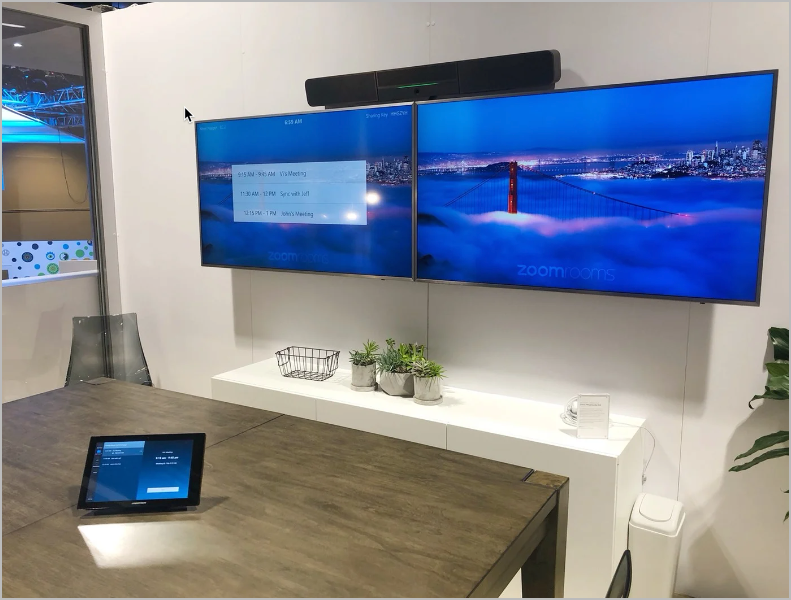
#### Zoom Rooms har ofta högre bandbreddsanvändning på grund av antalet videoskärmar och deras skärmstorlek
Zoom Rooms använder liknande mått för bandbreddsförbrukning som Zoom Workplace-apparna. Men i Zoom Rooms med fler än en videoskärm kommer nedladdningsbandbredden att öka per skärm.
Följande tabell visar den uppskattade bandbreddsanvändningen för Zoom Rooms baserat på videoupplösning och antalet skärmar.
| Upplösning | Antal skärmar | Uppladdningsbandbredd | Nedladdningsbandbredd | Röstbandbredd |
| ---------- | ------------- | --------------------- | --------------------- | ------------- |
| 720p HD | 1 | 2 Mbps | 2 Mbps | 60-80 kbps |
| 720p HD | 2 | 2 Mbps | 4 Mbps | 60-80 kbps |
| 720p HD | 3 | 2 Mbps | 6 Mbps | 60-80 kbps |
| 1080p HD | 1 | 4 Mbps | 4 Mbps | 60-80 kbps |
| 1080p HD | 2 | 4 Mbps | 8 Mbps | 60-80 kbps |
| 1080p HD | 3 | 4 Mbps | 12 Mbps | 60-80 kbps |
| 1080p 60 | 1-3 | 12.8 Mbps tak | 12.8 Mbps tak | 60-80 kbps |
#### Skärmdelning för Zoom Rooms lägger vanligtvis till 150-300 kbps i bandbreddsanvändning, och vissa delningsscenarier lägger till mer
Skärmdelning från en Zoom Room lägger till 150-300 kbps i bandbreddsanvändning, beroende på det ursprungliga upplösningen för innehållet du delar, antalet delningar och innehållstypen. Innehållsdelning med full bildfrekvens (30 fps), videouppspelning och appdemonstrationer kan öka bandbreddskraven avsevärt.
#### Ytterligare funktioner under mötet ökar bandbreddsförbrukningen för Zoom-produkter när de används
När följande mötesfunktioner används förbrukas ytterligare bandbredd av Zoom-applikationen eller den Zoom-aktiverade enheten.
**gallerivy**
[gallerivy](https://support.zoom.com/hc/en/article?id=zm_kb\&sysparm_article=KB0063672) låter dig se miniatyrbilder av deltagare i ett rutnät som expanderar och krymper när deltagare går med i och lämnar mötet. Beroende på din CPU kan skrivbordsappen visa upp till 25 eller 49 deltagare på en enda skärm i gallerivyn.

I gallerivy kan 2.0 Mbps bandbredd användas för 25 vyer och upp till 4.0 Mbps för 49 vyer.
Med en **Zoom Enhanced Media** licens använder den förbättrade gallerivyn 4K-gallerier som inkluderar 1080p-flöden från deltagare och kan använda upp till 14 Mbps för att visa videoväggar och i eventstudior.
{% hint style="warning" %}
**Viktigt**
Detta är dynamiskt baserat på din layout och andra faktorer vid mötestillfället.
{% endhint %}
**skärmdelning**
När [du delar din skärm](https://support.zoom.com/hc/en/article?id=zm_kb\&sysparm_article=KB0060596), visar Zoom Workplace-skrivbordsappen innehåll i den ursprungliga upplösningen för skrivbordet, applikationen eller den del av skärmen som delas.
Zoom erbjuder två lägen för skärmdelning: Normal Sharing och Video Sharing. Bandbreddsanvändning och bildfrekvenser skiljer sig mellan dessa lägen.
* **Normal Sharing** är optimerad för tydlighet och har en lägre bildfrekvens
* **Video Sharing** är optimerad för rörelse och har en högre bildfrekvens
Det finns policykontroller tillgängliga i Zoom adminportal som styr bandbreddsanvändningen för Normal Sharing och Video Sharing.
### Zoom Phone
#### Zoom Phone-samtal använder 60-100 kbps bandbredd
Vid köp av Zoom Phone-abonnemang kan användare ringa ljudsamtal via Zoom Workplace-appar som stöds eller skrivbordstelefoner. Både Zoom Phone och Zoom Phone for VDI använder Opus-codecen när de kommunicerar mellan Zoom-slutpunkter. Opus-codecen är adaptiv och anpassar sig till den tillgängliga bandbredden i ett nätverk och förbrukar cirka 60-100 kbps.
#### Bandbredd kommer att förbrukas av olika komponenter under Zoom Phone for VDI-samtal beroende på VDI-optimeringsläget
Bandbredd förbrukas mellan en slutanvändares arbetsstation och VDI-servern i olika mängder beroende på vilket optimeringsläge VDI-anslutningen har etablerats med.
### Zoom Workplace VDI-app
#### Zoom Workplace VDI-appen förbrukar en liknande mängd nätverksbandbredd som Zoom Workplace-skrivbordsappen
Många organisationer använder virtuell skrivbordsinfrastruktur (VDI) för dess centraliserade hanteringsmöjligheter och fördelar med datasäkerhet. Zoom Meetings via VDI använder Zoom Workplace VDI-appen som är installerad på en fjärrserver och kommunicerar med ett tillägg som är inläst på en slutanvändares arbetsstation (känd som en tunn klient) för att uppnå högkvalitativt videosamarbete över en organisations virtuella skrivbordsinfrastruktur. Bandbreddsanvändningen för Zoom Meetings med VDI-appen och tillägget varierar beroende på antalet deltagare i mötet, användningen av mötesfunktioner och valda videoupplösningar – likt Zoom Workplace-skrivbordsappen.
#### En arbetsstation och en VDI-server kommer att använda bandbredd i olika grad beroende på vilket optimeringsläge VDI-anslutningen är etablerad i
VDI-anslutningar stöds i tre olika optimeringslägen mellan Zoom Workplace VDI-appen som finns på en server och en slutanvändares arbetsstation (tunn klient). Även om bandbreddsförbrukningen för Zoom Meetings via VDI liknar den för Zoom Meetings med standard-skrivbordsappen, avgör följande optimeringslägen om servern eller den tunna klienten kommer att använda mer nätverksbandbredd. Mer information om dessa optimeringslägen finns i [Förklararen för Zoom Workplace VDI-appen](/technical-library/sv/avancerade-enterprise-tjanster/vdi/core-concepts.md).
### Statistikskärmen
#### Bandbreddsförbrukning och andra nätverksprestandamått kan visas på Statistikskärmen i Zoom-produkter
De flesta Zoom Workplace-appar och Zoom-aktiverade enheter har en statistiksida som gör att du kan visa bandbreddsförbrukning i realtid och andra nätverksprestandamått.
#### Använd statistikavsnittet i Zoom Workplace-appar för att visa bandbreddsanvändning när du testar olika användningsfall
Du kan övervaka bandbreddsanvändningen på Zoom-appars statistikssidor under olika mötesscenarier för att beräkna intervallet av bandbredd som en Zoom-produkt kan använda i ditt nätverk. Dessa beräkningar fungerar som grund för att uppskatta den totala bandbreddsförbrukningen för alla Zoom-skrivbordsappar som körs i din nätverksmiljö.

Statistikavsnittet i inställningarna för Zoom Workplace-skrivbordsappen visar olika diagnostiska uppgifter under ett möte. Det gör att du kan se skrivbordsappens bandbreddsanvändning samt annan statistik, såsom CPU- och minnesanvändning.
Avancerad klientloggning gör att klienten kan fungera som en sensor för att identifiera jitter och paketförlust. Se [Automatisk sparning av mötes-QoS-statistik](https://support.zoom.com/hc/en/article?id=zm_kb\&sysparm_article=KB0077003) supportartikeln för mer information.
Se [Åtkomst till mötes- och telefonstatistik](https://support.zoom.com/hc/en/article?id=zm_kb\&sysparm_article=KB0070504) supportartikeln för instruktioner om hur du får åtkomst till och använder statistikavsnittet.
#### Bandbreddsanvändning kan övervakas från Statistik-sidan på din Zoom Rooms-enhet eller dator med Zoom Rooms
Zoom Rooms-enheter och datorer som kör Zoom Rooms-programvaran erbjuder en statistiksida i Zoom Rooms-inställningarna. Se vår [Zoom Rooms möteskontroller och inställningar](https://support.zoom.com/hc/en/article?id=zm_kb\&sysparm_article=KB0060186) supportartikel och instruktionerna för respektive Zoom Rooms-enheter för att läsa mer om hur du får åtkomst till Zoom Rooms-inställningarna för att visa bandbreddsanvändningen.
---
# Agent Instructions
This documentation is published with GitBook. GitBook is the documentation platform designed so that both humans and AI agents can read, navigate, and reason over technical content effectively. Learn more at gitbook.com.
## Querying This Documentation
If you need additional information that is not directly available in this page, you can query the documentation dynamically by asking a question.
Perform an HTTP GET request on the current page URL with the `ask` query parameter, and the optional `goal` query parameter:
```
GET https://library.zoom.com/technical-library/sv/adminhornan/network-management/quality-of-service-and-network-best-practices-explainer/calculating-bandwidth-usage-for-zoom-meetings-and-phone.md?ask=&goal=
```
`ask` is the immediate question: it should be specific, self-contained, and written in natural language.
`goal` is optional and describes the broader end goal you are ultimately trying to accomplish on behalf of the user. GitBook uses it to tailor the answer towards what is most useful for that goal.
The response will contain a direct answer to the question and relevant excerpts and sources from the documentation.
Use this mechanism when the answer is not explicitly present in the current page, you need clarification or additional context, or you want to retrieve related documentation sections.