> For the complete documentation index, see [llms.txt](https://library.zoom.com/llms.txt). Markdown versions of documentation pages are available by appending `.md` to page URLs; this page is available as [Markdown](https://library.zoom.com/technical-library/sv/adminhornan/account-and-endpoint-management/delegated-administration-field-guide.md).
# Fältguide för delegerad administration
Det här dokumentet innehåller instruktioner för att ge externa användare, såsom medlemmar i ditt Zoom Försäljningsteam, delegerad åtkomst (Access) till ditt företags Zoom-konto.
## Översikt
Detta dokument innehåller instruktioner för att ge externa användare, såsom medlemmar i ert Zoom Försäljningsteam, delegerad åtkomst till ert företags Zoom-konto.
Beroende på rollinställningarna och de omfång som beviljas som en del av denna konfigurationsprocess kommer externa användare eller tredjepartsanvändare att kunna hjälpa till att visa eller redigera ert kontos inställningar och information efter ert gottfinnande. Många Zoom-kunder tycker att detta är särskilt användbart i de tidiga faserna av en kontokonfiguration, eftersom delegerade användare kan verifiera inställningar och få tillgång till data eller information som används för felsökning. För att utföra denna konfigurationsprocess, slutför följande steg.
{% hint style="info" %}
**Obs!**
Endast **Licensierade** användare kan hantera externa konton.
{% endhint %}
## **Innan du börjar: Bekräfta behörigheter**
Innan du konfigurerar delegerad administratörsåtkomst bör kontoadministratörer verifiera att de har lämpliga rollbaserade behörigheter för de produkter de avser att delegera. Till exempel kanske administratörer inte har åtkomst på administratörsnivå till Zoom kontaktcenter eller Zoom Events om inte **kontoägare** har uttryckligen tilldelat de nödvändiga behörigheterna till sin roll.
Se Zooms supportcenter för mer information om [ändra rollbaserad åtkomst](https://support.zoom.com/hc/en/article?id=zm_kb\&sysparm_article=KB0064983).
## Konfigurering av delegerad administration
### Steg 1: konfigurera inställningar för rollen för delegerad administration
Detta steg beskriver hur du skapar och bekräftar den delegerade administratörens rollbaserade inställningar och åtkomst för ditt konto. Utför följande steg:
1. Som kontoägare eller auktoriserad admin med tillräckliga rollbaserade behörigheter, logga in i [Zoom-webbportal](https://zoom.us/signin#/login).
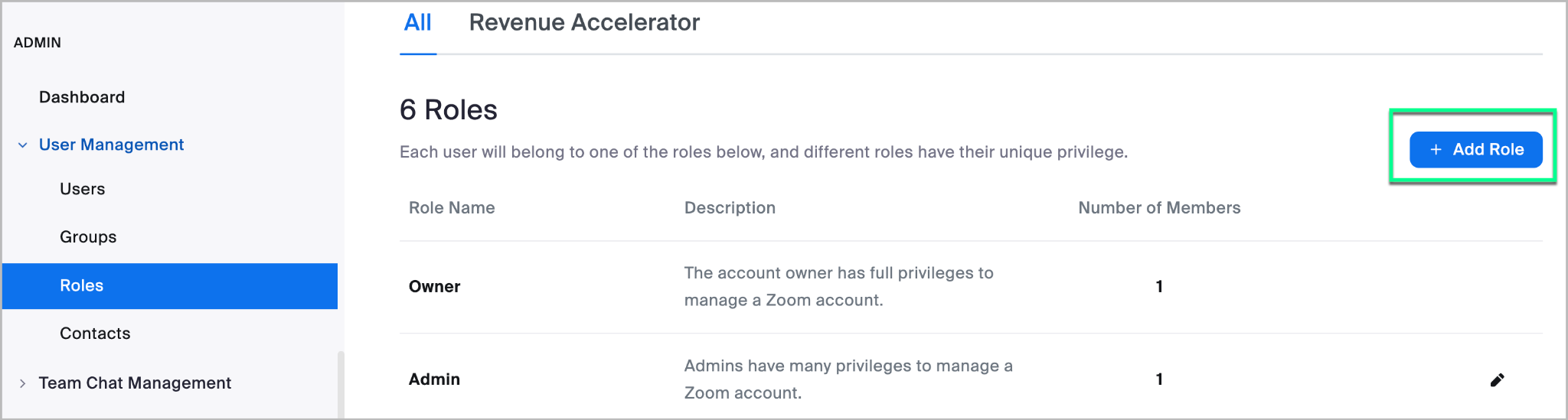
2. I menyn till vänster, expandera **Användaradministration** och klicka på **Roller**. På nästa skärm, klicka på **+Lägg till roll** och ge den namnet *Delegera administration*, eller något annat du väljer, och klicka **Lägg till**.
Hur man lägger till en ny anpassad roll
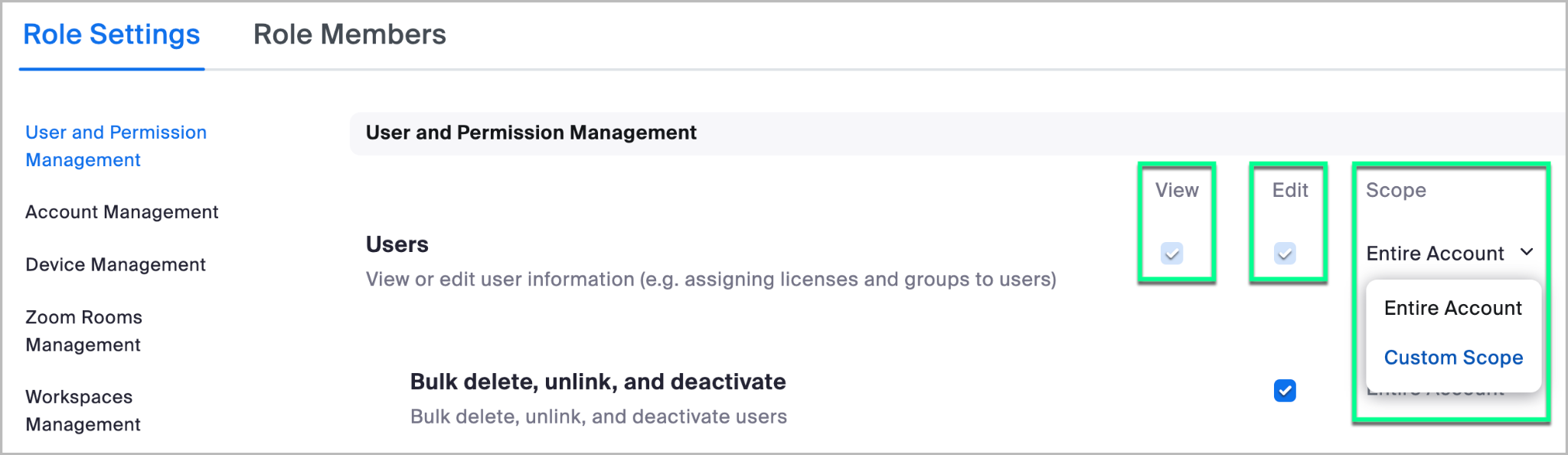
3. På följande skärm, markera **Visa** och **Redigera** behörigheter för varje inställning som du vill bevilja rollen, utöver **Omfattning** åtkomst för kontot. *Fullständig kontoåtkomst rekommenderas vanligtvis när du kommer igång*.
Bekräfta rollbehörigheter och omfång
När du kommer igång föreslår vi att du beviljar minst *minst* visningsåtkomst till *mest* inställningar, beroende på vad som känns bekvämt för dig. Beroende på dina preferenser kanske du väljer att utesluta visningsinställningar för information relaterad till Fakturering, chatthistorik och annan känslig information. Däremot inkluderar några av de vanligast behövliga behörigheterna för felsökning:
| **Hantering av användare och behörigheter** |
| ------------------------------------------------------------------------------------------------------------------------------------------------------------------------------------------------------------------------------------------------------------------------------ |
|
Användare
Avancerade inställningar för användare
rollhantering
rollhantering - Telefon
Grupper
|
| **Kontohantering** |
|
kontoprofil
Kontoinställningar
Inställningar för webbinarium
|
| **Zoom Rooms-hantering** |
|
Zoom Rooms
Innehållsadmin för digital skyltning
kalenderintegrering
H.323/SIP anslutningsprogram för rum
|
| **kontrollpanel** |
|
kontrollpanelens startsida
Möten
Zoom Rooms
anslutningsprogram för molnrum (CRC)
Webbseminarier
chatt
Zoom Phone
|
| **Rapporter** |
|
Användningsrapporter
telefonsystem
Rapporter om användaraktivitet
adminaktivitetsloggar
Logga in/logga ut
|
| **Avancerade funktioner** |
|
Zoom för utvecklare
OAuth
Chattbot
Mötes-SDK
Webhook
Server-till-server OAuth-app
Zoom Mesh
varumärkesanpassning
Säkerhet
enkel inloggning
Marketplace
sms-kampanjer
|
| **Zoom Phone** |
|
Telefonhantering
|
4. När det är klart klickar du på **Spara ändringar** längst ner på skärmen.
### Steg 2: Lägg till dina delegater
Nu när rollen har skapats, bjud in de delegater du tänkt dig (dvs. nödvändiga medlemmar i ditt Försäljning- eller kontoteam) att gå med i ditt konto. För att lägga till en delegat, följ dessa steg:
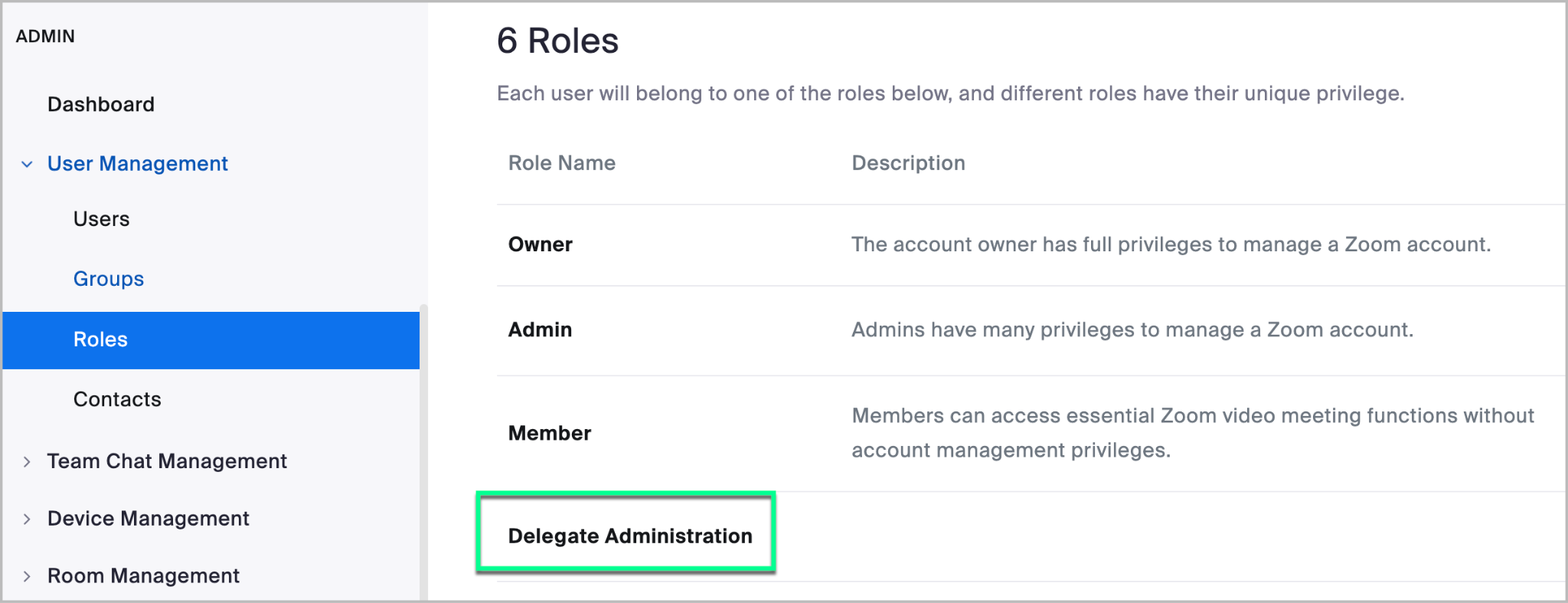
1. I menyn till vänster, expandera **Användaradministration** och klicka på **Roller**. På nästa skärm, klicka på **Delegera administration**, eller namnet som tidigare valts om det skiljer sig.
Exempel på en anpassad roll för delegatadministration
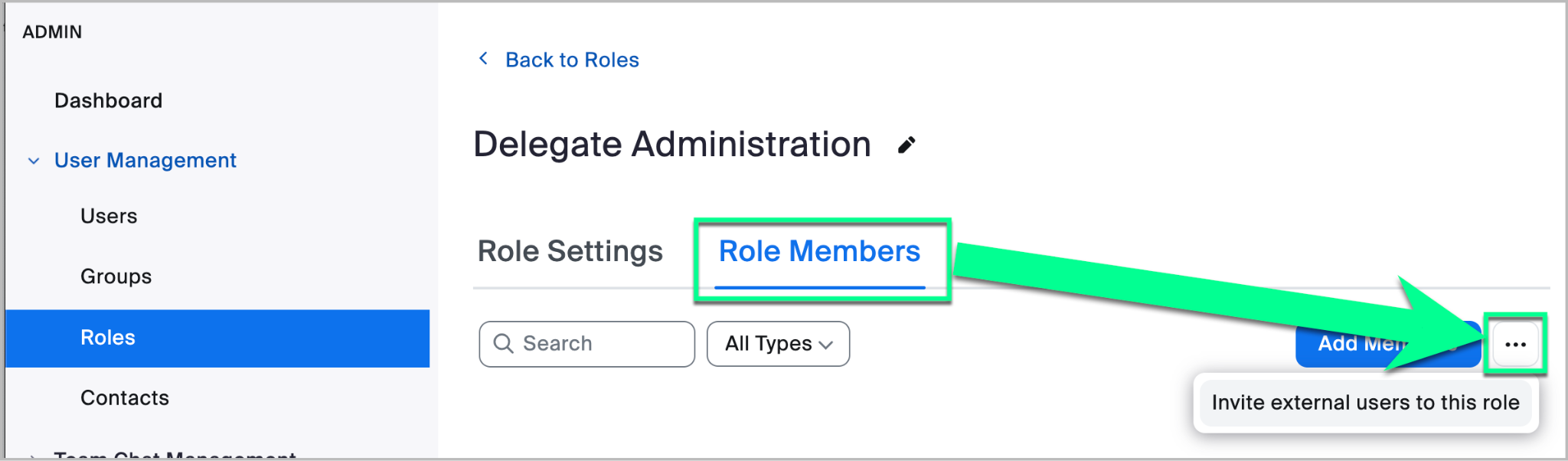
2. På följande skärm klickar du på **Rollmedlemmar** fliken. Klicka sedan på ellipserna (**...**), och klicka på **Bjud in externa användare till denna roll**.
Så bjuder du in externa användare till den anpassade rollen
3. En popup med ett avtal visas. Om du godkänner påståendet klickar du på **Acceptera**.
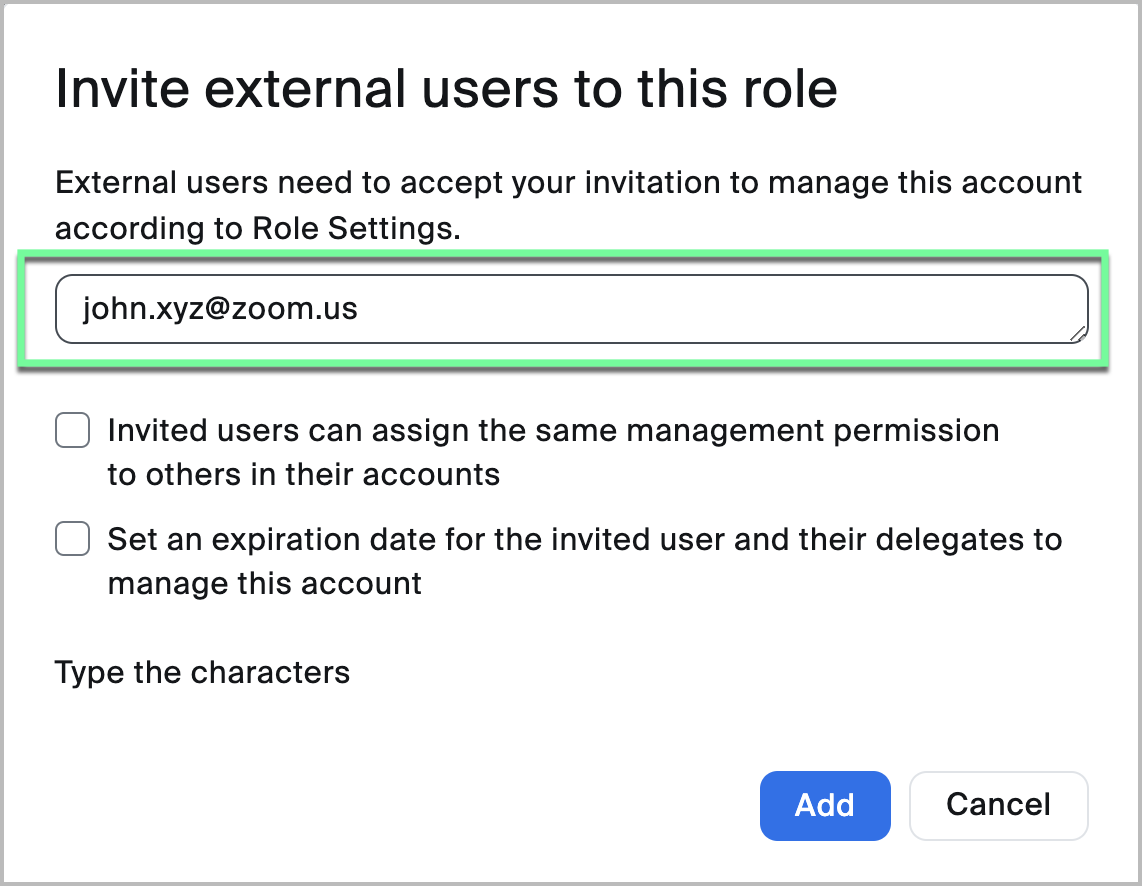
4. I följande popup anger du e-postadressen till din avsedda delegat och väljer lämpliga alternativ.
1. Om du väljer alternativet för *Inbjudna användare kan tilldela samma ledningsposition till andra i sina konton*, kan delegatanvändaren bjuda in andra medlemmar i sitt primära konto att få samma rollbaserade åtkomst till *ditt* konto.
2. Om till exempel John Xyz från Zoom beviljas delegattillgång med denna behörighet aktiverad kan John också ge samma behörighet till en annan Zoom-kollega när som helst. I så fall får du **kommer inte att** ett meddelande om denna åtgärd, och dessa vidaredelegerade användare visas inte i delegatlistan.
3. Om du väljer alternativet att *ställa in ett utgångsdatum för den inbjudna användaren och deras delegater för att hantera detta konto*, kommer användarens åtkomst och alla underliggande delegater från den tidigare inställningen att förlora åtkomsten vid den fastställda tiden.
När dina inställningar har angetts klickar du på **Lägg till**.
### Steg 3: Granska delegatlistan
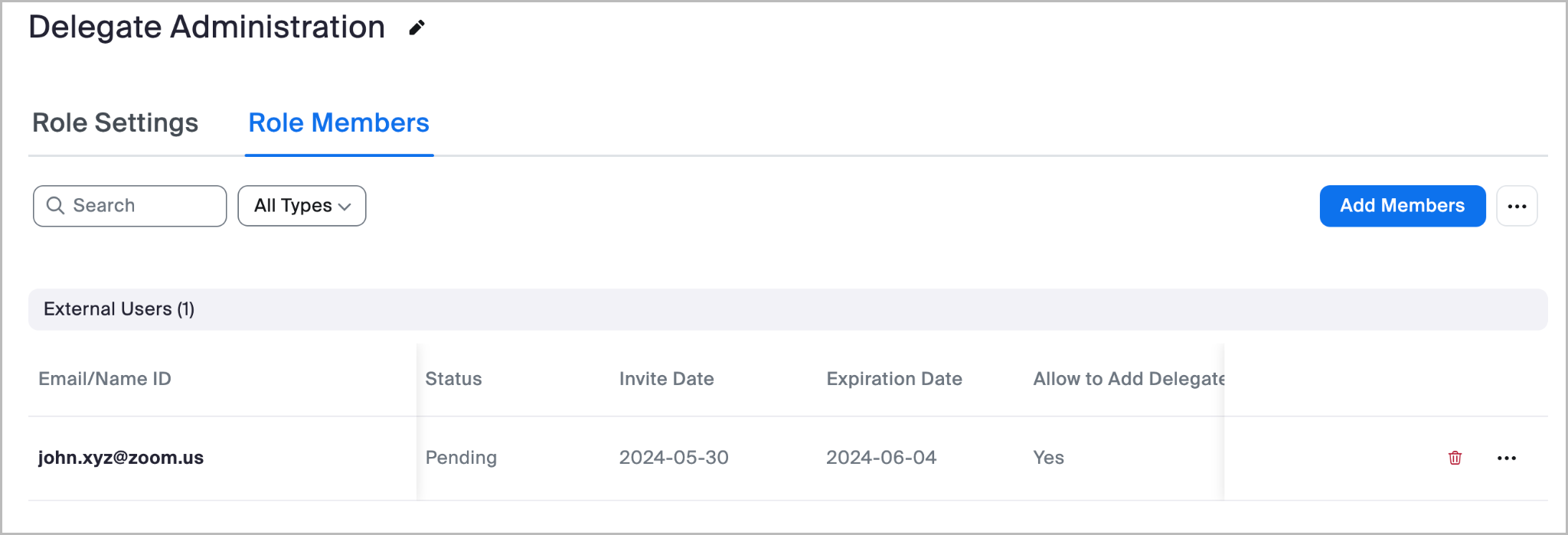
Efter att du har bjudit in en användare som delegat, **Rollmedlemmar** fliken visar listan över delegater, inklusive deras godkännandestatus, utgångsdatum och om de har möjlighet att tilldela andra delegater från sitt konto. Du kan ta bort åtkomst från delegater när som helst från den här skärmen.
### Steg 4: Acceptera inbjudan (åtgärd krävs av delegaten)
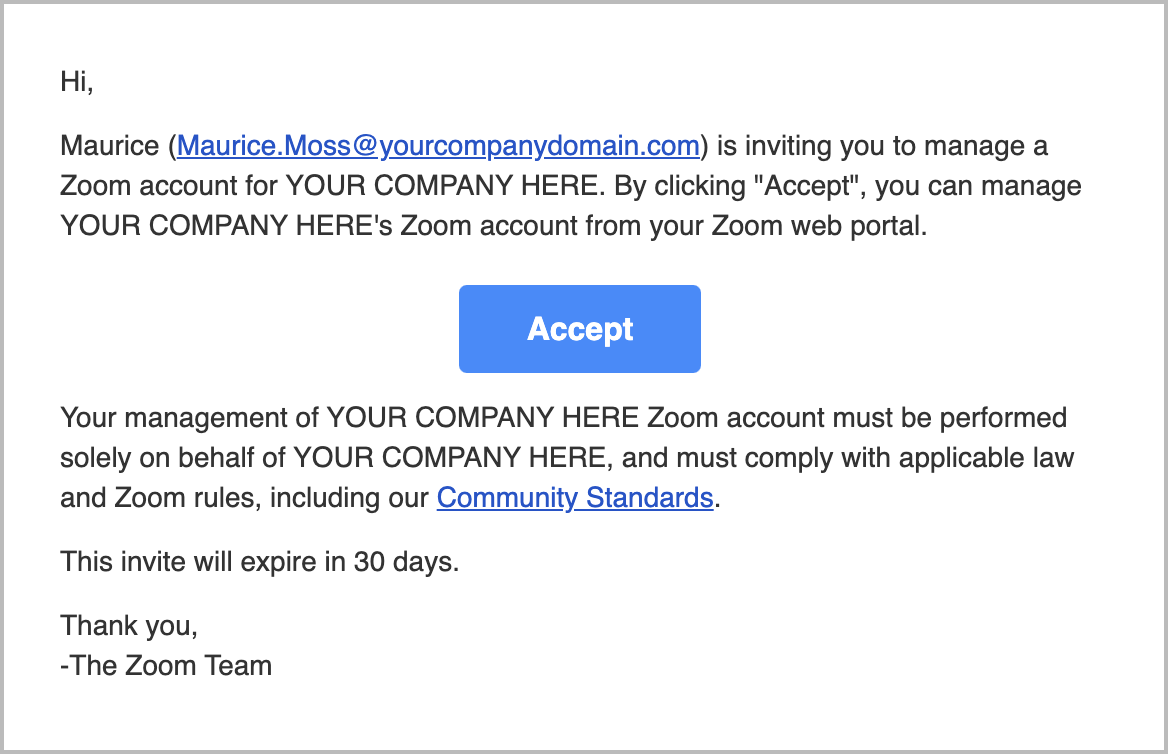
Efter att inbjudan har skickats får användaren ett e-postmeddelande om att vara delegat i ditt konto. Ingen åtgärd krävs här från det inbjudande företagets sida och detta tillhandahålls i syfte att ge överblick.
### Steg 5: Delegatkontoåtkomst
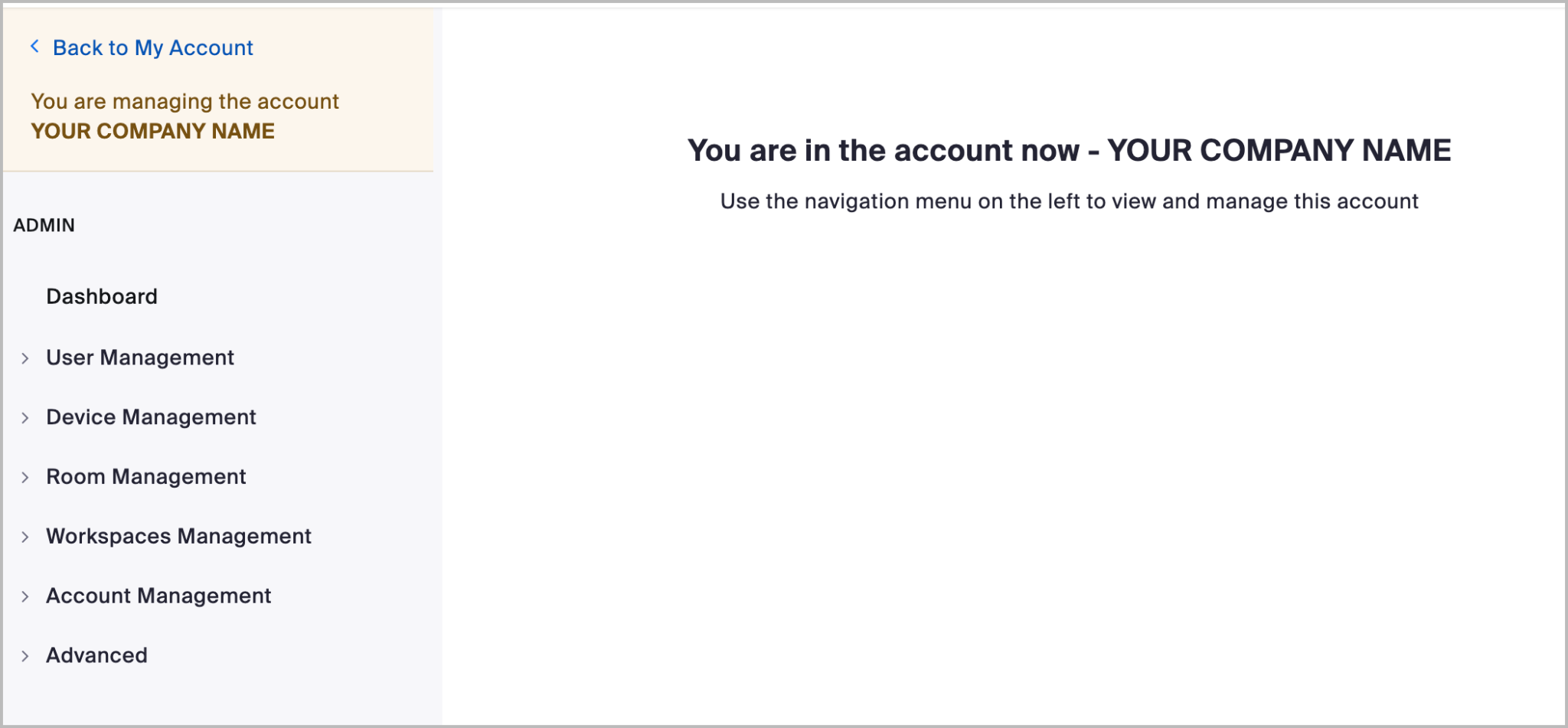
Efter att delegaten har accepterat inbjudan till kontot kan de autentisera sig i *ditt* konto via sin personliga webbportal. Därifrån kommer de endast att kunna se information och inställningar som du har beviljat uttrycklig behörighet till, som i Steg 1.
{% hint style="warning" %}
**Viktigt**
Om den delegerade adminen har beviljats lämplig behörighet kan de också utföra uppgifter i ytterligare områden på Zoom-plattformen utanför Zoom-webbportalen, till exempel [Zoom Events](https://events.zoom.us/) och [Zoom Marketplace](https://marketplace.zoom.us/).
{% endhint %}
---
# Agent Instructions
This documentation is published with GitBook. GitBook is the documentation platform designed so that both humans and AI agents can read, navigate, and reason over technical content effectively. Learn more at gitbook.com.
## Querying This Documentation
If you need additional information that is not directly available in this page, you can query the documentation dynamically by asking a question.
Perform an HTTP GET request on the current page URL with the `ask` query parameter, and the optional `goal` query parameter:
```
GET https://library.zoom.com/technical-library/sv/adminhornan/account-and-endpoint-management/delegated-administration-field-guide.md?ask=&goal=
```
`ask` is the immediate question: it should be specific, self-contained, and written in natural language.
`goal` is optional and describes the broader end goal you are ultimately trying to accomplish on behalf of the user. GitBook uses it to tailor the answer towards what is most useful for that goal.
The response will contain a direct answer to the question and relevant excerpts and sources from the documentation.
Use this mechanism when the answer is not explicitly present in the current page, you need clarification or additional context, or you want to retrieve related documentation sections.