> For the complete documentation index, see [llms.txt](https://library.zoom.com/llms.txt). Markdown versions of documentation pages are available by appending `.md` to page URLs; this page is available as [Markdown](https://library.zoom.com/technical-library/sv/adminhornan/account-and-endpoint-management/contacts-field-guide/user-experience.md).
# Användarupplevelse
### Få åtkomst till din företagskatalog
Som standard innehåller din Zoom-kontaktskatalog användare på samma Zoom-konto och i samma organisation i **Alla kontakter** avsnittet. Du kan komma åt företagskatalogen genom att följa dessa steg:
1. Öppna applikationen Zoom Workplace på en dator eller mobil enhet som stöds.
2. Klicka eller tryck på **Kontakter** fliken i menyn.
3. Visa **Alla kontakter** avsnittet för att se kontakter i företagskatalogen.
### Lägga till externa användare som Zoom-kontakter
Du kan lägga till alla externa Zoom-användare som kontakt genom att ange den e-postadress som är kopplad till deras Zoom-konto. När de har godkänt din kontaktbegäran kan du chatta, dela bilder och filer samt mötas direkt. Om du har en Zoom Phone-licens kan du också ringa kontakten. Om du lägger till en e-postadress som inte är kopplad till ett Zoom-konto får de en inbjudan att gå med i Zoom.
Den här metoden kan vara användbar om du ofta har kontakt med andra Zoom-användare som inte är en del av ditt Zoom-konto.
#### Lägg till en kontakt
Följ stegen nedan för att lägga till en enda ny kontakt i Zoom:
1. Logga in i applikationen Zoom Workplace på datorn eller mobilen.
2. markera **Kontakter** flik.
3. Markera lägg till-ikonen och markera **Bjud in ny kontakt**.
4. Ange e-postadressen till kontakten du vill lägga till och klicka sedan på **Skicka**. På mobilen väljer du **lägg till** i stället.
{% hint style="info" %}
Inbjudna kontakter som redan har ett Zoom-konto får en kontaktbegäran i Zoom Workplace-skrivbordsappen. Inbjudna kontakter som inte har ett befintligt Zoom-konto får ett e-postmeddelande som uppmanar dem att registrera sig hos Zoom. När deras Zoom-konto har skapats måste de klicka på länken i inbjudningsmejlet för att bekräfta kontaktbegäran.
{% endhint %}
#### Acceptera eller avvisa kontaktbegäranden
Som Zoom-användare kan du kontrollera dina kontaktbegäranden i Zoom Workplace-skrivbordsapplikationen eller mobilapplikationen. Se stegen nedan för att visa kontaktbegäranden:
1. markera **chatt** fliken i Zoom Workplace-skrivbordsapplikationen eller mobilapplikationen. På datorn visas en vertikal meny till vänster. På en mobil enhet visas en horisontell meny ovanför dina chattkonversationer.
2. markera **Externt** fliken i menyn och markera sedan **Kontaktbegäranden**. Du kan sedan acceptera eller avvisa enskilda begäranden.
{% hint style="info" %}
De kontakter du accepterar visas under **Externa kontakter** i dina Zoom Workplace-applikationer.
{% endhint %}
### Kontaktintegreringar
Du kan synkronisera dina Zoom-kontakter med Google, Office 365 eller Exchange, vilket gör att du kan ringa dina kontakter med Zoom om du har en Zoom Phone-licens. Du kan fortfarande synkronisera dina kontakter med Zoom utan en Zoom Phone-licens, men du kommer inte att kunna ringa dem med Zoom.
{% hint style="warning" %}
Synkroniserade kontakter är inte tillgängliga i Zoom Workplace-mobilappen eller i bordstelefoner.
{% endhint %}
1. Logga in i [Zoom-webbportal](https://www.zoom.com/).
2. markera **Profil** fliken på vänster sida och bläddra sedan till **Övriga** avsnittet.
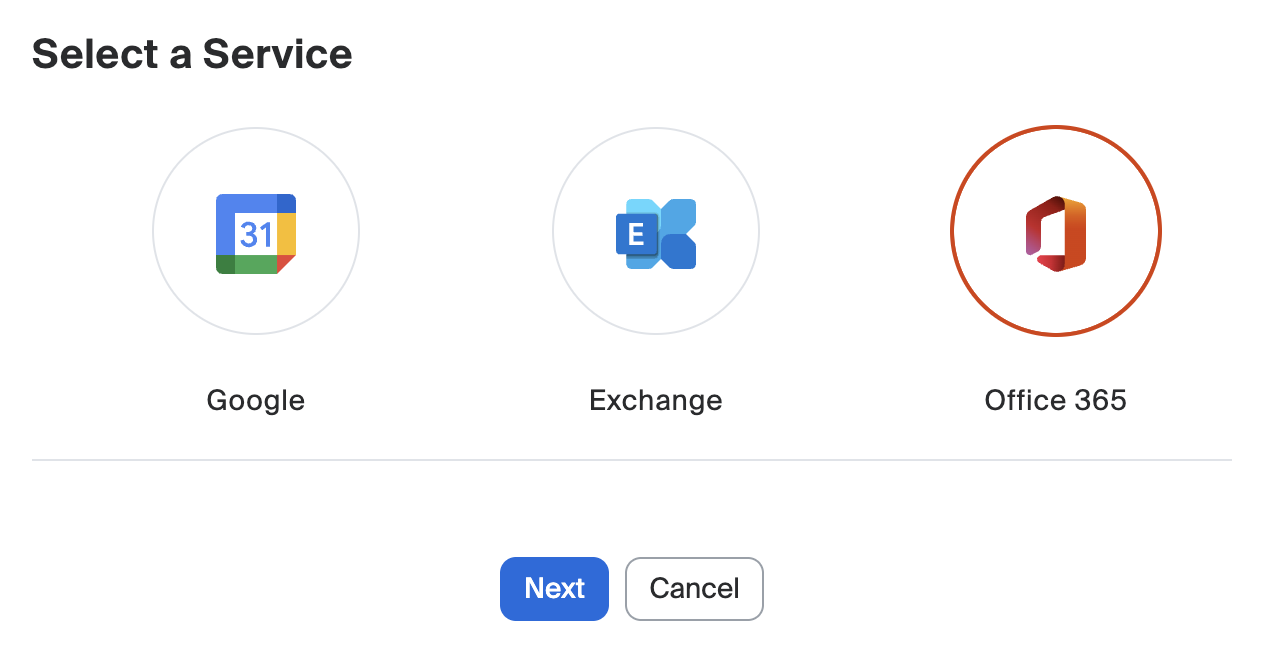
3. Under **Kalender- och kontaktintegrering**, markera **Konfigurera kalender- och kontaktintegrering**. Du uppmanas att välja Google, Office365 eller Exchange.
4. Klicka på Nästa och följ instruktionerna på skärmen för att ge Zoom åtkomst till din kontakttjänst och kalendertjänst.
* Google: Du kommer att dirigeras till Googles inloggningssida. Logga in på ditt Google-konto. Klicka på Tillåt för att låta Zoom få åtkomst till dina kontakter och Google Kalender.
* Office 365:
* Auktorisera med OAuth 2.0: Se till att det här alternativet är markerat.
* Välj dina behörigheter.
* Konfigurera [typen av Office 365-tjänst](https://support.zoom.com/hc/en/article?id=zm_kb\&sysparm_article=KB0057864).
* Exchange:
* Exchange-inloggningsanvändarnamn eller UPN: Ange användarnamnet eller UPN som är kopplat till ditt Exchange-konto.
* Exchange-inloggningslösenord: Ange lösenordet som är kopplat till ditt Exchange-konto.
* Exchange-version: Välj versionen av Exchange. Om du är osäker på Exchange-versionen kontaktar du ditt interna IT-team för mer information.
* EWS-URL: Ange din organisations EWS-URL. Kontakta ditt interna IT-team om du inte känner till EWS-URL:en.
* När du har gett åtkomst kommer du att dirigeras tillbaka till Zoom-webbportalen, som visar behörigheterna för kalender- och kontaktintegreringen.
#### Så här använder du kontaktintegreringen
När du har synkroniserat dina kontakter kan du:
* Få åtkomst till synkroniserade kontakter i Zoom-skrivbordsappen (dessa visas i **Molnkontakter** av **Kontakter** fliken).
* Visa synkroniserade kontakter i samma mappstruktur som anges i din kontaktjänst från tredje part.
* Ringa synkroniserade kontakter med Zoom Phone[ ](https://support.zoom.com/hc/en/article?id=zm_kb\&sysparm_article=KB0064854)om de har ett telefonnummer kopplat till sin profil.
* Skapa en ny synkroniserad kontakt med hjälp av din samtalshistorik, din röstbrevlåda eller direkt via **Kontakter** avsnittet i Zoom Workplace-applikationerna.
{% hint style="info" %}
Kontakter synkroniseras i båda riktningarna när metoderna som nämns i föregående steg används.
{% endhint %}
* Lägg till ett telefonnummer till en befintlig synkroniserad kontakt med hjälp av din samtalshistorik eller din röstbrevlåda.
### Personliga kontakter
Administratörer kan aktivera inställningen Personliga kontakter för att låta användare lagra personliga kontaktnamn, telefonnummer och e-postadresser i Zoom genom att ladda upp en CSV-fil.
Den här funktionen är användbar om din organisation inte använder Outlook eller Google för att hantera kontakter, eller om din Zoom-admin har begränsat din möjlighet att använda kalender-/kontaktintegreringar för att synkronisera dina kontakter med Outlook eller Google.
De kontakter som ingår i din CSV-uppladdning synkroniseras med dina Zoom Workplace-skrivbords- och mobilappar i fliken Kontakter under Mina kontakter.
#### Importera personliga kontakter i bulk med en CSV-fil
Om du vill importera dina personliga kontakter kan du ladda ner en CSV-exempelfil från Zoom-webbportalen och sedan redigera den för att fylla i dina kontakter.
1. Logga in i [Zoom-webbportal](https://www.zoom.com/).
2. I navigeringsmenyn klickar du på **Personliga kontakter**.
3. klicka **Importera från CSV-fil**.
4. klicka **Ladda ner CSV-exempel**.
5. Öppna CSV-exemplet med kalkylprogram som Microsoft Excel.
6. Ange följande information för varje kontakt:
{% hint style="info" %}
Alla telefonnummer måste vara i E.164-format. Om du inte använder E.164-format får du ett fel när du laddar upp din CSV-fil. Du kan bara ange ett telefonnummer i vart och ett av de 5 relevanta fälten.
{% endhint %}
* Namn (obligatoriskt): Kontaktens visningsnamn.
* E-postadress: Kontaktens e-postadress.
* Kontor: Kontaktens kontorstelefonnummer.
* Hem: Kontaktens hemtelefonnummer.
* Mobil: Kontaktens mobiltelefonnummer.
* Fax: Kontaktens faxnummer.
* Telefon: Kontaktens huvudtelefonnummer.
* Företag: Kontaktens företag.
7. Spara filen.
8. Gå tillbaka till Zoom-webbportalen.
9. I navigeringsmenyn klickar du på **Personliga kontakter**.
10. klicka **Importera**.
11. Ange ett visningsnamn för den här kontaktgruppen.
{% hint style="info" %}
Det här visningsnamnet kommer att visas i klienten och appen på **Kontakter** fliken > **Mina kontakter** avsnittet.
{% endhint %}
12. klicka **Välj CSV-fil** och ladda upp CSV-filen du vill importera. Du kan ha upp till 1000 kontaktposter i din CSV-fil.
13. klicka **Ladda upp**. Om CSV-filen importeras korrekt kommer du att se en lista över dina personliga kontakter.
#### Format för telefonnummer
Alla telefonnummer i CSV-filen måste innehålla följande (känt som E.164-format):
* Plustecken (+)
* Landskod
{% hint style="info" %}
Om du redigerar CSV-filen i Excel ska du placera ett enkelt citattecken (‘) före plustecknet så att plustecknet läggs till när du sparar CSV-filen. Till exempel: ‘+18881231234.
{% endhint %}
* Riktnummer
* Telefonnummer
#### Så här lägger du till enskilda personliga kontakter
Om du vill lägga till enskilda kontakter som inte ingick i din första CSV-import kan du göra det genom att följa dessa steg:
1. Logga in i [Zoom-webbportal](https://www.zoom.com/).
2. I navigeringsmenyn klickar du på **Personliga kontakter**.
3. klicka **Lägg till kontakt**.
4. Ange kontaktens namn och kontaktuppgifter.
5. klicka **Spara**.
Du kan också lägga till en enskild personlig kontakt via Zoom Workplace-applikationen genom att följa dessa steg:
1. Logga in i Zoom Workplace-mobilappen eller skrivbordsapplikationen.
2. Navigera till **Kontakter** fliken i menyn.
3. Klicka eller tryck på plusikonen.
4. Markera **Skapa en personlig kontakt** från rullgardinsmenyn.
5. Ange kontaktens namn och kontaktuppgifter.
6. klicka **Skapa**.
#### Så här ersätter du aktuella personliga kontakter
Om du har importerat dina personliga kontakter tidigare kan du ladda upp en ny CSV-fil för att ersätta din befintliga lista över personliga kontakter. Detta kan vara en hjälpsam process för dem som kan ha växlande personliga kunder.
{% hint style="danger" %}
Genom att följa dessa steg ersätts alla befintliga personliga kontakter. Om du bara behöver uppdatera uppgifterna för en enda kontakt bör du redigera kontakten i Zoom Workplace-appen.
{% endhint %}
1. Logga in i [Zoom-webbportal](https://www.zoom.com/).
2. I navigeringsmenyn klickar du på **Personliga kontakter**.
3. Längst upp på sidan klickar du på **Ersätt med ny CSV-fil**.
4. Ange ett namn för den här kontaktgruppen.
5. klicka **Välj CSV-fil** och ladda upp CSV-filen du vill importera.
6. klicka **Ladda upp**.
Om CSV-filen importeras korrekt ser du en lista över telefonkontakter. Importen skriver över dina tidigare personliga kontakter.
#### Så här redigerar eller tar du bort en personlig kontakt
Du kan redigera befintliga personliga kontakter med stegen nedan:
1. Logga in i [Zoom-webbportal](https://www.zoom.com/).
2. I navigeringsmenyn klickar du på **Personliga kontakter**.
3. klicka **Redigera** vid den kontakt du vill uppdatera och gör sedan nödvändiga ändringar. Om du vill ta bort kontakten klickar du på **Ta bort** i stället.
4. klicka **Spara**. Om du vill ta bort kontakten klickar du på **Ta bort** i stället för **Redigera** i föregående steg.
---
# Agent Instructions
This documentation is published with GitBook. GitBook is the documentation platform designed so that both humans and AI agents can read, navigate, and reason over technical content effectively. Learn more at gitbook.com.
## Querying This Documentation
If you need additional information that is not directly available in this page, you can query the documentation by asking a question.
Perform an HTTP GET request on the following URL with the `ask` and `goal` query parameters:
```
GET https://library.zoom.com/technical-library/sv/adminhornan/account-and-endpoint-management/contacts-field-guide/user-experience.md?ask=&goal=
```
`ask` is the immediate question: it should be specific, self-contained, and written in natural language.
`goal` is what the user is ultimately trying to achieve, the reason they need the answer. Sharing it helps GitBook give you a better, more relevant answer. A goal is most helpful when it describes the outcome the user wants rather than restating the question. For example, with `ask=how do I create an API token`, a goal like `automate deployments from our CI pipeline` lets GitBook tailor the answer to that use case.
The response will contain a direct answer to the question and relevant excerpts and sources from the documentation.
Use this mechanism when the answer is not explicitly present in the current page, you need clarification or additional context, or you want to retrieve related documentation sections.