> For the complete documentation index, see [llms.txt](https://library.zoom.com/llms.txt). Markdown versions of documentation pages are available by appending `.md` to page URLs; this page is available as [Markdown](https://library.zoom.com/technical-library/sv/adminhornan/account-and-endpoint-management/contacts-field-guide/administrative-controls.md).
# Administrativa kontroller
### Skapa kontaktgrupper i företagskatalogen
Admin kan skapa kontaktgrupper i företagskatalogen genom att importera befintliga användargrupper ([definierade manuellt](https://support.zoom.com/hc/en/article?id=zm_kb\&sysparm_article=KB0062584) eller genom avancerad SAML-mappning) eller genom att skapa anpassade kontaktgrupper. Kontaktgrupper är användbara för att identifiera olika team eller avdelningar inom din organisation, till exempel Fakturering, IT och Support.
#### Importera en befintlig användargrupp som en kontaktgrupp
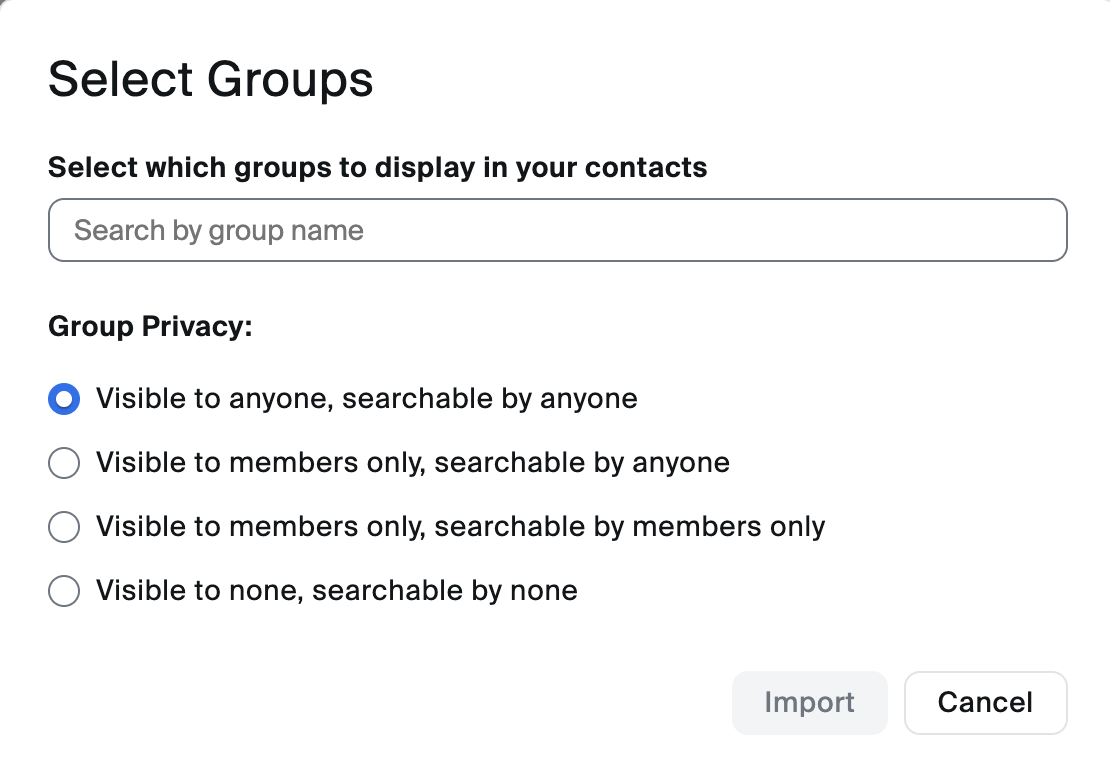
Användargrupper gör det möjligt för admin att styra inställningar för specifika grupper av användare via Zoom-webbportal. Kontaktgrupper används däremot för att organisera hur användare grupperas i företagskatalogen. Du kan länka befintliga användargrupper till kontaktgrupper och styra hur dessa kontaktgrupper visas i Zoom Workplace-skrivbords- och mobilapparna (visas i avsnittet Alla kontakter på fliken Kontakter). Markerade grupper blir egna, individuella kontaktgrupper. Namnet på varje kontaktgrupp blir detsamma som namnet på motsvarande användargrupp.
1. Logga in på [Zoom-webbportal](https://www.zoom.com/) som admin.
2. I [**admincentret**](https://zoom.com/account) navigeringsmenyn, klicka på **Användare**, sedan [**Kontakter**](https://zoom.com/account/contacts#/).
3. Klicka på **Markera grupper** för att importera befintliga användargrupper.
{% hint style="info" %}
Även om du markerar flera grupper skapas varje grupp som en egen kontaktgrupp.
{% endhint %}
4. Sök efter och markera grupper att importera och markera sedan en integritetsinställning:
5. Klicka på **Importera**.
Alternativt kan du följa anvisningarna i nästa avsnitt för att manuellt skapa och namnge kontaktgrupper (genom att lägga till enskilda användare eller baserat på en eller flera användargrupper). Ändringar i användargruppen, inklusive tillägg eller borttagningar, uppdaterar automatiskt den associerade kontaktgruppen.
#### Skapa en anpassad kontaktgrupp
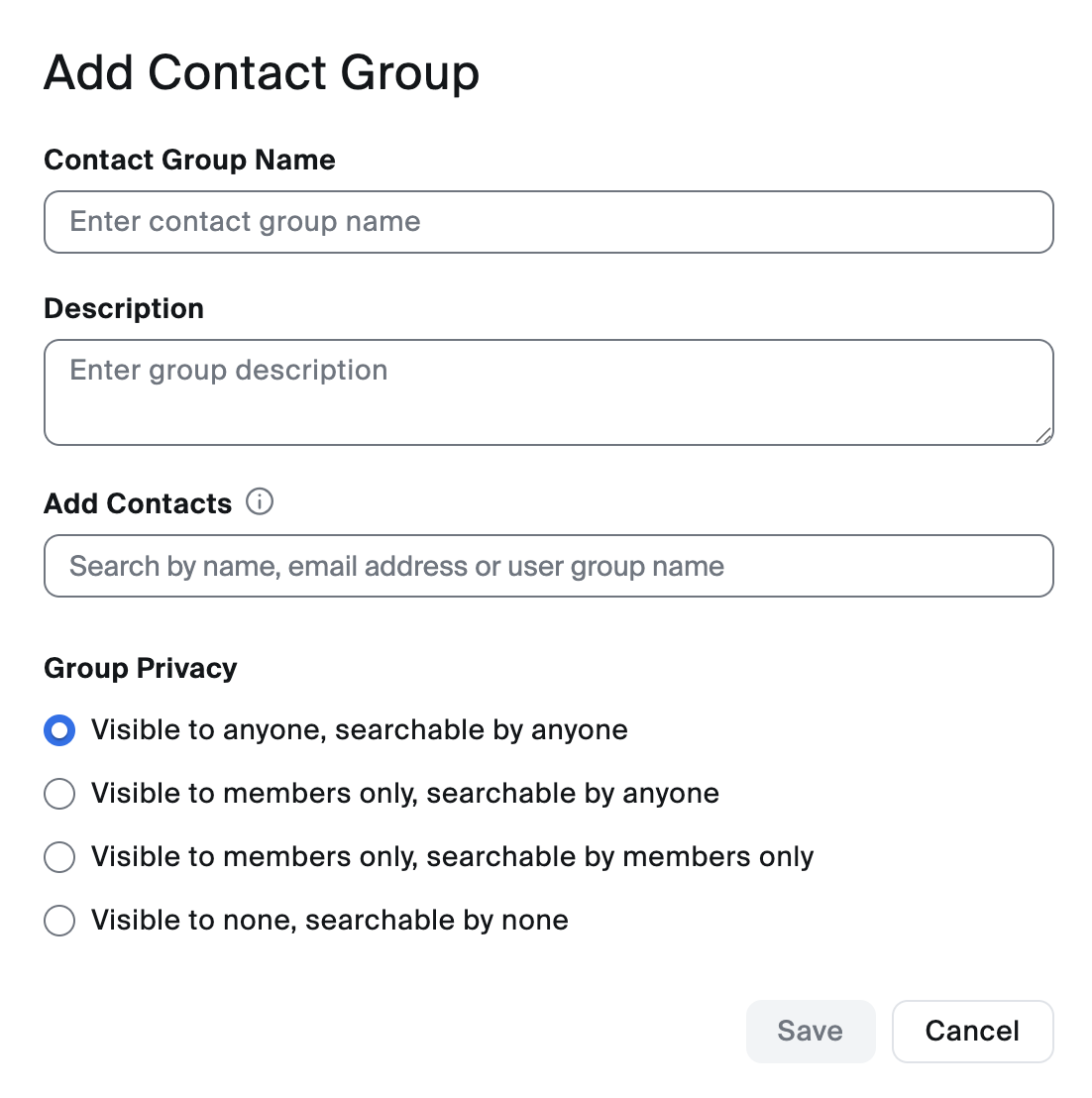
Vissa användare kanske inte passar in i en viss grupp på grund av att deras ansvarsområden omfattar flera team eller att deras team är uppdelat i inofficiella underteam. Oavsett anledning kan du skapa en anpassad kontaktgrupp med annan synlighet och andra gruppmedlemmar än de som är tillgängliga via importmetoden.
1. Logga in på [Zoom-webbportal](https://www.zoom.com/).
2. I [**admincentret**](https://zoom.com/account) navigeringsmenyn, klicka på **Användare**, sedan [**Kontakter**](https://zoom.com/account/contacts#/).
3. Klicka på **Lägg till kontaktgrupp**.
4. Ange ett **Kontaktgruppnamn** och valfri **Beskrivning**.
5. Använd sökfältet för att hitta och markera användare baserat på deras namn eller e-postadress. Du kan också söka efter och markera en befintlig användargrupp som ska ingå i denna kontaktgrupp.
6. Markera en integritetsinställning för den här gruppen. Klicka sedan på **Spara** för att bekräfta den nya gruppen.
#### Bestäm hur användare och grupper visas i katalogen
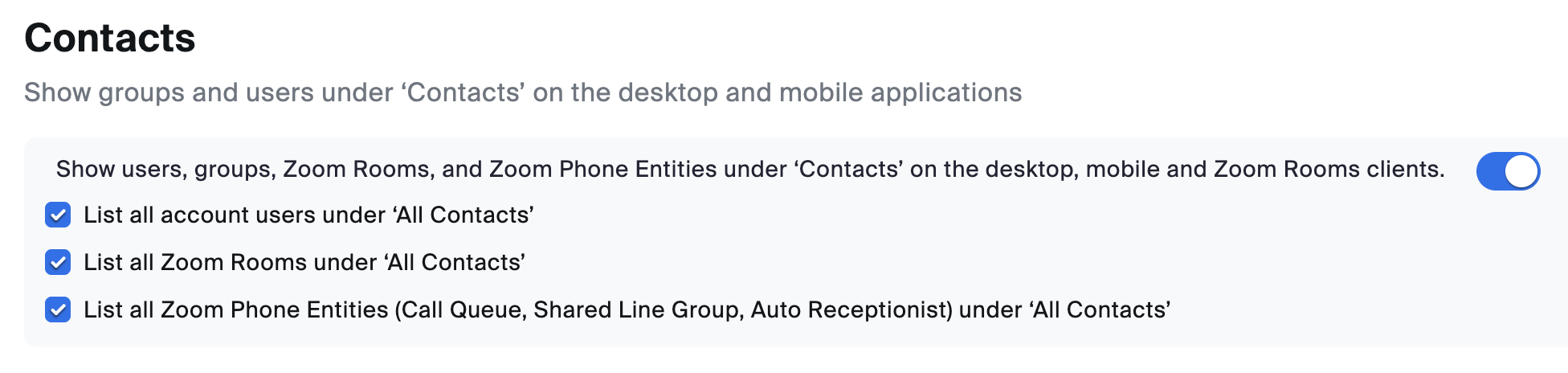
Följ dessa steg för att visa kontots användare och grupper i Zoom Workplace-skrivbords- och mobilapp. Dessa användare visas i avsnittet Alla kontakter på fliken Kontakter i skrivbords- och mobilklienterna.
1. Logga in på [Zoom-webbportal](https://www.zoom.com/).
2. I [**admincentret**](https://zoom.com/account) navigeringsmenyn, klicka på **Användare**, sedan [**Kontakter**](https://zoom.com/account/contacts#/).
3. Överst på sidan aktiverar du växeln **Visa användare, grupper och Zoom Rooms under ”Kontakter” i skrivbords-, mobil- och Zoom Room-klienterna** .
4. (Valfri) Markera följande kryssrutor:
* **Visa alla kontoanvändare under Alla kontakter**: Alla användare visas under **Företagskontakter** (visas i avsnittet **Alla kontakter** på fliken **Kontakter** ).
{% hint style="warning" %}
Alla kontaktgrupper som skapas visas inte i skrivbords- eller mobilappen när detta alternativ är aktiverat. Om du aktiverar denna inställning får Zoom Chatt-inställningar på gruppnivå ingen effekt.
{% endhint %}
* **Visa alla Zoom Rooms under Alla kontakter**: Markera detta om du inte vill att Zoom Rooms ska organiseras enligt definitionen på **Kontakter** sidan > **Zoom Rooms** fliken. I stället visas alla Zoom Rooms under Zoom Rooms (visas i **Alla kontakter** på fliken **Kontakter** ).
* **Visa alla Zoom Phone-enheter (samtalskö, delad linje-grupp, automatisk receptionist) under Alla kontakter**: Markera detta om du vill att Zoom Phone-enheter ska visas under **Zoom Phone** avsnittet i dina kontaktgrupper.
5. Klicka på **fortsätt** för att bekräfta.
### Aktivera kalender- och kontaktintegreringar
Admin kan välja att aktivera kalender- och kontaktintegreringar, vilket gör det möjligt för användare att synkronisera Zoom med Google-, Office365- eller Exchange-kontakter. Stegen nedan gör funktionen för kalender- och kontaktintegreringar tillgänglig för dina användare:
1. Logga in på [Zoom-webbportal](https://www.zoom.com/).
2. I [**admincentret**](https://zoom.com/account) navigeringsmenyn, klicka på [**inställningar**](https://zoom.com/account/setting).
3. Klicka på **Post och kalender** fliken. Under **Integrationer**, aktiverar du **Kalender- och kontaktintegreringar** .
Om funktionen är aktiverad kan användare konfigurera integreringar på fliken Profil i Zoom-webbportal.
### Delade externa kontakter för Zoom Phone
Utöver de andra metoderna som beskrivs i det här dokumentet kan kontoägare och admin också skapa en delad katalog med externa kontakter, som görs tillgänglig för Zoom Phone-användare i Zoom Workplace-appen för dator eller mobil.
Den här funktionen kan vara användbar i följande scenarier:
* När du migrerar ett stort antal användare till Zoom Phone från din gamla operatör kan du migrera en del av användarna och sedan importera kontakterna som väntar på att migreras.
* Din organisation behöver telefonkontakter som använder en tredjepartstjänst. Om din organisation till exempel har ett kontaktcenter från tredje part kan du importera kontakter så att dina anställda enkelt kan nå tredjepartsagenterna.
#### Lägg till delade kontakter med en CSV-fil
Du kan lägga till många kontakter samtidigt med en CSV-fil.
1. Logga in på [Zoom-webbportal](https://www.zoom.com/).
2. I [**admincentret**](https://zoom.com/account) navigeringsmenyn, klicka på **Produktkonfiguration**, sedan **telefonsystem**, sedan [**Företagsinfo**](https://zoom.com/pbx/page/telephone/settings#/settings).
3. Överst på sidan klickar du på **kontoinställningar**. Markera sedan fliken **Externa kontakter** flik.
4. Markera alternativet **Importera** . Alternativet att **Lägg till kontakter** eller **Uppdatera kontakter** visas.
5. På fliken Lägg till kontakter markerar du CSV-exempel och sedan Hämta. Du kan skapa din CSV-fil med den här mallen.
{% hint style="info" %}
Varje fil måste innehålla färre än 9 999 kontakter, men du kan ladda upp flera filer – det finns ingen gräns för det totala antalet kontakter.
{% endhint %}
6. När CSV-filen är klar klickar du på **Ladda upp CSV** för att lägga till kontaktlistan.
Om du behöver uppdatera informationen för en befintlig kontakt ändrar du nödvändiga fält i CSV-filen och använder sedan alternativet **Uppdatera kontakter** i stället för **Lägg till kontakter** flik.
---
# Agent Instructions
This documentation is published with GitBook. GitBook is the documentation platform designed so that both humans and AI agents can read, navigate, and reason over technical content effectively. Learn more at gitbook.com.
## Querying This Documentation
If you need additional information that is not directly available in this page, you can query the documentation by asking a question.
Perform an HTTP GET request on the following URL with the `ask` and `goal` query parameters:
```
GET https://library.zoom.com/technical-library/sv/adminhornan/account-and-endpoint-management/contacts-field-guide/administrative-controls.md?ask=&goal=
```
`ask` is the immediate question: it should be specific, self-contained, and written in natural language.
`goal` is what the user is ultimately trying to achieve, the reason they need the answer. Sharing it helps GitBook give you a better, more relevant answer. A goal is most helpful when it describes the outcome the user wants rather than restating the question. For example, with `ask=how do I create an API token`, a goal like `automate deployments from our CI pipeline` lets GitBook tailor the answer to that use case.
The response will contain a direct answer to the question and relevant excerpts and sources from the documentation.
Use this mechanism when the answer is not explicitly present in the current page, you need clarification or additional context, or you want to retrieve related documentation sections.
%20(1).png?alt=media)
%20(1).png?alt=media)