# Förklaring av konton och användarkonsolidering

## **Introduktion**

Komplexa scenarier kan uppstå när man skapar ett nytt företagskonto på Zoom, särskilt när befintliga betalande eller kostnadsfria användare redan har konton under den företagsdomänen men ligger utanför det nya huvudkontot. Detta dokument förklarar hur man hanterar och konsoliderar dessa konton till huvudföretagskontot och hur man förhindrar att användare skapar konton utanför det. Det beskriver också potentiella konsekvenser för användardata under hela integrationsprocessen.

## **Fem verktyg för att hantera och konsolidera isolerade konton och användare**

Zoom erbjuder fem verktyg för att konsolidera användare i ditt konto: Organizations, Sub-Accounts, Associated Domains, Data Domain Release Form och manuella användarinbjudningar. I denna sektion kommer varje verktyg att beskrivas.

### <mark style="color:$primary;">Organizations</mark>

#### <mark style="color:blue;">Organizations: Koppla medlemmar mellan två separata konton</mark>

En Zoom Organization tillåter flera Zoom-konton att länkas ihop så att deras användare kan kommunicera enklare, samtidigt som varje konto förblir helt oberoende. Varje Zoom-konto kan endast tillhöra en organisation, och endast kontoägare eller administratörer kan skapa dessa länkar. Denna modell är idealisk när två separata företag — eller affärsenheter under gemensamt ägande — behöver samarbeta nära utan att konsolidera till ett enda Zoom-konto.

När konton kopplas i en organisation får användare förenklad åtkomst till varandra. Medlemmar kan söka efter kontakter över länkade konton, se närvaro, chatta, ha möten och — om båda kontona är aktiverade för Zoom Phone — ringa telefonsamtal eller till och med använda anknytningstelefon. Användare behöver inte manuellt lägga till kontakter från ett annat konto; delad kontakt- och närvaroinformation gör att kommunikation över konton fungerar direkt. Ogrupperade användare kan också söka efter kontakter inom samma konto eller i den bredare organisationen, beroende på adminkonfiguration.

Organization stöder också delad användning av Workspace Reservation-konfigurationer, Zoom Rooms-resurser och Visitor Management-inställningar över länkade konton.

Se Zooms supportcenter för mer information om [att länka konton till en organisation](https://support.zoom.com/hc/en/article?id=zm_kb\&sysparm_article=KB0068055), [att aktivera Workspace Reservation mellan länkade konton](https://docs.zoom.us/doc/JWAz9YUYQC-Y4LbxQBqnFQ?from=team_chat#c35551de3e1e47f2930314a2d8754906), och [konfigurera anknytning-till-anknytning uppringning mellan länkade konton](https://support.zoom.com/hc/en/article?id=zm_kb\&sysparm_article=KB0082092).

#### <mark style="color:blue;">Organizations slår inte ihop konton eller data på något sätt</mark>

Det är viktigt att notera vad en organisation inte gör. Att länka konton slår inte ihop användare, blandar kontodata eller ändrar interna inställningar. Varje konto behåller full kontroll över sina egna konfigurationer, licenser och administration. Användare förblir också “externa” gentemot varandra för mötesspolicyer, även när kontona är länkade.

### Sub-Accounts

#### <mark style="color:blue;">Sub-Accounts: Ett unikt, separat konto som är hostat inom ett annat konto</mark>

Ett Sub Account är ett helt självständigt Zoom-konto som tillhandahålls under ett huvudkonto (moder). Medan moderkontot hostar och övervakar strukturen behåller varje underkonto full autonomi över sina egna användare, inställningar, konfigurationer och integrationer. Underkonton används ofta för att separera dotterbolag, affärsenheter eller systerorganisationer som behöver sina egna Zoom-miljöer men ändå dra nytta av central övervakning.

Underkonton kan licensieras och faktureras oberoende eller ingå i huvudkontots faktura, vilket erbjuder flexibilitet för organisationer med varierande finansiella eller administrativa modeller.

#### Varför organisationer använder subkonton

Underkonton erbjuder flera operativa och styrningsmässiga fördelar:

* Tydlig separation av användare, grupper och organisationsstrukturer.
* Individuell konfiguration av integrationer, säkerhetsstandarder och administrativa policyer.
* Förenklad hantering för Zoom-administratörer som övervakar flera relaterade enheter.
* Oberoende varumärkning, ägarskap och faktureringsinformation för varje konto.
* En skalbar modell för företag med dotterbolag, förvärvade enheter, franchisenätverk eller distinkta driftgrupper.

Denna struktur tillåter varje underkonto att fungera som sin egen miljö samtidigt som det ändå rullas upp i en central ram för synlighet och styrning.

### <mark style="color:$primary;">Associated Domains</mark>

#### <mark style="color:blue;">Associated Domains: Konsolidera användare automatiskt över tid</mark>

Funktionen Associated Domains ger Zoom-administratörer insikt och automatiserade möjligheter att konsolidera tidigare registrerade Zoom-konton under företagsdomänen (t.ex. @dinföretag.com) till företagskontot.

{% hint style="info" %}
**Obs**

Associated Domains används ofta för att konsolidera befintliga användarkonton till ett nytt företags-/organisationskonto.
{% endhint %}

Från webbportalen kan Zoom-administratörer se en sammanfattningsrapport över utestående användare, konfigurera backend-inställningar för att uppmana användare att byta e-post eller konsolidera till huvudföretagskontot, och genomdriva säkerhetsalternativ som single sign-on (SSO). Kunder måste verifiera ägandet av domänen innan de får åtkomst till funktioner för Associated Domains, som beskrivs i denna [supportartikel](https://support.zoom.us/hc/en-us/articles/203395207).

Kunder som avser att använda Associated Domains bör bekräfta information på [Kontoprofil](https://zoom.us/account) sidan. **Kontonamn** bör matcha namnet på ditt företag som dina anställda känner till det. Under *Kontostödsinformation*, en support **Namn** och **E-post** bör också anges för användarreferens.

#### <mark style="color:blue;">Associated Domains kan tala om för dig hur många befintliga Zoom-konton som använder din företagsdomän</mark>

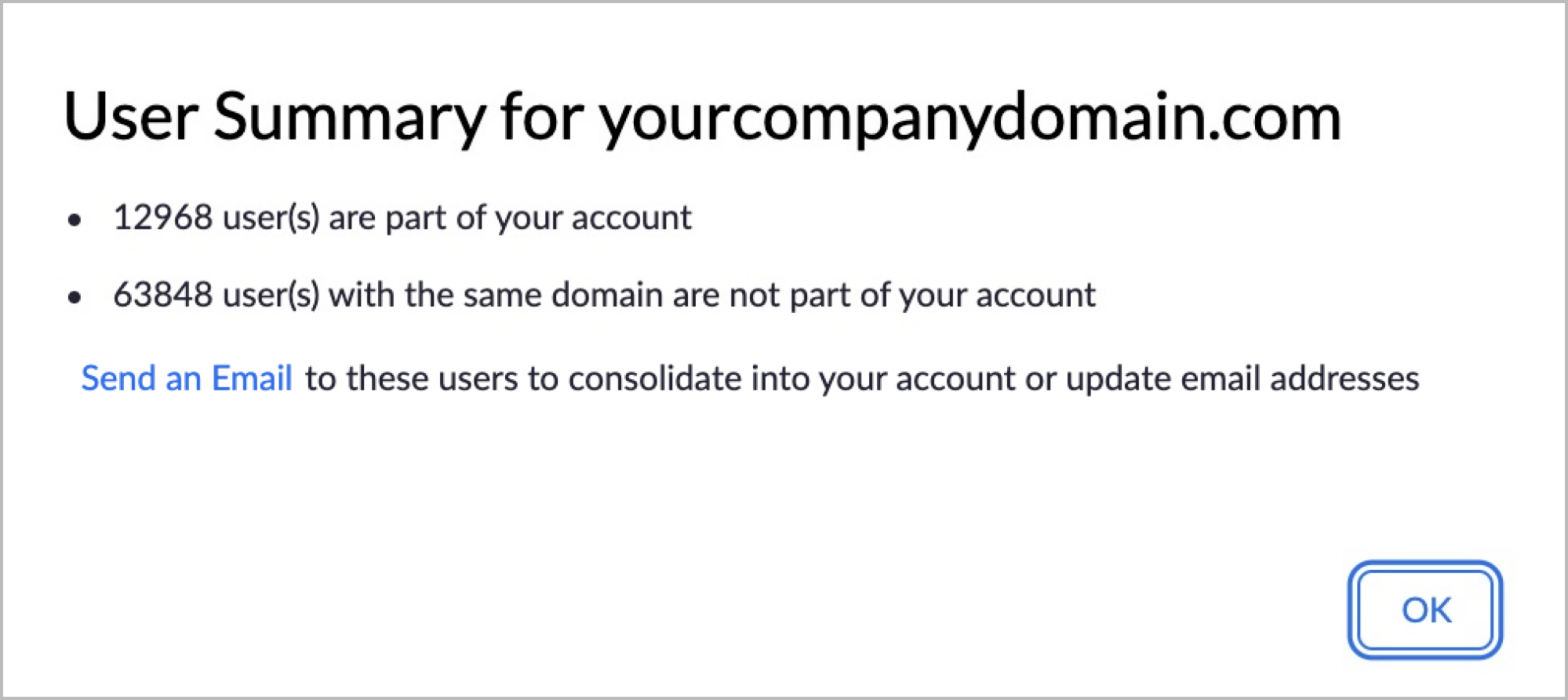
När en associerad domän är verifierad har Zoom-administratörer åtkomst till en **Användarsammanfattning** för domänen som finns tillgänglig på [kontoprofil](https://zoom.us/account) sidan. Denna sammanfattning anger hur många användare med din företagsdomän som är medlemmar i huvudföretagskontot, och hur många användare som återstår att konsolidera. Denna funktion *ger* ingen information om användarna som namn eller e-postadress — den kommer endast att visa ett antal användare.

<div data-with-frame="true"><figure><img src="https://460446308-files.gitbook.io/~/files/v0/b/gitbook-x-prod.appspot.com/o/spaces%2FctBXUMeBy4rtLMmMkKRG%2Fuploads%2FH175BZFNfoQ6Gn9xkMhz%2Fimage8.png?alt=media&#x26;token=0bd683bc-907f-4fce-886a-0e1aaa1a5e37" alt="Example of Associated Domains summary, showing a quantity of users who part of an account and users outside the account." width="563"><figcaption><p>Exempel på sammanfattning för Associated Domains.</p></figcaption></figure></div>

#### <mark style="color:blue;">Associated Domains förenklar och automatiserar kontokonsolidering</mark>

Associated Domains möjliggör också automatiserade funktioner för kontokonsolidering så att Zoom-administratörer kan uppmana användare att antingen gå med i kontot eller byta sin e-postadress:

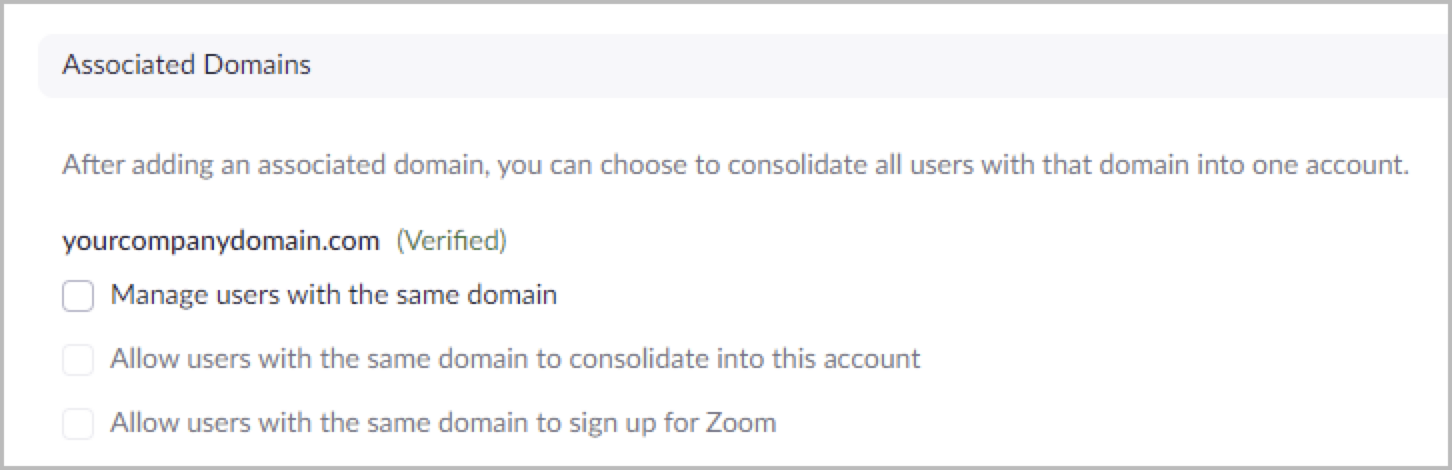
* **Hantera användare med samma domän** utan ytterligare valda alternativ kommer att kräva att användare byter sin e-postadress för att fortsätta använda Zoom.
* **Tillåt användare med samma domän att konsolidera till kontot** kommer att erbjuda alla användare möjlighet att byta sin e-postadress *eller* konsolidera till huvudföretagskontot.
* **Tillåt användare med samma domän att registrera sig för Zoom** tillåter användare att skapa sina egna konton som automatiskt läggs till i huvudföretagskontot.

<div data-with-frame="true"><figure><img src="https://460446308-files.gitbook.io/~/files/v0/b/gitbook-x-prod.appspot.com/o/spaces%2FctBXUMeBy4rtLMmMkKRG%2Fuploads%2FIhZhXTmgY43ByhCgJnRz%2Fimage2.png?alt=media&#x26;token=bf078295-49c4-4147-b1d6-6fe2fc66b8c8" alt="Example of an associated domain with no management options enabled. " width="563"><figcaption><p>Exempel på en associerad domän utan aktiverade hanteringsalternativ. </p></figcaption></figure></div>

{% hint style="info" %}
**Obs**

Användare som går med i ditt konto via associerade domäner kommer inte att använda SSO som standard. Se till att hänvisa användare till din identitetsleverantörs inloggningssida när du börjar kommunicera med anställda om kommande förändringar
{% endhint %}

När inställningar för Associated Domain implementeras loggas berörda användare automatiskt ut från sina aktiva sessioner en gång var 24:e timme. När de autentiserar kommer användare uppmanas att antingen byta sin e-post eller konsolidera till huvudföretagskontot vid varje inloggning, upp till högst *tre* gånger. Om en användare inte väljer ett alternativ inom tre försök kommer de inte att kunna komma åt sin profil tills ett val görs av användaren. Observera att användare inte kan tvingas att konsolidera konton och kan *alltid* byta sin e-post utan att konsolidera.

<div data-with-frame="true"><figure><img src="https://460446308-files.gitbook.io/~/files/v0/b/gitbook-x-prod.appspot.com/o/spaces%2FctBXUMeBy4rtLMmMkKRG%2Fuploads%2FIpWpHJZ7pIOvf2TthtyM%2Fimage3.png?alt=media&#x26;token=be1e1d90-0566-4436-b3d1-f6db6f71cf79" alt="A menu showing user options to consolidate into the company account, update their email address, or skip this time. " width="563"><figcaption><p>Gränssnittet som användare ser när de väljer att konsolidera sitt konto, byta sin e-post eller hoppa över. </p></figcaption></figure></div>

Dessutom kan Zoom-administratörer skicka ett automatiserat e-postmeddelande till alla användare utanför kontot från skärmen Användarsammanfattning. Detta e-postmeddelande kommer att uppmana alla icke-konsoliderade användare att byta sin e-post eller konsolidera till kontot, beroende på konfigurerade alternativ för domänhantering.

<div data-with-frame="true"><figure><img src="https://460446308-files.gitbook.io/~/files/v0/b/gitbook-x-prod.appspot.com/o/spaces%2FctBXUMeBy4rtLMmMkKRG%2Fuploads%2FhmP1vwEEqHJEZA7ZF6MR%2Fimage7.png?alt=media&#x26;token=c5e2616a-246c-4ffe-8d7e-16ec0852c66a" alt="Screenshot of an email informing a user their domain has been claimed by their company and they are encouraged to join the account or change their email. " width="563"><figcaption><p>Exempel på automatiserad uppmaning som uppmuntrar användare att konsolidera till företagskontot. </p></figcaption></figure></div>

#### <mark style="color:blue;">Associated Domains är en förutsättning för att genomdriva SSO och använda SCIM</mark>

När en domän är associerad kan en Zoom-administratör genomdriva SSO för alla konton som matchar domänen från konto [säkerhet](https://zoom.us/account/setting/security) sidan. Att aktivera denna funktion omdirigerar automatiskt alla användare som loggar in med företagsdomänen till din SSO Identity Provider (IdP):s inloggningssida. Om denna funktion är inaktiverad kommer användare att kunna autentisera via användarnamn och lösenord och kan kringgå SSO och SAML-mappning.

{% hint style="warning" %}
**Observera**

Tvinga inte SSO-autentisering förrän *de flesta* (ungefär 75 %) av dina användare har konsoliderat till ditt konto och det inte finns några utestående VIP-användare. Detta är för att förhindra att aktiva användare blir utelåsta från sitt konto innan de kan konsolidera.
{% endhint %}

Dessutom tillåter Associated Domains kontoadministratörer att lägga till användare med matchande domän till kontot via en System for Cross-domain Identity Management (SCIM). Om en användares domän inte är associerad kommer konton som skapas via SCIM att kräva e-postaktivering för att användas.

Se våra supportartiklar för mer information om [kontokonsolidering](https://support.zoom.us/hc/en-us/articles/360035969131-Account-consolidation-with-associated-domains) med [associerade domäner](https://support.zoom.us/hc/en-us/articles/203395207).

### Data Domain Release Certification

#### <mark style="color:blue;">Data Domain Release Certification: Begär en lista över användare som använder din domän</mark>

Konton på en Business-, Enterprise- eller Education-plan kan begära att Zoom lämnar ut e-postadressen och namnet på användarkonton som använder en ägd domän genom **Data Domain Release Certification**Zoom kommer endast att lämna ut denna information till den organisation som äger den associerade domänen/domänerna i syfte att konsolidera konton, och endast om *alla* följande kriterier är uppfyllda:

* Kunden är en betalande, icke-prospektiv kund.
* Parten som begär listan över e-postadresser och namn betalar för en Business-prenumeration (50+ licenser), Enterprise- eller Education-prenumerationsplan.
* Begäraren är Admin/Ägare på den betalda planen.
* Begäraren har undertecknat Domain Data Release Certification via Docusign för varje begärd domän.

Den **Domain Data Release Certification** kommer att bekräfta följande punkter:

* Organisationen är den nuvarande lagliga registranten av den specificerade domänen.
* Organisationen upprätthåller och genomdriver skriftliga policyer för godkänd användning som informerar alla användare att informationstekniska resurser (inklusive e-post) som görs tillgängliga för dem tillhör organisationen och att de inte har någon förväntan på integritet när de använder dessa resurser.
* Begäran görs i ett lagligt syfte.

När processen är slutförd kommer Zoom att tillhandahålla en lista över användare för den angivna domänen/domänerna som kan kontaktas för kontokonsolidering. Observera att Zoom Support inte kan tvinga att flytta eller konsolidera användarkonton baserat på denna lista. Avsikten är att begäraren ska arbeta för att meddela och migrera de personer som finns i listan.

### Användarinbjudningar

#### <mark style="color:blue;">Användarinbjudningar: Begär kända e-postadresser att gå med i ditt konto</mark>

Zoom-administratörer kan manuellt bjuda in användare till sitt konto i bulk med en CSV-fil eller individuellt från webbportalen om de har en lista med kända e-postadresser. Denna metod liknar alternativet Användarsammanfattning som erbjuds via Associated Domains, men tillåter administratörer specifik kontroll över vem som bjuds in och när.

Inbjudna användare kommer att få ett e-postmeddelande som erbjuder dem möjligheten att konsolidera till huvudföretagskontot, men om domänen inte är associerad kan användare välja att ignorera inbjudan och kommer inte att konsolidera.

<div data-with-frame="true"><figure><img src="https://460446308-files.gitbook.io/~/files/v0/b/gitbook-x-prod.appspot.com/o/spaces%2FctBXUMeBy4rtLMmMkKRG%2Fuploads%2F83Lh4QeL5PxT0UDpcCgh%2Fimage1.png?alt=media&#x26;token=f88e2ada-b02e-4380-85d8-39295e7bf15d" alt="Screenshot of an account invitation email with a link to approve the request" width="563"><figcaption><p>Exempel på ett konto-inbjudnings-e-postmeddelande</p></figcaption></figure></div>

Se Zooms supportcenter för mer information om att lägga till användare i [bulk](https://support.zoom.us/hc/en-us/articles/204581939) eller [individuellt](https://support.zoom.us/hc/en-us/articles/360028938451).

## **Överväganden vid kontokonsolidering**

Det finns många faktorer som kan påverka ett kontos förmåga att enkelt konsolideras till ett företagskonto. Pro- eller Basic-enanvändarkonton utan ytterligare användare, prenumerationer eller tillägg kan enkelt acceptera och konsolideras till företagskontot. Däremot kräver affärskonton, konton med tillägg som Zoom Phone och Zoom Rooms, och konton med mer än en användare noggrann planering för att konsolidera utan påverkan på befintlig drift.

#### <mark style="color:blue;">Tidigare köpta licenser överförs inte vid kontokonsolideringar</mark>

Eventuella tidigare köpta licenser **kommer inte att överföras** och kommer att återbetalas (om tillämpligt) till kontot på pro rata-basis när konsolideringen är slutförd.

#### <mark style="color:blue;">Konsolidering av ett konto med mer än en användare kan föra icke-företagsanvändare till företagskontot</mark>

Kontoinnehavare med mer än en användare på kontot har möjlighet att konsolidera **alla** underliggande användare — inklusive potentiella externa, icke-företagsanvändare — när de bjuds in att gå med i ett nytt konto. För att förhindra konsolidering av externa användare måste ägaren avassociera alla externa användare innan konsolidering, eller etablera en *ny* kontoägare och sedan acceptera kontoinbjudan.

Administratörer uppmanas att samarbeta med kontoinnehavare för att förhindra obehörig åtkomst till Zoom-konton från externa parter under en kontokonsolidering.

#### <mark style="color:blue;">Alla Zoom Rooms måste raderas innan ett konto kan konsolideras</mark>

Kontoinnehavare med Zoom Rooms och ytterligare användare på kontot kan inte migrera till ett annat konto utan att först helt radera **alla** Zoom Rooms. När alla Zoom Rooms har raderats, om det inte finns några andra användare på kontot, kan kontoinnehavaren migrera till det nya kontot. Användare som har svårigheter att radera Zoom Rooms från sitt konto bör kontakta Zoom Support för ytterligare hjälp.

#### <mark style="color:blue;">Zoom Phone-konfigurationer och data överförs inte vid kontokonsolidering</mark>

Som standard överförs inte Zoom Phone-data och konfigurationer, inklusive telefonnummer, samtalsplaner, samtalsköer, samtalsloggar och automatiska receptionistfunktioner mellan två konton som konsolideras. Innan ett konto med en Zoom Phone-prenumeration konsolideras bör den nuvarande kontoinnehavaren dokumentera vilka konfigurationer och inställningar som kräver dokumentation för att återskapas på det nya kontot. Användare kan ladda ner kopior av relevanta samtalsloggar och Zoom Phone-rapporter innan konsolidering via [rapporteringsverktyg](https://zoom.us/account/report).

Kontoinnehavare som konsoliderar uppmanas starkt att samordna sin kontokonsolidering med en medlem av sitt Zoom-kontoteam för att säkerställa minimal påverkan under övergången.

#### <mark style="color:blue;">Zoom-telefonnummer kan överföras till huvudföretagskontot</mark>

Kunder som behöver överföra specifika telefonnummer mellan två konton kan skicka en begäran till Zoom Phone Porting Team för att överföra nummer till det nya kontot om kontot har tillräckligt med licenser tillgängliga. Att underlåta att överföra nummer direkt eller konsolidera konton innan numren kan överföras kan resultera i en **permanent** **förlust** av åtkomst till telefonnumret.

För att överföra nummer mellan två konton, följ instruktionerna [detaljerade i Zooms supportcenter](https://support.zoom.com/hc/en/article?id=zm_kb\&sysparm_article=KB0067712).

När telefonnumren har överförts, dokumentationen noterats och alla relevanta register lagrats externt, är kontot redo att konsolideras.

#### <mark style="color:blue;">Att övergå till ett underkonto är ovanligt och bör endast göras av Zoom</mark>

Om ett konto övergår till en underkontorelation måste denna process genomföras via ditt Zoom-kontoteam. **Gör inte** försök att manuellt konvertera eller konsolidera ett befintligt konto till ett underkonto utan hjälp från ditt kontoteam. (Detta är en ovanlig praxis och gäller inte för de flesta kontokonsolideringar.)

#### <mark style="color:blue;">Vissa konton kräver backend-migreringar</mark>

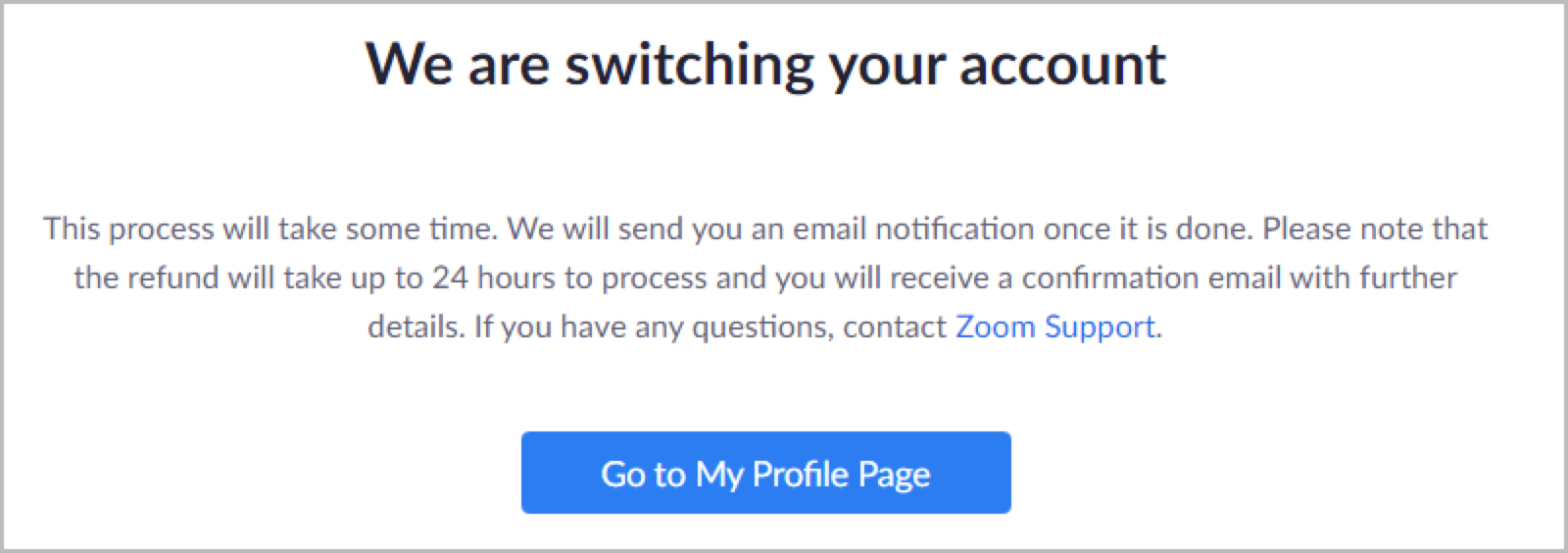
Utöver tidigare överväganden, om ett inbjudet användarkonto lagras på en annan serverkluster än huvudkontot, kommer användarkontot att kräva en backend-datamigrering innan det kan konsolideras till huvudkontot. Denna process är automatisk och användare kommer att få ett meddelande som informerar om en väntande kontomigrering innan konsolideringen är slutförd. Denna migrationsperiod kommer inte att störa några Zoom-tjänster men kan fördröja slutförandet av kontokonsolideringen.

<div data-with-frame="true"><figure><img src="https://460446308-files.gitbook.io/~/files/v0/b/gitbook-x-prod.appspot.com/o/spaces%2FctBXUMeBy4rtLMmMkKRG%2Fuploads%2FOiqL9fOjFq7gNlwgkt6A%2Fimage4.png?alt=media&#x26;token=953632b2-e836-4f86-8c8e-74605830c58b" alt="Screenshot informing the user of a background account switching process" width="563"><figcaption><p>Exempel på meddelande om backend-migrering</p></figcaption></figure></div>

#### <mark style="color:blue;">Kontodelning kräver Zoom Support</mark>

Befintliga konton som kräver en kontodelning eller större användarutbrytning i samband med en partiell fusion bör [skicka in ett ärende](https://support.zoom.us/hc/en-us/requests/new) med en projektsammanfattning till Zoom Support för hjälp.

## **Förstå användarens konsolideringsupplevelse**

#### <mark style="color:blue;">Konsolidering av användare kommer inte att behålla</mark> <mark style="color:blue;"></mark>*<mark style="color:blue;">alla</mark>* <mark style="color:blue;"></mark><mark style="color:blue;">data</mark>

När en användare byter konto överförs inte all data och alla inställningar med användaren. Följande tabell beskriver vad användare kan förvänta sig vid konsolidering till ett annat konto. Information och inställningar under *Föremål för nytt konto* kan åsidosättas om det nya kontot eller användargruppens inställningar konfliktar med tidigare konfigurationer som användaren själv ställt in. Användare som vill behålla kopior av kontorapporter kan exportera data som inte kommer att överföras via [rapporteringsverktyg](https://zoom.us/account/report).

| Föremål för nytt konto                                                                                                                  | Kommer att överföras                                                                                                                                                                                                              | Kommer inte att överföras                                                                                                                                                                                                                                                                                                                                                                                         |
| --------------------------------------------------------------------------------------------------------------------------------------- | --------------------------------------------------------------------------------------------------------------------------------------------------------------------------------------------------------------------------------- | ----------------------------------------------------------------------------------------------------------------------------------------------------------------------------------------------------------------------------------------------------------------------------------------------------------------------------------------------------------------------------------------------------------------- |
| Åtkomst till funktioner Användargrupp Användarlicenstilldelningar Användarroll Åtkomst till Zoom-funktioner Zoom-funktionsinställningar | Chatt Kontakter Chattlogg i appen Klipp Molnkontakter Molninspelningar Dokument Mötes-sammanfattningar (Docs) Anteckningar Profilinformation (namn, e-post, etc.) Schemalagda möten Schemalagda webbinarier Whiteboards Workflows | Historisk rapportering Poll-data Närvarodata Registreringsdata Schemaläggningsbehörighet Tidigare möteshistorik Zoom Rooms Zoom Phone-konfigurationer Molnchatt-historik Integrationer Marketplace-applikationer Room Connector-konfigurationer Köpta licenser / tillägg Zoom Revenue Accelerator-data Zoom Revenue Accelerator-inspelningar Zoom Events Zoom Mail-tjänstdata Zoom Calendar-tjänstdata Zoom Tasks |

Se Zooms supportcenter för en [ytterligare lista över överförbar data](https://support.zoom.com/hc/en/article?id=zm_kb\&sysparm_article=KB0068212).

#### <mark style="color:blue;">Användare måste godkänna konto- och datändringar innan konsolidering</mark>

Användare som får en inbjudan att konsolidera till företagskontot måste acceptera och bekräfta konto- och datändringarna (beskrivna ovan) för att slutföra konsolideringsprocessen. Ett exempel på detta finns på följande sida.

<figure><img src="https://460446308-files.gitbook.io/~/files/v0/b/gitbook-x-prod.appspot.com/o/spaces%2FctBXUMeBy4rtLMmMkKRG%2Fuploads%2FeOSo4UjjlTHe19Jjm8PP%2Fimage6.png?alt=media&#x26;token=d2b3c6ec-37d4-4a9b-96a6-deb95e842f9f" alt="Screenshot of the notification a user is provided related to their account data when switching to a new account." width="563"><figcaption><p>Exempel på meddelande om kontodatändringar</p></figcaption></figure>

#### <mark style="color:blue;">Användare med tidigare vanity-URL:er bör uppdatera sina kalenderevenemang</mark>

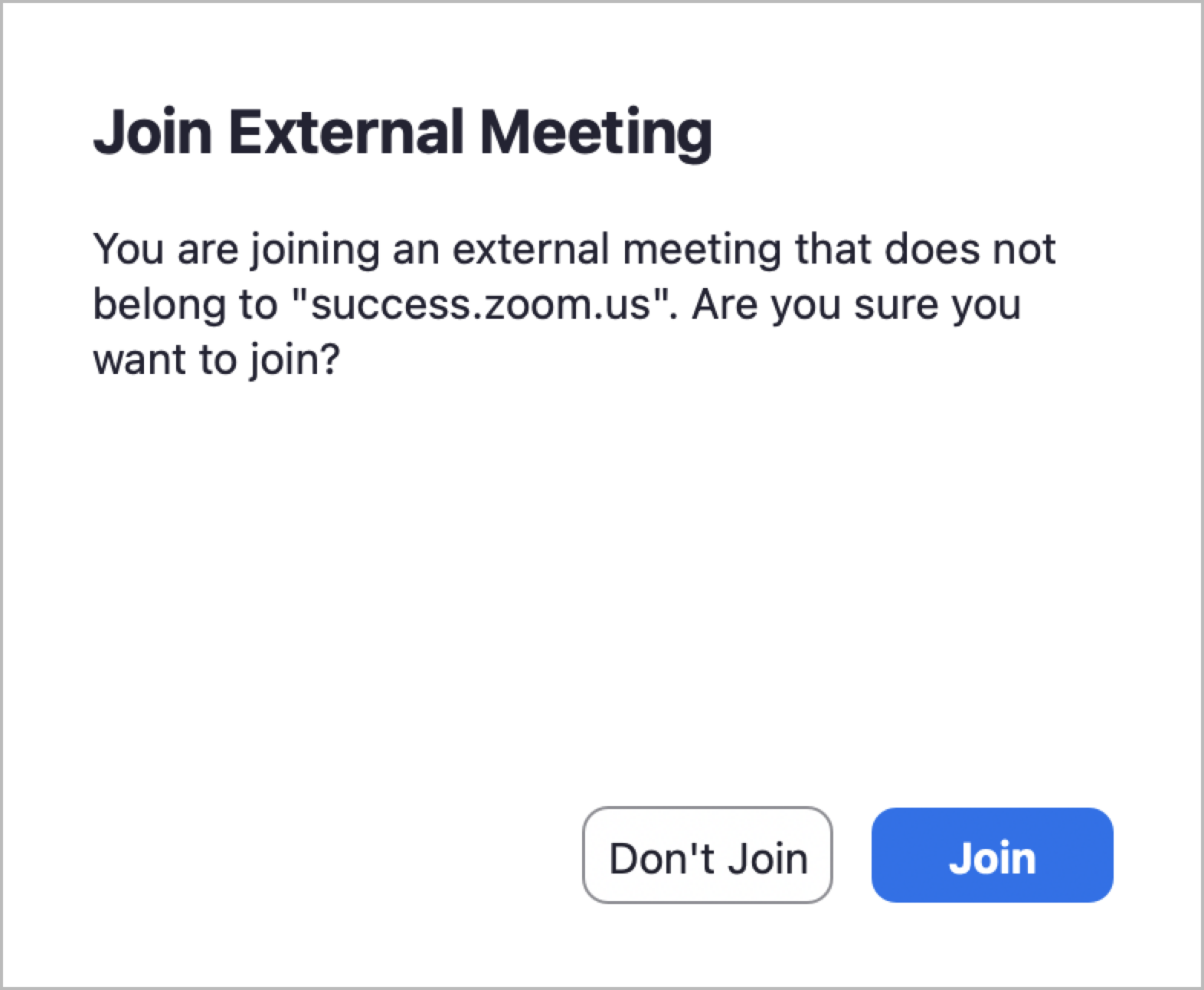
Om en användare tidigare tillhörde ett konto med en Vanity URL (t.ex., **success**.zoom.us) och har överförts till ett *ny* konto med en *annan* Vanity URL (t.ex., \*\*newcompany.\*\*zoom.us) – varje användare som går med i ett möte med den tidigare Vanity URL:en kommer att få ett säkerhetsvarningsmeddelande. Denna varning är utformad som en säkerhetsfunktion för att varna användare om att mötet inte tillhör det konto som nämns i URL:en och att länken kan vara misstänkt.

<figure><img src="https://460446308-files.gitbook.io/~/files/v0/b/gitbook-x-prod.appspot.com/o/spaces%2FctBXUMeBy4rtLMmMkKRG%2Fuploads%2Ftq1i69fW89NifbHkHdYk%2Fimage5.png?alt=media&#x26;token=49b9bf02-4fed-4945-823b-ee3cd9502c89" alt="Screenshot of a notification informing a user the meeting they are joining does not belong to the vanity URL it claims" width="375"><figcaption><p>Exempel på varning "Gå med i externt möte"</p></figcaption></figure>

Användare med kalenderevenemang som återspeglar deras tidigare kontos Vanity URL bör *manuellt* uppdatera sina inbjudningar för att återspegla den uppdaterade Vanity URL:en och skicka om registreringsbekräftelsemejl om det är tillämpligt.

{% hint style="info" %}
**Obs**

Zoom-underdomäner som us02.zoom.us eller us03.zoom.us kvalificerar sig inte som Vanity URL:er och behöver inte uppdateras.
{% endhint %}

Om ett *konto* nyligen ändrat sin Vanity URL, till exempel efter en namnändring eller fusion, och användare inte bytte konto, behöver Vanity URL:er inte uppdateras om en omdirigering finns på plats. Kunder kan verifiera om en omdirigering finns genom att testa sin tidigare Vanity URL och bekräfta att den omdirigerar till den aktuella. Om en Vanity URL-omdirigering inte finns kan kunder kontakta [Zoom Support](https://support.zoom.us/hc/en-us/requests/new) för ytterligare hjälp.

## **Planera kontokonsolideringar**

När du förbereder dig för att konsolidera ett stort antal användare eller slå ihop två stora konton finns flera viktiga planerings- och genomförandestadier på både användar- och administrationsnivå.

{% hint style="info" %}
**Obs**

Denna process är utformad för att hjälpa små till medelstora företag att konsolidera sin användarbas. Om du konsoliderar två eller flera konton med Zoom Business Services-erbjudanden som Zoom Contact Center, Zoom Virtual Agent, Zoom Revenue Accelerator eller andra liknande produkter, vänligen samordna din kontokonsolidering med ditt Zoom-kontoteam.
{% endhint %}

#### <mark style="color:blue;">Fas 1: Informationsinsamling</mark>

Börja förberedelsen genom att förstå projektets fulla omfattning och identifiera de domäner som ska konsolideras.

Kunder kan använda Associated Domains utan att aktivera några konsolideringsalternativ för att få insikt i hur många användare med domänen som redan finns i systemet. Om mer information krävs kan kunder begära listan över befintliga användare under domänen genom **Corporate Domain Consent Form** processen.

När ett konto har en omfattande förståelse för den befintliga användarbasen kan kontot förbereda en plan för att genomföra konsolideringsprocessen.

#### <mark style="color:blue;">Fas 2: Planera konsolideringen</mark>

För att förhindra serviceavbrott för befintliga konton rekommenderas en fasindelad strategi för att konsolidera användarkonton.

#### Särskilda fall

Samordna för att manuellt bjuda in och konsolidera eventuella avvikande specialfallskonton, såsom konton som kan rymma företagsledande användare, Zoom Rooms, Zoom Phone eller konton som har fler än en användare.

#### Associated Domains

Efter att ha hanterat särskilda konsolideringsfall, avgör om ditt konto planerar att använda Associated Domains. Om ni går vidare, bestäm om ni kommer att tillåta användare att konsolidera till ert konto eller kräva att de byter sin kontos e-postadress. Efter aktivering rekommenderar Zoom att vänta minst 2–4 veckor för att väntande användare ska konsolidera naturligt.

#### SSO-implementering och genomdrivning

Kunder kan aktivera Single Sign-On (SSO) när som helst i implementeringsprocessen. Det rekommenderas dock inte att *kräva* dess användning förrän en betydande majoritet av användarna (ungefär 75 % för företagskonton) har konsoliderats genom direktinbjudan eller kopplad domänkonsolidering.

I de tidiga skedena av att konsolidera konton med SSO aktiverat rekommenderar Zoom att aktivera *Provision vid inloggning* för SSO för att hjälpa till med skapandet av SSO-inloggningstypen. Förhandsprovisionering kommer inte att fungera för befintliga, externa Zoom-konton och kommer att stänga ute användare från sina konton.

| Zoom-rekommendation En konsolideringsgrad på 75 % av de utestående användarna för ett företagskonto är vanligtvis uppnåelig på grund av det mindre antalet utestående användarkonton. För utbildningskonton kan detta konsolideringsmål vara betydligt lägre på grund av antalet möjliga elevkonton, som ofta uppgår till tusentals. Prioritera manuell konsolidering av VIP-användare och konton med särskilda omständigheter först. Aktivera sedan associerade domäner och tillåt tillräcklig tid för att användare naturligt ska konsolideras för att förhindra betydande tjänsteavbrott. Genomdriv endast SSO-autentisering när du med rimlig säkerhet är övertygad om att det inte finns några större utestående konton eller användare. |
| --------------------------------------------------------------------------------------------------------------------------------------------------------------------------------------------------------------------------------------------------------------------------------------------------------------------------------------------------------------------------------------------------------------------------------------------------------------------------------------------------------------------------------------------------------------------------------------------------------------------------------------------------------------------------------------------------------------------------------------------- |

#### <mark style="color:blue;">Fas 3: Tekniska överväganden</mark>

Tekniska administratörer uppmanas att informera användare om den kommande konsolideringsprocessen. En användares standardinställningar från deras tidigare konto kommer att föras över till det nya kontot såvida inte de allmänna konto- eller användargruppsinställningar de tilldelas åsidosätter deras tidigare inställningar.

Vanliga exempel på förändringar användare kan uppleva inkluderar:

| Ingen telefoniåtkomst för möten Ingen personlig mötes-ID (PMI) Ingen möjlighet att gå med före värd Krav på lösenkoder/väntrum Begränsningar för delat innehåll Förlust av Marketplace-integrationer Begränsningar för Zoom Appar | Ingen filöverföring Ingen Zoom Chat Endast SSO-autentisering Förändring av vanity-URL (om tillämpligt) Begränsningar för inspelning Begränsade applikationsinställningar (MSI, grupprincip, PLIST) Förlust av befintlig API-funktionalitet |
| --------------------------------------------------------------------------------------------------------------------------------------------------------------------------------------------------------------------------------- | ------------------------------------------------------------------------------------------------------------------------------------------------------------------------------------------------------------------------------------------ |

#### <mark style="color:blue;">Fas 4: Meddelanden till anställda</mark> <a href="#phase-4-employee-communications" id="phase-4-employee-communications"></a>

Avancerad och periodisk kommunikation till anställda inför kommande konsolideringar förenklar de tidigaste skedena av kontokonsolideringsprocessen. Rekommenderade kommunikationsdetaljer inkluderar:

* Bakgrund: Varför en förändring är på väg
* Omfattning: Vem som ingår och inte ingår i de kommande förändringarna
* Tidpunkt: När kommer förändringen att ske
* Förväntade åtgärder och uppgifter
  * Vad som kommer att ske (t.ex. förväntade inbjudningar, kontakt för särskilda fall av konsolidering)
  * Vilka åtgärder som ska vidtas (t.ex. öppna e-post, godkänna, återbetala, ny IDP osv.)
* Framgång: Hur du kontrollerar din lyckade konsolidering (t.ex. bekräfta kontonummer från webbportalen)
* Support: Vem användare bör kontakta för mer information (t.ex. lokal IT, kontaktperson)

#### <mark style="color:blue;">Fas 5: Genomför enligt plan</mark>

När konsoliderings- och kommunikationsplanerna är förberedda och bekräftade, genomför planen och övervaka för att möjliggöra lämplig antagandegrad och konsolideringsnivåer. Konton uppmanas att hålla kontakt med sitt Zoom-kontoteam för hjälp eller frågor under hela processen.


---

# Agent Instructions: Querying This Documentation

If you need additional information that is not directly available in this page, you can query the documentation dynamically by asking a question.

Perform an HTTP GET request on the current page URL with the `ask` query parameter:

```
GET https://library.zoom.com/technical-library/sv/adminhornan/account-and-endpoint-management/account-and-user-consolidation-explainer.md?ask=<question>
```

The question should be specific, self-contained, and written in natural language.
The response will contain a direct answer to the question and relevant excerpts and sources from the documentation.

Use this mechanism when the answer is not explicitly present in the current page, you need clarification or additional context, or you want to retrieve related documentation sections.