> For the complete documentation index, see [llms.txt](https://library.zoom.com/llms.txt). Markdown versions of documentation pages are available by appending `.md` to page URLs; this page is available as [Markdown](https://library.zoom.com/technical-library/pt/zoom-workplace/zoom-workspace-reservation/zoom-workspace-reservation-field-guide/user-experience.md).
# Experiência do usuário
Os usuários podem fazer reservas pelo aplicativo para desktop, portal da web, aplicativo para dispositivo móvel ou integrações de calendário e, em seguida, fazer check-in usando códigos QR, detecção automática de WiFi ou conexões USB-C.
Esta seção aborda a experiência do usuário na Reserva de local de trabalho, incluindo a leitura da planta do piso, a reserva de um local de trabalho e o check-in em uma reserva.
### Reservar um local de trabalho
As seções a seguir detalham diferentes maneiras pelas quais um usuário pode Acessar a Reserva de local de trabalho e fazer uma reserva em diferentes aplicativos Zoom.
#### Fazendo uma reserva no aplicativo para desktop Zoom Workplace
1. Abra o aplicativo Zoom Workplace.
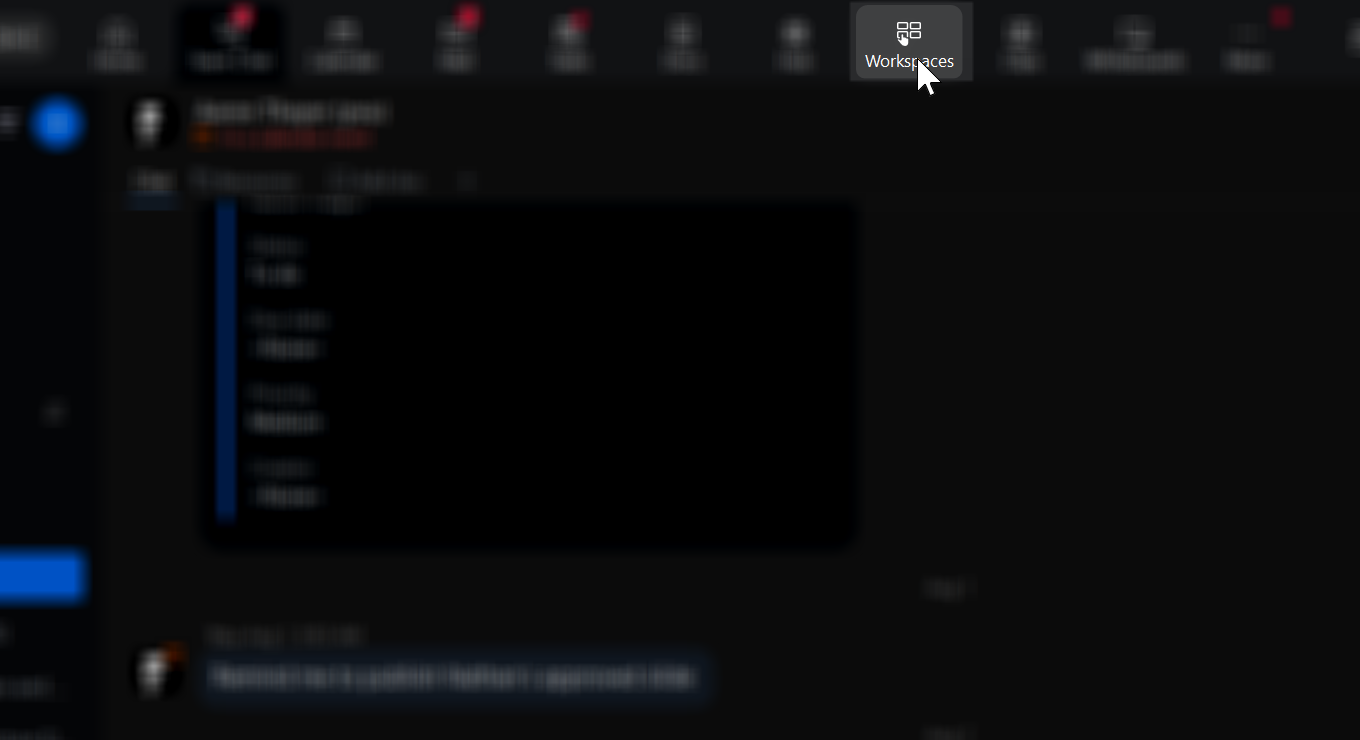
2. Clique em **Workspaces** ícone na barra de navegação na parte superior da janela.\\
3. (Opcional) Se o ícone Workspaces não estiver visível, clique no **…Mais** ícone e Selecionar o ícone de local de trabalho.
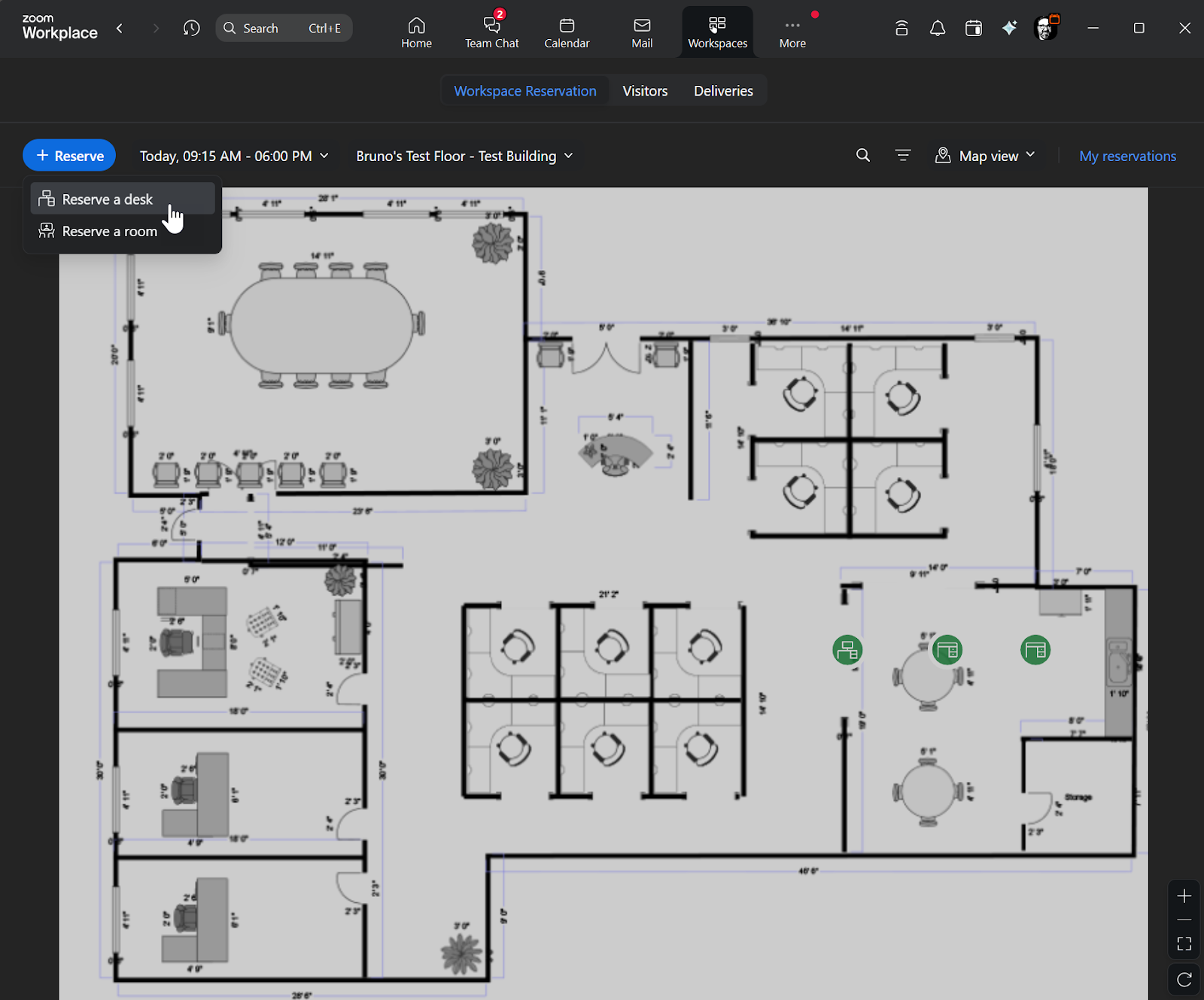
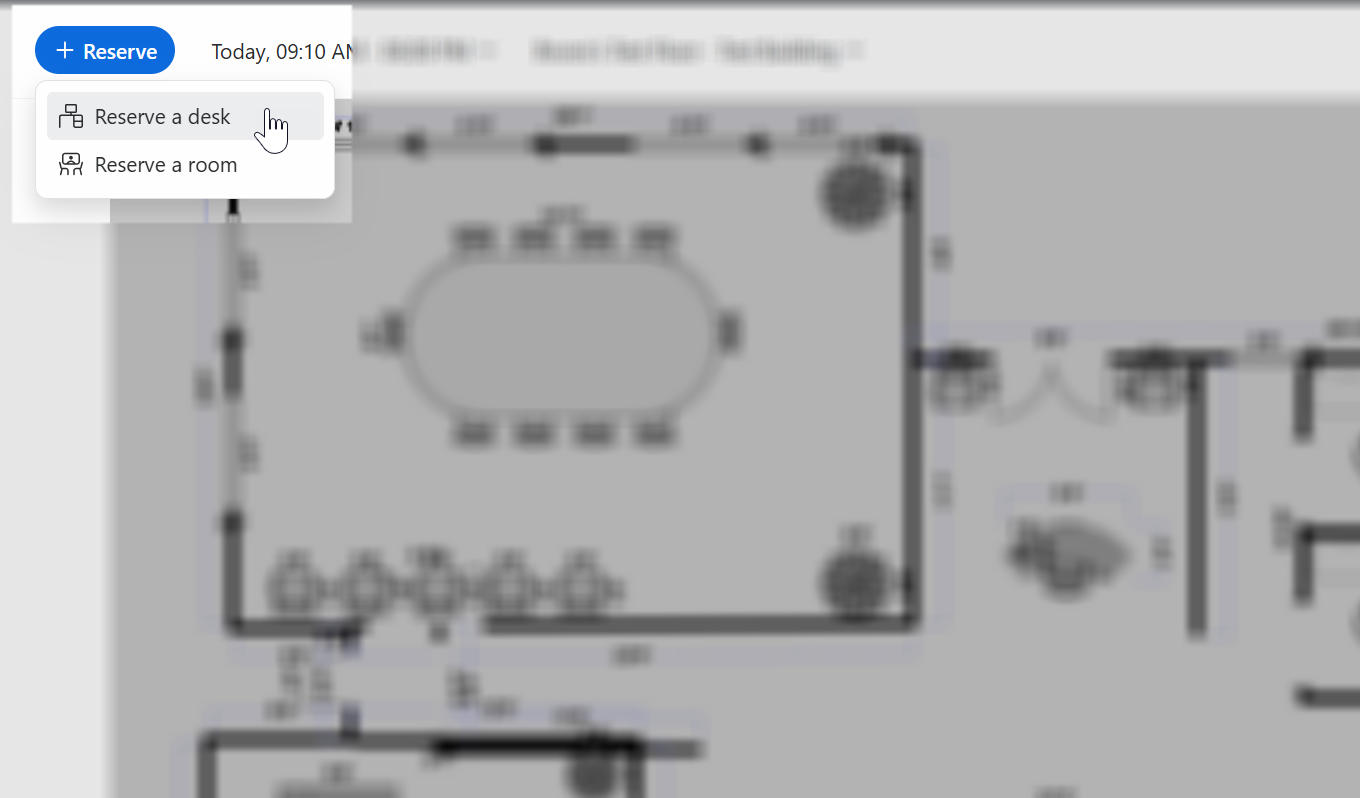
4. Clique em **+ Reservar** botão na parte superior da janela para fazer uma reserva.\\
5. (Opcional) Clique **Minhas reservas** no canto superior direito da janela, se você tiver uma reserva existente.
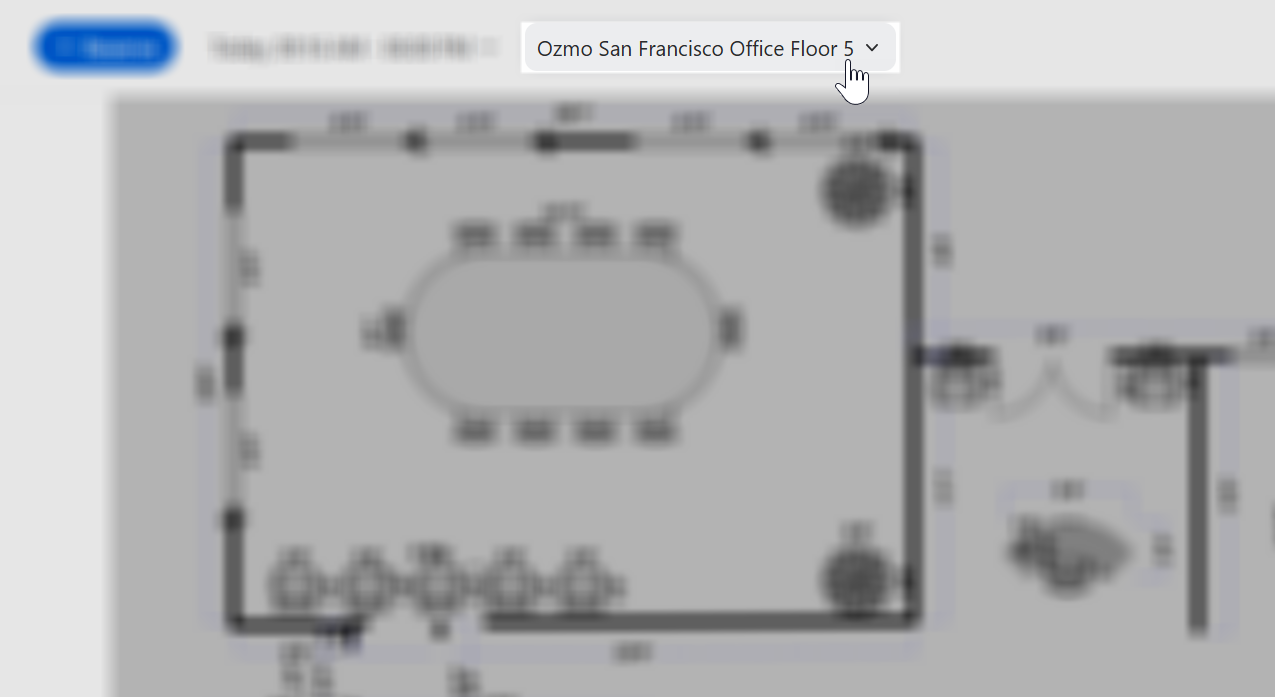
6. (Opcional) Clique no menu suspenso da planta do piso do escritório atual para Selecionar uma planta do piso do escritório diferente para fazer reservas adicionais.
#### Fazendo uma reserva usando o Portal web do Zoom
1. Navegue até [zoom.com](http://zoom.com/).
2. Clique em **Iniciar sessão**.
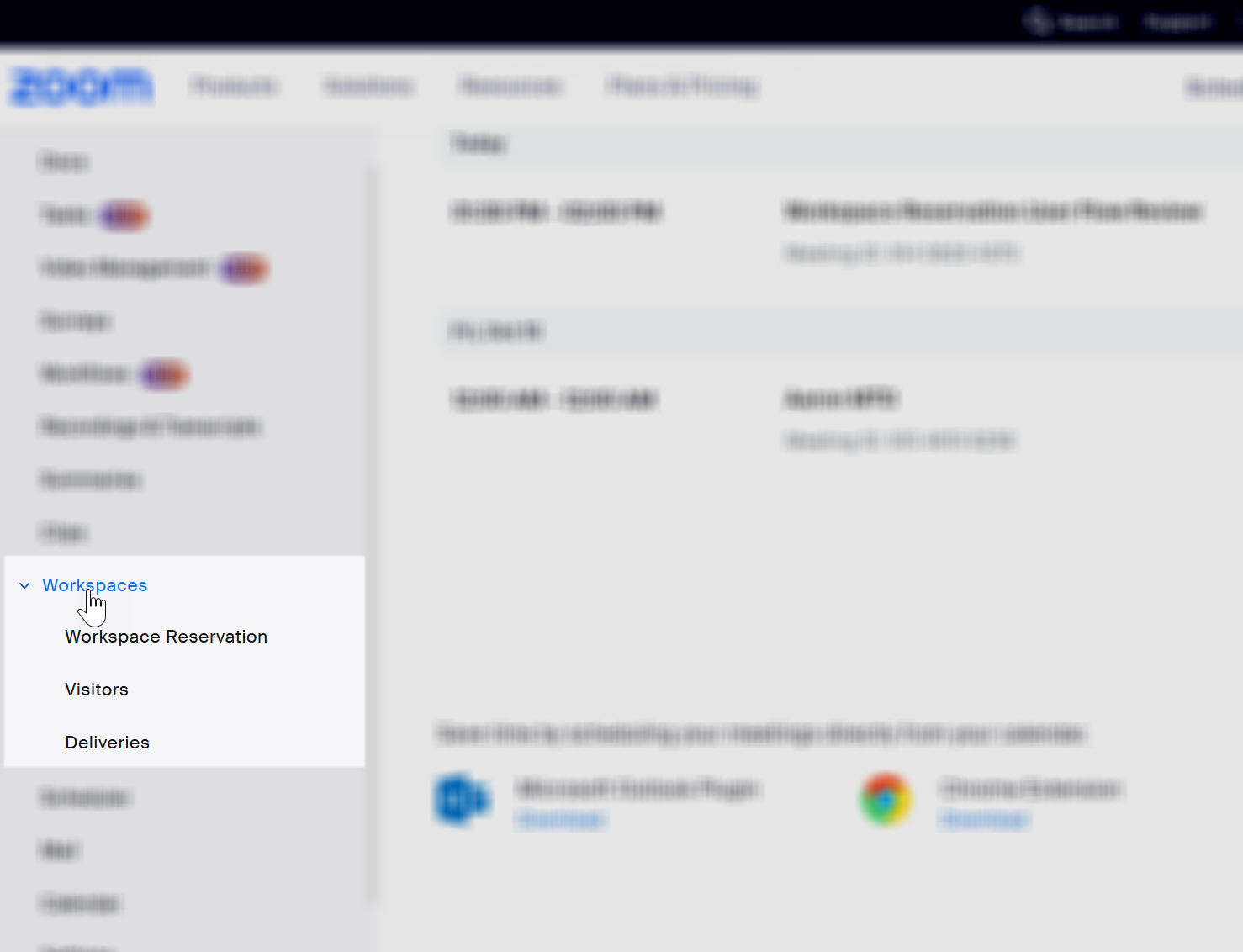
3. Clique em **Workspaces** menu suspenso no lado esquerdo da tela.\\
4. Clique em **Reserva de local de trabalho** para fazer uma reserva ou ver suas reservas existentes.
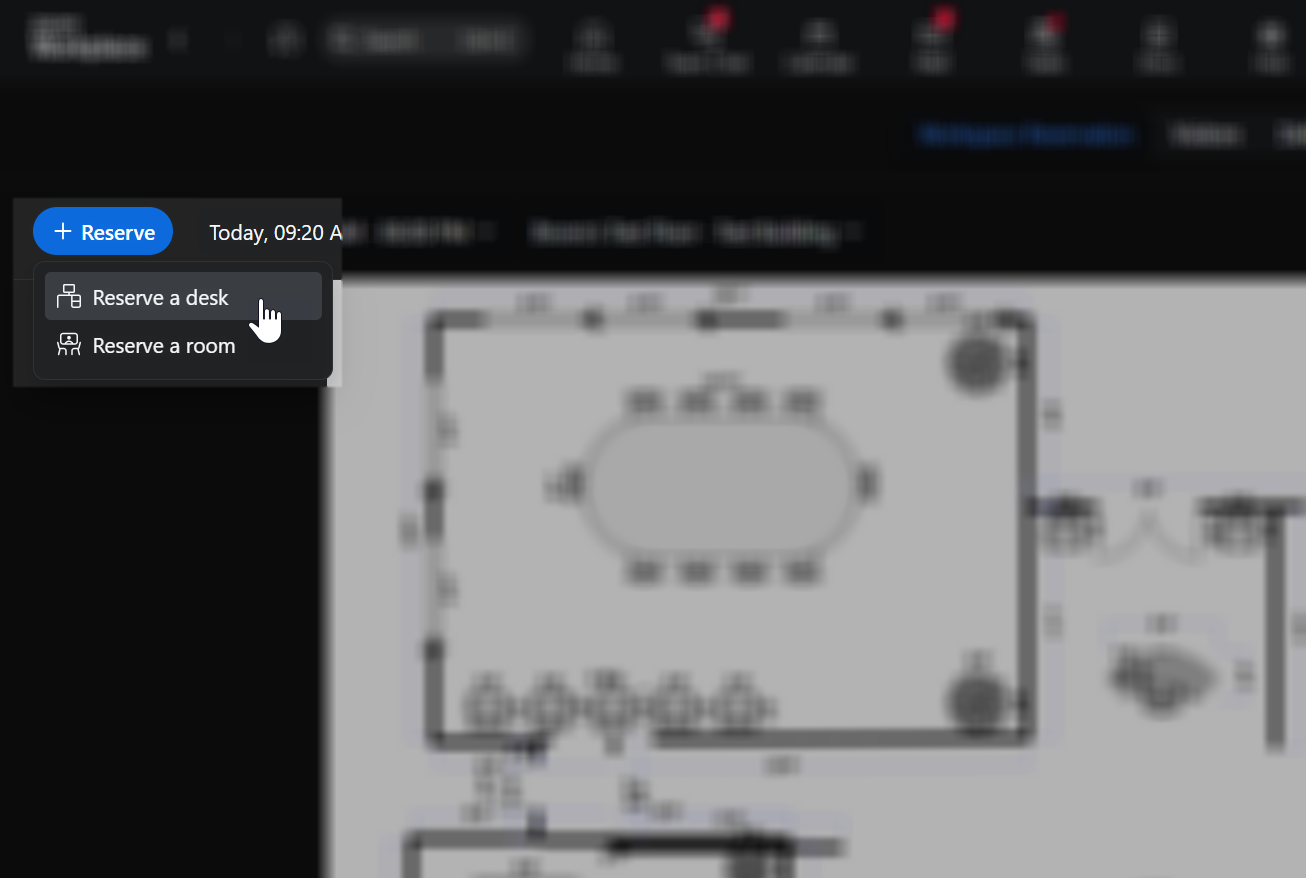
5. Clique em **+ Reservar** botão na parte superior da tela para fazer uma reserva.\\
6. (Opcional) Clique **Minhas reservas** no canto superior direito da tela, se você tiver uma reserva existente.
7. (Opcional) Clique no menu suspenso da planta do piso do escritório atual para Selecionar uma planta do piso do escritório diferente para fazer reservas adicionais.\\
#### Fazendo uma reserva no aplicativo Zoom para dispositivo móvel
1. Abra o aplicativo Zoom para dispositivo móvel.
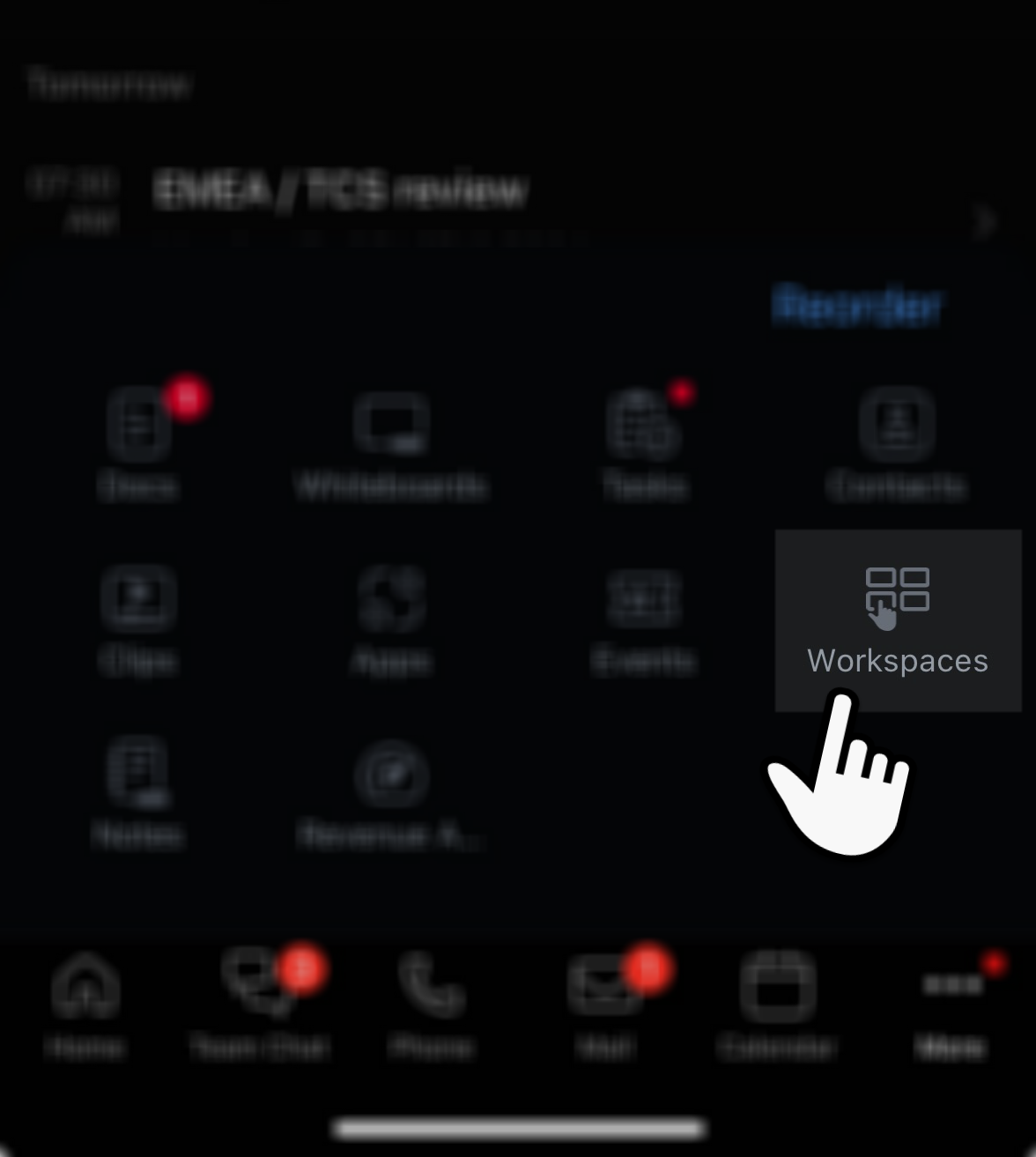
2. Toque no **… Mais** ícone e Selecionar o **Workspaces** ícone.\\
3. (Opcional) Toque no **Reordenar** link e mova o ícone Workspaces para a sua gaveta de aplicativos principal. Isso economiza uma etapa da próxima vez que você precisar reservar uma mesa ou sala.
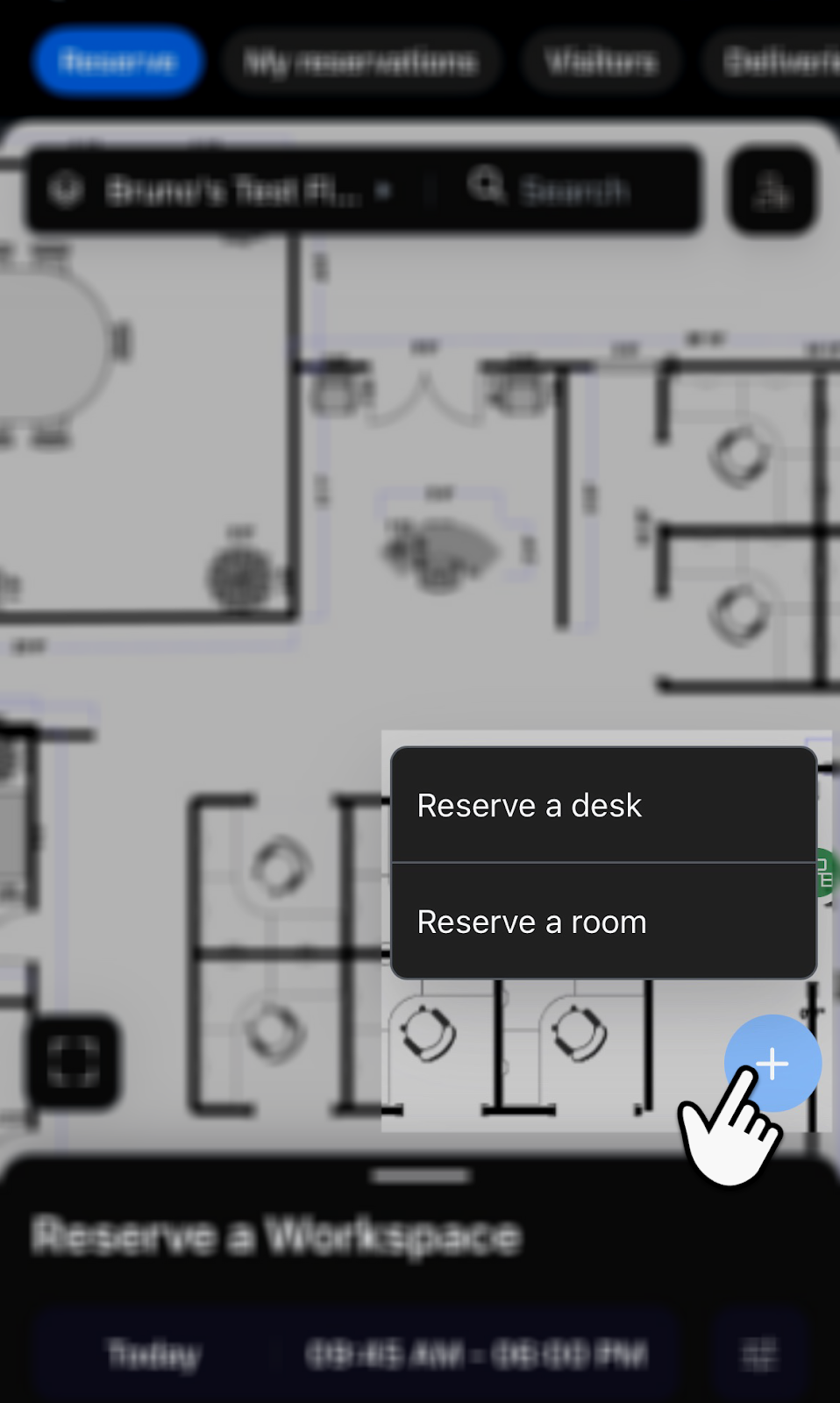
4. Toque no **+ ícone** no lado direito da tela para fazer uma reserva.\\
5. (Opcional) Toque no **Minhas reservas** aba na parte superior do aplicativo se você tiver uma reserva existente.
6. (Opcional) Toque no menu suspenso da planta do piso do escritório atual para Selecionar uma planta do piso do escritório diferente para fazer reservas adicionais.
#### (Opcional) Fazendo uma reserva com o Plugin Zoom para Outlook ou a extensão Zoom Chrome
Os usuários também podem reservar mesas diretamente no Outlook ou no Chrome usando o Plugin Zoom para Outlook ou a extensão Zoom Chrome. As mesas aparecem como opções ao lado das salas de reunião, e, uma vez reservadas, a reserva aparece no Evento do calendário.
Para mais informações, consulte o artigo do Suporte do Zoom [Agendar mesas de local de trabalho usando o Plugin Zoom para Outlook e a extensão Zoom Chrome](https://support.zoom.com/hc/en/article?id=zm_kb\&sysparm_article=KB0078687).
### Recursos aprimorados de reserva para usuários
Esta seção oferece informações adicionais sobre ferramentas avançadas de reserva Disponível para usuários da Reserva de local de trabalho.
#### Gerenciando reservas recorrentes
Os Recursos de reserva recorrente reconhecem que muitos usuários têm necessidades previsíveis de local de trabalho. Em vez de fazer reservas individuais a cada dia ou semana, os usuários podem estabelecer padrões que reservam automaticamente seus espaços preferidos. O sistema suporta padrões diários para usuários que vão ao escritório regularmente, padrões semanais para aqueles com dias específicos no escritório e padrões mensais para Evento ou reunião recorrentes.
Para mais informações sobre reservas recorrentes, consulte o artigo do Suporte do Zoom [Fazendo reservas recorrentes de local de trabalho](https://support.zoom.com/hc/en/article?id=zm_kb\&sysparm_article=KB0058073).
Os usuários podem modificar reservas recorrentes tanto como ocorrências individuais quanto como uma série completa. Essa flexibilidade acomoda tanto mudanças permanentes na programação quanto exceções únicas. O sistema mantém a relação entre as ocorrências, portanto as alterações na série não afetam ocorrências individuais modificadas anteriormente. O limite de antecedência nas reservas recorrentes equilibra tanto as necessidades de planejamento quanto a disponibilidade de espaços; portanto, impede que os usuários monopolizem os espaços por períodos prolongados, ao mesmo tempo em que permite uma quantidade prática de agendamento antecipado.
#### Visualização da linha do tempo para planejamento visual do espaço
A visualização da linha do tempo aprimora a forma como os usuários visualizam a disponibilidade do local de trabalho com uma visão cronológica de todas as reservas e espaços em um piso. Os usuários podem identificar imediatamente os intervalos de tempo, ver quem reservou espaços adjacentes e entender melhor os padrões de tráfego em diferentes áreas.
Fazer reservas a partir da visualização da linha do tempo envolve simplesmente clicar e arrastar pelo período de tempo desejado para um espaço Disponível. Essa interface de manipulação direta elimina o processo de várias etapas dos formulários tradicionais de reserva, permitindo que os usuários reservem espaços tão rapidamente quanto conseguem visualizar suas necessidades.
#### Sugestões inteligentes de sala
Os Recursos de sugestão de sala aplicam análise inteligente para ajudar os usuários a encontrar espaços rapidamente sem busca manual. Ao iniciar uma reserva, o sistema avalia vários fatores para gerar recomendações. Esses fatores incluem:
* Atender aos requisitos de capacidade da reunião, sugerindo salas para acomodar todos os participantes
* Proximidade das outras reservas do usuário nesse dia, minimizando o tempo de deslocamento entre reuniões
* Padrões históricos de utilização que priorizam os cômodos mais utilizados
O algoritmo de sugestões aprende continuamente com os padrões de reserva, melhorando as suas recomendações. Por exemplo, se uma equipa reserva consistentemente salas com quadros brancos para as suas sessões de brainstorming, o sistema prioriza salas semelhantes para futuras reservas dessa equipa.
### Fazer check-in numa reserva
Os usuários podem fazer check-in em um local de trabalho reservado no desktop por meio do aplicativo Zoom, usando um Dispositivo móvel, ou por meio de um navegador da web e do Portal web do Zoom. Para mesas e local de trabalho da sala com reservas apenas, você pode imprimir códigos QR e colocá-los nos local de trabalho para facilitar o fazer check-in. E, como mencionado anteriormente, com Automatic Reservations habilitado para Dispositivos USB-C, os usuários podem conectar o laptop via USB-C ao Dispositivo de reserva para fazer check-in automatizado.
Consulte o artigo do Suporte do Zoom [Fazer check-in e check-out de uma reserva de local de trabalho](https://support.zoom.com/hc/en/article?id=zm_kb\&sysparm_article=KB0058345) para mais informações.
#### Faça check-in usando o aplicativo de desktop Zoom Workplace
1. Abra o aplicativo Zoom Workplace.
2. Clique em **Workspaces** aba.
3. Acessar e fazer o check-in da sua reserva das seguintes formas:
1. Use **As minhas reservas**:
1. No canto superior direito, clique em **As minhas reservas**.
2. Na reserva na qual você deseja fazer check-in, clique em Fazer check-in.
2. Use o seu **avatar** no mapa do andar:
1. Clique no ícone do seu avatar no mapa do andar.
2. Clique em **Fazer check-in**.
4. Se uma caixa de diálogo de Verificação for exibida, clique em **Fazer check-in**.
#### Fazer check-in usando o Portal web do Zoom
1. Você pode Acessar e fazer check-in na sua reserva das seguintes maneiras:
1. Acessar **As minhas reservas**:
1. [Veja suas próximas reservas](https://support.zoom.com/hc/en/article?id=zm_kb\&sysparm_article=KB0059634#h_01FR0VT3M0V6FFWYPG4KV9WEMR).
2. Localize e Selecionar a próxima reserva na qual você deseja fazer check-in.
3. Clique em **Fazer check-in**.
2. Acessar seu avatar no mapa do andar:
1. Iniciar sessão no [Portal web do Zoom](https://zoom.us/profile).
2. No menu de navegação, clique **Reserva de local de trabalho**.
3. Clique em **seu avatar**.
4. Clique em **Fazer check-in**.
2. Se uma caixa de diálogo de Verificação for exibida, clique em **Fazer check-in** para confirmar.
#### Faça o check-in usando o aplicativo Zoom para dispositivo móvel
1. Abra o aplicativo Zoom para dispositivo móvel.
2. Toque no **… Mais** ícone e Selecionar o **Workspaces** ícone.\\
3. Toque no **Minhas reservas** aba no topo da tela para ver suas reservas.
4. Toque no **Fazer check-in** botão para ativar sua reserva.
5. Se uma caixa de diálogo de Verificação for exibida, toque em **Fazer check-in** para verificar.
#### Fazendo check-in usando um código QR
1. Abra o aplicativo Zoom para dispositivo móvel.
2. Toque em seu **foto do perfil** no canto superior esquerdo da tela.
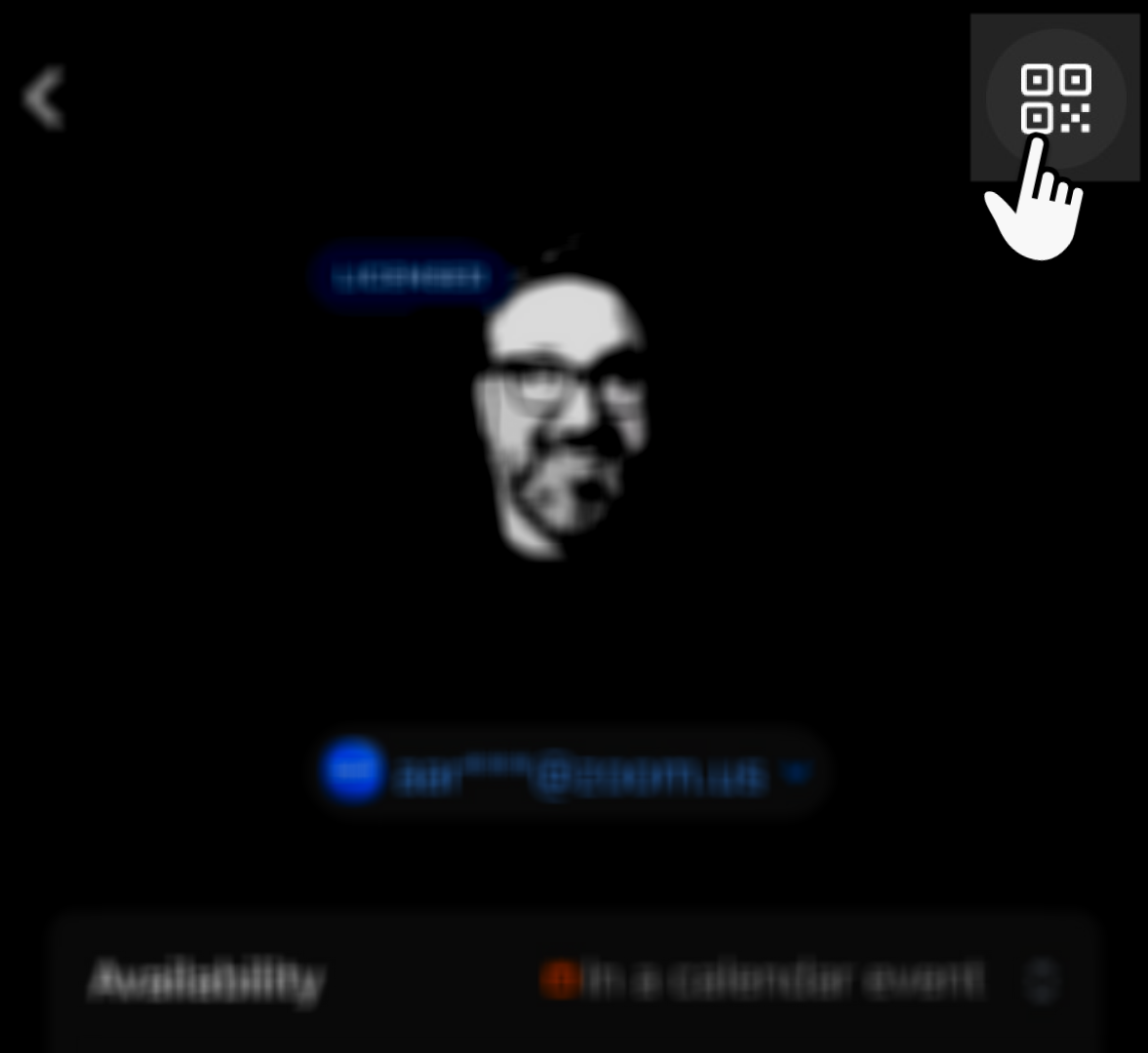
3. Toque no **Ícone de código QR** no canto superior direito da tela.\\
4. Digitalize o código QR afixado no seu local de trabalho reservado.
{% hint style="info" %}
Os usuários também podem usar a sua câmera nativa para digitalizar o código QR, e isso os redirecionará para o aplicativo Zoom para dispositivo móvel para fazer check-in.
{% endhint %}
### Métodos adicionais de fazer check-in
Esta seção detalha os métodos adicionais de fazer check-in disponíveis para a configuração além dos códigos QR.
#### Check-in automático via Wi‑Fi
Quando os dispositivos dos usuários se conectam à rede Wi‑Fi do escritório configurada, o aplicativo Zoom detecta essa conexão e processa automaticamente seus check-ins para qualquer reserva de mesa Ativo. Esse processo contínuo não exige nenhuma ação do usuário além da sua rotina normal de Conectando-se à rede do escritório.
Para mais informações sobre a configuração de check-ins por Wi-Fi, consulte o artigo de Suporte do Zoom [Ativar ou desativar o Check-in automático](https://support.zoom.com/hc/en/article?id=zm_kb\&sysparm_article=KB0074750).
Alternativamente, os administradores podem Configurar o sistema para solicitar confirmação antes do fazer check-in automático, equilibrando a conveniência com a preferência do usuário.
{% hint style="info" %}
O Recursos de fazer check-in do WiFi aplica-se apenas a reservas de mesa, reconhecendo que os padrões de uso de sala de reunião diferem das necessidades de local de trabalho individuais. As sala de reunião ainda requerem fazer check-in manual ou detecção de presença por meio de sensores da sala para dar suporte a um rastreamento mais preciso desses recursos compartilhados.
{% endhint %}
#### Reservas automáticas através de USB
Quando habilitado por um administrador ou proprietário da conta, este recurso permite que os usuários façam check-in instantaneamente ou reservem um local de trabalho simplesmente conectando o laptop ao Dispositivo de fazer check-in usando uma conexão USB-C. Se o local de trabalho estiver disponível, a conexão cria e confirma a reserva; se alguém já tiver reservado esse espaço, o usuário recebe uma notificação de que ele está ocupado. Isso reduz a dependência de códigos QR ou de pesquisas manuais de mesas, ajudando a agilizar os processos de reserva.
Para usar este Recursos, a Organização deve ter uma conta Zoom Pro, Corporativo, Educação ou empresarial e possuir uma assinatura de Reserva de local de trabalho, Zoom Rooms ou telefone de área comum. Neste momento, esta função é suportada apenas no Logi Dock Flex, que é um Dispositivo certificado pela Zoom.
#### Opções flexíveis de fazer check-in e extensão
A capacidade de fazer check-in sobreposta permite que os usuários façam check-in na reserva deles mesmo quando o ocupante anterior não tiver feito o check-out formalmente. Esse tipo de Recursos evita gargalos durante períodos de transição movimentados, como a comum virada de Alterar da reunião ao meio-dia, mantendo ainda os registros de ocupação.
Quando os usuários precisam de mais tempo no seu local de trabalho, eles podem estender diretamente a partir dos displays de agendando, sem a necessidade de navegar por vários prompts ou confirmações. Os QR codes atualizados Suporte a múltiplas funções além do simples fazer check-in, permitindo que os usuários façam check-out antecipado quando saem antes do fim da reserva, estendam a reserva atual quando precisarem de mais tempo ou até mesmo façam novas reservas para espaços disponíveis.
Capacidades de fazer check-in remotamente, quando ativadas por administradores, Permitir que os utilizadores confirmem a sua reserva a partir de convites de calendário ou notificações de chat.
---
# Agent Instructions
This documentation is published with GitBook. GitBook is the documentation platform designed so that both humans and AI agents can read, navigate, and reason over technical content effectively. Learn more at gitbook.com.
## Querying This Documentation
If you need additional information that is not directly available in this page, you can query the documentation by asking a question.
Perform an HTTP GET request on the following URL with the `ask` and `goal` query parameters:
```
GET https://library.zoom.com/technical-library/pt/zoom-workplace/zoom-workspace-reservation/zoom-workspace-reservation-field-guide/user-experience.md?ask=&goal=
```
`ask` is the immediate question: it should be specific, self-contained, and written in natural language.
`goal` is what the user is ultimately trying to achieve, the reason they need the answer. Sharing it helps GitBook give you a better, more relevant answer. A goal is most helpful when it describes the outcome the user wants rather than restating the question. For example, with `ask=how do I create an API token`, a goal like `automate deployments from our CI pipeline` lets GitBook tailor the answer to that use case.
The response will contain a direct answer to the question and relevant excerpts and sources from the documentation.
Use this mechanism when the answer is not explicitly present in the current page, you need clarification or additional context, or you want to retrieve related documentation sections.