> For the complete documentation index, see [llms.txt](https://library.zoom.com/llms.txt). Markdown versions of documentation pages are available by appending `.md` to page URLs; this page is available as [Markdown](https://library.zoom.com/technical-library/pt/zoom-workplace/zoom-workspace-reservation/zoom-workspace-reservation-field-guide/overview.md).
# Visão geral
Os utilizadores podem reservar e fazer o check-in em vários espaços de escritório, enquanto os administradores podem gerir plantas dos pisos e muito mais.
Zoom Reserva de local de trabalho permite que os usuários se conectem com espaços de escritório reservando mesas, salas de conferência e espaços públicos por meio da plataforma Zoom na web, no cliente de desktop ou em outros dispositivos compatíveis com Zoom.
### A Reserva de local de trabalho exibe as plantas do seu escritório que os funcionários podem usar para reservar espaço de escritório
Com a Reserva de local de trabalho, os usuários podem ver em tempo real a disponibilidade das plantas do escritório em datas específicas e fazer reservas para garantir um local de trabalho pessoal dentro do escritório.
### A Reserva de local de trabalho permite personalizar a disponibilidade de locais, espaços, mesas, salas e Dispositivos específicos
Por meio do portal web, um administrador ou usuário autorizado pode enviar uma planta do escritório e designar áreas como locais de trabalho reserváveis, incluindo mesas, salas de conferência, telefones da área comum e muito mais.
### Adicionar Zoom Rooms aos mapas de piso da Reserva de local de trabalho e reservá-los usando o aplicativo Zoom
Aprimore o gerenciamento do seu local de trabalho integrando o Zoom Rooms aos mapas de piso da sua Reserva de local de trabalho. Isso permite um gerenciamento de reservas simplificado diretamente do seu Dispositivo móvel usando a Integrações do aplicativo para dispositivo móvel da Reserva de local de trabalho dentro do aplicativo Zoom para dispositivo móvel.
### Os usuários podem reservar um local de trabalho a partir de um navegador, da área de trabalho ou em um quiosque dentro do escritório
Os usuários podem reservar um local de trabalho por meio de vários métodos convenientes: o portal web, o aplicativo Zoom para desktop, o aplicativo Zoom para dispositivo móvel ou um quiosque Zoom dentro do escritório.
### Os usuários podem Iniciar sessão nos locais de trabalho reservados usando um leitor de código QR no aplicativo Zoom
Os usuários podem iniciar sessão em espaços de trabalho reservados com dispositivos que podem se conectar aos Serviços Zoom (como uma Sala Zoom Pessoal ou um telefone configurado para Zoom) ao digitalizar um código QR ou inserir suas credenciais na tela. Os usuários também podem iniciar sessão em espaços de trabalho sem dispositivos dedicados que se conectem aos Serviços Zoom. Eles podem fazer isso digitalizando um código QR impresso em uma mesa ou usando remotamente o aplicativo Zoom.
Se o usuário estiver iniciando sessão em um aparelho com Zoom com o leitor de QR disponível no aplicativo Zoom para dispositivo móvel, o usuário será conectado automaticamente ao aparelho com Zoom com suas credenciais do Zoom, acelerando e simplificando o processo de autenticação.
{% hint style="info" %}
Os usuários também podem usar sua câmera nativa para escanear o código QR, e isso os redirecionará para o aplicativo Zoom para dispositivo móvel para fazer check-in.
{% endhint %}
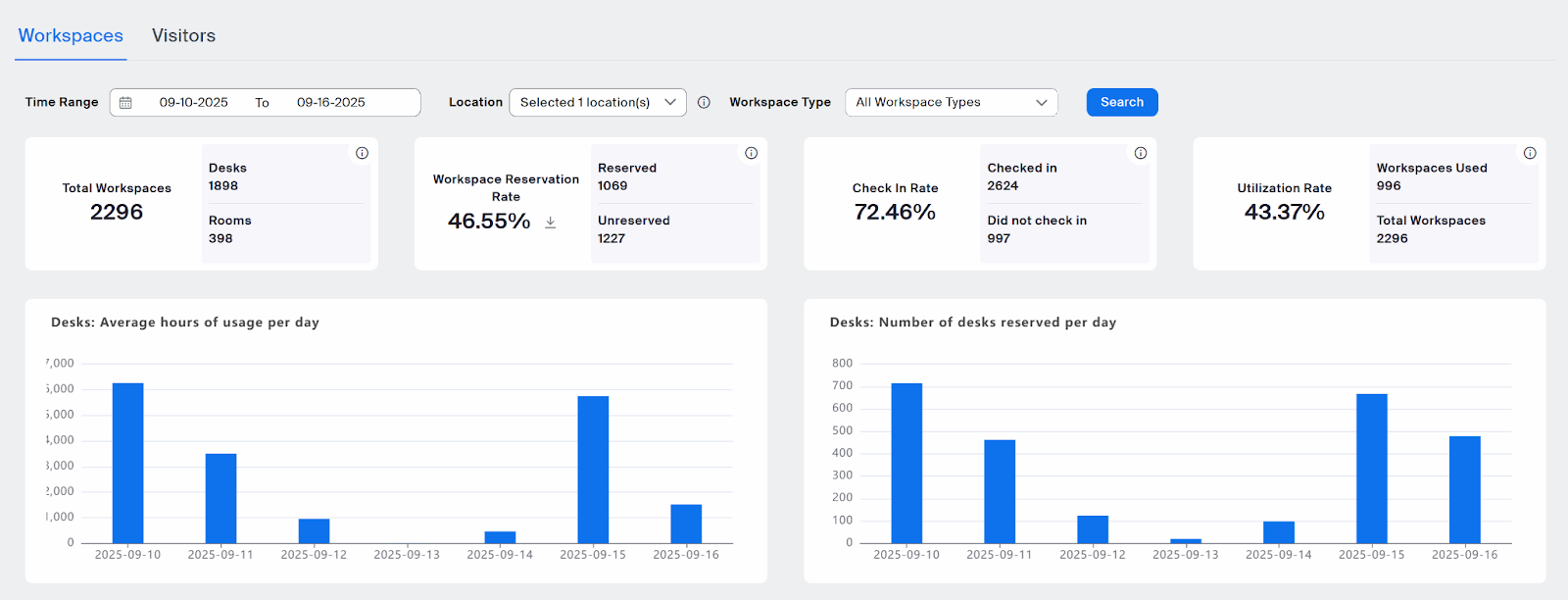
### Métricas da Reserva de local de trabalho, dados de relatórios e análises de utilização estão Disponível no Painel
Os administradores e os utilizadores autorizados podem visualizar métricas, relatórios e análises da Reserva de local de trabalho no Painel. Esses dados incluem total de reservas, taxas de utilização e fazer check-in, resultados do questionário e muito mais.
As organizações podem analisar até seis meses de dados históricos, revelando padrões no uso do local de trabalho que informam estratégias imobiliárias e alocação de recursos. As capacidades voltadas para o futuro do Painel Permitir aos administradores Selecionar datas futuras e ver reservas próximas, ajudando-os a antecipar necessidades de capacidade e a preparar-se para períodos de alta demanda.
O sistema fornece fluxos de relatórios separados para mesas e salas de reunião. Para cada categoria, os administradores podem monitorar as taxas de reserva, as percentagens de fazer check-in e as métricas reais de utilização. Esta visão detalhada revela informações importantes, como salas de reunião que são frequentemente reservadas, mas raramente utilizadas, ou áreas de mesas que consistentemente atingem capacidade.
A adição do acompanhamento de não-Mostrar e de métricas de liberação automática proporciona visibilidade sobre a diferença entre o uso pretendido e o uso real do espaço, ajudando as organizações a entender as verdadeiras taxas de ocupação em comparação com as taxas de reserva.
Os administradores também podem comparar dados em vários locais em simultâneo. Ao selecionar até seis pisos ou seis edifícios de uma só vez, os gestores de instalações podem identificar desequilíbrios de utilização em toda a sua carteira.
### Opcional Gerenciamento de visitantes simplifica o Acessar do Convidado com impressão digital de insígnia
O Gerenciamento de visitantes do Zoom permite que os utilizadores convidem convidados para o escritório com fluxos de trabalho simples, recebam notificações quando um Convidado chega e iniciem a impressão de insígnias. Os utilizadores podem até reservar um local de trabalho dedicado com Zoom para convidados usando Reserva de local de trabalho.
### O fazer check-in automático do WiFi acompanha a utilização real do local de trabalho
As organizações podem registrar automaticamente os usuários em suas reservas do local de trabalho quando se conectam a uma rede Wi‑Fi do escritório. Os Recursos ajudam a resolver a lacuna entre o comportamento das reservas e a presença real. Os usuários podem fazer check-in automaticamente ao Conectando seus laptops via USB-C ao hardware compatível. No momento, apenas o Logi Dock Flex (um Dispositivo certificado pela Zoom) oferece suporte a estes Recursos.
Para obter mais informações sobre o fazer check-in automático de Dispositivo, consulte o artigo Suporte do Zoom [Ativar o check-in automático de reservas via USB](https://support.zoom.com/hc/en/article?id=zm_kb\&sysparm_article=KB0076579).
---
# Agent Instructions
This documentation is published with GitBook. GitBook is the documentation platform designed so that both humans and AI agents can read, navigate, and reason over technical content effectively. Learn more at gitbook.com.
## Querying This Documentation
If you need additional information that is not directly available in this page, you can query the documentation by asking a question.
Perform an HTTP GET request on the following URL with the `ask` and `goal` query parameters:
```
GET https://library.zoom.com/technical-library/pt/zoom-workplace/zoom-workspace-reservation/zoom-workspace-reservation-field-guide/overview.md?ask=&goal=
```
`ask` is the immediate question: it should be specific, self-contained, and written in natural language.
`goal` is what the user is ultimately trying to achieve, the reason they need the answer. Sharing it helps GitBook give you a better, more relevant answer. A goal is most helpful when it describes the outcome the user wants rather than restating the question. For example, with `ask=how do I create an API token`, a goal like `automate deployments from our CI pipeline` lets GitBook tailor the answer to that use case.
The response will contain a direct answer to the question and relevant excerpts and sources from the documentation.
Use this mechanism when the answer is not explicitly present in the current page, you need clarification or additional context, or you want to retrieve related documentation sections.