> For the complete documentation index, see [llms.txt](https://library.zoom.com/llms.txt). Markdown versions of documentation pages are available by appending `.md` to page URLs; this page is available as [Markdown](https://library.zoom.com/technical-library/pt/zoom-workplace/zoom-workspace-reservation/zoom-workspace-reservation-field-guide/admin-experience.md).
# Experiência do administrador
Os administradores podem Configurar a Reserva de local de trabalho configurando a integração de calendário, hierarquias de Localização, plantas baixas e muito mais.
Esta seção abrange a experiência do administrador na Reserva de local de trabalho, incluindo a definição do acesso por função, o estabelecimento da hierarquia do edifício, a criação de plantas baixas, a seleção de Configurações de Recursos e a execução de outras funções de administrador.
### Definindo o acesso por função para a Reserva de local de trabalho
Todos os administradores têm acesso às Configurações da conta da Reserva de local de trabalho por padrão. No entanto, eles também podem criar funções personalizadas com permissões de acesso explícitas.
1. Como proprietário da conta Zoom ou administrador autorizado a editar funções, navegue até a [Gerenciamento de função](https://zoom.us/role#/) página no portal da web.
{% hint style="info" %}
Você deve ter acesso de administrador para ver a página de Gerenciamento de função. Se o link acima exibir um `Acesso restrito (200)` erro, entre em contato com seu administrador do Zoom para acesso ao recurso de Função.
{% endhint %}
2. Clique em **ícone de lápis** ao lado da Função que você está editando.
3. Navegue até a **Gerenciamento de locais de trabalho** subseção e defina o acesso da Função conforme desejado.
4. Repita para quaisquer Funções adicionais.
### Configurando a Reserva de local de trabalho
Esta seção oferece etapas para configurar a Reserva de local de trabalho do início ao fim.
{% hint style="warning" %}
As instruções a seguir oferecem uma experiência de configuração linear para novos administradores da Reserva de local de trabalho. Embora métodos alternativos de configuração sejam possíveis, o Zoom recomenda seguir estas instruções na ordem apresentada para se familiarizar com os conceitos centrais e a estrutura do serviço.
{% endhint %}
#### Etapa Um: Integre o seu serviço de calendário
Para manter reservas e disponibilidade precisas, a Reserva de local de trabalho precisa se integrar ao seu provedor de serviço de calendário. Cada local de trabalho reservável requer um recurso de calendário associado, gerenciado por uma conta de serviço de calendário.
Se a sua conta tiver uma integração de calendário existente configurada na sua conta Zoom, [avance para o Próximo(a) passo](#_52wj26umcu9g). Se a sua conta faz *não* ter um serviço de calendário configurado, ou se você não estiver familiarizado com a configuração de uma conta de recurso de calendário e de recursos de calendário, consulte um dos nossos guias de integração de calendário para [Office 365](https://support.zoom.us/hc/en-us/articles/203847179-Setting-Up-Zoom-Rooms-with-Office-365), [Exchange](https://support.zoom.us/hc/en-us/articles/203847339-Using-Exchange-2013-and-above-with-Zoom-Rooms), ou [Google](https://support.zoom.us/hc/en-us/articles/206905656-Setting-up-Zoom-Rooms-with-Google-Calendar) para concluir este processo. Zoom Rooms também oferece suporte ao Serviço Zoom Calendar.
{% hint style="info" %}
Os guias de integração de calendário acima referem-se às integrações de calendário do Zoom Rooms. A Reserva de local de trabalho usa a mesma funcionalidade de calendário que o Zoom Rooms e requer as mesmas configurações. Os usuários podem seguir todas as instruções conforme fornecidas ou parar na seção *Como Adicionar o serviço de calendário ao Zoom* e conclua essas etapas através do **Gestão de espaços de trabalho:** [Página de integração de calendário](https://zoom.us/workspaces/management/calendar) em vez disso, se desejado.
{% endhint %}
#### Passo Dois: Crie a sua hierarquia de Localização
As configurações de Reserva de local de trabalho são baseadas na hierarquia de Localização da conta. Você **deve** configurá-los antes de criar uma planta baixa ou designar localizações de local de trabalho.
Se a sua conta tiver uma hierarquia de Localização existente, [avance para o Próximo(a) passo](#_rwxseqwi2v5r). Se a sua conta não tiver uma hierarquia existente, execute os seguintes passos:
1. Iniciar sessão no Portal web do Zoom como um administrador com o Privilégio de editar as Configurações da conta.
2. Clique em **Gerenciamento de locais de trabalho** lista suspensa, depois Selecionar **local de trabalho.**
3. Clique em **+ Adicionar Localização**. Um **Adicionar Localização**a janela pop-up aparecerá.
4. Na janela pop-up, personalize seu ambiente do Workspaces criando uma estrutura hierárquica do sistema e escolhendo as localizações de que você precisa para a sua Organização.
5. Clique em **Concluir** quando sua estrutura aparecer corretamente.
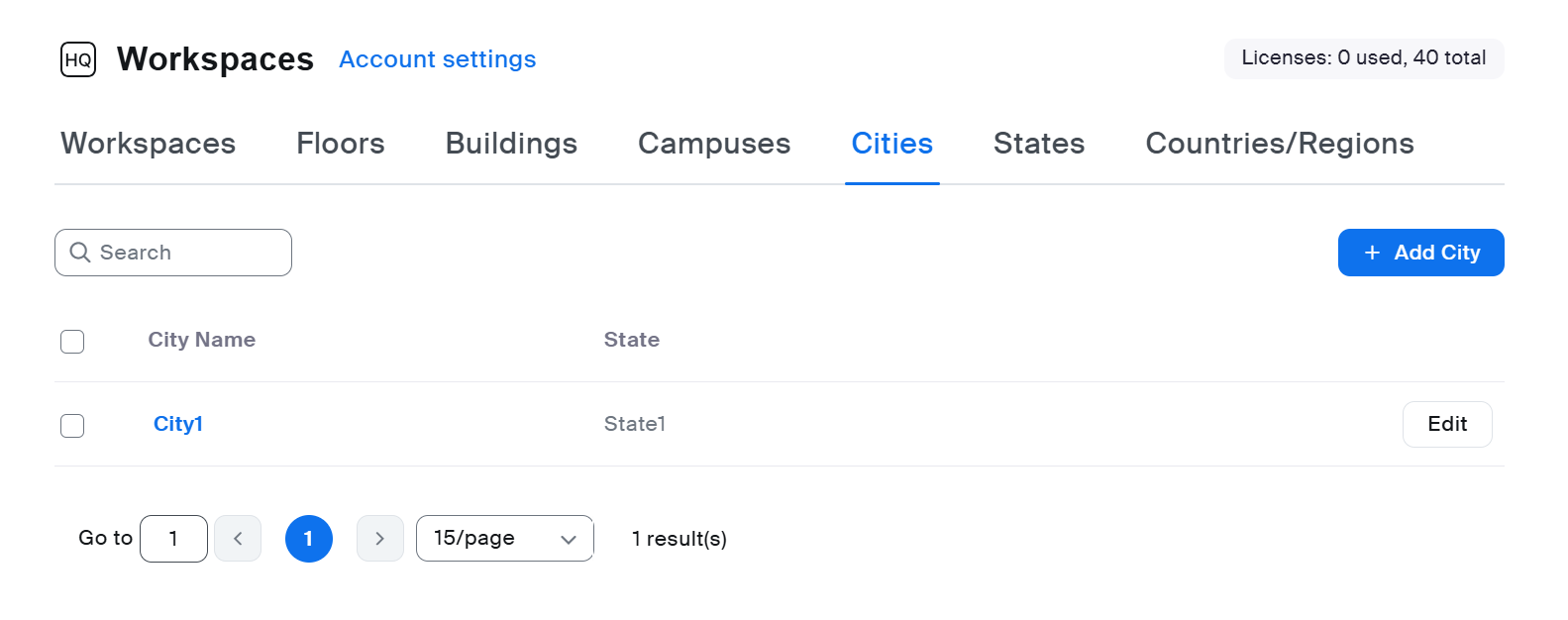
6. O **Workspaces**a página agora irá Exibir um painel de diretório, incluindo um conjunto de abas para **Pisos**, **Edifícios**, **Campi**, **Cidades**, **Estados**, e **Países/Regiões**, dependendo da sua configuração.
{% hint style="info" %}
Ao realizar esta ação inicialmente, cada nível terá uma Localização padrão adicionada automaticamente. Você pode renomear ou excluir essas localizações a qualquer momento por meio da **Editar** função.
{% endhint %}
7. Para cada nível de Localização na sua hierarquia, Selecionar a aba correspondente e clicar em **+ Adicionar Piso/Edifício/Cidade/etc.** para construir a infraestrutura do seu escritório.
{% hint style="danger" %}
O nível de piso é necessário para Configurar a Reserva de local de trabalho. Não avance se a sua hierarquia não incluir o nível de piso.
{% endhint %}
Para mais informações, consulte nossa documentação de Suporte sobre [gerenciando a hierarquia de Localização da Reserva de local de trabalho](https://support.zoom.us/hc/en-us/articles/7879334587021-Managing-Workspace-Reservation-location-hierarchy).
**(Opcional) Configurar bairros para acesso controlado**
Para equilibrar a adaptabilidade que o hot-desking oferece, os bairros também levam em conta a necessidade de manter a proximidade da equipe e a Organização departamental.
Depois de estabelecer a sua hierarquia de Localização, você pode designar áreas específicas de cada piso como **bairros** com regras de acesso controlado. Este conjunto de Recursos permite que as Organizações mantenham a coesão da equipe enquanto ainda maximizam a eficiência geral do espaço.
Cada bairro recebe um nome descritivo e pode ser atribuído a grupos específicos de usuário ou indivíduos. O verdadeiro poder dos bairros está na sua flexibilidade baseada em tempo. Os administradores poderiam tornar um bairro disponível exclusivamente para a equipe de Finanças de segunda a quarta-feira e depois abri-lo para todos os funcionários na quinta-feira e na sexta-feira. Essa abordagem fornece às equipes espaço reservado quando precisam trabalhar juntas, evitando a subutilização durante períodos de menor demanda.
O suporte a fuso horário dentro dos bairros acomoda Organizações que abrangem várias regiões. Cada bairro pode operar com suas próprias Configurações de fuso horário, para que as regras de acesso se apliquem corretamente independentemente de onde os administradores ou usuários estejam localizados.
#### Etapa Três: Adicionar pisos
Depois de estabelecer a estrutura de alto nível dos seus escritórios, cada Localização **requer** pelo menos um nível de piso para usar a Reserva de local de trabalho. Adicionar níveis de piso a cada edifício/campus/cidade/etc. na sua hierarquia seguindo os passos abaixo:
1. Acessar **Gerenciamento do Workspaces.**
2. Clique em **Pisos** aba.
3. Clique em **+ Adicionar piso** botão no canto superior direito, e um **Adicionar Novo piso** painel aparecerá.
4. No painel, Inserir informações para o **Nome do piso.**
5. (Opcional) Inserir informações para o **Descrição.**
6. Selecionar a Localização onde você quer colocar seu piso dentro da sua hierarquia.
7. Clique em **Salvar e Adicionar outro** para Adicionar mais pisos para cada Localização.
8. Clique em **Concluir** quando terminar.
#### Etapa Quatro: Criar os locais de trabalho reserváveis de cada piso
Após os seus pisos serem criados, um administrador ou usuário autorizado pode criar locais de trabalho reserváveis para o piso que serão atribuídos mais adiante no processo.
Para criar locais de trabalho para um piso:
1. Acessar **Gerenciamento do Workspaces.**
2. Clique em um piso existente do **Piso** aba.
3. Assim que o piso for selecionado, clique **+ Adicionar locais de trabalho**, e um painel lateral aparecerá no lado direito da sua tela.
4. Em **Tipo de local de trabalho**, Selecionar um **Mesa** ou **Sala somente para reserva**.
{% hint style="info" %}
Todas as Zoom Rooms devem ser criadas por meio da [interface do Zoom Rooms](https://zoom.us/location) por um administrador ou usuário autorizado. Para obter informações adicionais, consulte nossa documentação de Suporte para obter instruções sobre como ativar [Zoom Phone Appliances](https://support.zoom.us/hc/en-us/articles/7879620713613-Using-Workspace-Reservation-for-Zoom-Phone-Appliance) e [Zoom Rooms](https://support.zoom.us/hc/en-us/articles/7875816579597-Configuring-Workspace-Reservation-features-on-Zoom-Room-devices-) para Reserva de local de trabalho.
{% endhint %}
5. Inserir o **Nome da mesa** ou **Nome da sala**.
6. Em **calendário**, Selecionar um recurso de calendário para conectar à mesa ou sala (necessário para a funcionalidade de reserva).
7. (Opcional) Em **Recursos (Opcional)**, Adicionar manualmente ou Selecionar recursos associados à mesa (como um monitor duplo, uma mesa ajustável em altura, etc.).
8. Clique em **Salvar e Adicionar outro** para Adicionar outro local de trabalho até concluir.
9. Clique em **Concluir** para salvar suas alterações.
**(Opcional) Criar atribuições permanentes de mesa e usar fluxos de trabalho de aprovação para locais de trabalho de alta demanda**
Os administradores também podem criar atribuições permanentes para usuários específicos. Para obter mais informações, consulte o artigo do Suporte do Zoom [Designar um ou vários usuários para reservar locais de trabalho específicos](https://support.zoom.com/hc/en/article?id=zm_kb\&sysparm_article=KB0057911).
Fluxos de trabalho de aprovação para locais de trabalho de alta demanda ou especializados fornecem um processo formal de solicitação e revisão para locais premium, áreas executivas ou espaços com equipamentos especiais. Ao ativar "Approval Required" para um local de trabalho, todas as solicitações de reserva são encaminhadas aos aprovadores designados, que podem ser administradores de gerenciamento de local de trabalho ou administradores de reserva.
Para saber mais sobre fluxos de trabalho de aprovação, consulte o artigo do Suporte do Zoom [Introdução ao fluxo de aprovação de Reserva de local de trabalho](https://support.zoom.com/hc/en/article?id=zm_kb\&sysparm_article=KB0080815).
#### Etapa Cinco: Carregar um mapa do piso
Após os locais de trabalho do seu piso serem criados, carregue a imagem do mapa do piso — isso será exibido aos usuários ao selecionar um espaço — para preparar as localizações dos locais de trabalho reserváveis para designação. Para carregar uma planta do piso:
1. Acessar **Gerenciamento de locais de trabalho**.
2. No menu de hierarquia no lado esquerdo da sua tela, Selecionar a hierarquia com o mapa do piso correspondente que você pretende carregar.
3. Clique em **Editar** botão ao lado do piso desejado.
4. Clique em **+ Adicionar mapa do piso** botão para carregar o mapa do piso selecionado como um arquivo de imagem.
5. Depois que a imagem for carregada, clique **Fechar** no canto superior direito.
6. Repita para todos os pisos aplicáveis ou avance para a próxima etapa para Atribuir localizações de locais de trabalho.
Para mais informações, consulte nossa documentação de Suporte sobre [gerenciamento de mapas de piso da Reserva de local de trabalho](https://support.zoom.us/hc/en-us/articles/7877521130893-Managing-Workspace-Reservation-floor-maps).
#### Etapa Seis: Atribuir locais de trabalho ao seu plano do piso
Se todas as etapas anteriores tiverem sido realizadas, os locais de trabalho agora podem ser atribuídos ao plano do piso. Para Atribuir locais de trabalho:
1. Acessar **Gerenciamento de locais de trabalho**.
2. Na hierarquia no lado esquerdo da sua tela, clique em uma Localização e Selecionar o piso ao qual você está atribuindo espaços de trabalho.
3. Se um mapa de piso já estiver carregado, clique **Editar Mapa do Piso**. Se nenhum mapa de piso estiver Disponível, clique **+ Adicionar Mapa do Piso**, e carregue o mapa do piso selecionado.
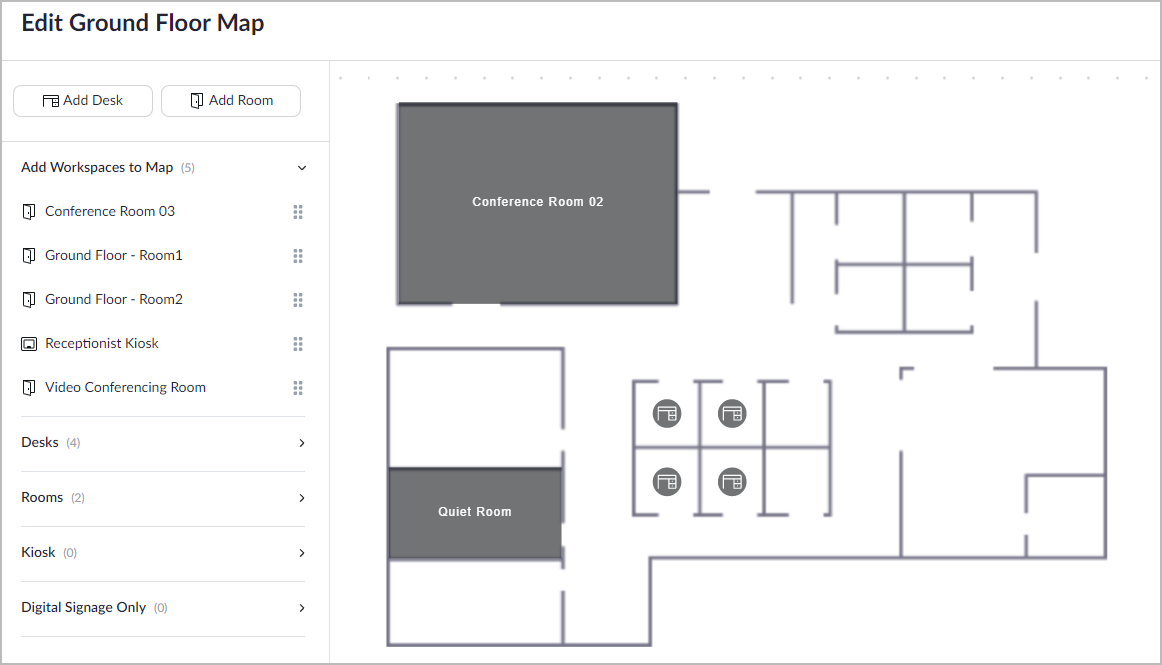
4. A seguinte tela irá Exibir o mapa de piso carregado com um painel de menu no lado esquerdo da página, com **Adicionar Espaços de Trabalho ao Mapa, Mesas, Salas**, **Quiosques**, e **Apenas Sinalização digital** locais de trabalho disponíveis.\\
5. Selecione um local de trabalho para colocar no mapa (*por exemplo.*, uma sala de conferência).
6. Arraste e solte o nome do local de trabalho pretendido do painel lateral esquerdo para a sua localização na planta baixa.
1. Se aplicável, ajuste as dimensões do local de trabalho para caber na planta baixa.
2. Os tamanhos dos ícones de secretária podem ser ajustados usando um controlo deslizante abaixo da planta baixa.
3. A atribuição de Quiosques e Sinalização digital à planta baixa irá exibir um marcador “Você está aqui” quando visualizar a planta baixa a partir do Dispositivo.
7. Atribua um recurso de calendário se um ainda não tiver sido atribuído.
8. Confirme que quaisquer ativos aplicáveis estão aplicados ao local de trabalho e clique **Guardar** quando terminar.
9. Repita os passos 5-8 conforme necessário para aplicar todos os locais de trabalho, quiosques e Sinalização digital à planta do piso.
10. Quando terminar, clique **Guardar** e **Fechar** no canto superior direito da tela.
11. Repita conforme necessário até que todas as plantas dos pisos estejam configuradas.
#### (Opcional) Passo Sete: Configurar wayfinding para navegação interior
Os Recursos de wayfinding transformam a experiência frequentemente frustrante de encontrar um local de trabalho reservado em escritórios grandes ou desconhecidos numa jornada guiada que os utilizadores podem seguir nos seus dispositivos móveis. Estes Recursos fornecem instruções passo a passo desde as entradas do edifício até secretárias específicas ou salas de reunião, reduzindo significativamente o tempo que os colaboradores passam à procura dos seus espaços reservados.
Para configurar wayfinding, consulte o artigo do Suporte do Zoom [Configurar wayfinding para Reserva de local de trabalho](https://support.zoom.com/hc/en/article?id=zm_kb\&sysparm_article=KB0074751).
A forma como o sistema de orientação se adapta depende de como os usuários Acessar. Quando alguém usa a orientação no seu Dispositivo móvel depois de fazer uma reserva, pode Selecionar o ponto de entrada e receber direções personalizadas para o seu local de trabalho.
Isto conclui o processo de configuração da Reserva de local de trabalho.
### Zoom Rooms e Zoom Phone Appliances podem ser atribuídos como espaços de secretária reserváveis
Os administradores podem Atribuir Zoom Rooms e aparelhos Zoom Phone a uma mesa para reservas, incluindo um código QR para fazer check-in. Esse processo requer configurações adicionais no backend para Habilitar a atribuição de andar.
Consulte a nossa documentação de Suporte para obter instruções sobre como ativar [Zoom Phone Appliances](https://support.zoom.us/hc/en-us/articles/7879620713613-Using-Workspace-Reservation-for-Zoom-Phone-Appliance) e [Zoom Rooms](https://support.zoom.us/hc/en-us/articles/7875816579597-Configuring-Workspace-Reservation-features-on-Zoom-Room-devices-) para Reserva de local de trabalho.
### Espaços de trabalho sem dispositivos que se conectam aos Serviços Zoom podem usar um código QR imprimível para fazer o check-in
Embora o Zoom Rooms e os dispositivos do Zoom Phone possam Exibir um código QR para fazer check-in na tela, alguns locais de local de trabalho reserváveis, como mesas, podem não ter um dispositivo compatível com Zoom capaz de Exibir um código QR para fazer check-in. Em vez disso, um administrador ou um usuário autorizado pode imprimir e colocar um código QR específico para cada local de trabalho para o check-in do usuário. Para imprimir códigos QR para esses locais de local de trabalho:
1. Confirme que [todos os espaços de trabalho estão atribuídos](#_n1qubqxpwd03) no chão para o qual você está imprimindo códigos QR.
2. No menu de navegação do portal web, clique **Gestão de locais de trabalho,** depois **Workspaces**.
3. Localize o piso para o qual está a imprimir códigos QR e clique **Editar**.
4. Localize a definição para **Códigos QR do local de trabalho**.
5. **Transferir** ou **Imprimir** os códigos QR e coloque um em cada local de trabalho correspondente.
6. Os utilizadores podem agora [fazer check-in usando códigos QR](#_jftdnos6xjfr).
### As Configurações gerais da Reserva de local de trabalho são configuráveis ao nível da conta ou da Localização
Administradores ou usuários autorizados podem Configurar Configurações gerais da Reserva de local de trabalho ao nível da conta ou da Localização. Essas Configurações incluem questionários para reservas ou pré-check-in, designação de grupos específicos de usuários para acesso à Reserva de local de trabalho, exigência de autenticação do usuário para reservas e mais.
Estas Configurações podem ser refinadas continuamente ao nível da Localização, incluindo Configurações diferentes entre pisos se a Configuração não estiver bloqueada por um nível superior dentro da hierarquia da Localização.
{% hint style="info" %}
Bloquear Configurações em qualquer nível bloqueará as Configurações para todos os níveis subjacentes. Não bloqueie quaisquer Configurações ao nível da conta ou inferior que pretenda personalizar por piso ou Localização.
{% endhint %}
#### Nível da conta
Para modificar Configurações ao nível da conta:
1. Iniciar sessão no Portal web do Zoom como administrador ou usuário autorizado com o Privilégio de editar Configurações da conta.
2. No menu de navegação, clique **Gestão de locais de trabalho,** depois **Workspaces**.
3. Na parte superior da página, clique **Configurações da conta** ao lado de **Workspaces**.
4. Habilitar ou Desabilitar Configurações conforme desejado.
#### Nível de Localização
Ao contrário das Configurações para outros Serviços Zoom, que muitas vezes podem ser configuradas dentro de grupos de usuário, as Configurações específicas de grupo ou de Localização para Reserva de local de trabalho são configuradas no nível de Localização.
Para modificar Configurações no nível de Localização:
1. Iniciar sessão no Portal web do Zoom como administrador ou usuário autorizado com o Privilégio de editar Configurações da conta.
2. No menu de navegação, clique **Gestão de locais de trabalho,** depois **Workspaces**.
3. Navegue até o nível de Localização que você está editando, do andar ao país, e clique **Editar**.
4. Habilitar ou Desabilitar Configurações conforme desejado.
### Controles e restrições avançados de reserva
Esta seção oferece opções avançadas para que as organizações controlem e restrinjam mais de perto o local de trabalho.
#### Horário de expediente e janelas de reserva
A Configuração de horário comercial opera em vários níveis hierárquicos, desde as Configurações de toda a conta até agendas individuais do local de trabalho. Esse controle granular acomoda cenários diversos, como sedes operando em horário estendido enquanto escritórios satélites mantêm agendas padrão, ou salas específicas ficarem Disponível fora do horário comercial normal para projetos especiais.
As agendas de feriados trabalham em conjunto com o horário comercial regular para bloquear automaticamente reservas durante os fechamentos sem exigir intervenção manual. Os administradores podem definir agendas de feriados com meses de antecedência, especificando horários diferentes para dias de fechamento parcial ou bloqueando completamente as reservas para paralisações em toda a empresa. O sistema respeita essas agendas em todas as interfaces de reserva, impedindo que os usuários reservem espaços por engano quando as instalações estão fechadas.
#### Gerenciamento da duração e frequência da reserva
A Configuração de incremento da reserva, ajustável para blocos de 1, 5, 15 ou 30 minutos, permite que as organizações alinhem suas reservas aos padrões reais de uso.
Por exemplo, uma instalação de pesquisa pode usar incrementos de 30 minutos para salas de equipamentos, enquanto uma empresa de consultoria pode preferir incrementos de 15 minutos para cabines telefônicas. O aprimoramento que permite reservas atravessando a meia-noite amplia a duração máxima da reserva para 24 horas, acomodando trabalhadores em turnos, projetos noturnos e sessões de colaboração internacional que se estendem além do horário comercial tradicional.
#### Reservas de várias salas para Eventos complexos
A capacidade de reserva de várias salas resolve um desafio de longa data para os coordenadores de eventos que gerenciam encontros complexos. Usando a exibição em grade, os coordenadores podem reservar várias salas em diferentes edifícios e locais sob um único ID de reserva. Essa abordagem unificada é essencial para eventos como reuniões gerais com salas extras, sessões de treinamento que exigem espaços de apoio ou conferências que abrangem vários locais.
#### Fluxo de aprovação para reservas de local de trabalho
Essa Configuração impede que espaços premium sejam reservados por ordem de chegada. Em vez disso, os usuários solicitam uma reserva, e um administrador aprova a reserva manualmente.
Quando um usuário solicita uma reserva em um local de trabalho controlado, a solicitação passa por um processo de aprovação com aprovadores designados, que recebem notificações e podem aprová-la ou rejeitá-la junto com observações. Os usuários podem revisar o status da solicitação e ver os aprovadores. Os proprietários da conta e os administradores também podem Configurar aprovadores.
Para mais informações, consulte o artigo do Suporte do Zoom [Introdução ao fluxo de aprovação de Reserva de local de trabalho](https://support.zoom.com/hc/en/article?id=zm_kb\&sysparm_article=KB0080815).
### Os utilizadores podem ser obrigados a preencher um questionário de pré-reserva e/ou de pré-check-in
Um administrador ou usuário autorizado pode exigir que os usuários preencham um questionário de pré-reserva e/ou de pré-check-in. Esses questionários são personalizáveis com respostas de escolha única, múltipla escolha e resposta curta.
Um questionário de pré-reserva é apresentado no momento em que um usuário faz uma reserva. Os questionários de pré-fazer check-in podem ser enviados entre 2 e 72 horas antes do horário do fazer check-in, e a reserva será automaticamente cancelada se o usuário não preencher o questionário antes de um horário especificado.
Consulte a nossa documentação de Suporte para mais informações sobre [Questionários de Reserva de local de trabalho](https://support.zoom.us/hc/en-us/articles/5547090029581-Workspace-Reservation-questionnaire).
### Configurar integrações de calendário para reservas sem atrito
A expansão da Reserva de local de trabalho para as principais plataformas de calendário representa uma mudança fundamental na forma como os utilizadores interagem com o sistema de reservas. Em vez de exigir que os utilizadores alternem entre aplicações, estas integrações trazem a Reserva de local de trabalho diretamente para as ferramentas onde os funcionários gerem os seus horários diários.
#### Integrações Microsoft Outlook
O complemento do Outlook incorpora a funcionalidade da Reserva de local de trabalho diretamente na interface do Outlook, onde muitos usuários passam o dia de trabalho. Ao criar ou editar convites de reunião, os usuários veem locais de trabalho Disponível com fotografias, informações de capacidade e detalhes dos recursos sem sair do Outlook.
As Integrações respeitam as Configurações administrativas existentes, incluindo requisitos de aprovação, restrições de reserva e atribuições de bairro, para proporcionar uma aplicação consistente das políticas, independentemente do método de reserva.
#### Google local de trabalho e Zoom Calendar Suporte
Funcionalidade semelhante se estende aos utilizadores do Google local de trabalho por meio do add-on do Zoom para Google local de trabalho. As Integrações fornecem as mesmas informações ricas de local de trabalho e capacidades de reserva dentro do Google Agenda para oferecer paridade de Recursos entre as plataformas.
Para organizações que usam a solução nativa de calendário do Zoom, o Suporte da Reserva de local de trabalho oferece uma experiência totalmente integrada sem exigir serviços de calendário de terceiros.
#### Notificações para plataformas de colaboração em equipa
Integrações com Microsoft Teams e Slack vão além de simples notificações para criar uma experiência interativa de gerenciamento do local de trabalho dentro das ferramentas de comunicação de uma equipe.
Os utilizadores recebem lembretes de reservas, alertas de fazer check-in e notificações de chegada de visitantes diretamente nos respetivos canais da equipa ou em mensagens diretas. O chatbot Zoom está Disponível em várias plataformas e permite que os utilizadores façam check-in em reservas, prolonguem reservas ou consultem a disponibilidade do local de trabalho sem a necessidade de alternar entre aplicações.
Os administradores controlam as preferências de notificação ao nível da conta, determinando quais alertas os utilizadores recebem e por quais canais, evitando sobrecarga de notificação enquanto ajudam mensagens importantes a chegar aos destinatários pretendidos.
---
# Agent Instructions
This documentation is published with GitBook. GitBook is the documentation platform designed so that both humans and AI agents can read, navigate, and reason over technical content effectively. Learn more at gitbook.com.
## Querying This Documentation
If you need additional information that is not directly available in this page, you can query the documentation by asking a question.
Perform an HTTP GET request on the following URL with the `ask` and `goal` query parameters:
```
GET https://library.zoom.com/technical-library/pt/zoom-workplace/zoom-workspace-reservation/zoom-workspace-reservation-field-guide/admin-experience.md?ask=&goal=
```
`ask` is the immediate question: it should be specific, self-contained, and written in natural language.
`goal` is what the user is ultimately trying to achieve, the reason they need the answer. Sharing it helps GitBook give you a better, more relevant answer. A goal is most helpful when it describes the outcome the user wants rather than restating the question. For example, with `ask=how do I create an API token`, a goal like `automate deployments from our CI pipeline` lets GitBook tailor the answer to that use case.
The response will contain a direct answer to the question and relevant excerpts and sources from the documentation.
Use this mechanism when the answer is not explicitly present in the current page, you need clarification or additional context, or you want to retrieve related documentation sections.