> For the complete documentation index, see [llms.txt](https://library.zoom.com/llms.txt). Markdown versions of documentation pages are available by appending `.md` to page URLs; this page is available as [Markdown](https://library.zoom.com/technical-library/pt/zoom-workplace/zoom-phone/zoom-phone-sms-field-guide/using-zoom-phone-sms.md).
# Usando o SMS do Zoom Phone
Esta seção descreve como usar os recursos de SMS do Zoom Phone. As instruções a seguir pressupõem que você tenha iniciado sessão em um aplicativo Zoom Workplace compatível ou no aplicativo Web Zoom.
### Funcionalidades e Capacidades de SMS
Abaixo está uma lista de funcionalidades Disponível com Zoom Phone SMS.
#### Compor uma nova mensagem SMS
Para enviar uma nova mensagem SMS:
1. Clique na aba Telefone e, em seguida, clique na aba SMS.
2. Clique no ícone de composição abaixo da aba SMS.
3. No campo Para, no topo, Inserir um nome ou número de telefone para pesquisar no seu diretório de contatos, ou digitar manualmente um número de telefone. Se o destinatário estiver no seu diretório de contatos, o número será substituído pelo nome do contato; caso contrário, permanecerá um número de telefone.
4. Você pode Adicionar até 10 contatos/Números de telefone.
5. Se o contato tiver vários Números de telefone, clique no ícone de seta para a direita para ver e Selecionar o número para o qual enviar o SMS.
6. Insira uma mensagem e pressione Inserir ou clique no ícone de enviar.
#### Responder a uma conversa de SMS existente
Para responder a uma conversa de SMS existente:
1. Clique na aba Telefone e, em seguida, clique na aba SMS.
2. Selecione uma conversa de SMS.
3. Insira uma mensagem, depois pressione Inserir ou clique no ícone de enviar.
#### Enviar multimédia (MMS, JPG, PNG, GIF, PDF)
Para anexar multimédia a um SMS (MMS):
1. Abra uma conversa de SMS.
2. Acima da caixa de composição do chat, clique no botão Ficheiro para Selecionar uma imagem.\\
3. Para enviar a imagem, pressione Inserir ou clique no ícone de enviar.
#### Ligar para um participante de SMS
Para ligar para um participante de SMS a partir de um tópico:
1. Selecione uma conversa de SMS.
2. No canto superior esquerdo da conversa de SMS, clique no botão para ligar.
3. Ver Números de telefone e detalhes envolvidos na conversa de SMS.
#### Ver detalhes da conversa
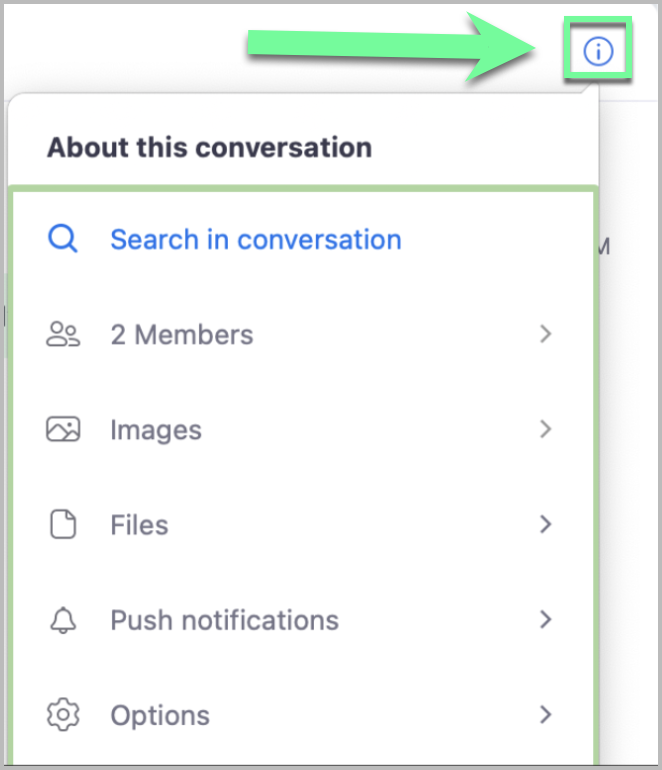
Para ver os detalhes de uma conversa:
1. Selecionar uma conversa de SMS.
2. No canto superior direito da conversa de SMS, clique no botão de informações.
3. O menu suspenso irá Exibir detalhes como membros, imagens, arquivos, notificações push e a capacidade de bloquear o número do participante.
### SMS da equipe
Se o Team SMS estiver ativado por um administrador, os usuários de telefone podem enviar ou receber mensagens SMS usando Números de telefone do Zoom Phone associados a filas de ligar ou recepcionistas automáticos. Isso serve para Permitir que você veja mensagens SMS enviadas a um grupo de usuários. Você pode então responder à conversa, o que impede outros usuários de responder à mesma conversa, e transferir um thread para outro usuário para compartilhar informações que possam ter sido perdidas. Você também pode liberar uma conversa para Permitir que outros membros respondam.
{% hint style="danger" %}
**Importante**
A Team SMS exige que cada usuário tenha um add-on do Customer Engagement Pack atribuído à conta Zoom.
{% endhint %}
#### Receber mensagens SMS da equipa
As mensagens SMS da equipe aparecerão na aba SMS, assim como suas mensagens SMS normais. Para Acessar SMS:
1. Inicie sessão no aplicativo de desktop Zoom Workplace, no aplicativo para dispositivo móvel Zoom Workplace ou no aplicativo Web Zoom.
2. Clique ou toque na aba Telefone e, em seguida, clique ou toque em SMS.
Se você ativou as notificações no nível do sistema (Windows, macOS, Linux, Android ou iOS) e nas Configurações da conversa SMS, você receberá uma notificação dependendo do status da conversa SMS.
* Você verá notificações se nenhum membro tiver clicado em Responder para reivindicar a conversa ou se você tiver clicado em Responder.
* Você não verá notificações se outro Membros tiver clicado em Responder para assumir a conversa.
#### Responder a uma mensagem e assumir a conversa
Os usuários podem responder às mensagens recebidas pela fila de chamadas ou pelo recepcionista automático para reivindicar a conversa. Isso impede que outros membros respondam à mesma conversa, enquanto os outros membros ainda podem ver a conversa.
Para reivindicar uma conversa:
1. Abra uma conversa de SMS que pertença a uma fila de chamadas ou a um recepcionista automático. O nome de Exibir da fila de chamadas ou do recepcionista automático aparecerá abaixo do ID do chamador do remetente.
2. Clique em Responder na parte inferior do tópico da conversa. Você verá uma notificação pop-up para confirmar.
1. Observação: você verá uma notificação no tópico da conversa se outro usuário de telefone tiver escolhido responder, o que impede você de responder.
3. Clique em Responder para confirmar.
4. Inserir e enviar a mensagem.
{% hint style="info" %}
**Nota**
As conversas reivindicadas são liberadas automaticamente após 5 minutos de inatividade.
{% endhint %}
#### Liberar uma conversa
Os usuários podem liberar uma conversa para Permitir que outros membros respondam à conversa e a reivindiquem. Para liberar uma conversa:
1. Abra uma conversa de SMS que pertença a uma fila de chamadas ou a um recepcionista automático. O nome de Exibir da fila de chamadas ou do recepcionista automático aparecerá abaixo do ID do chamador do remetente.
2. Clique em Release na parte superior do encadeamento da conversa.
1. Você verá uma notificação pop-up para confirmar.
3. Clique em Libertar para confirmar.
4. Assim que estiver concluído, outros Membros poderão responder à conversa. Se outro Membro responder à conversa para reivindicá-la, isso não afeta o ID do chamador exibido ao outro participante de SMS.
#### Resumo da conversa de SMS da equipe com Zoom AI
Se você tiver uma licença de add-on do Customer Engagement Pack, poderá resumir um tópico de equipe do SMS com o Zoom AI usando as etapas a seguir:
1. Abra uma conversa de SMS.
2. Na caixa de texto, clique no ícone Resumir com Zoom AI.
1. O resumo será Exibir em alguns segundos após clicar no ícone.
3. (Opcional) Na caixa de diálogo, clique em Copiar para copiar o resumo e colá-lo onde precisar.
4. (Opcional) Clique novamente no ícone Resumir com Zoom AI para regenerar o resumo se não estiver satisfeito com o que foi gerado.
Exemplo de uma conversa de SMS da equipe em tópicos
Exemplo de um resumo de uma conversa de SMS da equipe em tópicos
{% hint style="info" %}
**Nota**
Você pode gerar um resumo para uma conversa de SMS em tópicos que ocorreu nas últimas 24 horas.
{% endhint %}
---
# Agent Instructions
This documentation is published with GitBook. GitBook is the documentation platform designed so that both humans and AI agents can read, navigate, and reason over technical content effectively. Learn more at gitbook.com.
## Querying This Documentation
If you need additional information that is not directly available in this page, you can query the documentation by asking a question.
Perform an HTTP GET request on the following URL with the `ask` and `goal` query parameters:
```
GET https://library.zoom.com/technical-library/pt/zoom-workplace/zoom-phone/zoom-phone-sms-field-guide/using-zoom-phone-sms.md?ask=&goal=
```
`ask` is the immediate question: it should be specific, self-contained, and written in natural language.
`goal` is what the user is ultimately trying to achieve, the reason they need the answer. Sharing it helps GitBook give you a better, more relevant answer. A goal is most helpful when it describes the outcome the user wants rather than restating the question. For example, with `ask=how do I create an API token`, a goal like `automate deployments from our CI pipeline` lets GitBook tailor the answer to that use case.
The response will contain a direct answer to the question and relevant excerpts and sources from the documentation.
Use this mechanism when the answer is not explicitly present in the current page, you need clarification or additional context, or you want to retrieve related documentation sections.