> For the complete documentation index, see [llms.txt](https://library.zoom.com/llms.txt). Markdown versions of documentation pages are available by appending `.md` to page URLs; this page is available as [Markdown](https://library.zoom.com/technical-library/pt/zoom-workplace/zoom-phone/zoom-phone-sms-field-guide/10dlc-compliance.md).
# Conformidade com 10DLC
10DLC (Código longo de 10 dígitos) é uma estrutura de conformidade que garante que as operadoras de celular saibam quem está enviando mensagens de texto a partir de números de telefone corporativos e com que finalidade. As operadoras de celular nos EUA e no Canadá (AT\&T, Verizon Wireless, T-Mobile, US Cellular e outras) agora exigem conformidade 10DLC antes que as mensagens possam ser enviadas por meio de serviços baseados em aplicativos, como Zoom Phone e Zoom central de contato. Esse requisito ajuda a construir confiança entre empresas e consumidores, reduzindo o spam e garantindo que as mensagens venham de empresas registradas.
Há três etapas principais que compõem a inscrição 10DLC: criação e aprovação da marca, criação e aprovação da campanha e atribuição de números de telefone à sua campanha. As seções a seguir irão guiá-lo pela inscrição 10DLC para a revisão da operadora de celular.
### Criar uma marca
Para usar SMS com Zoom Phone, você deve primeiro criar uma marca 10DLC para registrar as informações da sua empresa com as operadoras do Zoom Phone. Criar e verificar a identidade da sua marca dá às operadoras confiança de que o remetente do SMS é legítimo. Sua marca deve ser criada e aprovada antes de criar uma campanha de SMS. Por padrão, você poderá criar uma marca no Portal web do Zoom. Se precisar criar mais de uma marca, entre em contato com o gerente da sua conta Zoom para obter mais informações. Observe que cada marca registrada adicionalmente incorrerá em um custo mensal.
{% hint style="danger" %}
**Importante**
Você precisará de um ID fiscal válido para concluir a inscrição da marca. Se você não tiver um ID fiscal válido, precisará obter um. Números de Seguro Social não são aceitos.
{% endhint %}
1. Iniciar sessão no Portal web do Zoom como um administrador com o Privilégio de editar Configurações da conta.
2. No menu de navegação, Selecionar Gerenciamento de Número e, em seguida, clique em Campanhas de SMS.
3. Será apresentado a você um link para revisar a lista de verificação de criação da Marca e da Campanha 10DLC.
4. Selecione a seguinte caixa de seleção de confirmação: Confirmo que li e entendi a lista de verificação de criação da Campanha 10DLC.
5. Clique em Criar marca 10DLC para começar a criar a marca.
#### Etapa 1: Resumo da marca
Na página Resumo da marca, Inserir o seguinte:
* Nome legal da empresa
* Nome DBA/Nome da marca (se aplicável). Este nome será usado nas suas mensagens de adesão, cancelamento e ajuda enviadas aos destinatários de SMS.
* Forma jurídica da sua empresa. Escolher entre as seguintes opções no menu suspenso: Lucro privado, Lucro público, Sem fins lucrativos, Governo.
{% hint style="info" %}
**Nota**
Se a sua forma jurídica for Lucro público, você deverá passar por uma Verificação adicional baseada em autenticação multifator antes de a sua marca ser aprovada.
{% endhint %}
* País/Região de inscrição. Os seguintes países são suportados: Estados Unidos, Canadá, Austrália, Bielorrússia, Chile, Croácia, Hungria, Islândia, Irlanda, Itália, Letónia, Lituânia, Luxemburgo, Malásia, Malta, Países Baixos, Nova Zelândia, Noruega, Polónia, Portugal, Roménia, Arábia Saudita, Singapura, Eslováquia, Eslovénia, Suécia, Taiwan e Emirados Árabes Unidos.
* Estado/Província
* Número de identificação fiscal, número de IVA, ou EIN (Número de Identificação do Empregador). Isto se aplica apenas aos Estados Unidos e ao Canadá. As empresas no Canadá precisam usar o seu Número de Identificação Corporativa (BIN).
* Endereço da sua Localização Corporativa
{% hint style="info" %}
**Nota**
Se você não conseguir encontrar a cidade no menu suspenso, pode digitá-la no campo.
{% endhint %}
* Quando terminar, clique em Continuar.
#### Etapa 2: Detalhes da marca e contato
Em Detalhes da marca, preencha os detalhes da marca e as informações de contato, e insira o seguinte:
* Website: Insira o seu site e inclua https\://
{% hint style="info" %}
**Nota**
As marcas Public Profit verão um campo adicional chamado e-mail de contato para Verificação. Insira os dados de contato da pessoa que receberá o código da autenticação de dois fatores (2FA) via e-mail e conclua a Verificação.
{% endhint %}
* Tipo de vertical: O tipo de vertical é o setor da sua empresa.
* Bolsa de Valores (se aplicável)
* Símbolo da ação (se aplicável)
* Quando terminar, clique em Continuar.
#### Etapa 3: Confirmação
Revise as informações da sua marca e certifique-se de que todas as informações estejam corretas.
{% hint style="danger" %}
**Importante**
Depois de enviar, você não poderá editar a sua marca. Faça todas as alterações necessárias antes de enviar. Se precisar fazer alterações após o envio, você deverá excluir a marca e reenviá-la devido a restrições legais e à visibilidade das operadoras.\\
Ao selecionar “Enviar”, você estará assinando eletronicamente para criar sua conta com nossas operadoras e criar uma nova Marca para ser usada para SMS.
{% endhint %}
* Quando estiver pronto, clique em Enviar. Na maioria dos casos, a aprovação da marca leva de 1 a 2 horas.
Você pode verificar o status da sua Marca acessando Campanhas de SMS no Portal web do Zoom. Em Minha Marca, veja o status abaixo da coluna Status da Marca. O status da marca será exibido como Pendente, Rejeitada ou Ativo (se aprovada). A pessoa que enviou a Marca 10DLC receberá uma notificação por e-mail quando a marca for rejeitada ou aprovada.
### Criar uma Campanha
Depois que sua Marca 10DLC for aprovada, você poderá criar a campanha de SMS que será usada para Atribuir os Números de telefone da sua empresa e Habilitar SMS. Por padrão, você pode criar uma campanha para o Zoom Phone. No entanto, se você também for cliente do Zoom central de contato ou do Zoom Meetings, poderá criar duas campanhas, ou seja, uma para o Zoom Phone e outra para o Zoom central de contato ou o Zoom Meetings. Se precisar criar mais de uma campanha para o Zoom Phone, entre em contato com o seu gerente de conta para obter detalhes. Haverá um custo mensal para qualquer campanha do Zoom Phone registrada adicionalmente.
#### Etapa 1: Detalhes da Campanha
As etapas a seguir descrevem o processo para concluir a seção Detalhes da Campanha.
**Requisito da lista de verificação**
Execute as seguintes etapas:
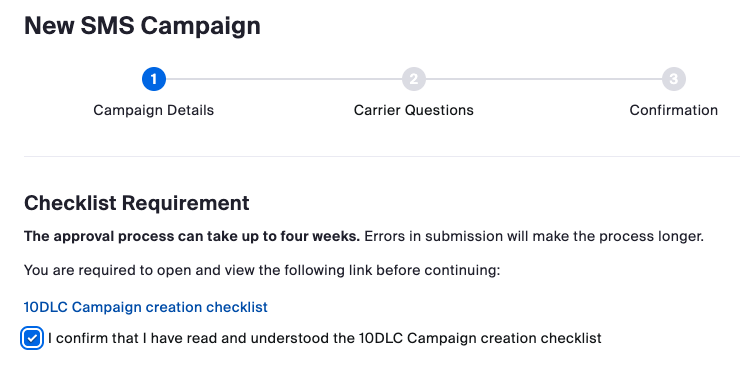
1. Acessar campanhas de SMS no Portal web do Zoom, depois clique em Criar campanha de SMS. Você será direcionado para a página Requisito da lista de verificação, onde será apresentado um link para revisar a lista de verificação de criação da marca e da campanha 10DLC.
2. Clique no [Link da lista de verificação de criação da campanha 10DLC](https://support.zoom.com/hc/en/article?id=zm_kb\&sysparm_article=KB0010208). Você deve abrir e visualizar o link antes de continuar.
3. Após abrir e revisar o link, Selecionar a caixa de seleção "Confirmo que li e entendi a lista de verificação de criação da campanha 10DLC". Depois que isso for feito, a seção de detalhes da campanha será exibida. Nesta página, você concluirá os requisitos e detalhes.
4. Configurar sua campanha de SMS nas seções a seguir.
**Detalhes da campanha**
Na seção Detalhes da campanha, preencha as seguintes informações:
* Nome da campanha: Inserir um nome para sua campanha.
* Descrição: Descreva como sua Organização usa SMS. Forneça detalhes que cubram quem enviará mensagens, quem as receberá, que tipo de conteúdo está sendo enviado, que tipo de conteúdo não será enviado e a frequência de envio dessas mensagens.
{% hint style="info" %}
**Nota**
Ao preencher estes campos, forneça o máximo de detalhes possível. Detalhes insuficientes ou pouco claros resultarão em rejeição.
{% endhint %}
* Tipo de campanha: Escolher o produto para o qual você está criando uma campanha. Certifique-se de que você escolheu o tipo de campanha correto de acordo com o produto com o qual pretende usar SMS. Clique no menu suspenso para Selecionar o aplicativo.
{% hint style="info" %}
**Nota**
As campanhas não podem ser compartilhadas entre aplicativos.
{% endhint %}
**Consentimento para mensagem SMS**
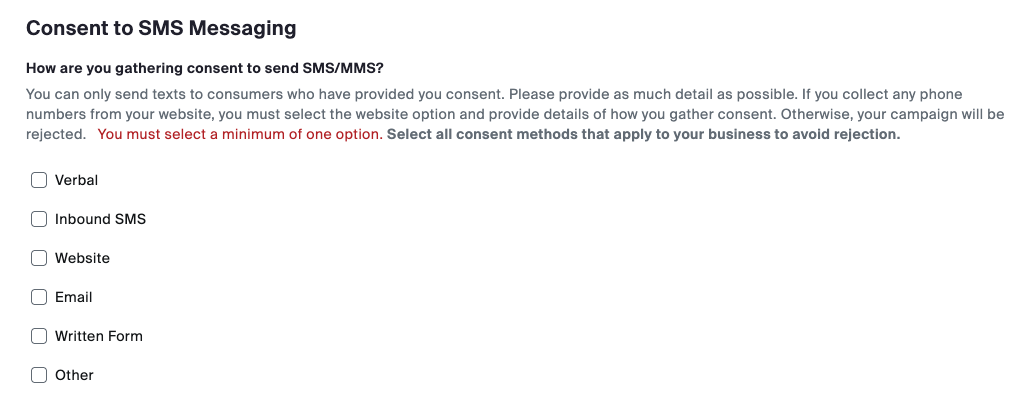
Na seção Consentimento para mensagem SMS, forneça detalhes de como você está coletando consentimento dos destinatários de SMS.
* Em Como você está coletando consentimento para enviar SMS/MMS?, Selecionar as seguintes opções aplicáveis à sua campanha.
{% hint style="info" %}
**Nota**
Você deve Selecionar pelo menos uma destas opções. Quando você Selecionar uma das opções, verá exemplos dessa opção.
{% endhint %}
* Conclua a descrição de cada opção e explique como você coleta consentimento com suas próprias palavras. Você só pode enviar textos para consumidores que lhe forneceram consentimento. Forneça o máximo de detalhes possível. Se você coletar quaisquer Números de telefone do seu site, deverá Selecionar a opção do site e fornecer detalhes de como você coleta consentimento. Caso contrário, sua campanha será rejeitada.
**Requisitos do site**
Na seção Requisitos do site, preencha as seguintes informações:
* política de privacidade: Inserir um link no campo URL para a seção de política de privacidade do site da sua marca. O site da sua marca deve ter uma política de privacidade de terceiros para incluir um aviso para mensagens de texto a fim de provar à operadora que os dados do consumidor e o consentimento estão sendo tratados adequadamente.
* Selecionar a seguinte caixa de seleção: Confirmo que adicionei a política de privacidade exigida ao site da minha marca e entendo que minha campanha será rejeitada sem esta atualização.
* Site/Formulário escrito: Escolher uma opção que melhor descreve como você usa formulários web/escritos para coletar Números de telefone:
* Eu uso um formulário web/escrito para coletar Números de telefone para esta campanha. Também confirmo que adicionei esta divulgação de SMS abaixo do formulário web/escrito.
* Eu não uso formulários web/escritos para coletar Números de telefone para esta campanha.
{% hint style="info" %}
**Nota**
Se a primeira opção for selecionada, você deve Anexar Prova enviando imagens dos seus formulários web para Mostrar a divulgação de SMS. Se estiver usando consentimento por escrito, anexe uma cópia do formulário de opt-in por escrito.
{% endhint %}
**Permissões do usuário**
Na seção Permissões do usuário, selecione como você deseja impor Opt In e Opt Out para os seus números associados à campanha:
* Em mensagens Realizadas para números desconhecidos, Escolher uma opção para mensagens Realizadas para números desconhecidos (ou seja, números para os quais você está enviando mensagens pela primeira vez):
* Permitir que meus usuários enviem qualquer mensagem: Esta é a opção padrão. Os usuários podem enviar qualquer mensagem para qualquer número se esta opção estiver selecionada. Eles receberão um aviso no aplicativo Zoom Workplace antes de enviar a mensagem, com a seguinte mensagem: Não sabemos se você obteve consentimento deste número. Certifique-se de que você tem consentimento para enviar mensagens de texto para este número. Observe que este aviso não irá impedir que a mensagem seja enviada.
* Exigir que meus usuários enviem a mensagem de Opt-in e aguardem a resposta de Opt-in: Esta opção força o usuário a enviar uma mensagem solicitando opt-in antes de poder enviar qualquer outra mensagem. O destinatário deve responder à mensagem de Opt-in com a palavra-chave de Opt-in. Só então mensagens subsequentes podem ser enviadas.
* Impedir que meus usuários enviem qualquer mensagem Realizadas: Esta opção impede os usuários de enviarem quaisquer mensagens Realizadas.
{% hint style="info" %}
**Nota**
Como o Zoom não pode verificar se uma pessoa deu consentimento por métodos diferentes de SMS, selecione apenas a primeira ou a segunda opção abaixo se você puder verificar que está coletando consentimento por outros métodos, como verbalmente, por e-mail, formulário escrito etc.
{% endhint %}
* Em mensagens Recebidas de números desconhecidos, determine o que seus usuários podem fazer se um novo número tiver iniciado uma conversa:
* Permitir que meus usuários enviem qualquer mensagem: Esta opção padrão permite que você responda a uma mensagem recebida assim que ela for recebida. As mensagens Recebidas via SMS são consideradas consentimento do remetente.
* Enviar automaticamente uma mensagem que peça que eles optem por participar e aguarde a resposta de Opt-in: Assim que uma mensagem Recebidas chegar, uma mensagem automatizada de opt-out é enviada e o destinatário deve responder com a palavra-chave de Opt-in antes que o usuário possa enviar-lhe outras mensagens. Isso fornece uma camada adicional de conformidade para mensagens Recebidas.
**Mensagens de Opt-In**
Na seção Mensagens de Opt-In, configure modelos de mensagem.
* Mensagem de Opt-In: Esta é a primeira mensagem que será enviada ao destinatário para solicitar consentimento de opt-in. Uma mensagem aprovada pela operadora vem pré-preenchida. Clique em Editar para personalizar a mensagem de opt-in e, em seguida, clique em Salvar.
* Pré-visualização da mensagem: Clique em Editar para visualizar a mensagem de opt-in. Esta mensagem não pode ser editada, exceto pelas adições.
* Adicionar: Inserir sua mensagem adicional ou personalização para a pré-visualização de opt-in ou anexo de mensagem. Este conteúdo será adicionado à pré-visualização da mensagem e aparecerá após a frase que termina com o nome da sua marca.
* Texto inicial: Inserir o texto inicial para mensagens de opt-in. Esta palavra-chave será adicionada à mensagem acima e aparecerá no início da mensagem após a palavra Texto.
* Mensagem anexada automaticamente: Este conteúdo será um texto adicional incluído no final da(s) sua(s) mensagem(ns) para o destinatário. Isso é adicionado para ajudar a garantir que suas mensagens estejam em conformidade com os requisitos da operadora. Clique em Editar para editar a mensagem anexada automaticamente e, em seguida, clique em Salvar.
* Pré-visualização da mensagem: Pré-visualize a mensagem da mensagem anexada automaticamente. Esta mensagem não pode ser editada, exceto pelas adições.
* Adicionar personalização à mensagem anexada automaticamente: Adicione texto personalizado ao texto da mensagem anexada automaticamente. Este conteúdo será adicionado ao início da pré-visualização da mensagem.
* Frequência: Selecionar esta opção para que este texto final seja incluído nas mensagens Realizadas. Por padrão, para um novo número, o texto da Mensagem anexada automaticamente será enviado apenas na primeira mensagem Realizada. Selecione uma das opções a seguir para a frequência da mensagem e, em seguida, clique em Salvar:
* Sempre em todas as mensagens: Inclua este conteúdo em todas as mensagens Realizadas. Esta é a opção recomendada.
* Apenas na primeira mensagem Realizadas: Inclua este conteúdo somente na primeira mensagem Realizada enviada após a mensagem de Opt-In inicial.
* Veja o conteúdo da resposta ao opt-in que será enviado quando o destinatário responder à sua mensagem com o texto de opt-in. Você também pode ver as palavras-chave da resposta.
* Veja o conteúdo da resposta ao opt-out que será enviado quando o destinatário responder à sua mensagem com o texto de opt-out. Você também pode ver as palavras-chave da resposta. Apenas o número de telefone que recebe a palavra-chave Stop é desativado para o envio de mensagens.
* Resposta à ajuda: Este é o conteúdo que será enviado quando o destinatário responder à sua mensagem com HELP. Clique em Editar para editar a resposta à ajuda e, em seguida, clique em Salvar. Você também pode ver as palavras-chave da resposta.
* Tipo de contato: Clique no menu suspenso e selecione o tipo de contato. Sua empresa deve oferecer assistência adicional aos seus clientes por meio de um site, e-mail ou número de telefone. URLs e e-mails que você conseguir Inserir corretamente se tornarão hyperlinks depois que você salvar as alterações.
* Informações de contato: Inserir as informações de contato para a seção de ajuda da sua marca. Esses detalhes de contato serão adicionados ao modelo de mensagem aprovado pela operadora.
**Você precisará de SMS em mais de 49 números?**
Na opção Você precisará de SMS em mais de 49 números?, Selecionar Sim ou Não. Se sim, forneça uma justificativa. O processo de aprovação pode levar até duas semanas.
Quando terminar, clique em Continuar. Você será direcionado para a seção Perguntas da operadora.
#### Etapa 2: Perguntas da operadora
Na seção Perguntas da campanha da operadora, você fornecerá informações sobre as categorias de mensagens SMS da sua empresa e informações relacionadas. Preencha as seguintes informações:
* As mensagens incluirão:
* Links de URL?: Selecionar Sim ou Não.
* Números de telefone?: Selecionar Sim ou Não.
* Conteúdo com restrição etária?: Selecionar Sim ou Não.
* Empréstimos ou acordos de empréstimo?: Selecionar Sim ou Não.
{% hint style="info" %}
**Nota**
Se a sua empresa estiver relacionada com empréstimos ou créditos de qualquer forma, deve selecionar esta opção como Sim. Caso contrário, a sua campanha será rejeitada.
{% endhint %}
* Na secção de Mensagens de exemplo, Inserir o seguinte:
* Na caixa da Mensagem de exemplo 1, escreva a sua primeira mensagem de exemplo. Certifique-se de que o nome da sua empresa/marca é mencionado. Caso contrário, a sua campanha será rejeitada.
* Na caixa da Mensagem de exemplo 2, escreva a sua segunda mensagem de exemplo. Certifique-se de que o nome da sua empresa/marca é mencionado. Caso contrário, a sua campanha será rejeitada.
* (Opcional) Clique em + Adicionar outra Mensagem de exemplo para adicionar mensagens de exemplo adicionais
* Clique em Continuar. Será direcionado para a secção de Confirmação.
{% hint style="info" %}
**Nota**
Pode fornecer até cinco mensagens de exemplo do tipo que espera que a sua empresa envie. Na sua mensagem de exemplo, deve adicionar Responder com STOP para Cancelar no final de cada mensagem de exemplo que criar. Sem isto no final da sua mensagem, a sua campanha será rejeitada. O Zoom suportará STOP para Cancelar o recebimento de mensagens em seu nome. Além disso, certifique-se de que o nome da sua empresa/marca é mencionado.
{% endhint %}
#### Etapa 3: Confirmação
Execute as seguintes etapas:
1. Na página de Confirmação, reveja as secções Requisitos & Detalhes e Perguntas da Operadora.
2. Clique em Editar para fazer quaisquer alterações; depois clique em Guardar se fizer alterações.
3. Quando a revisão estiver concluída, clique em Submeter. Permitir até 4 semanas para a revisão e aprovação das operadoras.
4. Pode verificar o estado da sua campanha acedendo a SMS Campaigns no Portal web do Zoom. Em SMS Campaigns, veja o estado atual da sua marca por baixo da coluna Estado da Campanha. O estado será Mostrar como Ativo quando for aprovado.
### Atribuir Números de telefone Zoom Phone à sua campanha de SMS
Quando a sua campanha for aprovada e o 10DLC estiver ativo, pode atribuir Números de telefone à campanha.
1. No Portal web do Zoom, Selecionar Gestão de Números e, depois, clique em Números de telefone.
2. À esquerda dos Números de telefone, Selecionar a caixa de verificação do número que deseja Atribuir.
3. Selecionar a aba de SMS Campaigns na parte superior da página. No menu suspenso, Selecionar Atribuir.
4. No menu suspenso Escolher Campanha, Selecionar a campanha à qual pretende Atribuir o número de telefone.
5. Clique em Continuar.
6. Será solicitado que conclua um LOA. Selecionar Continuar para LOA para ver e concluir o formulário. Assim que o LOA for submetido, aguarde até três dias úteis para que o SMS/MMS seja ativado.
Assim que a ativação estiver concluída, o SMS estará pronto a ser utilizado. Certifique-se de que os utilizadores que precisam de capacidades de SMS tenham sido atribuídos a um Plano de tarifação de chamadas Zoom Phone compatível e a um número de telefone de 10 dígitos (que também tenha sido atribuído a uma campanha). Consulte a secção seguinte de Controlos de administrador para garantir que o SMS está ativado para os utilizadores ou grupos corretos.
---
# Agent Instructions
This documentation is published with GitBook. GitBook is the documentation platform designed so that both humans and AI agents can read, navigate, and reason over technical content effectively. Learn more at gitbook.com.
## Querying This Documentation
If you need additional information that is not directly available in this page, you can query the documentation dynamically by asking a question.
Perform an HTTP GET request on the current page URL with the `ask` query parameter, and the optional `goal` query parameter:
```
GET https://library.zoom.com/technical-library/pt/zoom-workplace/zoom-phone/zoom-phone-sms-field-guide/10dlc-compliance.md?ask=&goal=
```
`ask` is the immediate question: it should be specific, self-contained, and written in natural language.
`goal` is optional and describes the broader end goal you are ultimately trying to accomplish on behalf of the user. GitBook uses it to tailor the answer towards what is most useful for that goal.
The response will contain a direct answer to the question and relevant excerpts and sources from the documentation.
Use this mechanism when the answer is not explicitly present in the current page, you need clarification or additional context, or you want to retrieve related documentation sections.