> For the complete documentation index, see [llms.txt](https://library.zoom.com/llms.txt). Markdown versions of documentation pages are available by appending `.md` to page URLs; this page is available as [Markdown](https://library.zoom.com/technical-library/pt/zoom-workplace/zoom-phone/third-party-integrations/zoom-phone-for-microsoft-teams.md).
# Zoom Phone para Microsoft Teams
Esta seção fornece uma visão geral do serviço de Roteamento direto do Zoom Phone para o cliente Microsoft Teams. Consulte a Central de suporte do Zoom para obter instruções sobre [como Configurar as Integrações do Zoom Phone para Microsoft Teams](https://support.zoom.com/hc/en/article?id=zm_kb\&sysparm_article=KB0067825).
#### Zoom Phone para Microsoft Teams fornece os serviços PSTN do Zoom Phone diretamente na interface do cliente Teams
Zoom Phone para Microsoft Teams conecta os serviços de telefonia do Zoom Phone ao seu sistema de telefonia do Microsoft Teams como um provedor subjacente da Rede telefônica pública comutada (PSTN). Com este serviço, os usuários podem continuar a usar o cliente Microsoft Teams para suas tarefas diárias com fluxos de trabalho existentes; no entanto, quando um usuário faz ou recebe uma chamada telefônica para ligar, todas as chamadas são roteadas pela infraestrutura de telefonia do Zoom Phone no backend.
Neste cenário, os usuários mantêm uma experiência consistente do cliente Teams, em que seus fluxos de trabalho e interfaces permanecem inalterados, mas a mídia e a sinalização são transportadas do cliente Teams para a infraestrutura do Zoom Phone para tratamento da chamada e entrega, geralmente sem o conhecimento deles.
#### Zoom Phone para Microsoft Teams é *não* o mesmo que as Integrações no aplicativo do Zoom para Microsoft Teams
Zoom Phone para Microsoft Teams não é o mesmo que [Integrações no aplicativo do Zoom para Microsoft Teams](/technical-library/pt/canto-do-administrador/third-party-integrations/integrating-zoom-with-microsoft-teams/zooms-in-app-integration-for-microsoft-teams.md), discutido anteriormente neste documento. Enquanto Integrações do Zoom no aplicativo para o Microsoft Teams incorporam vários elementos de Zoom Meetings, Zoom Phone e Zoom Whiteboard no cliente por meio de uma interface de aplicativo, o Zoom Phone para Microsoft Teams é um *Roteamento direto como um serviço* oferta.
#### Zoom Phone para Microsoft Teams suporta uma variedade de configurações de implantação híbrida para diferentes cenários
Incorporar o Zoom Phone no cliente Teams ajuda a fornecer às empresas diversas configurações de serviço híbrido para vários cenários e fluxos de trabalho de usuários. Por exemplo, com esta Integrações, uma empresa pode provisionar usuários para o Zoom Phone de forma pontual ou em tempo integral, ou com base nas necessidades operacionais, como demonstrado no exemplo a seguir:
{% hint style="success" %}
**Exemplo**
Uma empresa de manufatura usa o Microsoft Teams como sua principal ferramenta interna de colaboração, mas prefere os recursos do Zoom Phone para gerenciar filas de ligar, telefones de área comum, paginação e linhas compartilhadas para suas equipes voltadas para o cliente.
Com o Zoom Phone para Microsoft Teams, a empresa pode Continuar usando o cliente Teams como a principal plataforma de colaboração para usuários internos, enquanto provisiona usuários voltados ao cliente para o Zoom Phone conforme necessário. Nesse cenário, as equipes voltadas ao cliente podem Continuar se beneficiando do gerenciamento da fila de chamadas do Zoom Phone e de fluxos de trabalho integrados de telefonia, ao mesmo tempo em que oferecem uma experiência consistente de cliente e hardware entre todos os usuários dentro da empresa.
{% endhint %}
#### Zoom Phone para Microsoft Teams pode operar como um provedor de serviço de telefonia principal ou ser reservado para cenários de continuidade de negócios e recuperação de desastres
Com o Zoom Phone para Microsoft Teams, Clientes/clientes têm flexibilidade para seu provedor de serviço de telefonia principal. Os clientes podem usar Zoom Phone para suas necessidades corporativas diárias, ou manter o uso do serviço para cenários de continuidade dos negócios e recuperação de desastres se seu provedor de serviço de telefonia principal falhar. Com uma interface simples e fácil de gerenciar no Portal web do Zoom, os usuários podem ser [mudados para chamadas do Zoom Phone em minutos](https://support.zoom.com/hc/en/article?id=zm_kb\&sysparm_article=KB0057686#h_01H5WWHH008RVKFT9AC4PW2DZF) se as Integrações estiverem pré-configuradas.
{% hint style="success" %}
**Exemplo**
Uma empresa de segurança usa o cliente do Microsoft Teams para reuniões, chat e telefonia, mas exige 99,9% de disponibilidade do provedor de serviço de telefonia como parte de seus acordos com parceiros. Para atingir isso, a empresa usa Zoom Phone como um provedor secundário de telefonia para continuidade dos negócios e recuperação de desastres. No Evento de a empresa de segurança sofrer um Evento com impacto no serviço em seu serviço de telefonia principal, ela pode fazer failover para o Zoom Phone até que as operações normais sejam retomadas.
{% endhint %}
#### SMS não é suportado nativamente pelo Zoom Phone no cliente do Teams
Zoom Phone para Microsoft Teams não oferece atualmente a funcionalidade nativa de serviço de mensagens curtas (SMS) no cliente do Teams. Os clientes que precisam de funcionalidade SMS são incentivados a complementar este serviço com as Integrações no aplicativo da Zoom para Microsoft Teams para suporte a SMS.
#### Zoom Phone para Microsoft Teams não requer nenhum plug-in, complemento ou configurações de rede adicionais
Depois que uma conta é provisionada para o serviço, administradores autorizados podem Configurar as Integrações usando os portais de administrador do Zoom e do Microsoft Teams. Esse processo é [descrito na Central de suporte do Zoom](https://support.zoom.com/hc/en/article?id=zm_kb\&sysparm_article=KB0057686); no entanto, os administradores devem estar cientes de que esse processo não requer a instalação de nenhum plug-in ou complemento adicional nas máquinas dos usuários, e não requer configurações complexas de Roteamento de rede ou trunking SIP manual. Em vez disso, esse processo pode ser totalmente configurado pela web usando as instruções fornecidas, ajudando a simplificar o processo de configuração.
#### Clientes devem ter uma licença do sistema de telefonia da Microsoft *e* uma licença do Zoom para usar este serviço
O Zoom Phone para Microsoft Teams exige que os Clientes tenham duas licenças distintas: uma licença do sistema de telefonia da Microsoft e uma licença do Zoom Phone para Microsoft Teams. Clientes sem nenhuma dessas licenças não podem utilizar o serviço.
### Suporte de Recursos
O Zoom Phone para Microsoft Teams pode utilizar Recursos de ambos os sistemas telefônicos do Zoom Phone e do Microsoft Teams. As duas seções a seguir descrevem o suporte e a disponibilidade de recursos entre os dois serviços.
#### Recursos do Microsoft Teams suportados com o Zoom Phone
As listas a seguir contêm **Microsoft Teams** Recursos do Microsoft Teams que são compatíveis com o serviço de Roteamento direto do Zoom Phone.
**Funcionalidades suportadas**
Chamadas Recebidas/chamada efetuada para PSTN
Chamadas internacionais
Correio de voz baseado na nuvem
Dispositivos atribuídos aos utilizadores
Encaminhamento de chamadas
Toque Simultâneo
Captura de chamada de grupo
Encaminhar para o grupo
Transferências (diretas, consultivas, correio de voz)
Reter/recuperar ligar
Alternância de Dispositivo
Alertas de toque distinto
Recurso de linha compartilhada/delegação
Filas de ligar do Microsoft Teams
recepcionista automático do Microsoft Teams
ocupado em ocupado
Colocar em espera/retomar ligar
Transcrições em tempo real
Conferência ad hoc
Gravação ad hoc
Serviços de emergência (EUA/CA - Nomadic)
Serviços de emergência (resto do mundo)
Políticas de mobilidade
Tratamento da chamada em feriados
Chamadas do Zoom para o Microsoft
Chamadas do Microsoft para o Zoom
Bloqueio de ligar
ID do chamador (limitado)
Telefones de área comum
**Funcionalidades não suportadas**
* Tratamento de número não atribuído
#### Funcionalidades do Zoom Phone suportadas com Microsoft Teams
A seguinte lista contém **Zoom Phone** funcionalidades que são suportadas para utilizadores do Microsoft Teams.
**Funcionalidades suportadas**
|
Gravação automática de chamada
recepcionista automático do Zoom
filas de ligar do Zoom
Marcação de extensões do Zoom para o Teams
Resumo de IA e Próximo(a) passos
|
Transferência de ligar
SMS/MMS (requer as Integrações do Zoom com o Teams)
Mitigação de spam de ligar
Lista de bloqueios Recebidas
Priorização do correio de voz
|
| -------------------------------------------------------------------------------------------------------------------------------------------------------------------------------------------------------------------- | ------------------------------------------------------------------------------------------------------------------------------------------------------------------------------------------------------------------ |
### Países/Territórios suportados
Os seguintes países/territórios são elegíveis para Zoom Phone para Microsoft Teams:
América do Norte
Canadá
Estados Unidos
Porto Rico
América Latina
Argentina
Brasil
Chile
Colômbia
Costa Rica
Equador
México
Panamá
Peru
Ásia-Pacífico
Austrália
Região Administrativa Especial de Hong Kong
Nova Zelândia
Singapura
EMEA
Áustria
Bélgica
Croácia
República Checa
Dinamarca
Estónia
Finlândia
França
Alemanha
Grécia
Hungria
Irlanda
Israel
Itália
Lituânia
Luxemburgo
Países Baixos
Noruega
Polónia
Portugal
Roménia
Eslováquia
Eslovénia
África do Sul
Espanha
Suécia
Suíça
Reino Unido
#### Zoom Phone para Microsoft Teams mostra a presença do usuário ao longo das Integrações
Gerir tanto o Zoom como o Microsoft Teams pode ser desafiante: os colegas podem vê-lo como Disponível no Teams enquanto está realmente numa reunião Zoom, ou vice-versa. A sincronização bidirecional da presença resolve isto ao Sincronizar o seu status entre ambas as plataformas.
#### A sincronização da presença funciona desta forma: Conectando a sua conta Microsoft ao Zoom através da autenticação
Depois de ligar a sua conta Microsoft ao Zoom através do portal web, o seu status de presença flui nos dois sentidos. Quando está numa reunião Zoom, o status do seu Microsoft Teams atualiza-se automaticamente para "Em chamada." Quando se define como "Não perturbe" no Teams, esse status também se reflete no Zoom. Esta sincronização vai além do Teams — as atualizações do seu status de presença também se estendem a aplicativos do Microsoft 365 como Outlook e SharePoint.
Ao autorizar as Integrações através do portal web do Zoom com a sua conta Microsoft, está a criar uma ligação direta entre as duas plataformas. A partir daí, a ligação acontece automaticamente.
#### A sincronização da presença requer Habilitar por parte do administrador e a versão 6.1.5 ou superior
A sua Organização precisa de Habilitar os Recursos ao nível do administrador. Também precisará de uma conta Pro, Corporativo (for plan)/Corporativa (for licence), empresarial, Zoom Phone ou Zoom central de contato, além de uma conta Microsoft para ligar. Os Recursos funcionam nos aplicativos de ambiente de trabalho Zoom (Windows, macOS, Linux), aplicativos móveis (iOS, Android), aplicativo Web Zoom, Zoom Rooms pessoais e dispositivos Zoom Phone — todos a executar a versão 6.1.5 ou superior.
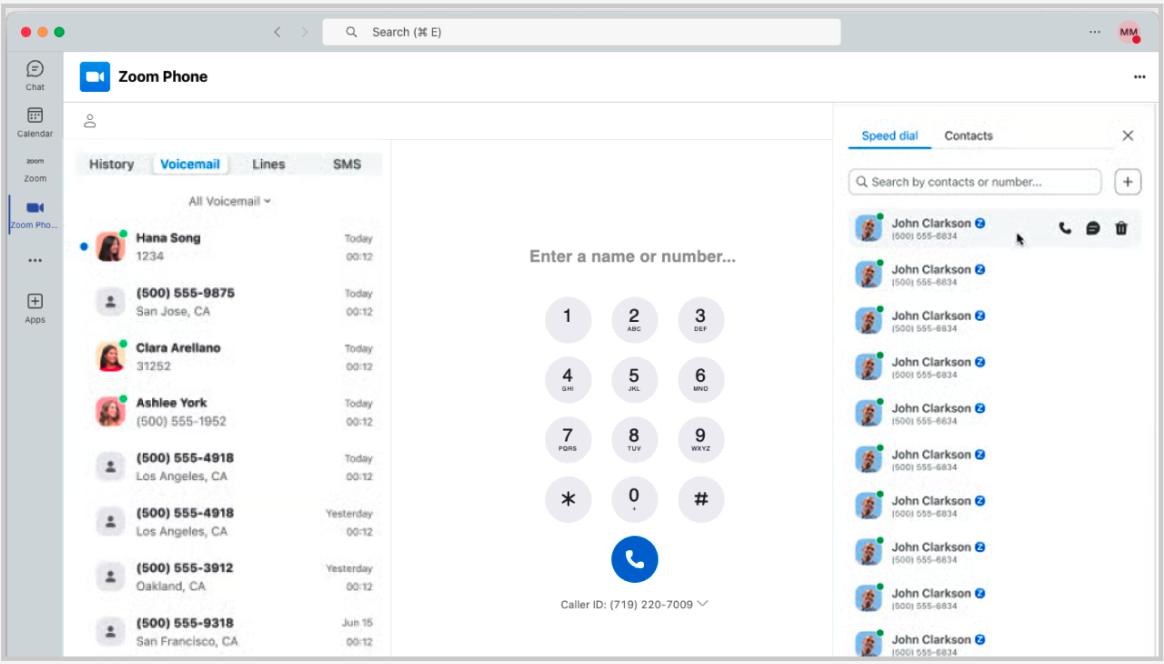
#### A presença do contato aparece nas abas Histórico de chamadas, correio de voz, Linhas e Contactos na aba Zoom
Com **Zoom Phone para Microsoft Teams**, a presença no Microsoft Teams do seu contato aparece nas suas abas Histórico de chamadas, correio de voz, Linhas e Contactos. Também verá a presença na sua aba Marcação rápida. do seu contato **Zoom** a presença também será refletida no Microsoft Teams. Isto dá-lhe visibilidade em tempo real sobre se alguém está Disponível antes de lhes ligar.
#### Zoom e Microsoft Teams traduzem os status de presença para os seus equivalentes mais próximos
As duas plataformas não usam rótulos de status idênticos, então o Zoom traduz entre elas. O sistema mapeia os status de forma inteligente para seus equivalentes mais próximos, ajudando a garantir que sua disponibilidade seja comunicada com precisão, independentemente da plataforma que seus colegas estejam usando.
Presença do Zoom
Presença do Microsoft Teams
Em uma ligação
Em uma ligação
Em uma reunião do Zoom
Em uma ligação
Apresentando
Apresentando
Disponível
Disponível
Em um evento de calendário
ocupado
Não perturbe
Não perturbe
ocupado
ocupado
Ausente
Ausente
#### Zoom Phone para Microsoft Teams usa o Microsoft Graph para permissões de presença
Esta seção lista as permissões essenciais do Microsoft Graph necessárias para as Integrações do Zoom Phone e do Microsoft Teams.
| Permissão | Descrição da Microsoft | Uso do Zoom |
| ---------------------------------------------------------------------------- | ----------------------------------------------------------------------------------------------------------------------------------------------------------------------------------------------------------------------------------------------------------------- | ------------------------------------------------------------------------------------------------------------------------------------------------------------------------------------------------------------------------------------------------------------------------------------------------------------------------------ |
|
Usuário.Read
|
Permite que os usuários iniciem sessão no aplicativo. Também permite que o aplicativo leia informações básicas da empresa dos usuários logados.
|
Autenticação do usuário e Acessar ao perfil básico (ID do usuário, Nome, Sobrenome).
|
|
Usuário.ReadBasic.All
|
Permite que o aplicativo leia um conjunto básico de propriedades de perfil de outros usuários na sua Organização em nome do usuário logado. Isso inclui Exibir nome, nome e sobrenome, endereço de e-mail e foto.
|
Busca de contato organizacional e informações básicas do usuário (ID do usuário, Nome, Sobrenome, E-mail).
|
|
Chat.Read
|
Permite que um aplicativo leia conversas individuais ou em grupo, em nome do usuário logado.
|
Leia as listas de Membros ao agendando ligações a partir de contextos de chat.
Não lê mensagens de chat reais.
|
| **Calendários.Read** | Permite que o aplicativo leia eventos nos calendários dos usuários. | Integrações de calendário e otimização para agendando reuniões. |
|
Calendários.ReadWrite.Shared
| Permite que o aplicativo crie, leia, atualize e exclua eventos em todos os calendários na Organização à qual o usuário tem permissões para acessar. Isso inclui calendários delegados e compartilhados. |
Agendar reuniões do Zoom em calendários compartilhados ou delegados.
|
|
Contatos.Read
| Permite que o aplicativo leia os contatos do usuário. | Sincronização de contatos entre Microsoft Teams e Zoom Phone. |
|
Usuário.Read.All
| Permite que o aplicativo leia o conjunto completo de propriedades de perfil, relatórios e gerentes de outros usuários na sua Organização em nome do usuário logado. |
Leia o perfil do usuário para obter informações básicas sobre o usuário (Nome, Sobrenome, E-mail, Localidade, TelefoneNúmero).
Pesquise o número de telefone do usuário para fazer uma ligação.
|
| **Presença.Read.All** | Permite que o aplicativo leia informações de presença de todos os usuários no diretório em nome do usuário logado. As informações de presença incluem atividade, disponibilidade, nota de status, mensagem de ausência do calendário, fuso horário e Localização. | Obtenha a presença de um contato da Microsoft. |
|
Place.Read.All
|
Permite que o aplicativo leia os locais da sua empresa (salas de conferência e listas de salas) para eventos de calendário e outros aplicativos, em nome do usuário logado.
|
Usado para obter dados de salas para reuniões agendadas. Se os dados das salas excederem 200, você deverá autorizar o escopo Place para obter todas as salas. Esta é uma restrição da Microsoft.
|
|
ChatMessage.Send
| Permite que um aplicativo envie mensagens de chat individuais e de grupo no Microsoft Teams, em nome do usuário logado. | Para CMC (**Chat contínuo da reunião**) Recursos: Sincronização bidirecional do chat de reunião Zoom e do chat de grupo do Microsoft Teams. Sincronize a mensagem do chat de reunião Zoom com o Teams. |
|
ChatMember.ReadWrite
| Adicione e remova Membros dos chats, em nome do usuário logado. | Para Recursos CMC: Sincronização bidirecional do chat de reunião Zoom e do chat de grupo do Microsoft Teams. Sincronize o Evento de Alterar de membro do chat de reunião Zoom com o Teams. |
|
Chat.ManageDeletion.All
| Permite que o aplicativo exclua e recupere chats excluídos, em nome do usuário logado. | Para Recursos CMC: Sincronização bidirecional do chat de reunião Zoom e do chat de grupo do Microsoft Teams. Sincronize o Evento de exclusão de mensagem de reunião Zoom com o Teams. |
|
TeamsAppInstallation.ReadWriteSelfForChat
| Permite que um aplicativo Microsoft Teams leia, instale, atualize e desinstale a si mesmo nos chats que o usuário logado pode Acessar. | Para Recursos CMC: Sincronização bidirecional do chat de reunião Zoom e do chat de grupo do Microsoft Teams. Instale o aplicativo Zoom no chat CMC do Teams e sincronize a mensagem do chat CMC do Teams com o chat de reunião Zoom. |
| **TeamsAppInstallation.ReadWriteForChat** | Permite que o aplicativo leia, instale, atualize e desinstale aplicativos Microsoft Teams nos chats que o usuário logado pode Acessar. Não concede a capacidade de ler Configurações específicas do aplicativo. |
Para Recursos CMC: Sincronização bidirecional do chat de reunião Zoom e do chat de grupo do Microsoft Teams.
Se o membro do chat de reunião Zoom não tiver feito login no aplicativo Zoom no Teams, usaremos um bot para Sincronizar a mensagem de reunião Zoom do membro com o Teams.
|
| **Chat.ReadWrite** | Permite que um aplicativo leia e grave conversas de chat individuais ou de grupo, em nome do usuário logado. | Para Recursos CMC: Sincronização bidirecional do chat de reunião Zoom e do chat de grupo do Microsoft Teams. |
\\
#### Requisitos de sincronização de presença
Esta seção aborda as permissões específicas necessárias para a Sincronizar bidirecional de presença para Zoom Phone e Microsoft Teams, e por que a **Presença.Read.All** é insuficiente. As permissões principais tratam especificamente da presença, enquanto as permissões de suporte fornecem detalhes essenciais relacionados à presença, como a correspondência de identidade do usuário e Números de telefone. Sem as permissões adicionais de presença, não pode haver Sincronizar bidirecional, e a presença no Microsoft Teams não será atualizada.
**Permissões principais:**
* **Presença.Read.All** - Lê o status de presença da Microsoft para sincronização com o Zoom Phone
* **Presence.ReadWrite** - Atualiza a presença do Microsoft Teams com base na atividade do Zoom (Sincronizar bidirecional)
**Permissões de suporte:**
* **Usuário.ReadBasic.All** - Correlaciona dados de presença com identidades de usuário entre sistemas
* **Usuário.Read.All** - Garante a correspondência abrangente de usuário e a correlação de número de telefone
**Notas de implementação técnica**
Recursos de presença do Microsoft Graph:
* **Permissões GET** - **Presença.Read.All** permite a recuperação otimizada em lote do status de presença por meio de operações GET do Microsoft Graph
* **Permissões SET** - **Presence.ReadWrite** permite atualizar o status de presença do Microsoft Teams por meio de operações SET do Microsoft Graph
Para especificações técnicas detalhadas, consulte o [artigo do Microsoft Learn sobre o tipo de recurso de presença](https://learn.microsoft.com/en-us/graph/api/resources/presence?view=graph-rest-1.0), especificamente **GET** e **SET** permissões.
**Limitações do escopo de Permissão:**
* As permissões de sincronização de presença são isoladas de outras funcionalidades do Microsoft Teams
* As permissões de calendário, chat e reunião operam de forma independente
* Cada Permissão é usada apenas para a finalidade declarada
#### Segurança e conformidade
**Princípios de acesso a dados:**
* **Privilégio mínimo** - Cada Permissão é solicitada apenas quando necessária para uma funcionalidade específica
* **Limitação de finalidade** - As permissões são usadas exclusivamente para as finalidades declaradas de Integrações do Zoom
* **Consentimento do usuário** - Todas as permissões exigem consentimento administrativo explícito durante a configuração, a menos que o cliente permita o consentimento baseado no usuário (mais informações podem ser encontradas no [artigo da Microsoft sobre consentimento do aplicativo](https://learn.microsoft.com/en-us/entra/identity/enterprise-apps/configure-user-consent?pivots=portal#configure-user-consent-in-microsoft-entra-admin-center))
* **Minimização de dados** - Nenhum uso de permissões entre Recursos além do escopo declarado
---
# Agent Instructions
This documentation is published with GitBook. GitBook is the documentation platform designed so that both humans and AI agents can read, navigate, and reason over technical content effectively. Learn more at gitbook.com.
## Querying This Documentation
If you need additional information that is not directly available in this page, you can query the documentation dynamically by asking a question.
Perform an HTTP GET request on the current page URL with the `ask` query parameter, and the optional `goal` query parameter:
```
GET https://library.zoom.com/technical-library/pt/zoom-workplace/zoom-phone/third-party-integrations/zoom-phone-for-microsoft-teams.md?ask=&goal=
```
`ask` is the immediate question: it should be specific, self-contained, and written in natural language.
`goal` is optional and describes the broader end goal you are ultimately trying to accomplish on behalf of the user. GitBook uses it to tailor the answer towards what is most useful for that goal.
The response will contain a direct answer to the question and relevant excerpts and sources from the documentation.
Use this mechanism when the answer is not explicitly present in the current page, you need clarification or additional context, or you want to retrieve related documentation sections.