# Discador automático do Zoom

## Introdução

O Zoom Auto Dialer é uma ferramenta inteligente e integrada de discagem ativa projetada especificamente para equipes modernas de vendas e prospecção. Desenvolvido como um add-on nativo do Zoom Phone, elimina a fragmentação de fluxo de trabalho e as ineficiências que afetam os processos de vendas e chamadas atuais.\
\
Nossa solução capacita representantes de vendas, suporte, serviços e prospecção a se concentrarem no que importa—conversas significativas com leads e contatos—em vez de perder tempo com configurações técnicas e processos manuais. O Zoom Auto Dialer inclui:

* Discagem Sequencial Automatizada
* Deixar Recado de Voicemail Inteligente
* Resumos Gerados por IA
* Histórico, Notas e Disposições de Contato
* E-mail e Agendamento Integrados
* Integração com Terceiros e importações CSV para listas de chamada

Este guia ajudará os administradores do Zoom Phone a entender as opções gerais de configuração e implantação para fazer a melhor escolha para as necessidades da sua empresa. Os artigos de suporte do Zoom já detalham as etapas específicas de configuração, portanto este guia fará referência a esses artigos de suporte com foco em guias e sugestões para auxiliar nas escolhas de configuração.&#x20;

**Coberto neste artigo:**

* Configuração do Zoom Auto Dialer
* Listas de Chamadas e Prospectos
  * CSV
  * Salesforce
  * Outreach
  * HubSpot
  * API
* Experiência do Usuário Final
* Relatórios

Ao final de cada seção, um breve vídeo está incluído para demonstrar o que foi abordado na seção.

## Configuração do Zoom Auto Dialer

O Zoom Auto Dialer pode levar apenas alguns minutos para configurar e começar a usar! Como mencionado acima, não percorreremos cada configuração disponível neste artigo, mas discutiremos o processo geral com referências a Artigos de Suporte relevantes caso você queira explorar cada ajuste. Embora abordemos muitas das opções que você pode configurar para seus usuários do Auto Dialer, saiba que as configurações prontas para uso permitirão que os usuários importem listas de chamadas e comecem a discar imediatamente! As opções de configuração permitem que você seja tão granular (ou não) quanto desejar para sua organização. Algo importante a ter em mente durante essa configuração é que o Zoom Auto Dialer funciona com o Zoom Phone para efetuar chamadas. Você deve garantir que o Zoom Phone esteja configurado e funcionando para os usuários antes de adicionar o Zoom Auto Dialer. As regras e políticas de discagem do Zoom Phone (como gravação de chamadas) são aplicadas a cada chamada. Se um usuário não tiver permissão para ligar para determinados países ou tiver a gravação de chamadas ativada com aviso no Zoom Phone, o Auto Dialer seguirá essas mesmas regras e políticas.

#### Licenças

Primeiro você precisará adicionar licenças do Zoom Auto Dialer aos usuários do Zoom Phone. O tipo de licença do Zoom Auto Dialer (Região e Ilimitado/Por Consumo) precisa corresponder ao tipo de licença do Zoom Phone. Abaixo está uma tabela de referência rápida para relacionar o Zoom Auto Dialer com as licenças do Phone.

| Licença Zoom Phone (ZP)               | Licença Zoom Auto Dialer                               |
| ------------------------------------- | ------------------------------------------------------ |
| ZP Pro (BYOC ou Chamadas por Consumo) | Zoom Auto Dialer                                       |
| ZP US/CA por Consumo                  | Zoom Auto Dialer                                       |
| ZP Japão por Consumo                  | Zoom Auto Dialer                                       |
| ZP Reino Unido/Irlanda por Consumo    | Zoom Auto Dialer (Final Q1 2026)                       |
| ZP AU/NZ por Consumo                  | Zoom Auto Dialer (Final Q1 2026)                       |
| ZP US/CA Ilimitado                    | Zoom Auto Dialer US/CA Ilimitado                       |
| ZP Japão Ilimitado                    | Zoom Auto Dialer JP Ilimitado                          |
| ZP Reino Unido/Irlanda Ilimitado      | Zoom Auto Dialer US/IR Ilimitado (Março/Abril de 2026) |
| ZP AU/NZ Ilimitado                    | Zoom Auto Dialer AU/NZ Ilimitado (Março/Abril de 2026) |

Em resumo, a **Zoom Auto Dialer** licença corresponderá a qualquer plano de chamadas Por Consumo ou BYOC, enquanto cada Plano de Chamadas Ilimitado regional terá licenças Auto Dialer exclusivas. A Zoom também oferece um pacote combinado chamado: **US/CA** **Auto Dialer Plus**, que agrupa as seguintes licenças.

* Zoom Phone US/CA Ilimitado
* 10 licenças de número Zoom Phone US/CA
* Zoom Auto Dialer US/CA Ilimitado
* Zoom Scheduler
* Zoom Revenue Accelerator
* Zoom Clips

**OBS:** no Q1 de 2026, o Auto Dialer Plus também estará disponível para o mercado japonês, substituindo as licenças US/CA acima por licenças do Japão.

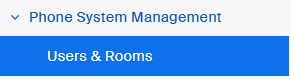
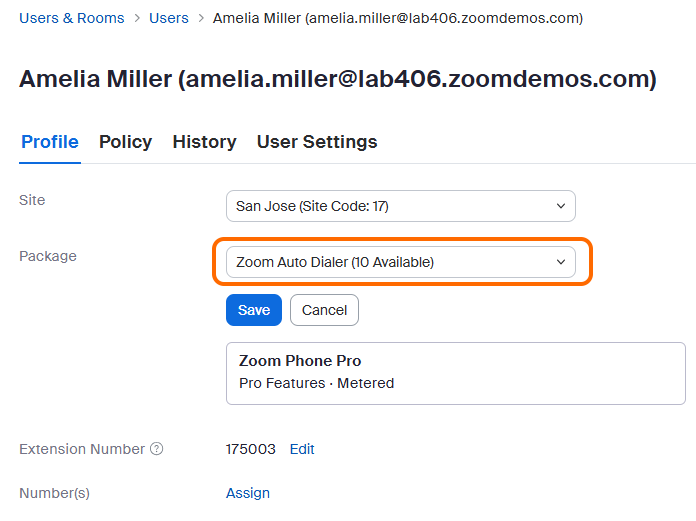
Depois de ter as licenças corretas, basta adicioná-las ao usuário do Zoom Phone! Isso pode ser feito acessando **Gerenciamento do Sistema Telefônico → Usuários e Salas** e adicionando em massa ou individualmente.
<div data-with-frame="true"><img src="https://content.gitbook.com/content/ctBXUMeBy4rtLMmMkKRG/blobs/sgvisBW3O7OcK1UCrp4Y/1fkpZNPVRCGhUMT0VdWp8w" alt=""></div>

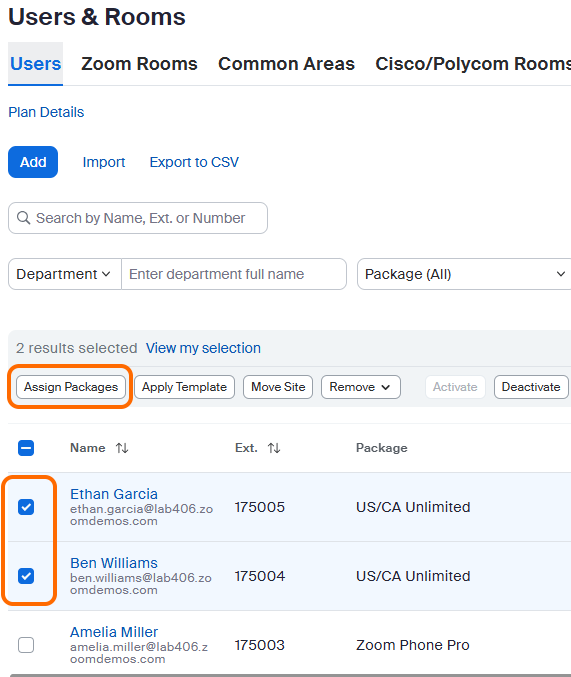
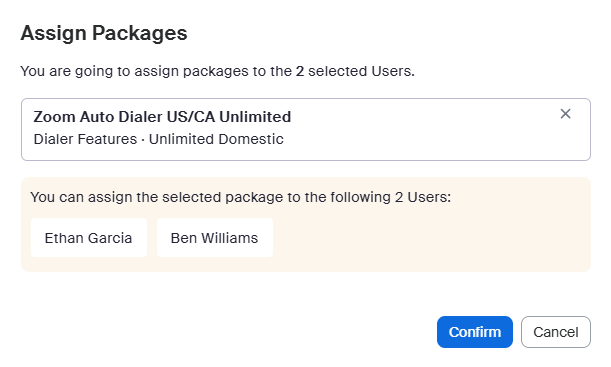
* **Em massa** - Selecione vários usuários do Zoom Phone, **Atribuir Pacotes**, e então escolha a licença Auto Dialer correta e clique em Confirmar.

<div data-with-frame="true"><img src="https://content.gitbook.com/content/ctBXUMeBy4rtLMmMkKRG/blobs/ahCtX4rCdNr7NLWxHELd/VNnyC0EvSwO%20y0UzNSqepw" alt=""></div>

<div data-with-frame="true"><img src="https://content.gitbook.com/content/ctBXUMeBy4rtLMmMkKRG/blobs/JgmJloZ5FcHokkQJtVJP/hseEAUs1RqyS5rwN%20x_Uiw" alt=""></div>

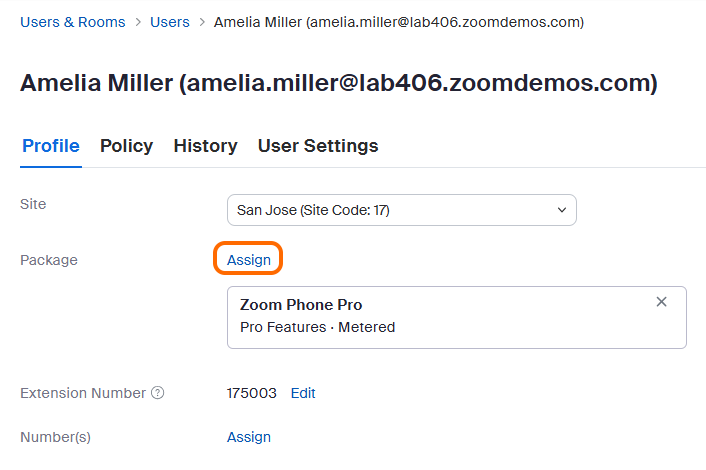
* **Individualmente** - Abra o usuário específico do Zoom Phone, clique em **Atribuir**, e escolha a licença Auto Dialer correta e clique em Salvar.

<div data-with-frame="true"><img src="https://content.gitbook.com/content/ctBXUMeBy4rtLMmMkKRG/blobs/5w89V3vQEeQHJyJ5sFls/2SV0dZxnSrC4iqcOIiKuDg" alt=""></div>

<div data-with-frame="true"><img src="https://content.gitbook.com/content/ctBXUMeBy4rtLMmMkKRG/blobs/MdZ5WM9ogapRwHManWql/CuxPN4WHTDmxNlr7yeWb7g" alt=""></div>

#### Configurar configurações padrão

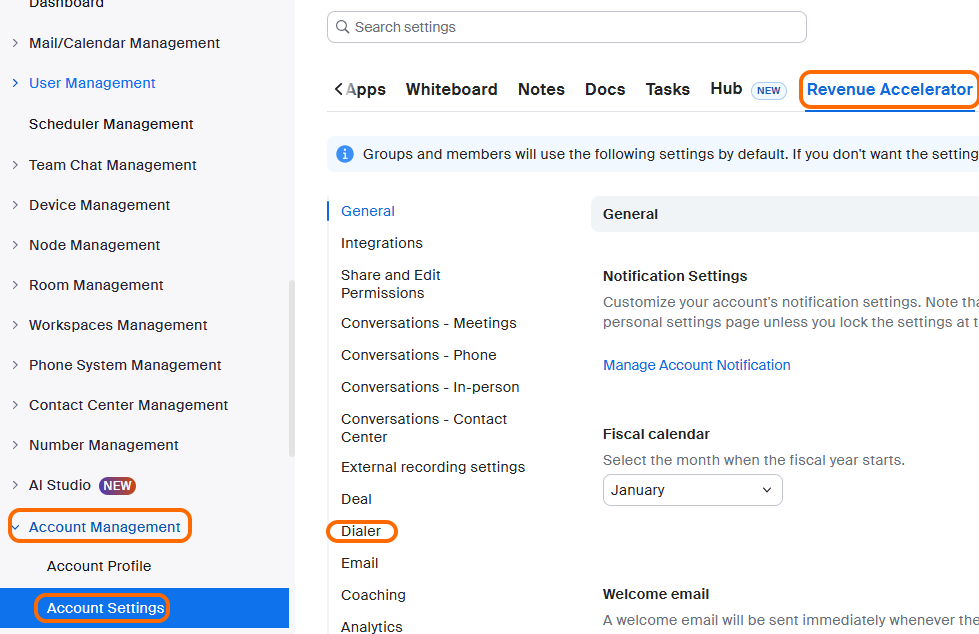
Os administradores podem querer personalizar algumas das configurações padrão do Auto Dialer para que os usuários não precisem defini-las individualmente, mas as configurações padrão permitirão que seus usuários criem listas de chamadas e comecem a ligar imediatamente! Navegue até **Gerenciamento da Conta** → **Configurações da Conta** e então selecione a **Revenue Accelerator** guia. Em seguida, você pode clicar em **Dialer** para ir às configurações específicas do Auto Dialer. (Pode haver menos opções dependendo se você tem licenciamento adicional para o Zoom Revenue Accelerator - sempre ótimo ter, mas não é obrigatório para o Auto Dialer.) Muitos itens na configuração têm o **CADEADO** ícone. Se você travar essas configurações, os usuários finais não poderão alterá-las.

<div data-with-frame="true"><img src="https://content.gitbook.com/content/ctBXUMeBy4rtLMmMkKRG/blobs/5h4dnl0yKm5udira2giS/UCkGtHTuSUWLpMQ4GxMv3Q" alt=""></div>

Aqui estão algumas observações sobre cada uma das configurações disponíveis para ajudá-lo a decidir o que pode ser melhor para sua organização.

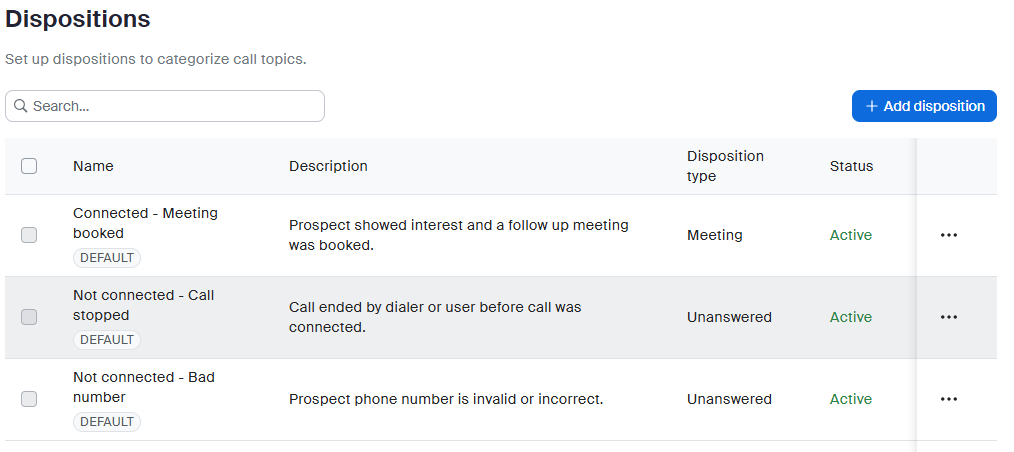
* **Disposições** - As disposições padrão (Conectado, Sem Resposta, Ocupado, etc.) funcionam muito bem para a maioria das equipes. Considere adicionar disposições personalizadas se seu processo de vendas tiver resultados únicos—como 'Demonstração Agendada' ou 'Necessita Revisão Técnica'—que ajudem sua equipe a acompanhar o que é mais importante para o seu negócio.

<div data-with-frame="true"><img src="https://content.gitbook.com/content/ctBXUMeBy4rtLMmMkKRG/blobs/B4ZmARaDMY5rBMmKmhPC/XnbOTf2ASICCnVFi80%20Yiw" alt=""></div>

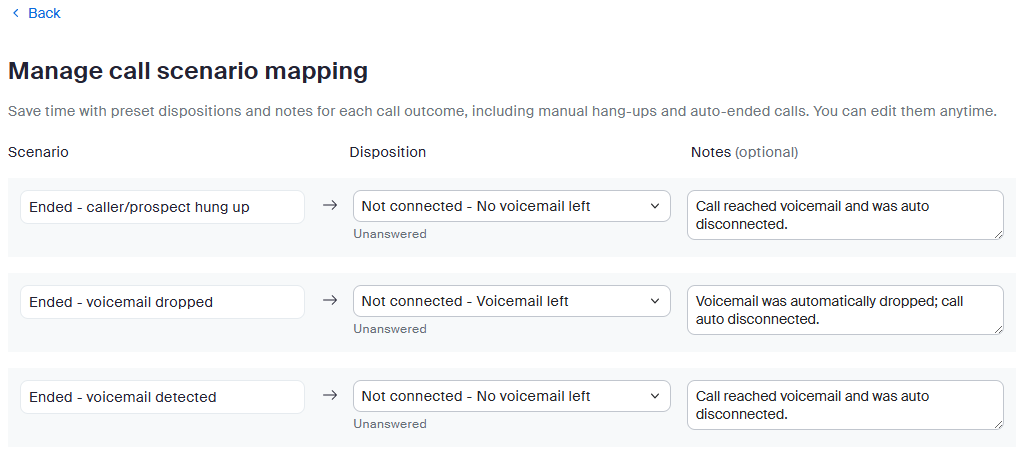
* **Mapeamento de Cenários de Chamada** - O Mapeamento de Cenários de Chamada economiza muito tempo! Quando as chamadas vão para o correio de voz ou recebem sinal de ocupado, o Auto Dialer pode automaticamente marcá-las e adicionar notas—assim seus representantes não perdem tempo com entrada manual de dados. A maioria das equipes começa com os padrões e os refina após uma ou duas semanas de uso real.

<div data-with-frame="true"><img src="https://content.gitbook.com/content/ctBXUMeBy4rtLMmMkKRG/blobs/W4jqNOcjZRDAshAOBpUm/sPYpoNBBSkW02LYDLlt3sw" alt=""></div>

**Configurações que impactam a velocidade de discagem**

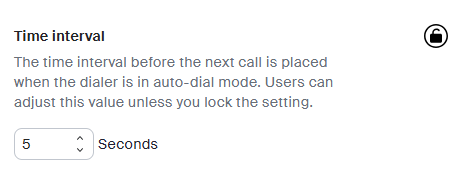
* **Intervalo de Tempo** - Ao usar discagem sequencial (ligando para mais de 1 prospecto ao mesmo tempo), este é o tempo para avançar para a próxima chamada (0–20 segundos). Comece com 3–5 segundos para dar aos representantes um momento para respirar entre as chamadas.

<div data-with-frame="true"><img src="https://content.gitbook.com/content/ctBXUMeBy4rtLMmMkKRG/blobs/OLkHLq87EJaWsXsp2faE/9bJ5KIXoSkOGh2pdY25Aow" alt=""></div>

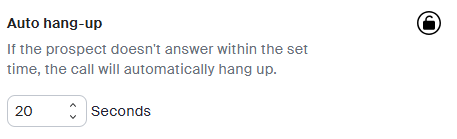
* **Desligar Automaticamente** - Quando uma chamada está tocando e não é atendida, quanto tempo esperar antes de encerrar. Lembre-se: 6 segundos ≈ 1 toque nos EUA.

<div data-with-frame="true"><img src="https://content.gitbook.com/content/ctBXUMeBy4rtLMmMkKRG/blobs/oUuFS7YR5laF3GsvVrtD/qWbVe_mWTKSYyjt466KErQ" alt=""></div>

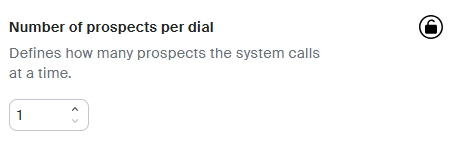
* **Número de Prospectos por Discagem** - Esta é a sua configuração de potência! Defina para 1 para uma chamada por vez ou defina para 2–4 para campanhas de alto volume onde a velocidade é importante. A configuração máxima é 4, pois esse é o número máximo de chamadas simultâneas que um usuário do Zoom Phone pode ter.

<div data-with-frame="true"><img src="https://content.gitbook.com/content/ctBXUMeBy4rtLMmMkKRG/blobs/NPk9tMoCQYlNdQQwN8Pu/FNzRNFR3QDy6e6ML%20Gh0Hw" alt=""></div>

* **Configurações que ajudam com conformidade**
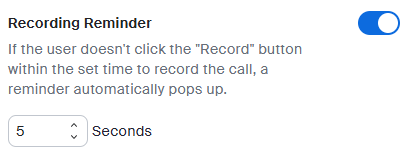
  * **Lembrete de Gravação** - Solicita aos representantes que iniciem a gravação após X segundos, dando tempo para notificar o cliente primeiro. O intervalo é de 0 até qualquer número de segundos que você desejar.

<div data-with-frame="true"><img src="https://content.gitbook.com/content/ctBXUMeBy4rtLMmMkKRG/blobs/UyX98cBDA68ovcJ1787i/7w6sn9IBToGcxrLOobIOoA" alt=""></div>

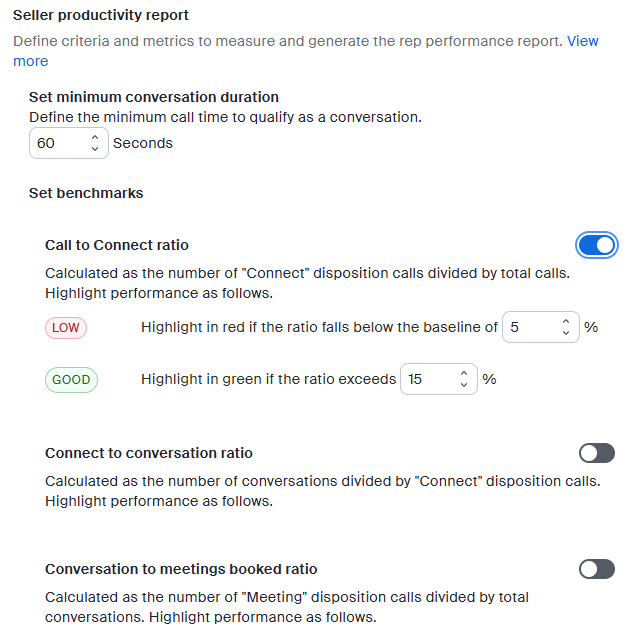
* **Relatório de Produtividade do Vendedor** - Esta configuração define como o relatório será tratado. Cada alternância, quando habilitada, fornece um limite para acionar as **Baixo** e **Bom** marcadores nos relatórios. Isso ajudará você a ver rapidamente se os usuários do Zoom Auto Dialer estão atingindo suas metas ao analisar o relatório. Consulte o artigo de suporte abaixo se quiser aprofundar cada item.

<div data-with-frame="true"><img src="https://content.gitbook.com/content/ctBXUMeBy4rtLMmMkKRG/blobs/lIGuB2N2KkA2soCm0hUc/oA3V0FbxTdSM6uWqdebJYg" alt=""></div>

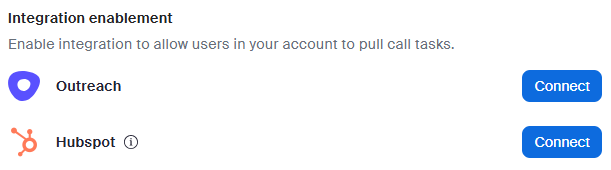
* **Habilitação de Integração** - Esta seção pode ou não estar presente dependendo se você tem uma integração específica habilitada. Ela permite conectar-se a um Terceiro no nível da conta. Nem todas as integrações possuem essa ferramenta de conexão em nível de conta.

<div data-with-frame="true"><img src="https://content.gitbook.com/content/ctBXUMeBy4rtLMmMkKRG/blobs/EgnLAlJX34kl53EUqDjZ/OT3I6BKVSISklt_5Z3LYTQ" alt=""></div>

Por favor, consulte nosso [Artigo de Suporte - Gerenciando as Configurações da Conta do Zoom Auto Dialer](https://support.zoom.com/hc/en/article?id=zm_kb\&sysparm_article=KB0079171) se você quiser detalhes adicionais sobre quaisquer configurações.

#### Configuração de um Pool de Números para Discagem Local

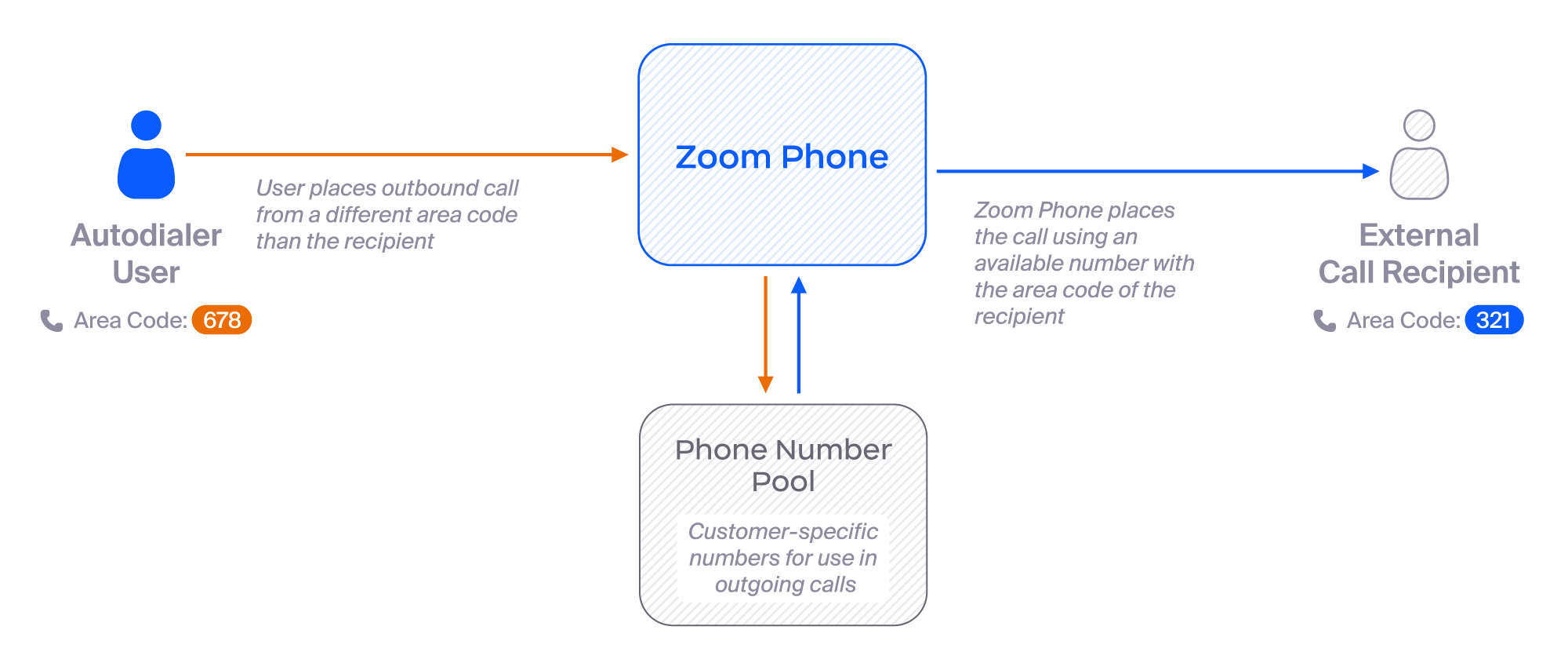
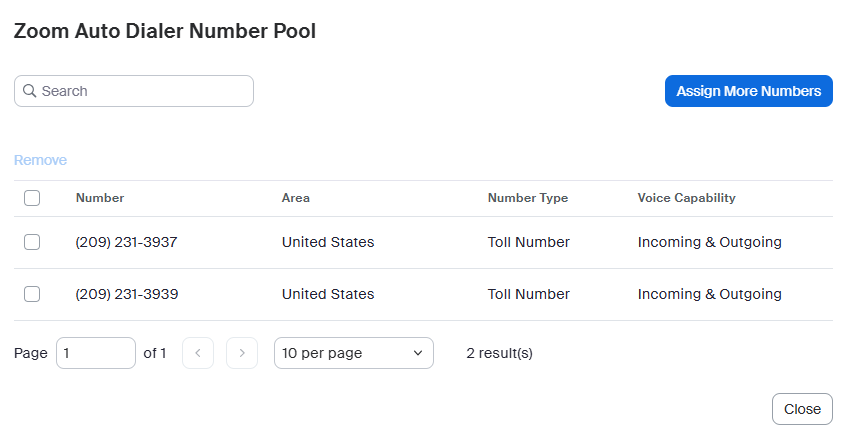
O Zoom Auto Dialer tem um recurso incrível chamado **Discagem Local**. A Discagem Local permite criar um pool de números do Zoom Phone que podem ser usados por todos os usuários do Auto Dialer. Então, quando o usuário do Auto Dialer faz uma chamada de saída, a Discagem Local tentará encontrar um número com o mesmo código de área do número do destinatário e usar esse número como identificador de chamador para essa chamada. Isso faz com que a chamada pareça mais local!

<div data-with-frame="true"><img src="https://content.gitbook.com/content/ctBXUMeBy4rtLMmMkKRG/blobs/6YAAsvQIS3AfY4wmLqA6/5E%20YSxKdRQeMhv%20o1EYZ_A" alt=""></div>

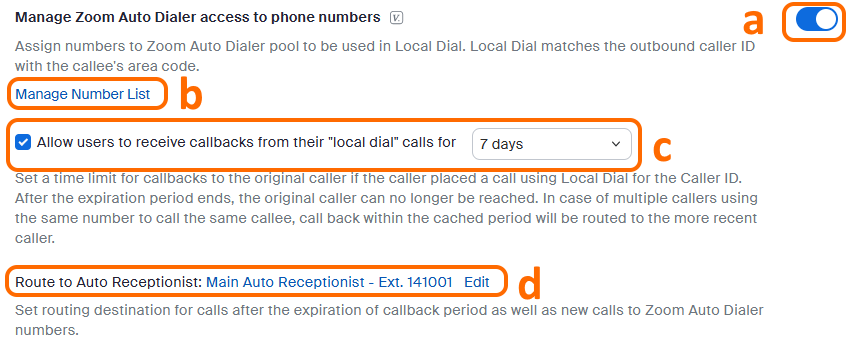
Além das chamadas de saída, a Discagem Local também fornece a capacidade de gerenciar retornos de chamada do cliente (destinatário) e como roteá-los. Aqui está a configuração em alto nível:

* Navegue até **Gerenciamento da Conta** → **Configurações da Conta** e então selecione a **Zoom Phone** guia.
* Role para baixo (ou pesquise) por **Gerenciar o acesso do Zoom Auto Dialer a números de telefone.**
* Nesta seção, você pode:
  1. Habilitar a Discagem Local.
  2. Gerenciar a Lista de Números - Os números mostrarão quaisquer números do Zoom Phone não atribuídos. Se números adicionais forem necessários, você usará o mesmo processo do Zoom Phone *e* licenças de número como se estivesse obtendo números para adicioná-los a um usuário do Zoom Phone.
  3. Permitir retornos de chamada ao usuário do Auto Dialer (corresponde o identificador do chamador do destinatário ao usuário do Auto Dialer que efetuou a chamada).
  4. Onde rotear chamadas se estiver fora do prazo de retorno de chamada. Isso também se aplica se alguém ligar e não corresponder ao identificador do chamador.

<div data-with-frame="true"><img src="https://content.gitbook.com/content/ctBXUMeBy4rtLMmMkKRG/blobs/BHw9OuNsbzbu0QBL0w5E/raxXNk5cRvqq0GSLXtlCpw" alt=""></div>

<div data-with-frame="true"><img src="https://content.gitbook.com/content/ctBXUMeBy4rtLMmMkKRG/blobs/EvtN7cpF8F7a9SLeiO8O/uPbVrr6bS2SsH7JaJXwwOQ" alt=""></div>

#### Integrar com E-mail e Calendário

Outro benefício do Auto Dialer é a capacidade de enviar rapidamente e-mails para contatos e agendar reuniões de acompanhamento. Isso é feito diretamente a partir da janela de chamada no Auto Dialer para poupar os usuários de alternarem entre diferentes janelas.

<div data-with-frame="true"><img src="https://content.gitbook.com/content/ctBXUMeBy4rtLMmMkKRG/blobs/Ln96PnizyPxFQfwnK9HD/JQHMzPTmSH2ywRnGPEIK4A" alt=""></div>

Consulte [Artigo de Suporte - Configurando a integração de e-mail do Revenue Accelerator](https://support.zoom.com/hc/en/article?id=zm_kb\&sysparm_article=KB0058880) para obter detalhes sobre como vincular seu e-mail e calendários ao Auto Dialer (mesmo processo usado para vincular ao Revenue Accelerator completo).

## Listas de Chamadas e Prospectos

O Zoom Auto Dialer tem a capacidade de importar Listas de Chamadas com Prospectos individuais para ligar, seja diretamente via CSV (valores separados por vírgula), via uma de nossas integrações de terceiros suportadas ou via API, permitindo personalização flexível. Tenha em mente que o Zoom Auto Dialer é um add-on ao Zoom Phone. As soluções de terceiros abaixo aproveitam as *integrações existentes* do Zoom Phone para gravar dados do Zoom na solução de terceiros. Por exemplo, registrar a chamada, links para gravações e resumos de chamadas por IA. Essas integrações precisarão ser configuradas se ainda não estiverem. Consulte o [Artigo de Suporte - Importando Prospectos do Zoom Auto Dialer e Gerenciando Listas de Chamadas](https://support.zoom.com/hc/en/article?id=zm_kb\&sysparm_article=KB0079684) para seguir instruções de configuração específicas. Abaixo, passaremos pelo processo de alto nível para cada método e quaisquer observações importantes sobre cada método de criação de listas de chamadas.

#### CSV

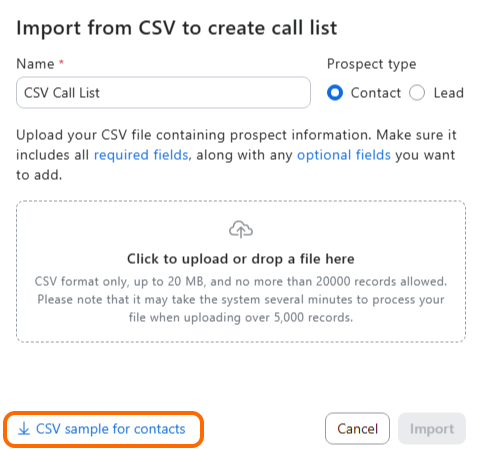
Criar uma lista de chamadas em CSV é simples—pense nisso como preencher uma planilha:

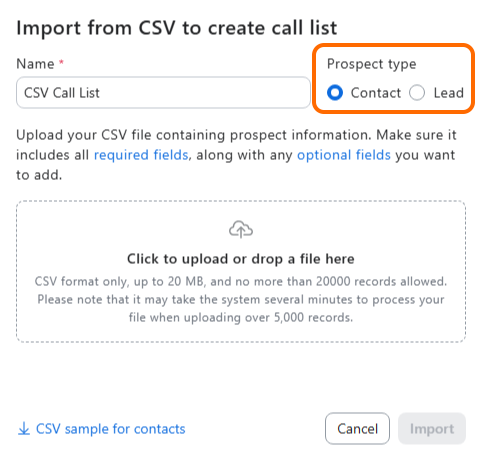
* **Primeiro**, decida se você está ligando para clientes existentes (Contatos) ou potenciais (Leads). Isso importa porque os campos são ligeiramente diferentes.
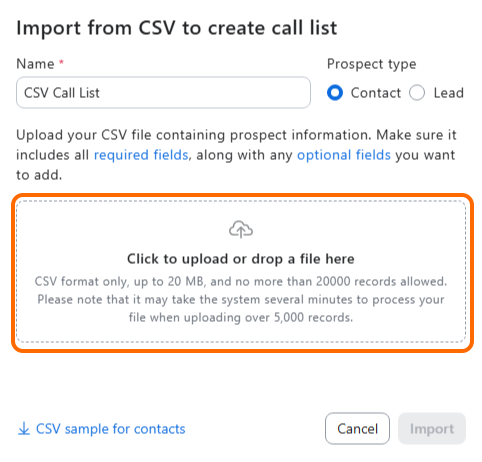
* **Em seguida**, pegue o modelo CSV (é basicamente uma planilha pré-formatada), preencha as informações dos seus prospectos e faça o upload. Pronto! Esteja ciente de que o Modelo CSV é ligeiramente diferente para Contatos versus Leads!
* **Dica profissional:** Comece com uma lista de teste pequena de 5–10 prospectos para garantir que seus dados sejam mapeados corretamente antes de enviar centenas de contatos.

<div data-with-frame="true"><img src="https://content.gitbook.com/content/ctBXUMeBy4rtLMmMkKRG/blobs/eaLD0q1oFVyHndGDGDok/1oXvDenwSW6fYAsuefbKvA" alt=""></div>

<div data-with-frame="true"><img src="https://content.gitbook.com/content/ctBXUMeBy4rtLMmMkKRG/blobs/eESCIDdzZpbXnboMkU3w/l5Owi0SCSeG4_lsrlBe4WQ" alt=""></div>

<div data-with-frame="true"><img src="https://content.gitbook.com/content/ctBXUMeBy4rtLMmMkKRG/blobs/a9oAVGvo4eZ7wCs01PLW/wCIQMNXrS826QGs0gh8YrA" alt=""></div>

#### Integração com Terceiros

Integrações com Terceiros permitem que seus usuários puxem automaticamente listas de chamadas e prospectos de sistemas de terceiros suportados.\
Apenas um lembrete, você deve ter concluído a integração do Zoom Phone nesses mesmos sistemas de terceiros *antes* de configurar a integração do Zoom Auto Dialer. A configuração dessas integrações tem os seguintes passos:

* **Admin** - Autorizar a integração ao sistema de Terceiro a partir da **Gerenciamento da Conta** → **Configurações da Conta** → **Revenue Accelerator**  → **Habilitação de Integração** seção.&#x20;
* **OBS**: a autorização do Salesforce é feita como parte da [configuração de integração do Zoom Phone](https://support.zoom.com/hc/en/article?id=zm_kb\&sysparm_article=KB0060915).

<div data-with-frame="true"><img src="https://content.gitbook.com/content/ctBXUMeBy4rtLMmMkKRG/blobs/EgnLAlJX34kl53EUqDjZ/OT3I6BKVSISklt_5Z3LYTQ" alt=""></div>

* **Usuário** - Autorizar a integração de dentro do Zoom Auto Dialer.
* **Usuário** - Selecionar os filtros corretos para importar a lista de chamadas e os prospectos que você deseja ligar.

#### **Salesforce**

* **Configuração do Administrador** - não há configuração específica necessária para o Zoom Auto Dialer funcionar com o Salesforce. Certifique-se de completar o [Artigo de Suporte - Configuração de Integração SFDC-Zoom Phone](https://support.zoom.com/hc/en/article?id=zm_kb\&sysparm_article=KB0060915) bem como o [Artigo da Biblioteca Técnica de Integração do Zoom Phone com Salesforce](https://library.zoom.com/zoom-workplace/zoom-phone/expert-insights/zoom-phone-salesforce-integration)
* **Configuração do Usuário** - Para que os usuários possam puxar Listas de Chamadas para o Auto Dialer a partir do Salesforce, eles precisarão completar a Autorização do Usuário para ambos [Zoom Phone](https://support.zoom.com/hc/en/article?id=zm_kb\&sysparm_article=KB0057953) e [Zoom Revenue Accelerator](https://support.zoom.com/hc/en/article?id=zm_kb\&sysparm_article=KB0077576).
  * A [Zoom Phone](https://support.zoom.com/hc/en/article?id=zm_kb\&sysparm_article=KB0057953) autorização permite ao Dialer (e ao Zoom Phone) gravar resultados de chamadas, transcrições, links de voicemail e resumos de chamadas por IA de volta nas tarefas no SFDC.
  * A [Zoom Revenue Accelerator](https://support.zoom.com/hc/en/article?id=zm_kb\&sysparm_article=KB0057953) autorização permite que o Auto Dialer puxe contatos para uma Lista de Chamadas. Se você já tiver a integração SFDC-Zoom Phone configurada, aqui está um vídeo rápido sobre a autorização do lado do usuário para o Zoom Phone e o Zoom Revenue Accelerator.

{% embed url="<https://zoom.us/clips/share/RDDtriB_QyKxbsgITNv9jg>" %}

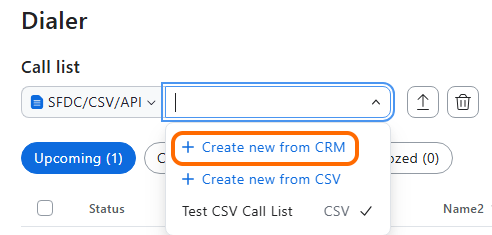
Depois que o Salesforce estiver vinculado ao usuário do Zoom Auto Dialer, você pode criar uma nova lista de chamadas escolhendo **Criar novo a partir do CRM** no menu suspenso de listas de chamada.

<div data-with-frame="true"><img src="https://content.gitbook.com/content/ctBXUMeBy4rtLMmMkKRG/blobs/z4Y21fNEZtCzY2DGIvIu/N3tZqpK5Q16VvtmaBI5alQ" alt=""></div>

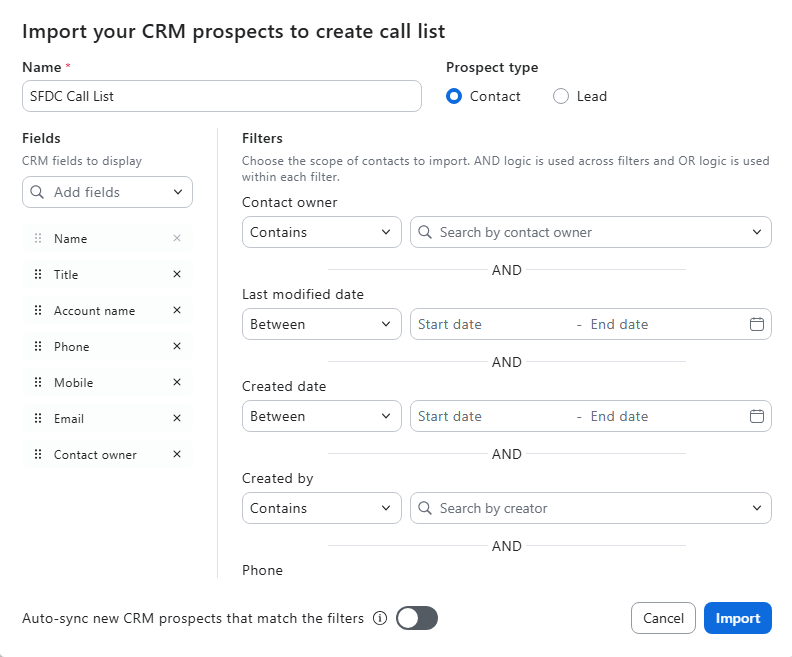
* Você pode então importar seus contatos do Salesforce usando muitos campos de filtro disponíveis como **Nome da Conta, Departamento, E-mail, Proprietário do Contato, etc.** Esses campos são frequentemente atualizados pelo Zoom, então revise a janela de integração ou a documentação de suporte para os filtros mais atuais disponíveis.
* Mantenha a lista atual ativando a sincronização automática de novos Prospectos SFDC que correspondam aos seus critérios de filtro!

<div data-with-frame="true"><img src="https://content.gitbook.com/content/ctBXUMeBy4rtLMmMkKRG/blobs/9UBShe5pwEVB446NPFZS/dRWQqRoMTYShP1wOfNaD_Q" alt=""></div>

#### Outreach

**Configuração do Administrador** - Os administradores precisarão conectar o Auto Dialer à instância do Outreach e então poderão seguir alguns passos de configuração.

* Conectar - Navegue até a **Gerenciamento da Conta** → **Configurações da Conta** e então selecione a **Revenue Accelerator** guia e clique em Conectar para o Outreach, o que solicitará que você faça login no Outreach.

<div data-with-frame="true"><img src="https://content.gitbook.com/content/ctBXUMeBy4rtLMmMkKRG/blobs/EgnLAlJX34kl53EUqDjZ/OT3I6BKVSISklt_5Z3LYTQ" alt=""></div>

* Uma vez conectado, vá para configurar.

<div data-with-frame="true"><img src="https://content.gitbook.com/content/ctBXUMeBy4rtLMmMkKRG/blobs/pcjCuc3FdIzuJ7xgE74j/cI2h4W3vSVyGVvSafkrEYw" alt=""></div>

* Você pode então optar por personalizar, se desejar:
  * Quais campos do Outreach os usuários verão no Auto Dialer.

<div data-with-frame="true"><img src="https://content.gitbook.com/content/ctBXUMeBy4rtLMmMkKRG/blobs/5w4YsjUE1xDqYPpZEYar/YtGfu3t9QuO4WaLzQk%20I4A" alt=""></div>

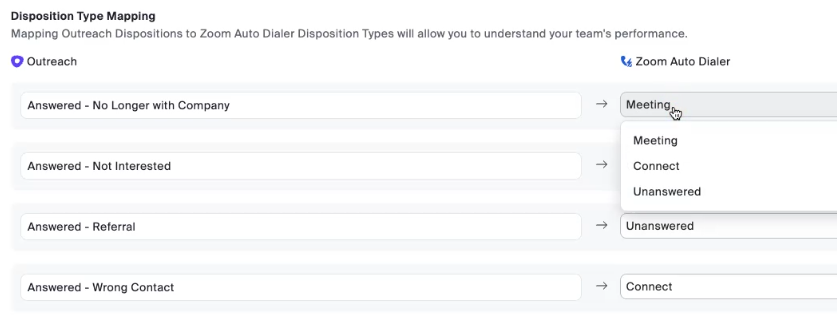
* Disposição do Outreach para a Disposição do Zoom Auto Dialer.

<div data-with-frame="true"><img src="https://content.gitbook.com/content/ctBXUMeBy4rtLMmMkKRG/blobs/7WNLtPlx19UMQ4f2A3WM/rWk8LpP7R8Gt0N2U0Wzaww" alt=""></div>

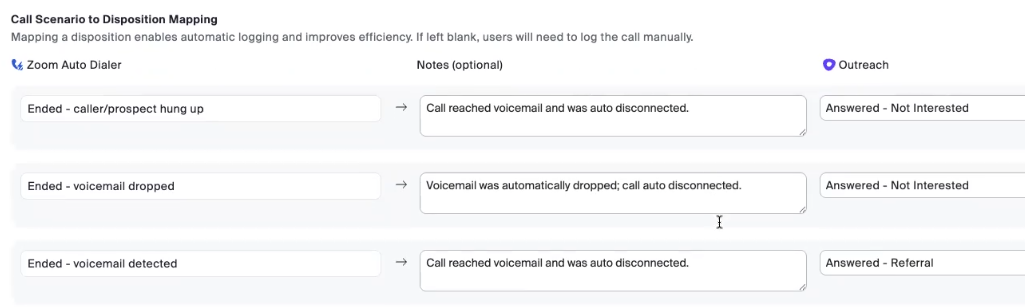
* Mapeamento de Cenários de Chamada, como abordado na configuração do Auto Dialer para economizar tempo quando você não fala com uma pessoa!

<div data-with-frame="true"><img src="https://content.gitbook.com/content/ctBXUMeBy4rtLMmMkKRG/blobs/8vr0TOQbBKpjHIhc2cvo/XEx3Oc9LQ_ChLnZHYeSNyg" alt=""></div>

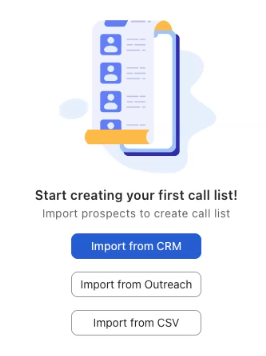
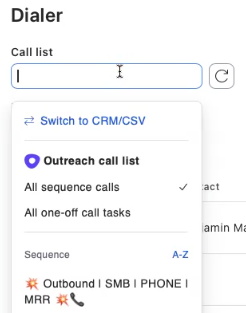
* **Configuração do Usuário** - Simplesmente escolha o **Importar do Outreach** botão ao criar uma nova lista de chamadas, faça login no Outreach como usuário, então pesquise e importe suas Sequências do Outreach. Se você tiver listas de chamadas existentes, pode conectar-se diretamente ao Outreach a partir daí e criar sua lista de chamadas.

<div data-with-frame="true"><img src="https://content.gitbook.com/content/ctBXUMeBy4rtLMmMkKRG/blobs/tip20ldVJUHZUVQWQm3m/ZboH5O0mRkKKYdfOJBUppw" alt=""></div>

<div data-with-frame="true"><img src="https://content.gitbook.com/content/ctBXUMeBy4rtLMmMkKRG/blobs/Mr20Poijkek79DeQFtiP/juHqli_ZSlacJNGWrAQHoA" alt=""></div>

<div data-with-frame="true"><img src="https://content.gitbook.com/content/ctBXUMeBy4rtLMmMkKRG/blobs/8jBNUR1PbWtXpVKXIOgk/tVFBL%20SaQMqVFJpjPuB0iA" alt=""></div>

#### HubSpot

* **Configuração do Administrador** - Os administradores precisarão conectar o Auto Dialer à instância do HubSpot e então poderão seguir alguns passos de configuração.
  * Conectar - Navegue até a **Gerenciamento da Conta** → **Configurações da Conta** e então selecione a **Revenue Accelerator** guia e clique em Conectar para o HubSpot, o que solicitará que você faça login no HubSpot.

<div data-with-frame="true"><img src="https://content.gitbook.com/content/ctBXUMeBy4rtLMmMkKRG/blobs/EgnLAlJX34kl53EUqDjZ/OT3I6BKVSISklt_5Z3LYTQ" alt=""></div>

* Uma vez conectado, vá para Configurar.

<div data-with-frame="true"><img src="https://content.gitbook.com/content/ctBXUMeBy4rtLMmMkKRG/blobs/gbYy89iY0uAMOBVaHnLA/rHh8H%208iRvacnFSxC8UPmg" alt=""></div>

* Você pode então optar por personalizar, se desejar:
  * Quais campos do HubSpot os usuários verão no Auto Dialer.

<div data-with-frame="true"><img src="https://content.gitbook.com/content/ctBXUMeBy4rtLMmMkKRG/blobs/1gbRvgYIBL5EpgJEr7Nv/Bf5aiMHASAiZJBBqTP7aAA" alt=""></div>

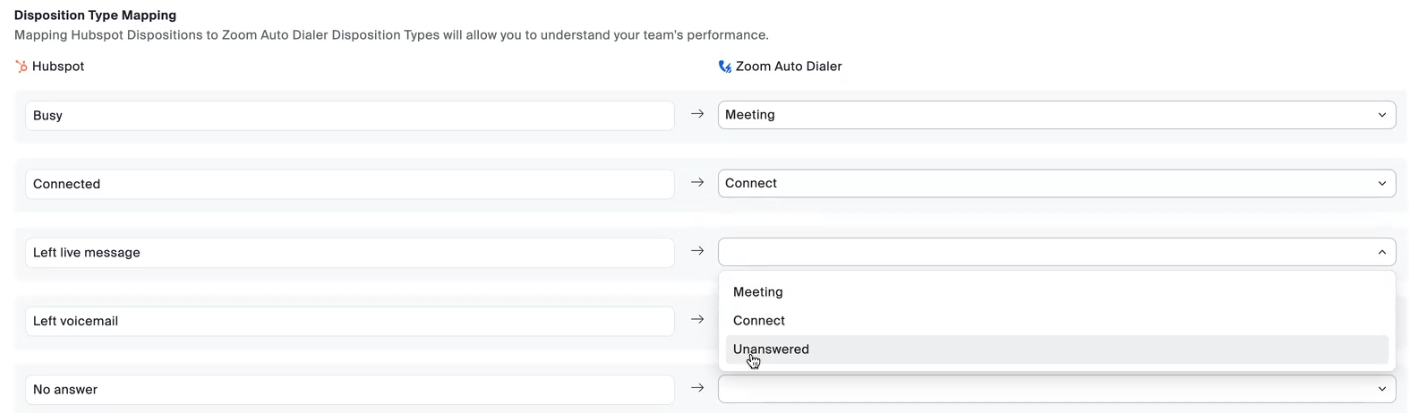
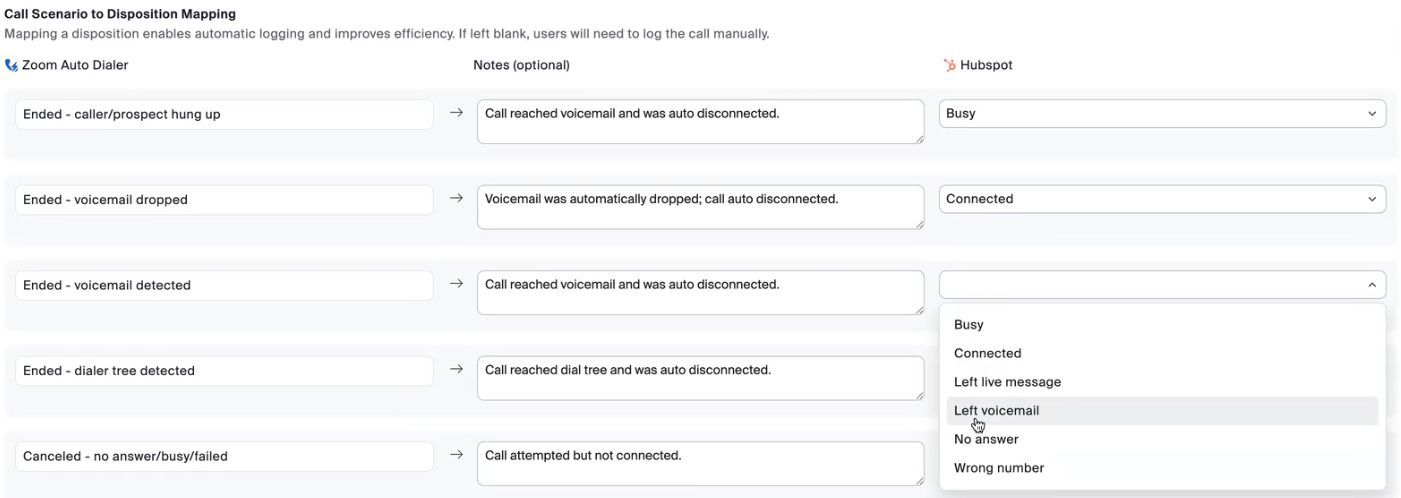
* Disposição do HubSpot para a Disposição do Zoom Auto Dialer.

<div data-with-frame="true"><img src="https://content.gitbook.com/content/ctBXUMeBy4rtLMmMkKRG/blobs/6lprI90NCgBATwE9rVzQ/4GK54dVvTl6hls704kb3LA" alt=""></div>

* Mapeamento de Cenários de Chamada, como abordado na configuração do Auto Dialer para economizar tempo quando você não fala com uma pessoa!

<div data-with-frame="true"><img src="https://content.gitbook.com/content/ctBXUMeBy4rtLMmMkKRG/blobs/ORjbcIONQG79WO4uR3B5/wXo2qXAlSumaZSSgPpWUGg" alt=""></div>

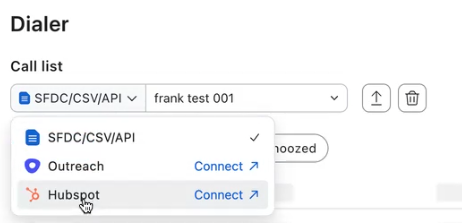
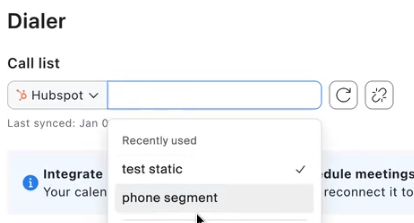
* **Configuração do Usuário** - Simplesmente escolha o **Importar do HubSpot** botão ao criar uma nova lista de chamadas, faça login no HubSpot como usuário, então pesquise e importe suas Sequências do Outreach. Se você tiver listas de chamadas existentes, pode conectar-se diretamente ao HubSpot a partir daí e criar sua lista de chamadas.

<div data-with-frame="true"><img src="https://content.gitbook.com/content/ctBXUMeBy4rtLMmMkKRG/blobs/xCrZzkNLB2JffyP99MXs/hlXNl258R_CU6KwnKF%20Szg" alt=""></div>

<div data-with-frame="true"><img src="https://content.gitbook.com/content/ctBXUMeBy4rtLMmMkKRG/blobs/DbDSAJX2rMzRwmHTowzn/ToCUVxfXRn2FJquBGWNL1Q" alt=""></div>

#### API

As APIs do Auto Dialer podem ser aproveitadas para gerenciar o Zoom Auto Dialer para muitos usuários rapidamente. Elas são ideais para clientes com habilidades de programação e recursos para construir integrações personalizadas entre suas fontes de dados (bancos de dados, CRMs, etc.) e o Zoom Auto Dialer. Essas APIs incluem a capacidade de:

* Criar listas de chamadas para usuários
* Popular listas de chamadas com prospectos
* Visualizar histórico de chamadas e relatórios

Um caso de uso comum para APIs é se você tiver um CRM de terceiros ou personalizado que não tenha um conector integrado ao Zoom Auto Dialer; você pode usar as APIs para criar listas de chamadas para todos os seus usuários do Zoom Auto Dialer, popular essas listas com prospectos do seu CRM e então retornar os resultados de chamadas/discador ao seu CRM para fins de relatório/registro. Desenvolver usando APIs está além do escopo deste documento. Você pode ver todas as APIs disponíveis para o Zoom Auto Dialer em nosso site para desenvolvedores do Zoom na [Auto Dialer](https://developers.zoom.us/docs/api/auto-dialer/) seção.

#### Vídeo - Criando Listas de Chamadas

Este vídeo mostrará a criação de uma lista de chamadas a partir de um arquivo CSV assim como da integração com SFDC.

{% embed url="<https://zoom.us/clips/share/H6UhgWUbQByxppZ5bQVfnw>" %}

## Experiência do Usuário Final

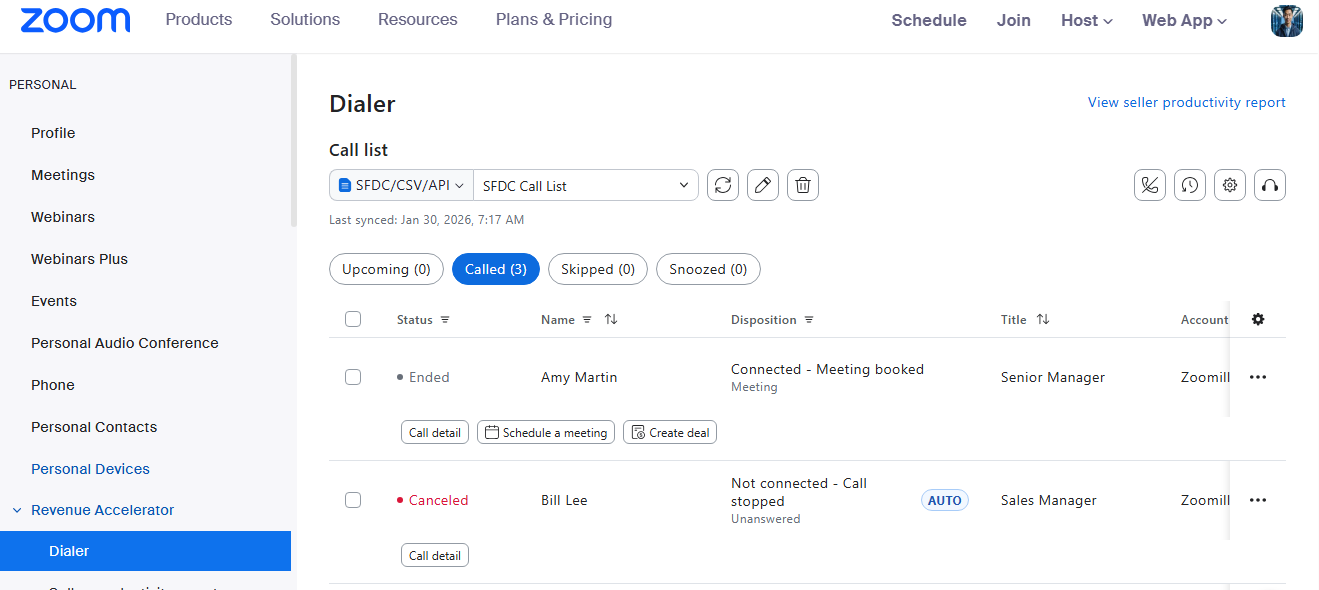
O Zoom Auto Dialer fornece ao usuário uma **interface única** na qual é possível: Adicionar/Visualizar/Editar listas de chamadas, definir opções de discagem, interagir com clientes ao vivo durante o processo de discagem, agendar reuniões de acompanhamento e enviar e-mails aos clientes. Sem alternar entre janelas ou aplicativos diferentes! Consulte o [Artigo de Suporte - Usando o Zoom Auto Dialer](https://support.zoom.com/hc/en/article?id=zm_kb\&sysparm_article=KB0079730) para aprofundar todos os detalhes, mas mantendo o tema deste artigo, aqui está o processo de alto nível para o usuário interagir com o Auto Dialer.

1. **Lista de Chamadas** - Importar ([ver acima](#call-lists-and-prospects)), ver Chamadas Agendadas assim como contatos Chamados, Ignorados e Adiados (aqueles que você pausou para ligar mais tarde).
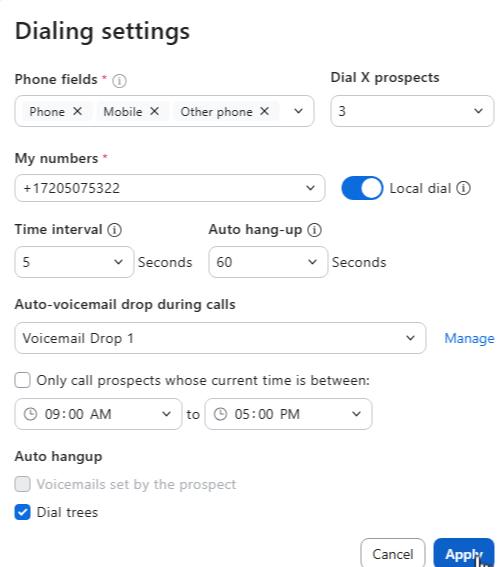
2. **Configurações de Discagem** - Lembra de todas as [Configurações Padrão](#configure-default-settings) que fizemos acima? É aqui que um usuário pode atualizar essas configurações se o Administrador não as tiver travado.
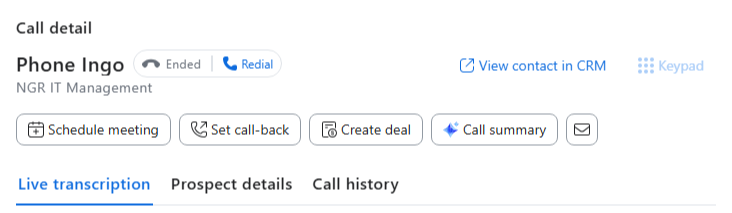
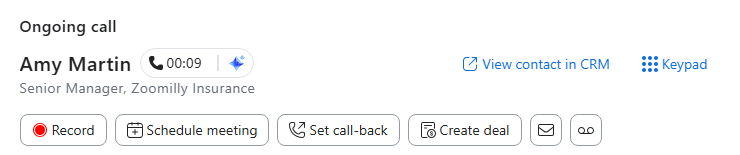
3. **Interagir com Chamadores ao Vivo** - Quando o Auto Dialer detecta uma pessoa ao vivo (ele filtra os correios de voz para fazer drops de voicemail e IVR/árvores de chamada), aqui você pode ver a transcrição ao vivo, detalhes do cliente, adicionar notas, disposição da chamada, agendar reuniões de acompanhamento, agendar retornos de chamada e até enviar e-mails ao cliente. Você pode consultar o [Artigo de Suporte - Entendendo o status de chamada do Zoom Auto Dialer](https://support.zoom.com/hc/en/article?id=zm_kb\&sysparm_article=KB0081551) para ajudar com os status que aparecem durante sessões ativas de discagem.
4. **Ver Relatório de Produtividade** - Veja como suas chamadas estão indo! Ele aproveita as metas para número de conexões, reuniões agendadas, etc. definidas anteriormente na [Relatório de Produtividade do Vendedor](#setting-up-zoom-auto-dialer) para ajudar os usuários a se manterem atualizados sobre se estão atingindo suas metas do dia, semana, mês ou mais!

Embora não vamos aprofundar cada configuração, aqui estão algumas sugestões para os usuários que podem ajudar!

#### Acesso ao Auto Dialer

* Aplicativo Zoom Workplace para desktop/móvel ou Portal Web do Zoom?
  * Você sabia que o Auto Dialer pode funcionar dentro do aplicativo Zoom Workplace para desktop ou móvel ou diretamente no Portal Admin do Zoom? Em **Pessoal → Revenue Accelerator → Dialer,** você terá as mesmas Listas de Chamadas e opções disponíveis no aplicativo Zoom Workplace para desktop e móvel! Use o que funciona melhor para seu fluxo de trabalho!

<div data-with-frame="true"><img src="https://content.gitbook.com/content/ctBXUMeBy4rtLMmMkKRG/blobs/w1tMCl2sqOWCoiEDFlww/SkugJzP2TrmRA_Y1CAN4ow" alt=""></div>

* Configurações de Discagem
  * **Campo de Telefone** - Dica profissional: Importe contatos com vários números de telefone! O Auto Dialer tenta automaticamente números alternativos se o primeiro não conectar—não é necessário rediscar manualmente.

  * **Discar X Prospectos** - Aqui está a mágica: Defina isso para 2–4 prospectos, e o Auto Dialer lida com voicemails em segundo plano enquanto você já está conversando com a próxima pessoa. Chega de tempo morto esperando por sistemas de correio de voz!

<div data-with-frame="true"><img src="https://content.gitbook.com/content/ctBXUMeBy4rtLMmMkKRG/blobs/s0qaqbUDM7U2TQToum5R/s05ZEixrSKqHVnUGLEvcgw" alt=""></div>

#### Interagir com Chamadores ao Vivo

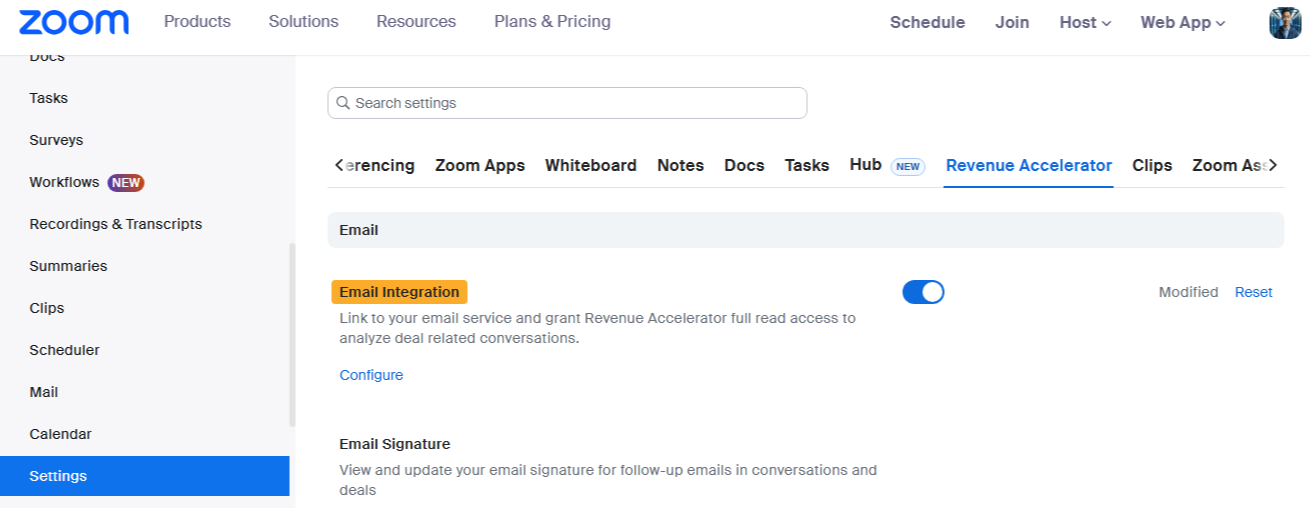
* Lembre-se de integrar seu e-mail ao Auto Dialer antes de iniciar as chamadas! Em **Pessoal → Configurações → Revenue Accelerator**, habilite **Integração de E-mail** e vincule à sua conta Google ou Microsoft 365.

<div data-with-frame="true"><img src="https://content.gitbook.com/content/ctBXUMeBy4rtLMmMkKRG/blobs/mxmxWudh3y2tQr56k3r1/vmYYwVm2SbOw3ht5_IqMGA" alt=""></div>

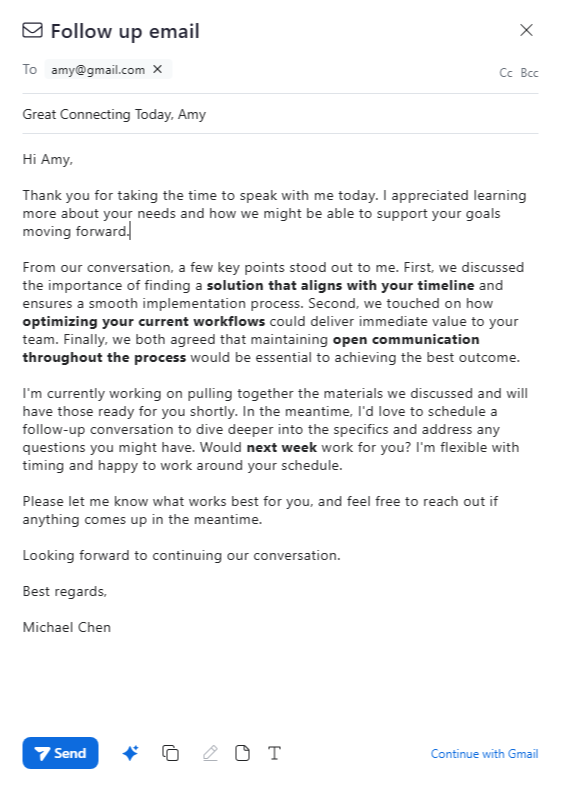
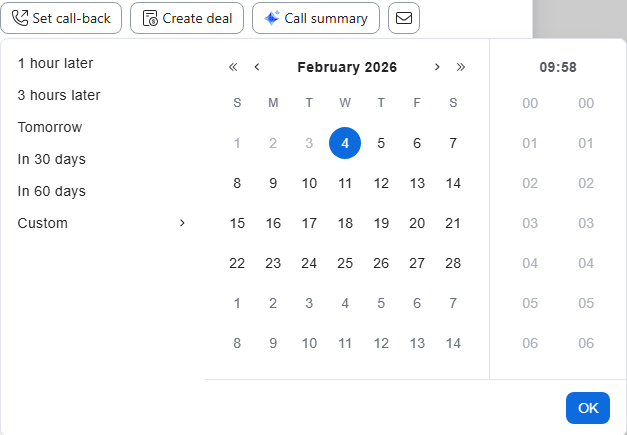
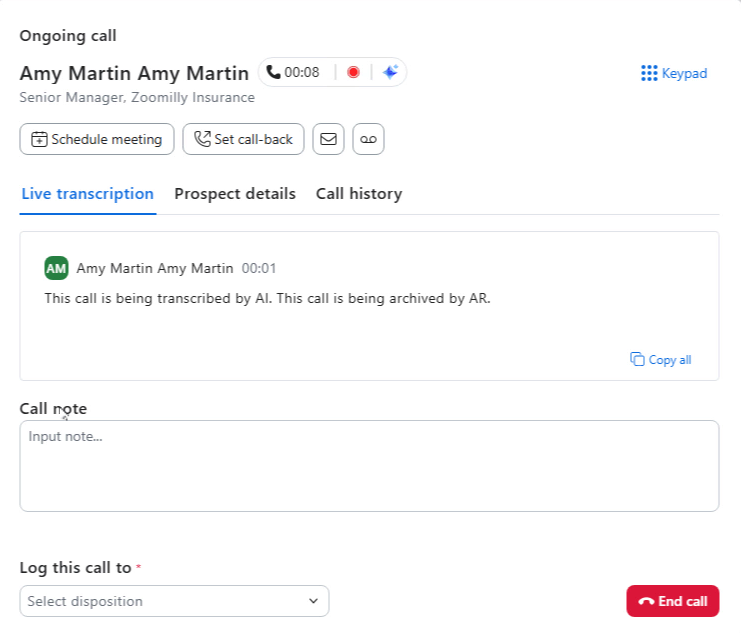
* **Quando você se conecta com alguém**: Use a transcrição ao vivo para capturar detalhes que você possa perder, e deixe o AI Companion redigir seu e-mail de acompanhamento com base no que foi discutido. Se eles estiverem ocupados e quiserem conversar mais tarde, agende um retorno de chamada na mesma janela!

<div data-with-frame="true"><img src="https://content.gitbook.com/content/ctBXUMeBy4rtLMmMkKRG/blobs/LgplLL8r6CB6kC53Wlfv/QQkVGn3nTeGB4gyzaOc8uQ" alt=""></div>

<div data-with-frame="true"><img src="https://content.gitbook.com/content/ctBXUMeBy4rtLMmMkKRG/blobs/gh9Mvq86bQDTVSuC0Zpq/him9kWZ7T8ueG4NSjIxndw" alt=""></div>

<div data-with-frame="true"><img src="https://content.gitbook.com/content/ctBXUMeBy4rtLMmMkKRG/blobs/fKgmYVfmwxbn9mkuxSTL/GvGRSyQ9SWCuTqz9QpFc_g" alt=""></div>

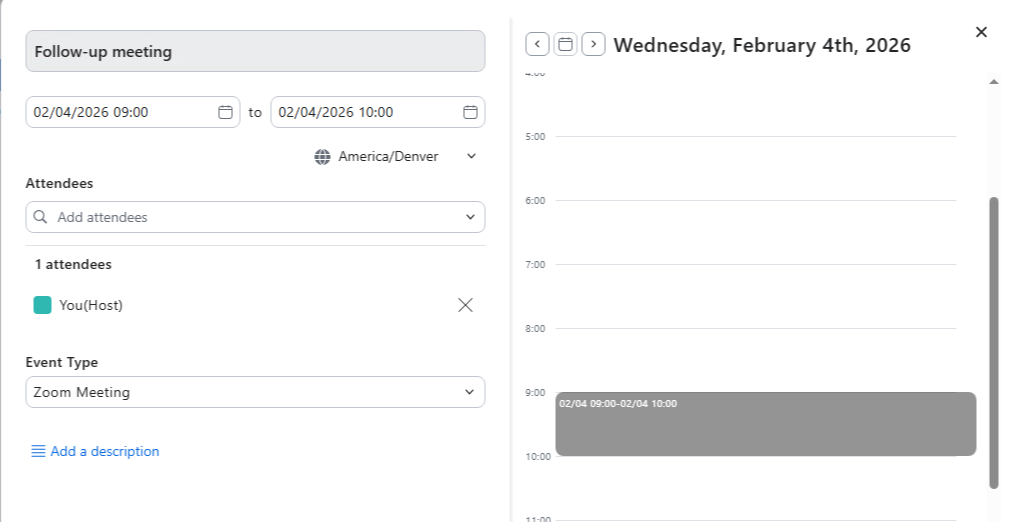
* **Precisa agendar os próximos passos?** Clique no botão Agendar Reunião diretamente da janela de chamada—não há necessidade de abrir seu calendário separadamente.
<div data-with-frame="true"><img src="https://content.gitbook.com/content/ctBXUMeBy4rtLMmMkKRG/blobs/1TvVUSoYBYfiKAzAV4Gh/9Q_NsZpzQ7O2wQjY%20IWXTQ" alt=""></div>

<div data-with-frame="true"><img src="https://content.gitbook.com/content/ctBXUMeBy4rtLMmMkKRG/blobs/2vqJjIQ7adKDyKZDwGlc/PyC7lcx%20TJekNsMAVHUI0A" alt=""></div>

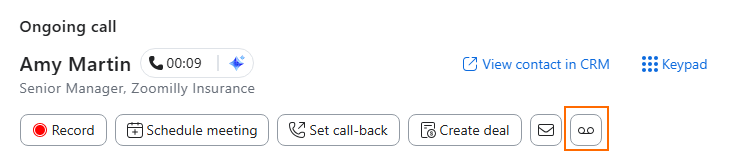
* **Alcançou acidentalmente o correio de voz?** Basta clicar no botão Voicemail para deixar sua mensagem pré-gravada e seguir em frente. O Auto Dialer normalmente detecta isso automaticamente, mas este é seu recurso de backup.
<div data-with-frame="true"><img src="https://content.gitbook.com/content/ctBXUMeBy4rtLMmMkKRG/blobs/0vIKvBtv3NYHUDq2qa7u/fv14YcuNScOWApMKvuALsQ" alt=""></div>

#### Vídeo - Experiência do Usuário Final

{% embed url="<https://zoom.us/clips/share/0_HV3edbQIGr26BEvwcWmA>" %}

## Relatórios

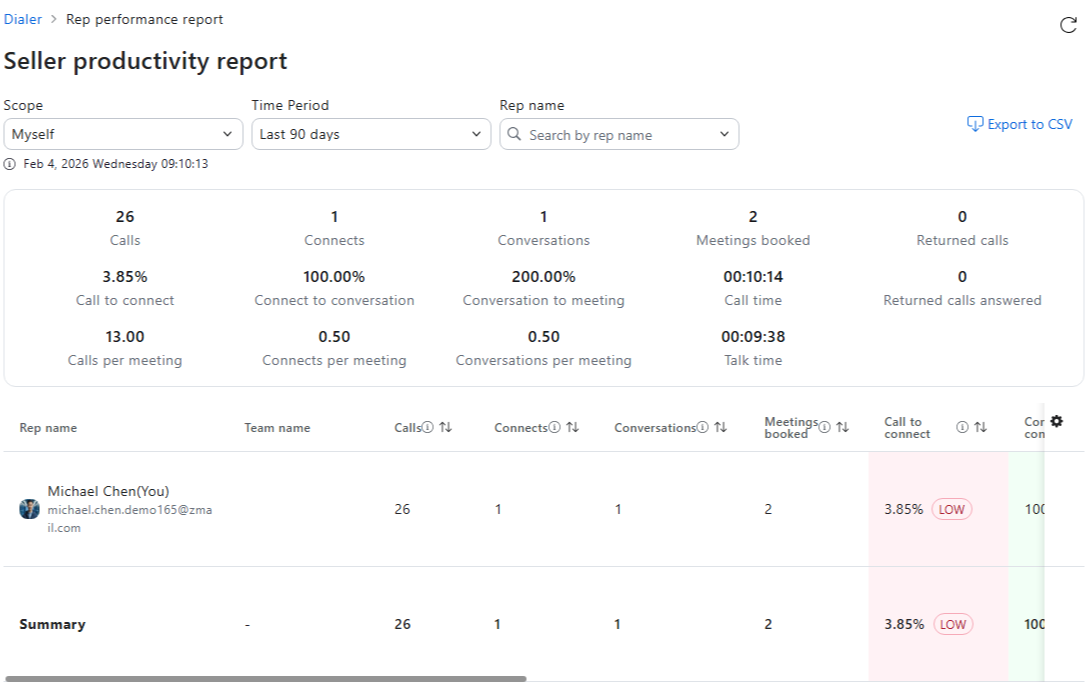
O Zoom Auto Dialer fornece aos usuários e administradores um Relatório de Produtividade do Vendedor mostrando detalhes de Chamadas, Conexões, Reuniões Agendadas e mais. Os limites padrão para as classificações são definidos pelo administrador na nossa [Seção de Configuração das Configurações Padrão](#configure-default-settings) não entraremos em cada campo, pois o artigo de suporte abaixo os cobre bem, mas forneceremos uma captura de tela do que está disponível e um vídeo passando pelas configurações e pelo relatório. [Artigo de Suporte - Entendendo a Análise do Zoom Auto Dialer](https://support.zoom.com/hc/en/article?id=zm_kb\&sysparm_article=KB0081548)

<div data-with-frame="true"><img src="https://content.gitbook.com/content/ctBXUMeBy4rtLMmMkKRG/blobs/DLNt9uP8onkRoSvXyJeK/1t28pBCvTkqpn6BAeyFSBQ" alt=""></div>

#### Vídeo - Relatórios

{% embed url="<https://zoom.us/clips/share/0XKzFSfXSWKRIiJFJVHo_w>" %}