> For the complete documentation index, see [llms.txt](https://library.zoom.com/llms.txt). Markdown versions of documentation pages are available by appending `.md` to page URLs; this page is available as [Markdown](https://library.zoom.com/technical-library/pt/zoom-workplace/zoom-phone/expert-insights/call-delegation-and-zoom-assistant.md).
# Delegação de ligar e Zoom Assistente
### Visão geral
**Delegação de chamadas** permite que um usuário de telefone (o **delegador**) atribua outro usuário (o **delegado**) para fazer e receber chamadas em seu nome. Isso é frequentemente usado em fluxos de trabalho de assistente executivo, suporte administrativo para funcionários ocupados, telefones de recursos compartilhados ou casos de uso de central de contato/linha compartilhada. Quando combinado com **Zoom Assistente** (o "widget"/painel), a delegação se torna mais integrada. Os delegados podem gerenciar chamadas diretamente da sua área de trabalho, ver linhas compartilhadas, transferir/reter chamadas e muito mais.
### Requisitos e pré-requisitos
Para usar a delegação de chamadas com **Zoom Assistente**, tanto o delegador quanto o delegado devem ter uma **Zoom Phone** licença com um Plano de tarifação de chamadas apropriado (**Medido**, **Ilimitado**, ou **Pro**). A delegação de chamadas deve estar ativada no Portal web do Zoom e não bloqueada pelo administrador. **Zoom Assistente** deve estar ativado para o usuário, e o usuário deve estar executando uma versão compatível do aplicativo Zoom para computador (Windows ou macOS) igual ou superior à versão mínima. Para cenários de linha compartilhada/grupo/fila, como telefones de área comum ou casos de uso de central de contato, complementos de licença adicionais como **Pacote de Engajamento do Cliente** podem ser necessários.
Para obter mais informações sobre licenças e planos de tarifação de chamadas do Zoom Phone, consulte o artigo da Zoom sobre [Licenças do Zoom Phone, Planos de tarifação de chamadas e complementos](https://library.zoom.com/zoom-workplace/zoom-phone/zoom-phone-bluepaper/overview/licenses-calling-plans-and-add-ons).
### Funções e Terminologia
| Função/Termo | Definição/Notas |
| ---------------------------- | ------------------------------------------------------------------------------------------------------------------------------------------------------- |
| **Delegador** | O usuário de telefone que possui o(s) número(s) direto(s) e concede a outro usuário permissão para agir em seu nome. |
| **Delegado** | O usuário (ou telefone de área comum) atribuído para fazer e receber chamadas em nome do delegador. |
| **Linhas compartilhadas** | O(s) número(s) direto(s) de telefone do delegador que estão acessíveis ao(s) delegado(s). |
| **Delegação VIP (Opcional)** | Um modo em que chamadas de uma lista de contatos VIP podem ser roteadas ou tratadas de forma especial, com o delegado responsável pelo atendimento VIP. |
Um delegador pode ter *até* 15 delegados por padrão, e um delegado pode ser atribuído a vários delegadores (simétrico: até 15 delegadores por delegado por padrão). Cada número direto de telefone (linha compartilhada) pode ser usado por qualquer delegador ou delegado, dependendo de quem o selecionar.
### Como configurar a delegação (Portal web)
1. Iniciar sessão no [Portal web do Zoom](https://zoom.us/signin). Para configuração no nível de administrador, no [**Centro de administração**](https://zoom.com/account), vá para **Configuração do produto** → **sistema de telefonia** → [**Usuários & Salas**](https://zoom.com/pbx/page/telephone/phoneUsers#/users). Para configuração no nível do usuário, vá para [**Minha conta**](https://zoom.com/profile/setting) → **Zoom Phone** → **Configurações**.
2. Selecione um usuário ou telefone de área comum, vá para **Configurações do usuário → Delegação e assistente → Definir/Adicionar**.
3. Escolha o delegado (usuário ou área comum) e, em seguida, clique em **Convidar**.
4. Selecione os privilégios de delegação marcando as caixas apropriadas.
1. Os principais privilégios incluem:
1. **Fazer chamadas** (o delegado pode usar a realização de chamada usando o número do delegador)
2. **Atender chamadas** (o delegado recebe chamadas Recebidas na linha compartilhada)
3. **Retomar chamadas em espera** (transferir colocando em espera e fazendo o delegado retomar)
{% hint style="info" %}
**Nota**
Você pode opcionalmente Configurar a anulação do horário comercial, o Roteamento de contatos VIP, opções de privacidade/bloqueio, Entrar/mesclar chamadas e muito mais.
{% endhint %}
5. Se necessário, o delegado deve aceitar o convite para ativar a delegação (a menos que seja forçado pelo administrador).
#### Como a delegação funciona na prática: uso diário (computador/telemóvel + Zoom Assistente)
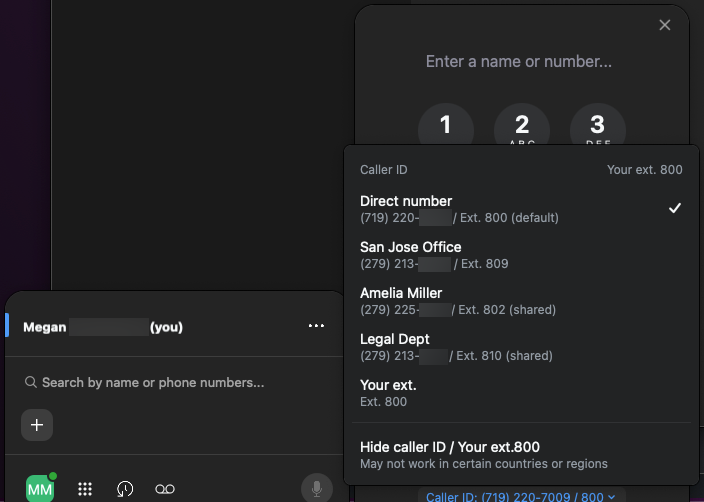
Uma vez configurados corretamente, ambos **delegador** e **delegado** podem selecionar linhas compartilhadas no menu ID do chamador/linhas antes de ligar. O **delegador** vê o seu número enquanto o **delegado** vê o nome do delegador e o número compartilhado.
Ao ligar, o **delegado** pode ligar em nome do **delegador** selecionando uma linha compartilhada. Durante essa chamada, a linha compartilhada aparece ocupada para o delegador. Ao receber chamadas, as chamadas recebidas para a linha compartilhada tocam tanto para o delegador quanto para o delegado (se os privilégios estiverem definidos), e qualquer um pode atender.
Para transferências e tratamento da chamada, o **delegador** e **delegado** podem colocar chamadas em espera, transferir entre si ou mesclar/transferir, dependendo dos privilégios. O delegado e o delegante partilham uma caixa de entrada de correio de voz e o histórico de chamadas para linhas partilhadas. As mensagens de correio de voz e as entradas do histórico mostram (Exibir) as etiquetas apropriadas de "atendido por/feito por" para que você saiba quem lidou com a chamada (ligar).
Usando a **Zoom Assistente** widget, o seu delegado pode gerir a marcação rápida, fazer e receber chamadas, transferir chamadas, gravar chamadas, ver correio de voz e histórico, e executar outras ações de controlo de ligar chamadas, tudo sem mudar do ambiente de trabalho.
Para obter mais informações sobre o Zoom Assistente, consulte o artigo do Zoom sobre o [Zoom Assistente](https://library.zoom.com/zoom-workplace/zoom-phone/zoom-phone-bluepaper/user-experience/the-zoom-assistant).
#### Opcional: Modo de Delegação VIP
Se o seu plano suportar **Delegação VIP** (É necessário o add-on Customer Engagement Pack), pode definir uma lista de contactos VIP que podem ter prioridade no roteamento de chamadas e no tratamento. Os delegados podem receber Permissão para gerir contactos VIP e ter privilégios de chamada recebida especificamente para contactos VIP. Isto é útil para apoiar o tratamento adequado de pessoas que ligam e que têm elevado valor, por exemplo, encaminhadas para o delegado de um executivo ou escaladas.
### Melhores Práticas e Recomendações
* A delegação da linha compartilhada funciona **melhor** quando outra pessoa precisa de responsabilidades completas de atendimento de chamadas, como um administrador, recepcionista ou assistente.
* Para evitar confusão e simplificar o acompanhamento, defina e limite o número de delegados desde o início.
* Use nomes e rótulos claros para linhas compartilhadas e treine os delegados a Selecionar a linha correta antes de ligar — isso mantém o histórico de chamadas e o ID do chamador precisos.
* Se você estiver usando **Delegação VIP**, mantenha uma lista de contatos VIP limpa e revise-a periodicamente para garantir que os chamadores prioritários sejam encaminhados corretamente.
* Aproveite **Zoom Assistente** para simplificar esses fluxos de trabalho, pois isso reduz a troca de aplicativo, centraliza os controles de chamada e reúne o histórico de chamadas e o correio de voz em um só lugar.
### Resolução de problemas e problemas comuns
Se um delegado não estiver recebendo chamadas, verifique se o **Atender chamadas** Privilégio está ativado e confirme que o delegado aceitou o convite. Quando linhas compartilhadas aparecem ocupadas ou indisponíveis, verifique novamente se a linha compartilhada correta está selecionada e se nenhuma sessão de ligar conflitante está ativa.
Para problemas com **Zoom Assistente** não aparecer ou **Telefone** não poder ser selecionado, confirme que o usuário tem a licença apropriada (incluindo **Pacote de Engajamento do Cliente** se necessário), verifique se os Recursos estão ativados no portal web e **assegure-se** o **Zoom Workplace** aplicativo está atualizado e permitido pelo seu administrador.
Quanto às gravações de ligar ou correios de voz que parecem estar ausentes, tenha em mente que as gravações são visíveis apenas para o usuário que as criou. No entanto, o histórico de ligar e os itens de correio de voz são compartilhados entre o delegado e o delegador.
Para mais informações sobre delegação de ligar, consulte o artigo de Suporte do Zoom sobre [usando delegação de ligar](https://support.zoom.com/hc/en/article?id=zm_kb\&sysparm_article=KB0067912).
---
# Agent Instructions
This documentation is published with GitBook. GitBook is the documentation platform designed so that both humans and AI agents can read, navigate, and reason over technical content effectively. Learn more at gitbook.com.
## Querying This Documentation
If you need additional information that is not directly available in this page, you can query the documentation by asking a question.
Perform an HTTP GET request on the following URL with the `ask` and `goal` query parameters:
```
GET https://library.zoom.com/technical-library/pt/zoom-workplace/zoom-phone/expert-insights/call-delegation-and-zoom-assistant.md?ask=&goal=
```
`ask` is the immediate question: it should be specific, self-contained, and written in natural language.
`goal` is what the user is ultimately trying to achieve, the reason they need the answer. Sharing it helps GitBook give you a better, more relevant answer. A goal is most helpful when it describes the outcome the user wants rather than restating the question. For example, with `ask=how do I create an API token`, a goal like `automate deployments from our CI pipeline` lets GitBook tailor the answer to that use case.
The response will contain a direct answer to the question and relevant excerpts and sources from the documentation.
Use this mechanism when the answer is not explicitly present in the current page, you need clarification or additional context, or you want to retrieve related documentation sections.