> For the complete documentation index, see [llms.txt](https://library.zoom.com/llms.txt). Markdown versions of documentation pages are available by appending `.md` to page URLs; this page is available as [Markdown](https://library.zoom.com/technical-library/pt/zoom-workplace/zoom-meetings/securing-zoom-meetings-explainer/zoom-realtime-media-streams.md).
# Fluxos de mídia em tempo real do Zoom
A partir de 25 de junho de 2025, o Zoom oferece o Realtime Media Streams, que dão aos programadores acesso direto a dados de reunião ricos e estruturados para desbloquear insights orientados por IA, automatizar fluxos de trabalho críticos e criar integrações impactantes na plataforma Zoom. Os programadores podem consultar [documentação do Realtime Media Streams](https://developers.zoom.us/docs/rtms/?optimizely_user_id=03078374c135469fa2033b8a4833dc38\&DeviceId=b4f137e8-7d3f-4959-8869-8d3a7934e55e\&SessionId=1754350951481&_ics=1754350950680\&irclickid=~eb8ZWZ4~396XY52RUV28ZPQNSKEFwszqurujkab5YWLGFvpic96X&_gl=1*1r8vnfc*_gcl_au*MTUzNTIzNzY3MC4xNzUzMjgwMjYy*_ga*MTg3NjIzMzc5OS4xNzIzNDk1Mjcz*_ga_L8TBF28DDX*czE3NTQzNTA5NTAkbzE4MSRnMCR0MTc1NDM1MDk1MCRqNjAkbDAkaDA.) para começar.
### Habilitar o Zoom RTMS para eliminar a necessidade de bots de terceiros
O Realtime Media Streams elimina a necessidade de ferramentas automatizadas de terceiros nas reuniões. Os aplicativos receberão fluxos de dados estruturados por participante que refletem o contexto Disponível para o usuário que os autorizou.
Ao tirar partido do RTMS, os programadores podem diferenciar os seus aplicativos, melhorar o desempenho e expandir as oportunidades de receita. Além disso, as empresas têm uma solução para Acessar em tempo real as suas conversas mais críticas para obter insights, conformidade e fluxos de trabalho melhorados.
### Controlos do anfitrião e ferramentas de administrador
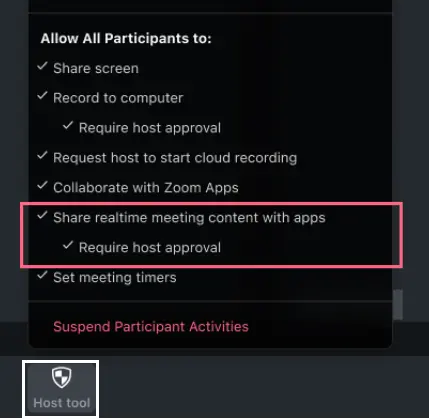
Os administradores da conta podem Habilitar o RTMS e definir os interruptores de autoarranque do RTMS no Portal web do Zoom. Além disso, os anfitriões podem usar ferramentas de anfitrião na reunião para controlar se os participantes têm de solicitar aprovação do anfitrião para Acessar o conteúdo da reunião.
#### Controlos do portal web do administrador
Os administradores podem Habilitar o RTMS ao nível da conta, do grupo ou do usuário nas Configurações do Zoom Apps no Portal web do Zoom.
Juntamente com a partilha de conteúdo da reunião em tempo real com aplicativos, os administradores podem Escolher iniciar automaticamente os aplicativos:
1. Na configuração de autoarranque de aplicativos que Acessar conteúdo partilhado da reunião em tempo real, clique em Escolher um aplicativo para iniciar automaticamente.
2. Selecione o aplicativo ou aplicativos com RTMS ativado e defina o Arranque automático como Ativo.
#### Ferramentas de anfitrião na reunião
As seguintes ferramentas estão Disponível para os anfitriões da reunião:
* Partilhar conteúdo da reunião em tempo real com aplicativos: Habilitar os participantes a partilhar o conteúdo da reunião.
* Exigir aprovação do anfitrião: Exigir que os participantes solicitem aprovação do anfitrião para Acessar o conteúdo da reunião.
### Experiência do anfitrião na reunião
Os ecrãs seguintes são exemplos de divulgações, notificações e ecrãs AAN Disponível para o anfitrião da reunião.
#### Modal de divulgação
A divulgação padrão é apresentada ao anfitrião e aos participantes: “O conteúdo desta reunião está a ser partilhado com um ou mais aplicativos.”
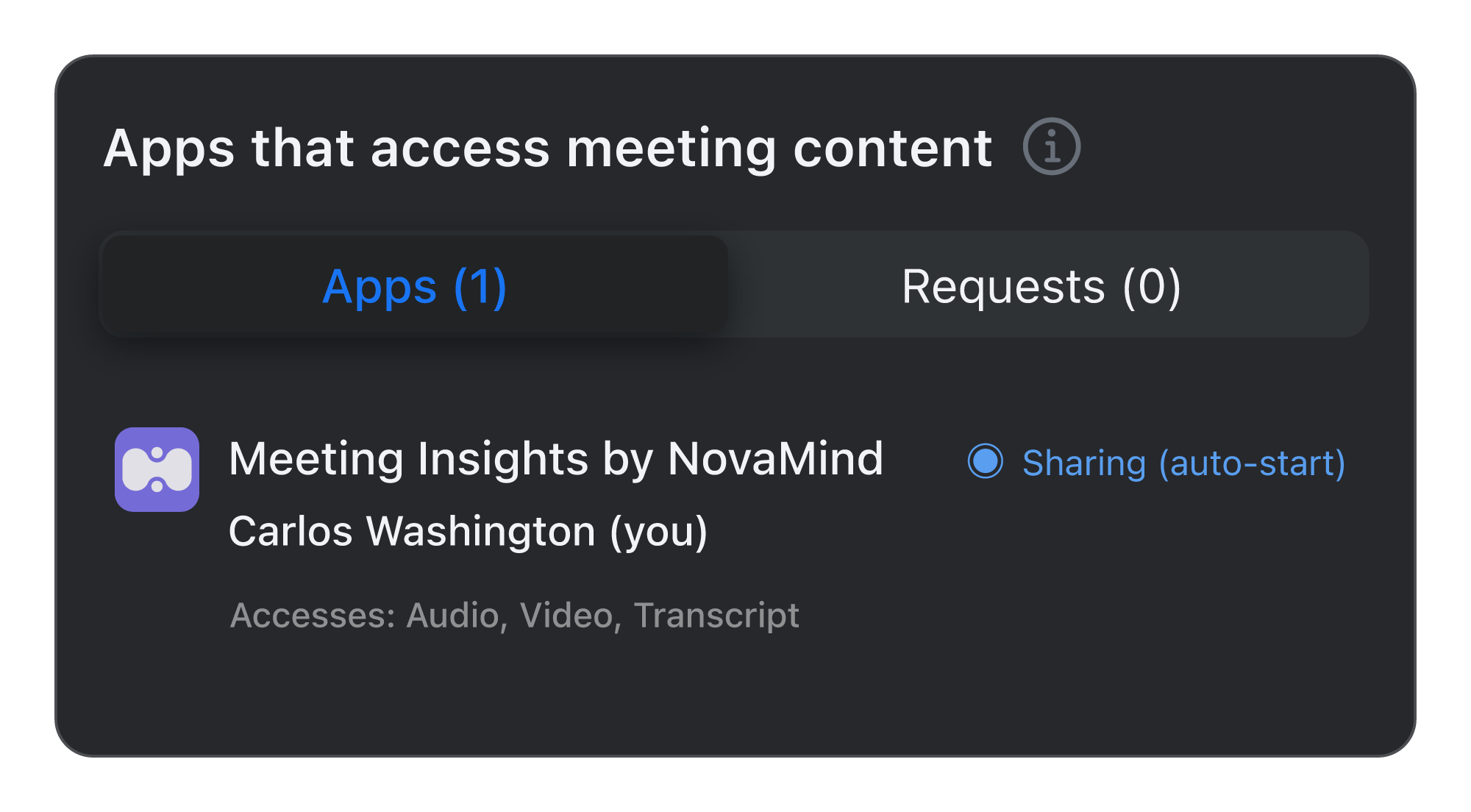
#### RTMS definido para iniciar automaticamente
Esta é a vista do anfitrião do AAN quando os aplicativos com RTMS ativado são definidos para iniciar automaticamente pelo administrador da conta.
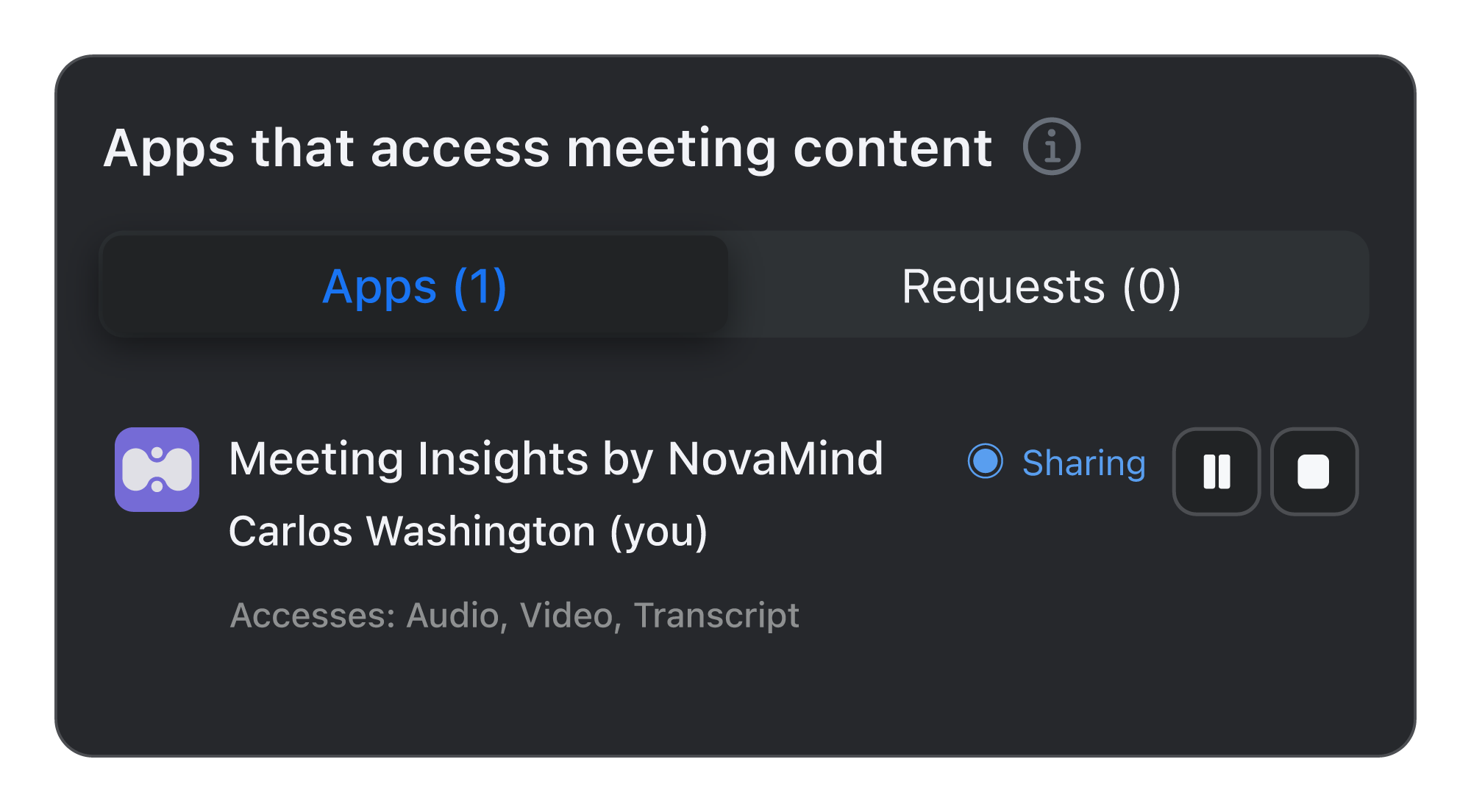
#### RTMS iniciado pelo anfitrião
Esta é a vista do anfitrião do AAN quando o RTMS é iniciado pelo anfitrião através da interface de utilizador do aplicativo (JS API) ou da REST API. Nesta imagem de exemplo, você é Carlos Washington, o anfitrião.
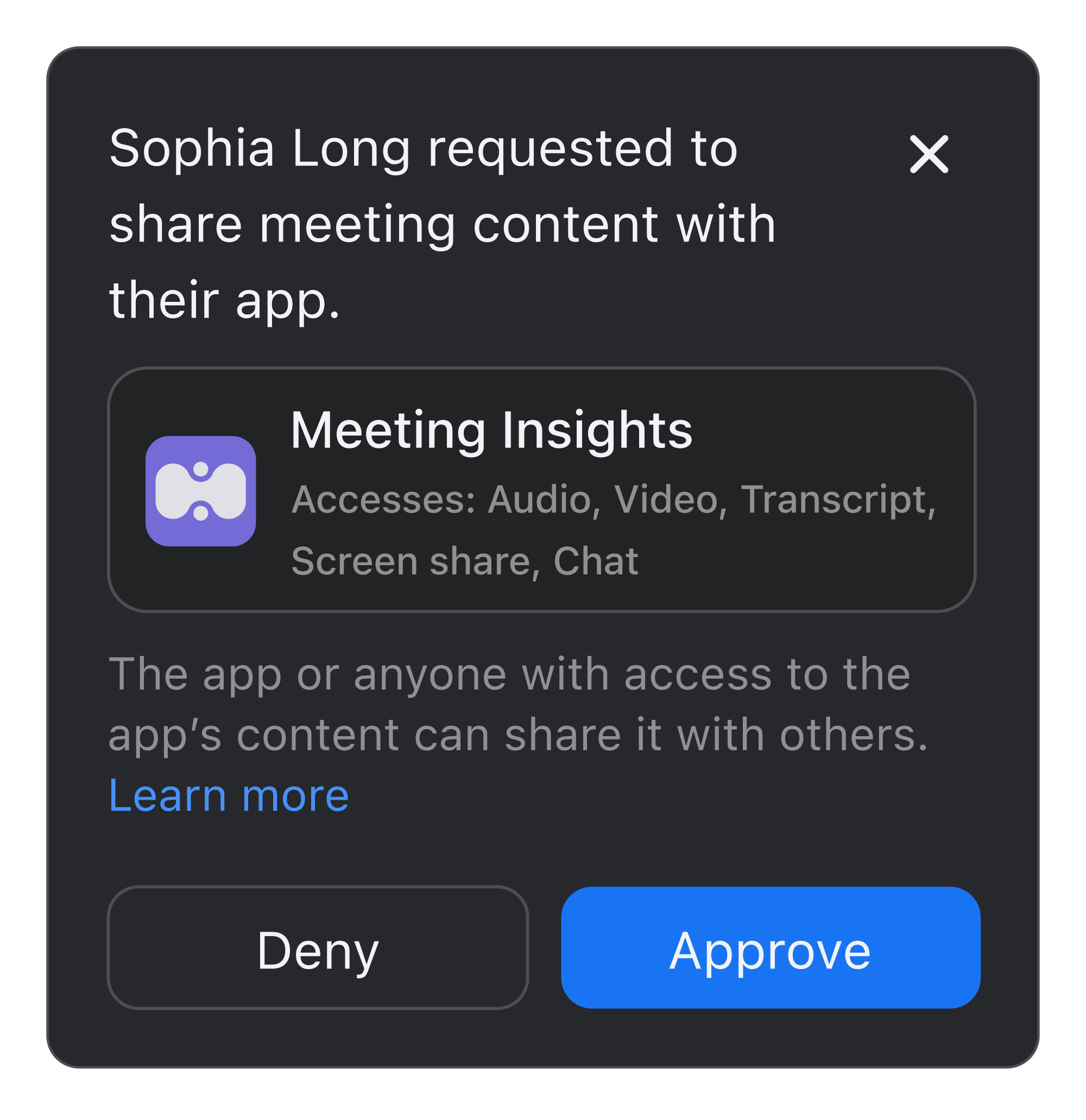
#### Modal de pedido para um único aplicativo
Este modal representa cenários em que o anfitrião exige aprovação para partilhar o conteúdo da reunião, e:
* O administrador define os aplicativos para iniciar automaticamente a partir de uma conta diferente da do anfitrião.
* Os participantes da mesma conta ou de contas diferentes solicitam o uso de um aplicativo durante a reunião, iniciado através do aplicativo (JS API ou REST API).
Esta é a vista do anfitrião do modal de pedido para um único aplicativo. O anfitrião pode aprovar ou recusar o pedido.
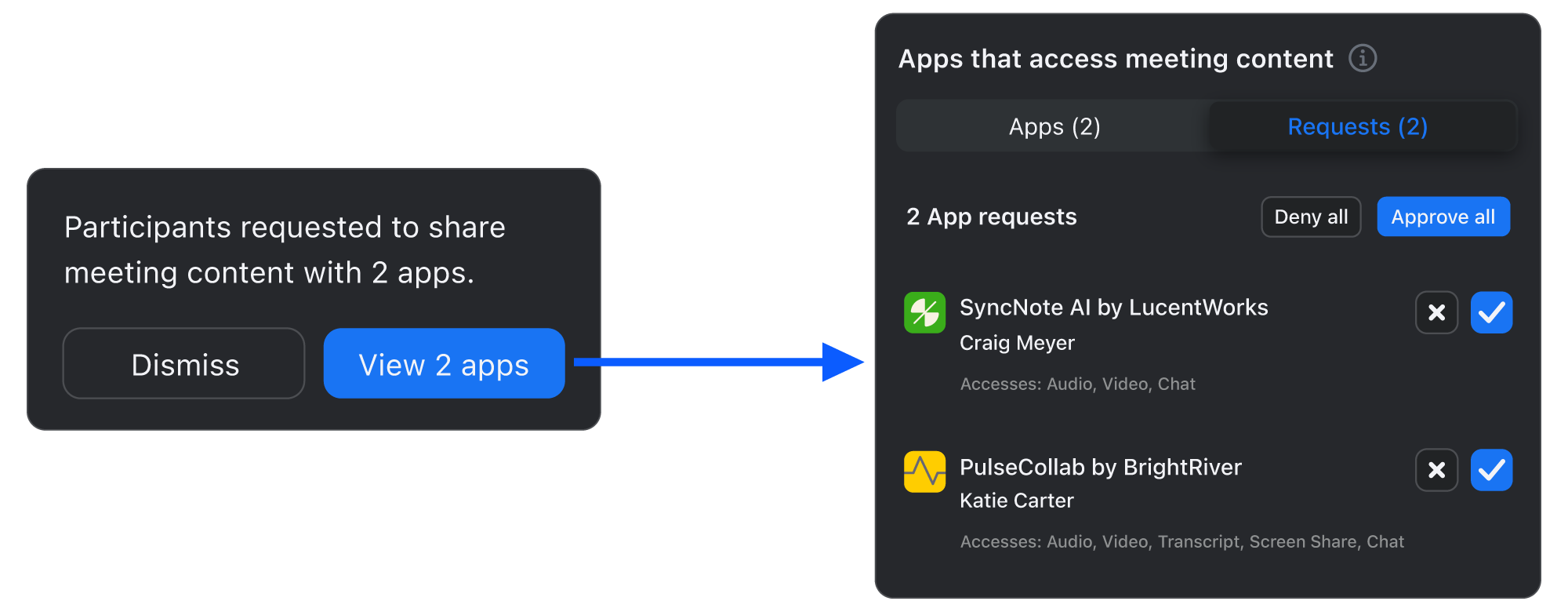
#### Modal de pedido para vários aplicativos
A imagem abaixo abrange cenários em que o anfitrião exige aprovação para partilhar o conteúdo da reunião, E:
* Vários aplicativos são solicitados por um ou mais participantes.
* Vários administradores externos definem aplicativos para iniciar automaticamente para vários participantes de contas diferentes.
* Os participantes da mesma conta ou de contas diferentes solicitam partilhar conteúdo durante a reunião.
Esta é a vista do anfitrião do modal de pedido para vários aplicativos. O anfitrião pode aprovar ou recusar o pedido:
#### Aplicativos a partilhar ativamente
Esta é a vista do anfitrião do AAN de um aplicativo aprovado que está a partilhar conteúdo ativamente. Mostra o nome do aplicativo, o usuário do aplicativo e o estado como “A partilhar.”
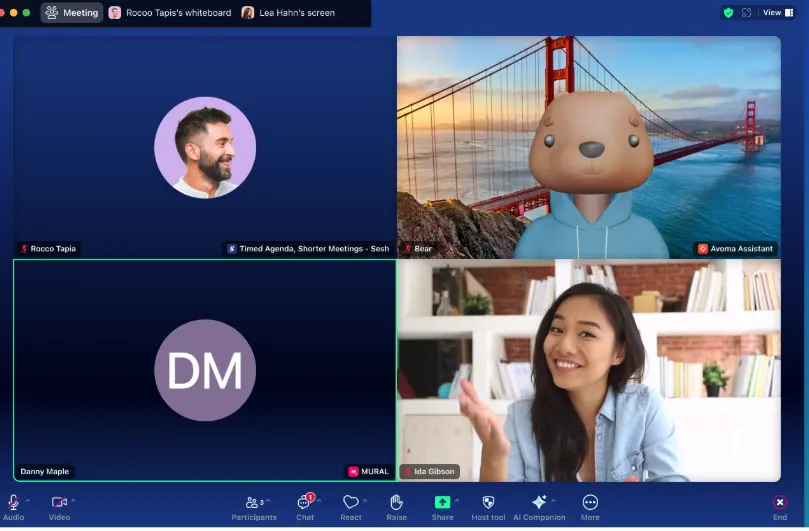
#### Mosaicos de vídeo
A vista em mosaicos de vídeo de aplicativos ativos é a mesma para todos os participantes da reunião e para o anfitrião. O nome do aplicativo usado pelo participante da reunião é apresentado no seu mosaico de vídeo.
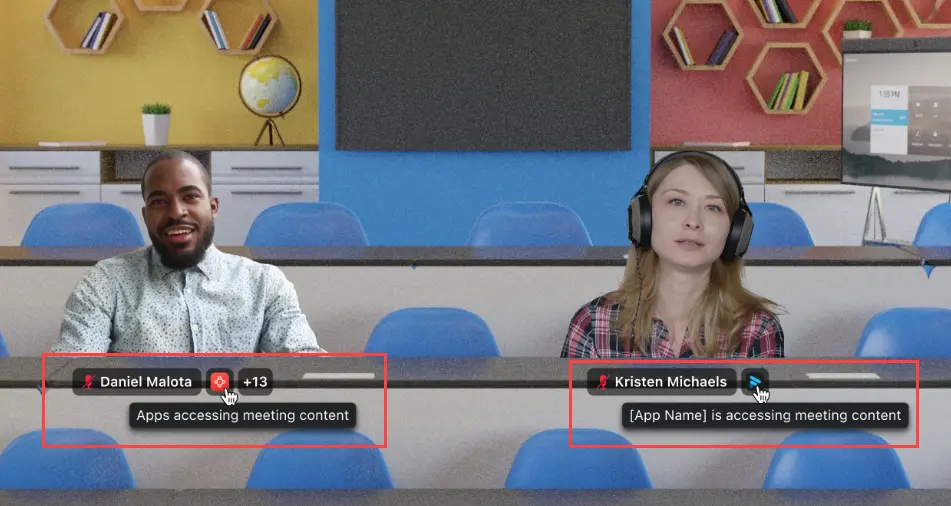
#### exibição imersiva
A exibição imersiva de aplicativos ativos é a mesma para todos os participantes da reunião e para o anfitrião. O nome do aplicativo usado pelo participante da reunião é apresentado abaixo da sua imagem de vídeo.
### Experiência do usuário do participante da reunião
Os ecrãs seguintes são exemplos de divulgações, notificações e ecrãs AAN Disponível para os participantes da reunião.
#### Modal de divulgação
A divulgação padrão é apresentada ao anfitrião e aos participantes: “O conteúdo desta reunião está a ser partilhado com um ou mais aplicativos.”
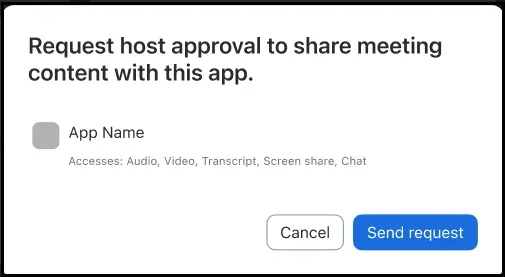
#### Pedido para partilhar conteúdo da reunião
Este é o modal de pedido que os participantes usam para solicitar ao anfitrião a partilha do conteúdo da reunião.
#### Mensagens de confirmação mostradas aos participantes
Estas são as mensagens de confirmação Disponível mostradas aos participantes em resposta ao seu pedido:
* Pedido enviado ao anfitrião.
* Pedido para o aplicativo partilhar conteúdo da reunião recusado pelo anfitrião.
* O anfitrião não pode aprovar o seu aplicativo para Acessar o conteúdo da reunião.
* O anfitrião desativou o seu aplicativo de partilhar conteúdo da reunião.
* O pedido para partilhar conteúdo da reunião não pode ser enviado até o anfitrião entrar na reunião.
* Os aplicativos que partilham conteúdo da reunião foram desativados.
#### Mosaicos de vídeo
A vista em mosaicos de vídeo de aplicativos ativos é a mesma para todos os participantes da reunião e para o anfitrião. O nome do aplicativo usado pelo participante da reunião é apresentado no seu mosaico de vídeo.
#### exibição imersiva
A exibição imersiva de aplicativos ativos é a mesma para todos os participantes da reunião e para o anfitrião. O nome do aplicativo usado pelo participante da reunião é apresentado abaixo da sua imagem de vídeo.
---
# Agent Instructions
This documentation is published with GitBook. GitBook is the documentation platform designed so that both humans and AI agents can read, navigate, and reason over technical content effectively. Learn more at gitbook.com.
## Querying This Documentation
If you need additional information that is not directly available in this page, you can query the documentation by asking a question.
Perform an HTTP GET request on the following URL with the `ask` and `goal` query parameters:
```
GET https://library.zoom.com/technical-library/pt/zoom-workplace/zoom-meetings/securing-zoom-meetings-explainer/zoom-realtime-media-streams.md?ask=&goal=
```
`ask` is the immediate question: it should be specific, self-contained, and written in natural language.
`goal` is what the user is ultimately trying to achieve, the reason they need the answer. Sharing it helps GitBook give you a better, more relevant answer. A goal is most helpful when it describes the outcome the user wants rather than restating the question. For example, with `ask=how do I create an API token`, a goal like `automate deployments from our CI pipeline` lets GitBook tailor the answer to that use case.
The response will contain a direct answer to the question and relevant excerpts and sources from the documentation.
Use this mechanism when the answer is not explicitly present in the current page, you need clarification or additional context, or you want to retrieve related documentation sections.