> For the complete documentation index, see [llms.txt](https://library.zoom.com/llms.txt). Markdown versions of documentation pages are available by appending `.md` to page URLs; this page is available as [Markdown](https://library.zoom.com/technical-library/pt/zoom-workplace/zoom-meetings/securing-zoom-meetings-explainer/using-automated-meeting-tools-in-a-secure-and-effective-manner.md).
# Usando ferramentas automatizadas de reunião de forma segura e eficaz
### Melhore sua experiência de reunião no Zoom com ferramentas automatizadas
Ferramentas automatizadas de reunião (por exemplo, aplicações — incluindo bots, integrações e serviços de terceiros) podem melhorar a experiência da reunião Zoom e ajudar os utilizadores em várias tarefas, como anotações da reunião, resumo, transcrição e gravar. Profissionais empresariais podem usar ferramentas automatizadas de reunião para gravar as suas sessões de colaboração para fins de orientação, e educadores e estudantes podem usá-las para resumir aulas a serem revisitadas durante as sessões de estudo. As ferramentas automatizadas de reunião podem ser adicionadas em [marketplace.zoom.us](http://marketplace.zoom.us) ou pelo ícone de Apps encontrado no aplicativo Zoom Workplace. Os seus desenvolvedores também podem criar ferramentas automatizadas de reunião não publicadas ou internas para atender a funções específicas dentro da sua Organização.
### Processo de aprovação do aplicativo
Todas as ferramentas automatizadas de reunião que utilizam o SDK de reunião do Zoom devem cumprir com o [Requisitos do aplicativo do SDK do Zoom](https://developers.zoom.us/docs/distribute/sdk-app-requirements/) para que acionem as notificações apropriadas quando o conteúdo da reunião estiver sendo acessado.
Todas as ferramentas de reunião automatizadas que se destinam a ser publicadas no Zoom App Marketplace passam por uma [processo de revisão](https://developers.zoom.us/docs/distribute/app-review-process/). Depois de uma ferramenta de automação de reunião ser enviada, a equipa do Zoom App Marketplace analisa-a e, ou a aprova, ou fornece Feedback/feedback ao programador sobre quaisquer trabalhos de correção necessários para que seja aprovada.
Os principais objetivos do processo de revisão são:
* Confirme que a ferramenta de reunião automatizada está pronta para uso pelos utilizadores finais.
* Confirme que a ferramenta de reunião automatizada segue as melhores práticas de Privacidade e segurança para reduzir os riscos para os utilizadores.
{% hint style="info" %}
[Ferramentas automatizadas de reunião para uso privado e beta](https://developers.zoom.us/docs/platform/key-concepts/#private-vs-beta-vs-published-apps) que os que não são publicados no Zoom App Marketplace não exigem análise.
{% endhint %}
{% hint style="danger" %}
A partir de 16 de julho de 2023, todas as ferramentas automatizadas de reunião recém-enviadas devem ser aprovadas pela equipe do aplicativo Marketplace para entrar em reuniões hospedadas por outras contas Zoom. As ferramentas automatizadas de reunião que não forem aprovadas pela equipe do aplicativo Marketplace só poderão entrar em reuniões hospedadas pela conta em que foram desenvolvidas após essa data.
{% endhint %}
#### Melhores práticas para criar ferramentas automatizadas de reunião
do Zoom [site do desenvolvedor](https://developers.zoom.us/) é o seu guia para criar, projetar e testar novas ferramentas automatizadas de reunião. A unidade contém informações sobre melhores práticas, incluindo como usar o Zoom [Kit de desenvolvimento de software para reunião (SDK)](https://developers.zoom.us/docs/meeting-sdk/). Também há implementações de referência Disponível para [SDK de Reunião para Windows](https://github.com/zoom/meetingsdk-win-raw-recording-sample) ou o [SDK de Reunião para Web](https://github.com/zoom/meetingsdk-web-bot-sample).
#### Políticas de privacidade e Suporte para ferramentas automatizadas de reunião
Navegue até o **Recursos para desenvolvedores** seção para cada aplicativo, Integrações ou serviço Disponível em [Marketplace de aplicativos](https://marketplace.zoom.us/) para ver sua política de privacidade e outros recursos de Suporte.
### O CAPTCHA automático impede que ferramentas automatizadas de reunião não convidadas entrem em reuniões
Os usuários podem entrar em uma reunião Zoom sem [uma conta Zoom](https://support.zoom.us/hc/en-us/articles/4423182002317-Joining-a-Zoom-meeting-without-an-account) ou pela web se não conseguirem transferir o cliente Zoom para computador ou o aplicativo para dispositivo móvel. Esses participantes podem entrar como Convidado ao navegar até [zoom.us](http://zooom.us) e clicando em **Entrar/entrar** e depois **Entrar/entrar por ID da reunião**. O Convidado da reunião pode então inserir o ID da reunião e o código (se aplicável) para entrar na reunião.
Alguns usuários também podem entrar ou iniciar reuniões através do seu navegador, inserindo estes URLs:
*
*
#### CAPTCHA ajuda a impedir ferramentas automatizadas de reunião não convidadas de entrarem em reuniões pela web
O Zoom utiliza automaticamente o CAPTCHA v3 para os participantes da reunião, que é executado invisivelmente em segundo plano para ajudar a garantir que ferramentas automatizadas não convidadas não consigam entrar em reuniões pela web. O requisito do CAPTCHA está ativado por padrão para todas as contas e não pode ser desativado.
### Ferramentas automatizadas de reunião podem Entrar/entrar e gravar reuniões
As ferramentas automatizadas de reunião são gerenciadas pelo usuário que as instala, e é sob a direção desse usuário que a ferramenta automatizada de reunião entra em uma reunião e grava conteúdo em seu nome.
#### As ferramentas automatizadas de reunião podem ser iniciadas manualmente depois de uma reunião ter começado
Você pode iniciar manualmente uma ferramenta automatizada de reunião e fazê-la Entrar/entrar numa reunião Ativo clicando no menu Apps encontrado no cliente Zoom ou através da respetiva interface web da ferramenta automatizada de reunião. A ferramenta automatizada de reunião Entrar/entrar na reunião, iniciar a gravação do conteúdo específico para o qual foi concebida e ser listada no Notificador de aplicativos ativos. A ferramenta automatizada de reunião também acionará uma notificação de gravação, informando todos os participantes da sua presença e função na reunião.
#### Algumas ferramentas automatizadas de reunião podem Entrar/entrar nas reuniões automaticamente
Muitas ferramentas automatizadas de reunião podem ser sincronizadas com o calendário de um usuário e a sua conta Zoom. Isso permite que a ferramenta acesse convites de calendário que possam incluir um convite do Zoom Meetings e entre automaticamente nessas reuniões se for instruída pelo usuário. Você pode Habilitar ou Desabilitar a capacidade de uma ferramenta automatizada de reunião entrar automaticamente nas reuniões no seu calendário.
{% hint style="info" %}
Ferramentas automatizadas de reunião que têm acesso aos seus eventos de calendário referenciarão automaticamente o ID da reunião exclusivo ou o ID da reunião pessoal e o código de cada evento de calendário que contenha um convite do Zoom Meetings e usarão essas informações para entrar automaticamente na reunião.
{% endhint %}
{% hint style="success" %}
Revise suas próximas reuniões para confirmar se é apropriado que sua ferramenta automatizada de reunião entre automaticamente em qualquer reunião. Desabilitar a ferramenta de entrar automaticamente em uma reunião agendada se o conteúdo da reunião não deva ser gravado.
{% endhint %}
#### As ferramentas automatizadas de reunião aparecem como participantes
As ferramentas automatizadas de reunião normalmente entram em reuniões como participantes e aparecem de maneira semelhante às pessoas que participam da reunião. Isso significa que elas têm sua própria miniatura de vídeo que aparece ao lado dos outros participantes da reunião e é identificada com o nome do usuário que a iniciou e sua função (por exemplo, “aplicativo de anotações de Steve Miller”). Durante uma reunião, a lista de participantes e os Recursos da Sala de espera (quando ativados) listarão quaisquer ferramentas automatizadas de reunião junto com todos os outros usuários, permitindo que anfitriões e participantes identifiquem e gerenciem ferramentas automatizadas de reunião dentro de suas reuniões.
#### As ferramentas automatizadas de reunião podem acessar determinado conteúdo durante a reunião
As ferramentas automatizadas de reunião são desenvolvidas para acessar determinado conteúdo durante a reunião, como vídeo em tempo real, áudio, compartilhamento de tela ou de quadro de compartilhamento, chat ou arquivos compartilhados na reunião, que depois são usados para melhorar fluxos de trabalho como resumo da reunião, transcrição ou outras funções.
#### Um prompt de autorização informará aos usuários os dados específicos da reunião que a ferramenta automatizada de reunião acessará
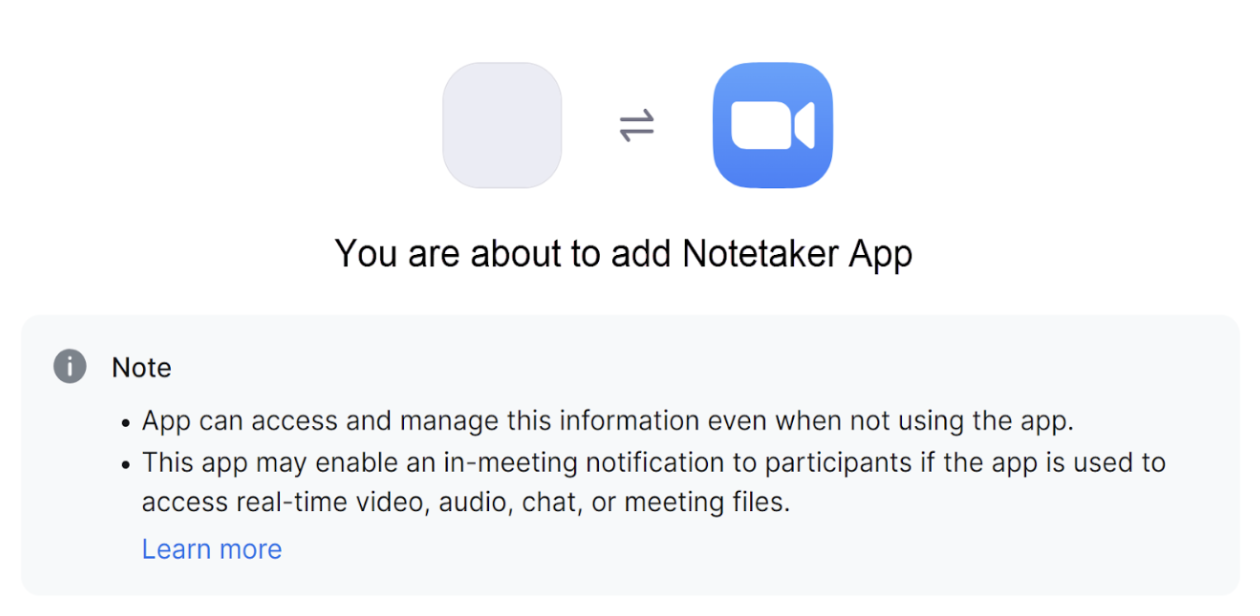
O prompt de autorização explica quais tipos de mídia e dados a ferramenta automatizada de reunião acessará durante uma reunião. Esse prompt também descreverá os tipos de dados do usuário aos quais a ferramenta terá acesso, o que pode incluir informações de perfil, sincronização de calendário ou Configurações da conta.
#### Algumas ferramentas automatizadas de reunião têm uma função de gravação local que acessará o vídeo da câmera e o áudio do microfone fora das reuniões
É importante observar que, além das ferramentas automatizadas de reunião que entram em reuniões como aplicativos ou participantes, há outra categoria relacionada de ferramentas que operam nos dispositivos locais dos participantes. Essas ferramentas são baixadas por indivíduos para gravar o áudio e o vídeo do sistema do seu dispositivo de fora da plataforma Zoom Workplace. Como essas ferramentas funcionam localmente e não dentro do Zoom Meetings, as opções para mitigar seu uso são limitadas e estão fora do escopo deste documento.
---
# Agent Instructions
This documentation is published with GitBook. GitBook is the documentation platform designed so that both humans and AI agents can read, navigate, and reason over technical content effectively. Learn more at gitbook.com.
## Querying This Documentation
If you need additional information that is not directly available in this page, you can query the documentation dynamically by asking a question.
Perform an HTTP GET request on the current page URL with the `ask` query parameter, and the optional `goal` query parameter:
```
GET https://library.zoom.com/technical-library/pt/zoom-workplace/zoom-meetings/securing-zoom-meetings-explainer/using-automated-meeting-tools-in-a-secure-and-effective-manner.md?ask=&goal=
```
`ask` is the immediate question: it should be specific, self-contained, and written in natural language.
`goal` is optional and describes the broader end goal you are ultimately trying to accomplish on behalf of the user. GitBook uses it to tailor the answer towards what is most useful for that goal.
The response will contain a direct answer to the question and relevant excerpts and sources from the documentation.
Use this mechanism when the answer is not explicitly present in the current page, you need clarification or additional context, or you want to retrieve related documentation sections.