> For the complete documentation index, see [llms.txt](https://library.zoom.com/llms.txt). Markdown versions of documentation pages are available by appending `.md` to page URLs; this page is available as [Markdown](https://library.zoom.com/technical-library/pt/zoom-workplace/zoom-meetings/securing-zoom-meetings-explainer/prevent-uninvited-automated-meeting-tools-and-participants-with-account-settings.md).
# Impeça ferramentas automatizadas de reunião e participantes indesejados com Configurações da conta
Usuários e administradores podem usar as seguintes Configurações para impedir ferramentas automatizadas de reunião não convidadas, usuários de discagem e sistemas de sala de terceiros de entrarem no Zoom Meetings.
### Habilitar a Sala de espera ao agendando reuniões ou para toda a sua conta
[Sala de espera](https://docs.google.com/document/d/1eGdaWvXgyzmCDPojxVfigODKQ6Y9mQaKVZrPcc-gnjg/edit#heading=h.l726ioye7uop) é uma área virtual de espera que impede os participantes de entrarem em uma reunião até que o anfitrião da reunião os admita. A Sala de espera tem várias [configurações descritas anteriormente](https://docs.google.com/document/d/1eGdaWvXgyzmCDPojxVfigODKQ6Y9mQaKVZrPcc-gnjg/edit#heading=h.1684vv7nl27k) neste documento que podem ser habilitadas em vários níveis dentro da sua conta Zoom, garantindo que a Sala de espera esteja Ativo para todas as reuniões ou para usuários específicos.
As seguintes configurações da Sala de espera podem ser habilitadas por usuários individuais em suas Configurações pessoais, bem como nos níveis de grupo e conta por administradores e proprietários:
Os usuários também podem Escolher Habilitar a Sala de espera ao agendando reuniões individuais:
### Exigir um código de reunião
Exigindo um [código da reunião](https://support.zoom.us/hc/en-us/articles/360033559832-Managing-Zoom-Meetings-passcodes) é uma medida de segurança essencial para impedir que participantes não convidados tentem entrar nas reuniões.
Estas Configurações podem ser ativadas por usuários individuais, ou nos níveis de grupo e conta por administradores e proprietários:
Os proprietários da conta e os administradores podem bloquear as Configurações para exigir códigos para todas as reuniões na sua conta e Configurar requisitos mínimos de código.
### Usar IDs da reunião gerados automaticamente
Os IDs da reunião gerados automaticamente são números de ID da reunião exclusivos, gerados aleatoriamente, que expiram temporariamente após uma reunião terminar. Isso impedirá que os usuários retornem aos IDs da reunião existentes e possam usá-los indevidamente. Um número de ID da reunião gerado automaticamente não será reutilizado por trinta dias após uma reunião terminar. Se uma reunião com um número de ID gerado automaticamente for reiniciada pelo anfitrião, o período de bloqueio de trinta dias para esse número de ID será reiniciado.
Selecionar o **Gerar automaticamente** opção na seção ID da reunião ao agendar uma reunião a partir do cliente Zoom para computador, aplicativo para dispositivo móvel ou portal da web.
{% hint style="info" %}
Ferramentas automatizadas de reunião que possam Acessar o seu calendário ou conta Zoom farão referência automaticamente ao ID da reunião exclusivo ou ID da reunião pessoal e ao código de cada Evento do calendário que contenha um convite para reunião do Zoom e usarão essas informações para entrar automaticamente na reunião.
{% endhint %}
#### Limite o uso do seu ID da reunião pessoal
Sua sala de reunião pessoal é uma sala de reunião virtual permanentemente reservada para você, que você pode Acessar com seu ID da reunião pessoal, ou seja, ID de reunião pessoal (PMI), ou link pessoal, se aplicável. Você pode iniciar uma reunião instantânea com sua ID de reunião pessoal (PMI), ou você pode Agendar uma reunião que usa sua ID de reunião pessoal (PMI).
{% hint style="warning" %}
O seu ID da reunião pessoal (PMI) é ideal para uso com pessoas que você conhece e com as quais se reúne regularmente. Como ele está sempre acessível com o mesmo ID da reunião e link pessoal, seu ID da reunião pessoal não deve ser usado para reuniões consecutivas nem com pessoas desconhecidas fora da sua Organização. Limitar o uso do seu ID da reunião pessoal a interações com usuários confiáveis ajudará a evitar que ele seja distribuído para possível uso indevido.
{% endhint %}
As seguintes Configurações de ID de reunião pessoal (PMI) podem ser ativadas por utilizadores individuais nas suas Configurações pessoais, bem como nos níveis de grupo e conta por administradores e proprietários:
### Exigir autenticação para os participantes da reunião
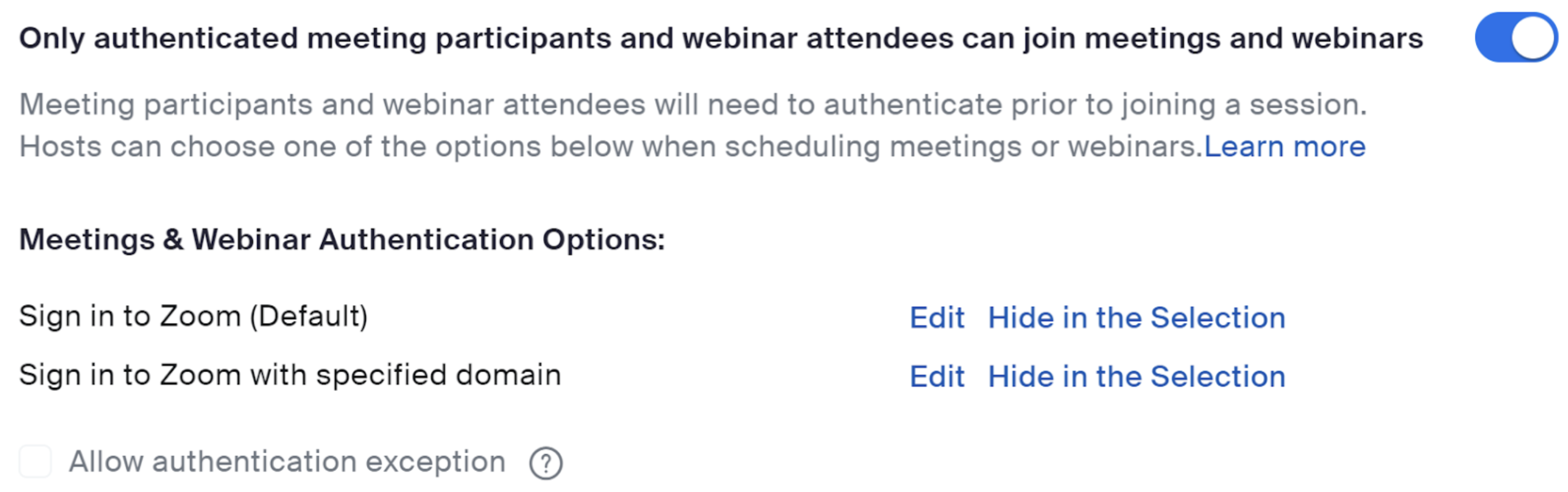
O [Apenas participantes autenticados da reunião e participantes do webinar podem entrar em reuniões e webinars](https://support.zoom.us/hc/en-us/articles/4406604615693-Requiring-authentication-to-join-a-meeting-webinar) Esta opção requer que os participantes Iniciar sessão no Zoom antes de poderem Entrar/entrar numa reunião ou webinar do Zoom, uma vez ativada. Os anfitriões podem ainda restringir os participantes da reunião e os participantes do webinar aos utilizadores do Zoom cujos endereços de e-mail correspondam a um determinado domínio. Isto pode ser útil se quiser restringir a sua lista de participantes a utilizadores verificados ou a utilizadores de uma Organização específica. Estas Configurações podem ser ativadas por utilizadores individuais, ou ao nível do grupo e da conta por administradores e proprietários:
{% hint style="danger" %}
Se a autenticação for necessária, os participantes sem uma conta Zoom não poderão entrar na reunião ou webinar.
{% endhint %}
### Use marcas d'água de imagem para ajudar a identificar a origem do conteúdo de vídeo capturado
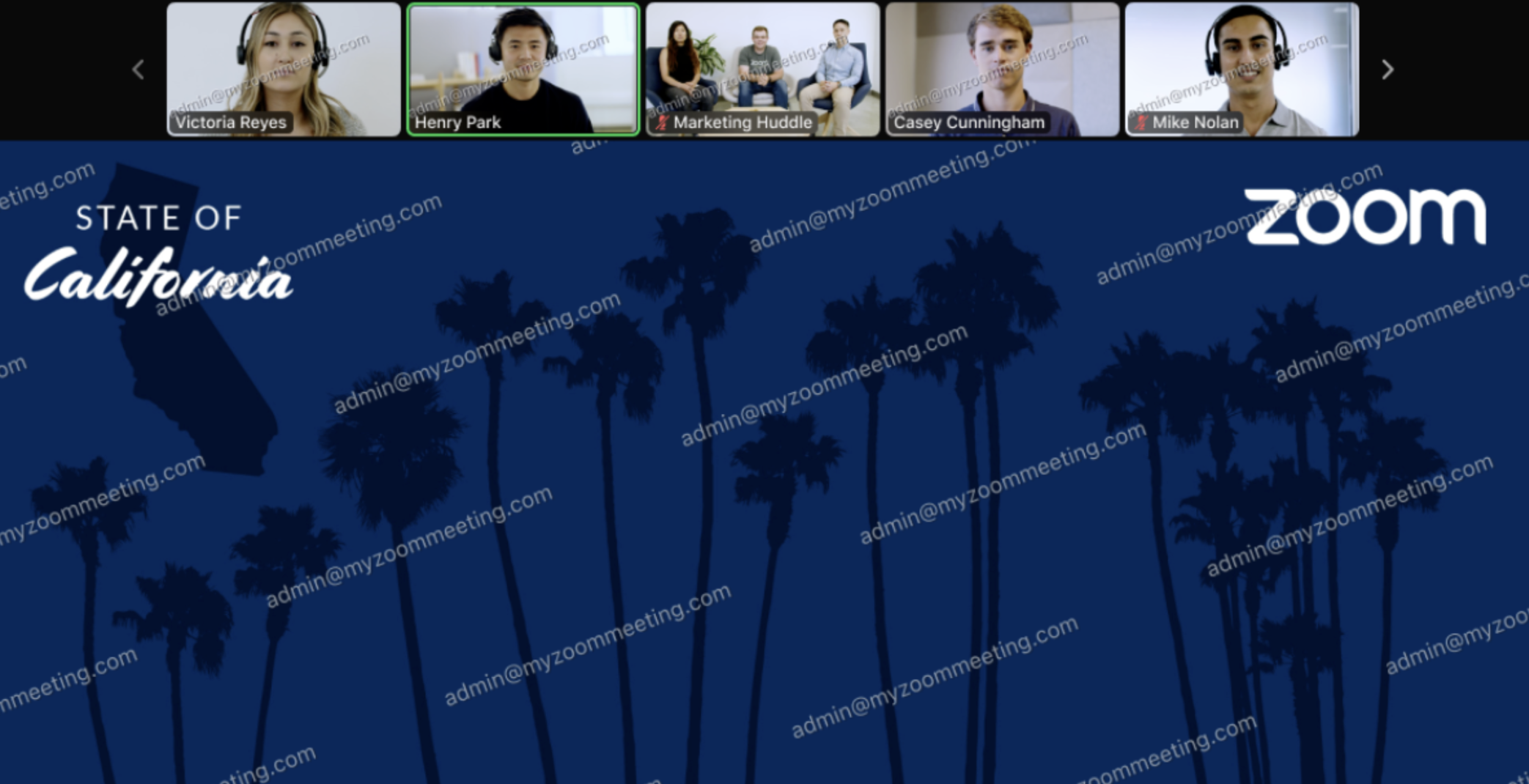
O [marca d'água da imagem](https://support.zoom.us/hc/en-us/articles/209605273-Adding-an-image-watermark) Recursos superpõe uma imagem que consiste no endereço de e-mail do participante que está visualizando sobre o conteúdo compartilhado e sobre o seu vídeo na maioria dos layouts de vídeo (Orador, Galeria, lado a lado). Você também pode Exibir várias instâncias da marca d'água para que ela fique mais visível em todo o vídeo ou tela compartilhada. Esta Recursos pode ajudar a desencorajar a captura não intencional de conteúdo compartilhado durante reuniões.
Quando um participante compartilha a tela durante uma reunião ou webinar, o e-mail do usuário que está visualizando o conteúdo será aplicado como padrão ao conteúdo compartilhado, bem como ao vídeo dos outros participantes visíveis. Por exemplo, se estiver visualizando conteúdo compartilhado, a marca d'água de será aplicada como padrão ao conteúdo compartilhado e aos vídeos dos participantes, conforme mostrado nesta imagem.
{% hint style="info" %}
O [Apenas participantes autenticados da reunião e participantes do webinar podem entrar em reuniões e webinars](https://support.zoom.us/hc/en-us/articles/4406604615693-Requiring-authentication-to-join-a-meeting-webinar) a configuração deve ser ativada para usar marcas d'água de vídeo.
A opção de marca d'água da imagem só está Disponível quando agendando reuniões através do Portal web do Zoom. Outros métodos de agendamento, como o cliente Zoom para computador ou o Plugin do Microsoft Outlook ou complemento, não suportam a disponibilidade das Configurações de marca d'água da imagem.
{% endhint %}
### Restringir solicitações de gravação local
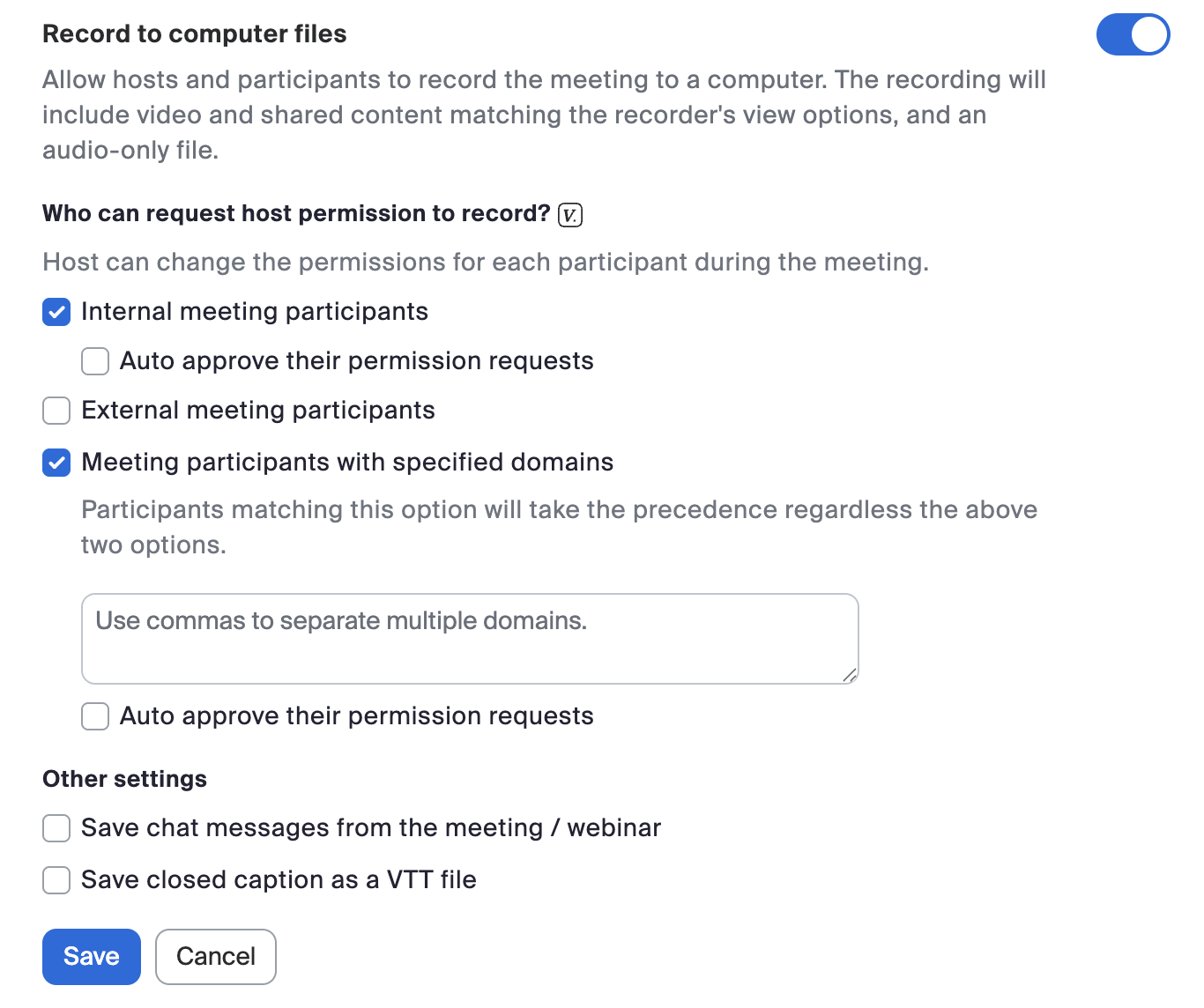
Durante Zoom Meetings, participantes e ferramentas automatizadas de reunião podem solicitar a capacidade de iniciar uma gravação local que será armazenada no Computador do participante que fizer a solicitação. O anfitrião da reunião pode conceder ou negar quaisquer solicitações de gravação local enviadas a ele.
O **Quem pode solicitar Permissão de anfitrião para gravar** Esta configuração permite que os anfitriões restrinjam a capacidade de gravar localmente para participantes externos da reunião. Esta configuração pode ser ativada ao nível da conta e ao nível do grupo pelo proprietário da conta ou pelos administradores.
Quando esta configuração estiver ativada, o botão de gravar será removido do menu de controle do participante para participantes externos que tenham ingressado na reunião do Zoom.
### Habilitar marca d'água de áudio
[Marca d'água de áudio](https://support.zoom.us/hc/en-us/articles/360021839031-Adding-audio-watermark)ou assinatura de áudio, incorpora as Informações pessoais de um usuário no áudio recebido como uma marca d'água inaudível. Isso significa que, se alguém gravar a reunião com um microfone separado ou uma ferramenta de terceiros e compartilhar o arquivo de áudio sem Permissão, o Zoom pode ajudar a determinar qual participante foi responsável. Os Recursos de marca d'água de áudio só podem ser ativados pelos proprietários da conta e pelos administradores nas Configurações de gerenciamento da conta.
{% hint style="info" %}
O [Apenas participantes autenticados da reunião e participantes do webinar podem entrar em reuniões e webinars](https://support.zoom.us/hc/en-us/articles/4406604615693-Requiring-authentication-to-join-a-meeting-webinar) A configuração deve ser ativada para usar a marca d'água de áudio.
{% endhint %}
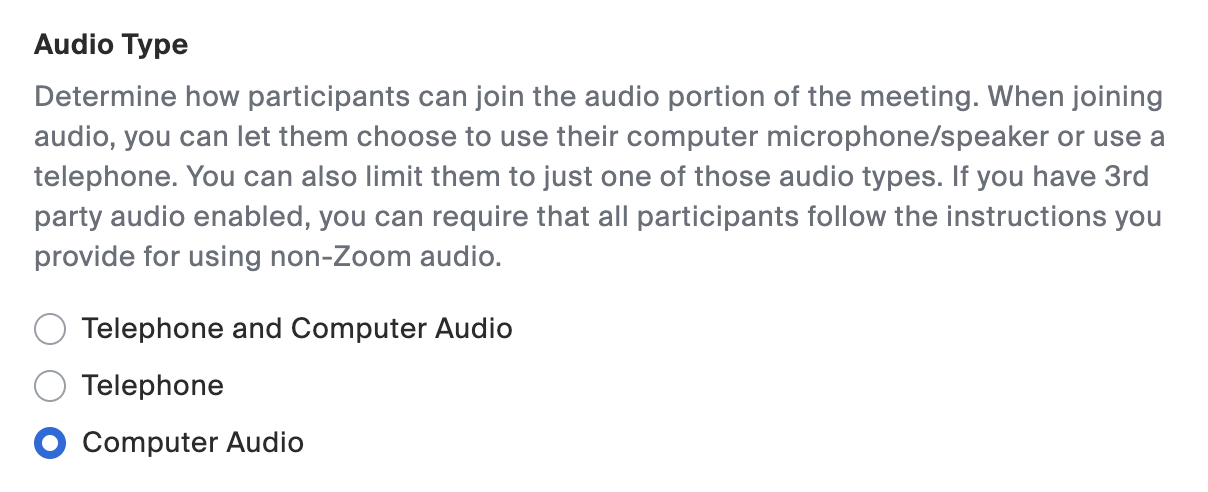
### Selecione áudio do computador como o Tipo de áudio da reunião
Ao selecionar áudio do computador como o tipo de áudio desejado para Zoom Meetings, você pode Desabilitar a capacidade de todos os participantes da reunião de usar discagem por telefone/PSTN. Isso pode ser uma opção eficaz se a sua Organização não usar telefone ou áudio de terceiros para Entrar/entrar nas reuniões e quiser bloquear quaisquer participantes não convidados que tentem usar a discagem.
O Tipo de áudio pode ser selecionado por usuários individuais ou nos níveis de grupo e conta por administradores e proprietários:
{% hint style="success" %}
Confirme que a sua Organização ou participantes externos da reunião estão a depender de algo diferente das opções de discagem por telefone/PSTN para Entrar/entrar nas suas reuniões antes de selecionar **áudio do computador** como o seu tipo de áudio preferido.
{% endhint %}
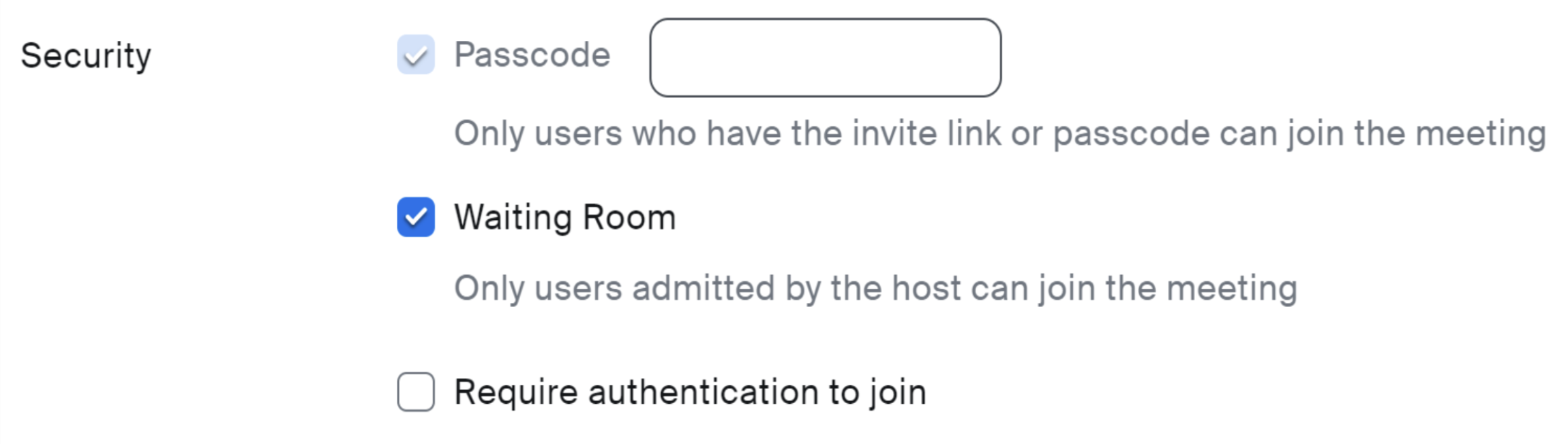
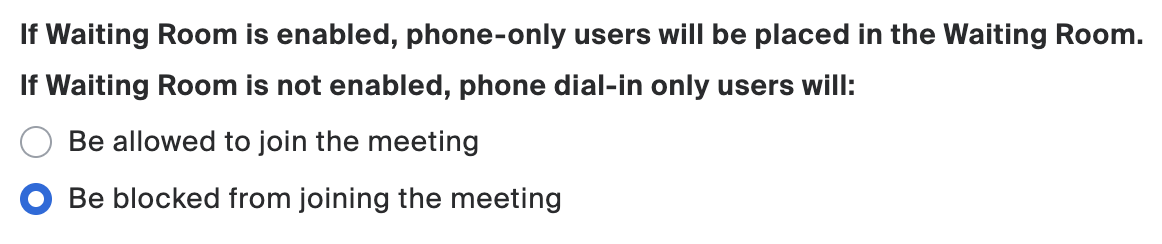
### Bloquear usuários de discagem quando você Desabilitar a Sala de espera
Os anfitriões de reunião que não usam a Sala de espera podem bloquear usuários de discagem que pretendem Receber chamada para uma reunião selecionando a seguinte configuração no Portal web do Zoom. Essa configuração está na seção de segurança da reunião e pode ser ativada por usuários individuais ou nos níveis de grupo e conta por administradores e proprietários:
### Usar Criptografia de ponta a ponta (criptografia de ponta a ponta)
[Criptografia de ponta a ponta](https://support.zoom.us/hc/en-us/articles/360048660871) (criptografia de ponta a ponta) para reuniões oferece proteção adicional quando necessário e exige que todos os participantes da reunião entrem usando o cliente Zoom para computador ou o aplicativo para dispositivo móvel, ou uma Zoom Room.
Essa configuração está na seção de segurança da reunião do Portal web do Zoom e pode ser ativada por usuários individuais ou nos níveis de grupo e conta por administradores e proprietários:
{% hint style="warning" %}
Os usuários não poderão usar nenhuma das seguintes tecnologias para entrar em reuniões quando a Criptografia de ponta a ponta estiver ativada:
* Telefone/PSTN
* Dispositivos SIP/H.323 de terceiros
* Configurações locais (Conector de reunião Zoom e Conector Virtual)
* cliente Zoom para web
* Clientes de terceiros que utilizam o Zoom Web SDK
{% endhint %}
{% hint style="danger" %}
Os seguintes recursos não podem ser usados quando a Criptografia de ponta a ponta está ativada:
* Tradução
* Legendas
* Arquivamento
* resumo da reunião
* Perguntas da reunião
{% endhint %}
### Use Zoom Meetings Híbrido
Com a plataforma Zoom Node, você pode disponibilizar o módulo Zoom Meetings Hybrid, que é uma solução híbrida local, no local (on-premises), que hospeda os fluxos de áudio, vídeo e compartilhamento de tela de uma reunião ou webinar em uma rede corporativa. O Zoom Meetings Hybrid pode fazer isso em dois modos distintos: modo híbrido e modo privado, com ambos os modos oferecendo sobrevivência local. O modo privado é semelhante à Criptografia de ponta a ponta, já que a chave de criptografia é gerada no local e não é compartilhada com a Zoom cloud. O Modo Privado oferece um pouco mais de flexibilidade do que a Criptografia de ponta a ponta, porque a gravação pode ser feita via o módulo Zoom Recording Hybrid. Além disso, os administradores podem explicitamente Escolher permitir que aplicativos, Zoom Realtime Media Streams e serviços de nuvem como recursos do Zoom AI, embora nesse caso a chave de criptografia seja compartilhada com esses serviços. Para obter mais informações sobre Zoom Meetings Hybrid, consulte o [Zoom Node Explicador](https://library.zoom.com/advanced-enterprise-services/zoom-node/zoom-node-explainer).
### Use Zoom Events ou Zoom Webinars para eventos virtuais públicos
Zoom Meetings é uma ferramenta poderosa para colaboração entre os seus colegas e utilizadores do Zoom que conhece e em quem confia. No entanto, se pretende realizar um Evento público com participantes desconhecidos, considere usar [Zoom Webinars](https://explore.zoom.us/en/products/webinars/) ou [Zoom Events](https://explore.zoom.us/en/products/event-platform/).
Zoom tem um conjunto robusto de funcionalidades de segurança concebidas para ajudar os anfitriões a gerir e proteger a experiência do seu Evento. Um anfitrião de Zoom Webinar ou Evento pode Escolher aprovar ou recusar manualmente qualquer pessoa que se registe. Os anfitriões também podem remover um participante ou bloquear um webinar ou Evento para impedir participantes adicionais de entrarem depois de o webinar ou Evento ter começado. Além disso, os anfitriões de webinar e Evento podem Escolher exigir códigos de acesso ou autenticação para uma camada adicional de segurança.
---
# Agent Instructions
This documentation is published with GitBook. GitBook is the documentation platform designed so that both humans and AI agents can read, navigate, and reason over technical content effectively. Learn more at gitbook.com.
## Querying This Documentation
If you need additional information that is not directly available in this page, you can query the documentation by asking a question.
Perform an HTTP GET request on the following URL with the `ask` and `goal` query parameters:
```
GET https://library.zoom.com/technical-library/pt/zoom-workplace/zoom-meetings/securing-zoom-meetings-explainer/prevent-uninvited-automated-meeting-tools-and-participants-with-account-settings.md?ask=&goal=
```
`ask` is the immediate question: it should be specific, self-contained, and written in natural language.
`goal` is what the user is ultimately trying to achieve, the reason they need the answer. Sharing it helps GitBook give you a better, more relevant answer. A goal is most helpful when it describes the outcome the user wants rather than restating the question. For example, with `ask=how do I create an API token`, a goal like `automate deployments from our CI pipeline` lets GitBook tailor the answer to that use case.
The response will contain a direct answer to the question and relevant excerpts and sources from the documentation.
Use this mechanism when the answer is not explicitly present in the current page, you need clarification or additional context, or you want to retrieve related documentation sections.
%20(2).png?alt=media)
%20(1)%20(1)%20(1)%20(1)%20(1).png?alt=media)



%20(2).png?alt=media)