> For the complete documentation index, see [llms.txt](https://library.zoom.com/llms.txt). Markdown versions of documentation pages are available by appending `.md` to page URLs; this page is available as [Markdown](https://library.zoom.com/technical-library/pt/zoom-workplace/zoom-meetings/securing-zoom-meetings-explainer/manage-automated-tools-and-participants-in-your-zoom-meetings.md).
# Gerencie ferramentas automatizadas e participantes nas suas Zoom Meetings
As seguintes funcionalidades de segurança permitem que os anfitriões da reunião vejam e gerenciem os participantes que entraram ou estão tentando entrar em uma reunião. Esses participantes podem estar entrando como ferramentas automatizadas de reunião ou usuários de discagem, ou por meio de dispositivos de sala de terceiros, Zoom Rooms ou o cliente Zoom. Ao contrário dos aplicativos que usam o Zoom Realtime Media Streams, ferramentas automatizadas de reunião de terceiros que entram como participantes também ficarão visíveis nas seguintes funcionalidades de segurança.
### Habilitar Sala de espera
[Sala de espera](https://support.zoom.us/hc/en-us/articles/115000332726-Using-Waiting-Room) é uma área virtual de preparação que impede os participantes de entrar em uma reunião até que você, o anfitrião da reunião, esteja pronto para iniciar a reunião. A Sala de espera é uma forma eficaz de identificar quem está tentando entrar na sua reunião e manter fora ferramentas automatizadas de reunião não convidadas, usuários de discagem ou sistemas de sala de terceiros. Os participantes não convidados podem ser identificados na Sala de espera e removidos antes de entrarem na reunião.
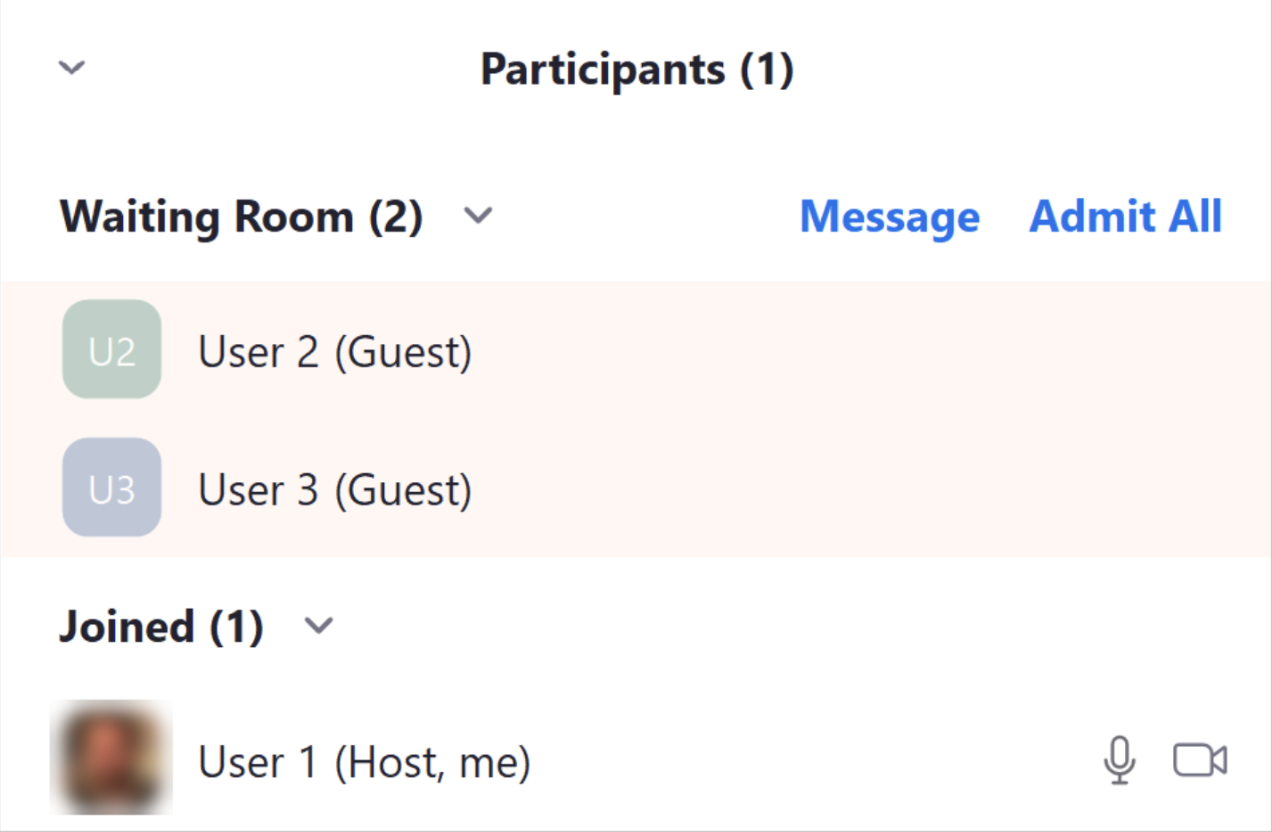
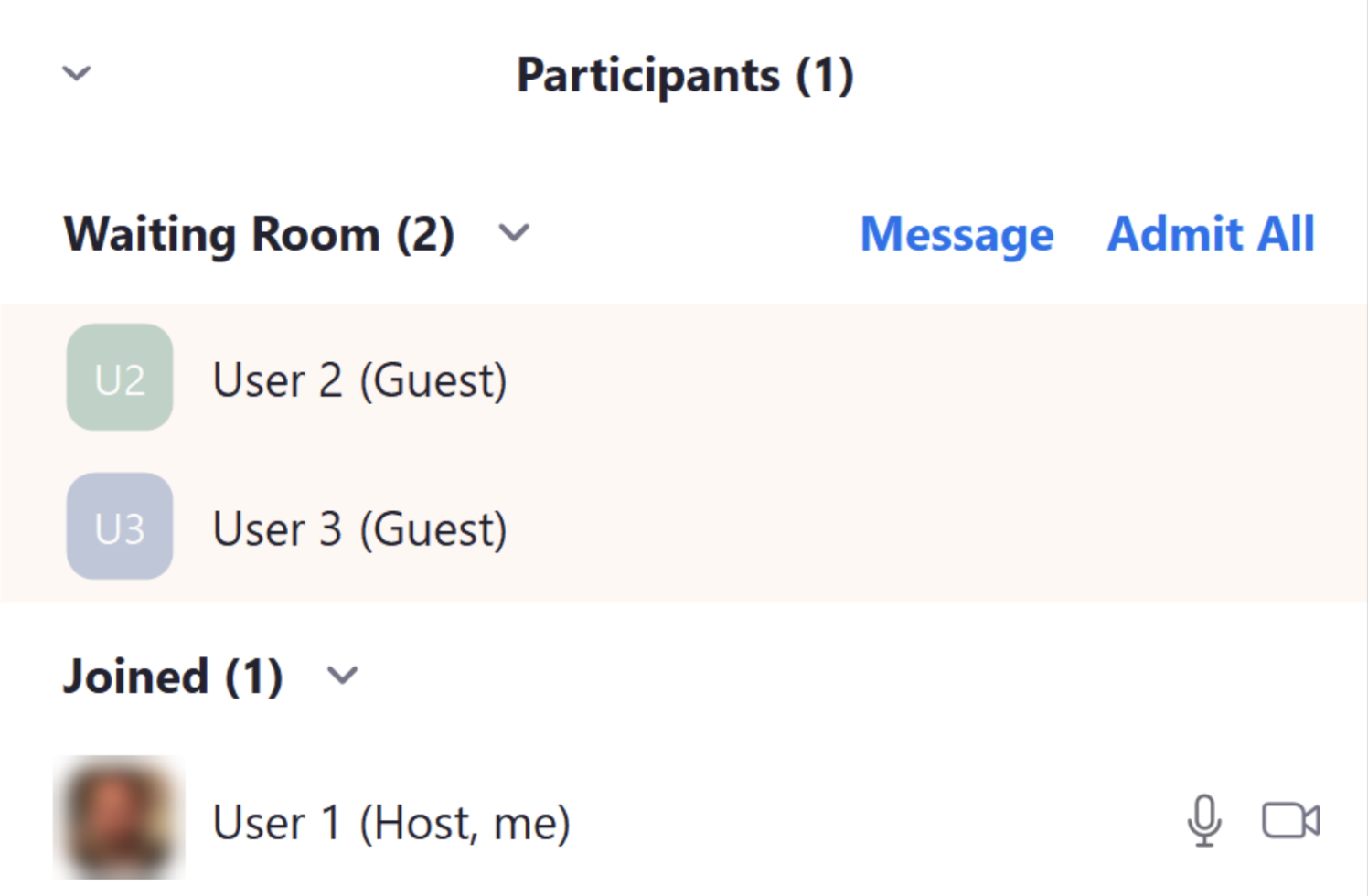
A Sala de espera pode ser visualizada clicando no **participantes** ícone enquanto estiver em uma reunião no Zoom. Esta lista mostrará quais participantes estão na Sala de espera e quais participantes foram admitidos na reunião. O anfitrião ou coanfitriões podem admitir usuários um por um ou clicar **Admitir todos** para permitir que todos os usuários na Sala de espera entrem na reunião. Se o anfitrião identificar um participante não convidado na Sala de espera, poderá removê-lo e bloqueá-lo para que não tente entrar novamente na Sala de espera.
Durante uma reunião com a Sala de espera habilitada, os anfitriões receberão um banner de notificação na tela quando novos participantes entrarem na Sala de espera.
{% hint style="info" %}
Se a Sala de espera estiver habilitada nas Configurações da sua reunião, a **Entrar antes do anfitrião** configuração funcionará apenas para participantes que você configurou para contornar a Sala de espera.
{% endhint %}
#### Permitir que determinados usuários contornem a Sala de espera
Você pode Configurar suas [Opções da Sala de espera](https://support.zoom.us/hc/en-us/articles/4905283822733-Enabling-and-customizing-the-Waiting-Room#h_01ENK1GCMS567D2PKVQJZV41RZ) no Portal web do Zoom para permitir que usuários da sua conta contornem a Sala de espera. Também podem ser especificados domínios inteiros, o que permite que participantes desses domínios especificados também contornem a Sala de espera. Ao permitir que usuários de contas e domínios confiáveis entrem diretamente na reunião, o anfitrião terá um número menor de participantes na Sala de espera para revisar e Admitir.
#### Permitir que dispositivos de sala de terceiros aprovados contornem a Sala de espera
Dispositivos de sala de terceiros aprovados (sistemas de videoconferência baseados em SIP/H.323) também podem ser pré-aprovados para contornar a Sala de espera. Essa configuração é encontrada na **Opções da Sala de espera** seção do Portal web do Zoom. A lista de [dispositivos de sala de terceiros aprovados](https://support.zoom.us/hc/en-us/articles/115001488303) na sua conta contornarão a Sala de espera quando a **Dispositivos SIP/H.323 aprovados** caixa de seleção estiver marcada na seção Opções da Sala de espera.
As opções de pré-aprovação a seguir permitem que dispositivos de sala de terceiros contornem a Sala de espera:
* **Salas SIP/H.323 gerenciadas pelo Conector Zoom**\
Os dispositivos gerenciados serão pré-aprovados para contornar a Sala de espera.
* **dispositivos SIP/H.323 por endereço IP**\
Os dispositivos que usam os endereços IP especificados, ou endereços dentro do intervalo especificado, serão pré-aprovados ao entrar na Sala de espera.
* **dispositivos SIP/H.323 com certificados públicos específicos**\
Isso permite o envio de um certificado que será usado para verificar se um dispositivo foi pré-aprovado.
#### Personalizar a aparência e a mensagem da Sala de espera
Os usuários de planos pagos do Zoom podem iniciar sessão no Portal web do Zoom e [personalizar](https://support.zoom.us/hc/en-us/articles/4905283822733-Enabling-and-customizing-the-Waiting-Room) a mensagem e o título da sua Sala de espera. Esta área é um ótimo local para publicar regras, diretrizes ou uma agenda para a sua reunião. Você também pode adicionar um logotipo, imagem ou vídeo (dentro das limitações de tamanho). Essas personalizações ajudam os participantes a saber que estão na reunião certa e o que esperar da sessão depois que forem admitidos.
#### Habilitar Sala de espera a qualquer momento
A Sala de espera pode ser habilitada proativamente para toda uma conta ou grupo por um administrador ou proprietário da conta. Os anfitriões da reunião podem escolher habilitar a Sala de espera ao agendar reuniões individuais ou habilitá-la proativamente nas suas Configurações pessoais no Portal web do Zoom. A Sala de espera também pode ser habilitada durante uma reunião ao vivo para permitir que os anfitriões removam participantes perturbadores da reunião, o que pode incluir ferramentas automatizadas de reunião não convidadas.
### Identificar convidados em reuniões e webinars
O [Identificação de convidados na reunião/webinar](https://support.zoom.us/hc/en-us/articles/115004791123-Identifying-guests-in-the-meeting-webinar#h_01F60BEXNW4YDT0BHFENKWD342) a configuração permite que você e os participantes que são usuários da sua conta vejam que um convidado está participando de uma reunião ou webinar. Um convidado é identificado como alguém que não está conectado a uma conta Zoom ou que está conectado com um endereço de e-mail que não está na mesma conta do anfitrião. Com essa configuração habilitada, ferramentas automatizadas de reunião não convidadas, usuários de discagem ou dispositivos de sala de terceiros serão listados como convidados.
Os convidados da reunião serão identificados com texto descritivo tanto na Sala de espera (se habilitada) quanto na lista de participantes da reunião ativa.
O **Identificação de convidados na reunião/webinar** a configuração pode ser habilitada por administradores em nível de conta e grupo, e também nas Configurações individuais do usuário.
### Use o Notificador de aplicativos ativos durante a reunião para ver quando uma ferramenta automatizada de reunião está ativa
[Notificador de aplicativos ativos](https://support.zoom.us/hc/en-us/articles/360060577291) é uma notificação durante a reunião que informa os usuários quando um anfitrião ou outro participante está usando uma ferramenta automatizada de reunião que está acessando conteúdo da reunião ou webinar, como vídeo em tempo real, áudio, compartilhamento de tela ou de quadro de compartilhamento, chat ou arquivos compartilhados na reunião. Essas notificações foram criadas para capacitar os usuários a saber que os participantes estão compartilhando conteúdo com aplicativos de terceiros e tomar decisões informadas sobre se e como participam de uma sessão do Zoom.
#### Use o Notificador de aplicativos ativos
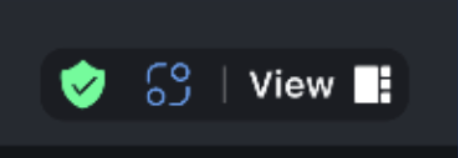
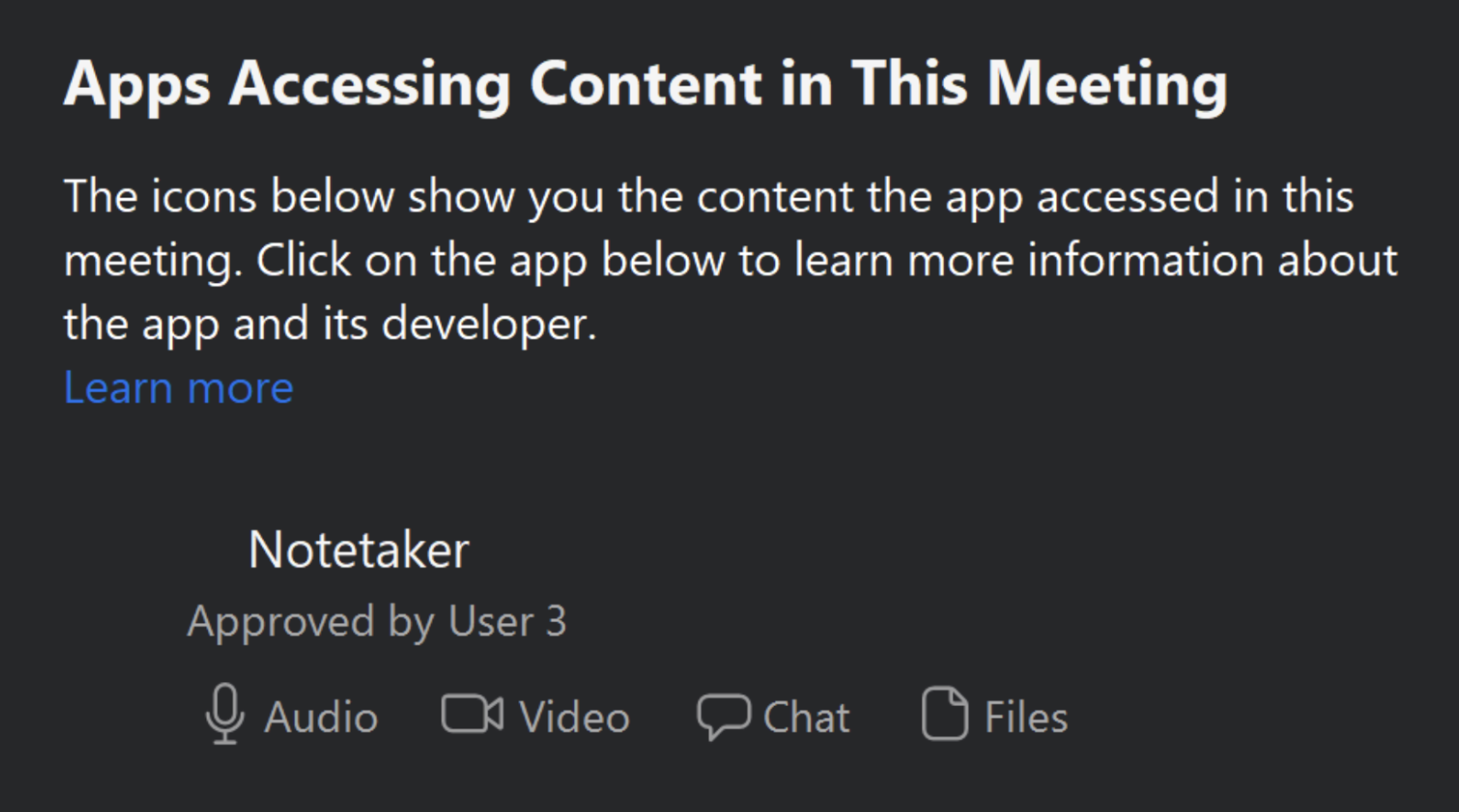
O ícone do Notificador de aplicativos ativos aparecerá no canto superior direito da janela da reunião quando uma ferramenta automatizada de reunião começar a acessar conteúdo da reunião ou webinar. Um usuário pode clicar no ícone para mostrar uma lista de ferramentas automatizadas de reunião que estão acessando conteúdo durante essa sessão, juntamente com o tipo de conteúdo ao qual têm acesso e quais usuários as estão usando.
O anfitrião da reunião pode permitir que a ferramenta automatizada de reunião permaneça na reunião, ou o anfitrião pode removê-la e/ou denunciá-la se a ferramenta automatizada de reunião não tiver sido convidada.
---
# Agent Instructions
This documentation is published with GitBook. GitBook is the documentation platform designed so that both humans and AI agents can read, navigate, and reason over technical content effectively. Learn more at gitbook.com.
## Querying This Documentation
If you need additional information that is not directly available in this page, you can query the documentation by asking a question.
Perform an HTTP GET request on the following URL with the `ask` and `goal` query parameters:
```
GET https://library.zoom.com/technical-library/pt/zoom-workplace/zoom-meetings/securing-zoom-meetings-explainer/manage-automated-tools-and-participants-in-your-zoom-meetings.md?ask=&goal=
```
`ask` is the immediate question: it should be specific, self-contained, and written in natural language.
`goal` is what the user is ultimately trying to achieve, the reason they need the answer. Sharing it helps GitBook give you a better, more relevant answer. A goal is most helpful when it describes the outcome the user wants rather than restating the question. For example, with `ask=how do I create an API token`, a goal like `automate deployments from our CI pipeline` lets GitBook tailor the answer to that use case.
The response will contain a direct answer to the question and relevant excerpts and sources from the documentation.
Use this mechanism when the answer is not explicitly present in the current page, you need clarification or additional context, or you want to retrieve related documentation sections.