> For the complete documentation index, see [llms.txt](https://library.zoom.com/llms.txt). Markdown versions of documentation pages are available by appending `.md` to page URLs; this page is available as [Markdown](https://library.zoom.com/technical-library/pt/zoom-workplace/zoom-meetings/securing-zoom-meetings-explainer/administrative-settings-for-automated-meeting-tools.md).
# Configurações administrativas para ferramentas automatizadas de reunião
### Visite o Zoom App Marketplace para análises e gerenciamento de aplicativo
Os administradores da conta têm visibilidade sobre quais ferramentas automatizadas de reunião estão instaladas e como são utilizadas pelos usuários da conta por meio das análises fornecidas no aplicativo Marketplace. Os administradores podem ver um registo de atividade para cada ferramenta automatizada de reunião, incluindo:
* quais usuários estão pré-aprovados para usar a ferramenta
* quando uma ferramenta foi pré-aprovada
* quais utilizadores instalaram a ferramenta e quando
* quais utilizadores desinstalaram a ferramenta e quando
* Chamadas de API feitas por usuários na conta
Iniciar sessão em [marketplace.zoom.us](https://marketplace.zoom.us/) como um administrador. Clique em Gerenciar no canto superior direito da tela e depois clique em Aplicativos na conta no menu de Gerenciamento do Aplicativo do administrador para ver a lista de ferramentas automatizadas de reunião adicionadas à conta da sua Organização. Os registros e as opções de gerenciamento de cada ferramenta podem ser acessados aqui:
### pré-aprovar ou restringir ferramentas automatizadas de reunião
Os administradores de contas gerenciadas por vários usuários têm a capacidade de [pré-aprovar](https://support.zoom.us/hc/en-us/articles/360061555152-Admin-deployment-of-Zoom-Apps-) ou restringir certas ferramentas automatizadas de reunião. O tipo da sua conta pode afetar se a pré-aprovação do administrador é exigida ou não. A capacidade de usar certas ferramentas pode ou não ser habilitada e visível automaticamente no cliente de reunião, dependendo também do tipo da sua conta.
Iniciar sessão em [marketplace.zoom.us](https://marketplace.zoom.us/) como administrador e clique **Gerenciar** no canto superior direito da tela, depois vá para a **Gerenciamento de aplicativos do administrador** na seção do menu. Clique **Permissões** para gerenciar a aprovação de ferramentas automatizadas de reunião. Clique **Notificações** para gerenciar como seus administradores são notificados das solicitações e também gerenciar como os usuários são notificados das aprovações.
{% hint style="info" %}
Proibir o uso de uma ferramenta automatizada de reunião impedirá que ela seja usada na sua conta, mas não impedirá que a ferramenta automatizada de reuniões não convidada de usuários externos possa potencialmente entrar em reuniões hospedadas por usuários na sua conta. Ativar a Sala de espera e outros recursos pode ajudar a impedir que ferramentas não convidadas entrem nas reuniões, como discutido em uma seção posterior.
{% endhint %}
### Ver o uso da ferramenta automatizada de reunião na sua conta
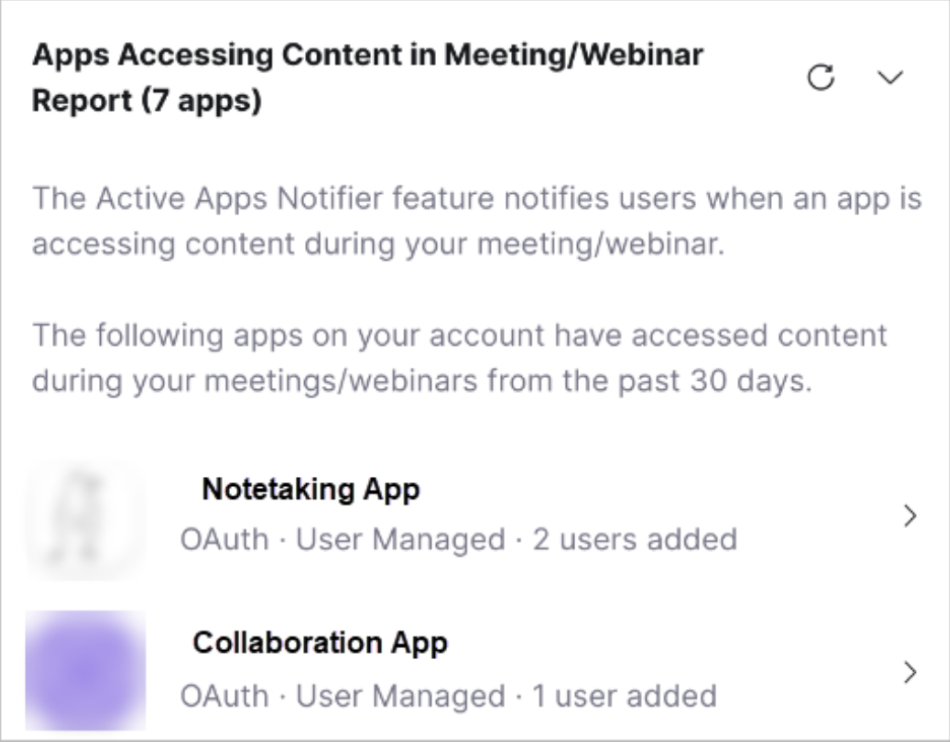
O [Denunciar do Notificador de aplicativo Ativo](https://support.zoom.us/hc/en-us/articles/360061982491-Active-App-Notifier-Report-) permite que administradores vejam e gerenciem as ferramentas automatizadas de reunião que acessaram o conteúdo da reunião de todos os usuários da conta nos últimos 30 dias. Isso dá aos administradores a oportunidade de tomar decisões informadas sobre se desejam aprovar o uso dessas ferramentas em suas reuniões e webinars. Os administradores também podem usar o denunciar para visualizar facilmente o [Marketplace de aplicativo](https://marketplace.zoom.us/) página de cada ferramenta Ativo para Saiba mais sobre ela e Desabilitar se necessário.
Para ver o Denunciar do Notificador de aplicativo Ativo, faça login em [marketplace.zoom.us](https://marketplace.zoom.us/) como administrador. Clique **Gerenciar** no canto superior direito da tela e depois clique **Aplicativos na conta** no menu de gerenciamento de aplicativos do administrador para ver uma lista de ferramentas automatizadas de reunião adicionadas à conta da sua Organização.
O relatório do Notificador de aplicativos ativos aparecerá no canto inferior direito da tela e listará as ferramentas que acessaram conteúdo de reunião ou webinar na sua conta nos últimos 30 dias.
### Configurar sua conta Zoom de acordo com as políticas da sua Organização em relação às ferramentas automatizadas de reunião
Existem várias [configurações administrativas](https://docs.google.com/document/d/1eGdaWvXgyzmCDPojxVfigODKQ6Y9mQaKVZrPcc-gnjg/edit#heading=h.fj846oo3myui) compartilhadas mais adiante neste documento que podem ser ativadas na sua conta para gerenciar ferramentas automatizadas de reunião, juntamente com usuários de discagem ou dispositivos de sala de terceiros. Essas configurações no nível da conta ajudam a garantir que as ferramentas automatizadas de reunião que participam das suas reuniões estejam autorizadas de acordo com a política de segurança de reuniões da sua Organização.
{% hint style="success" %}
Estabeleça uma política de ferramentas automatizadas de reunião dentro da sua Organização que descreva como elas podem ou não ser utilizadas na sua conta. Especifique quais ferramentas estão aprovadas para uso e Configurar as Configurações da sua conta de acordo com as melhores práticas da sua Organização.
{% endhint %}
---
# Agent Instructions
This documentation is published with GitBook. GitBook is the documentation platform designed so that both humans and AI agents can read, navigate, and reason over technical content effectively. Learn more at gitbook.com.
## Querying This Documentation
If you need additional information that is not directly available in this page, you can query the documentation by asking a question.
Perform an HTTP GET request on the following URL with the `ask` and `goal` query parameters:
```
GET https://library.zoom.com/technical-library/pt/zoom-workplace/zoom-meetings/securing-zoom-meetings-explainer/administrative-settings-for-automated-meeting-tools.md?ask=&goal=
```
`ask` is the immediate question: it should be specific, self-contained, and written in natural language.
`goal` is what the user is ultimately trying to achieve, the reason they need the answer. Sharing it helps GitBook give you a better, more relevant answer. A goal is most helpful when it describes the outcome the user wants rather than restating the question. For example, with `ask=how do I create an API token`, a goal like `automate deployments from our CI pipeline` lets GitBook tailor the answer to that use case.
The response will contain a direct answer to the question and relevant excerpts and sources from the documentation.
Use this mechanism when the answer is not explicitly present in the current page, you need clarification or additional context, or you want to retrieve related documentation sections.