> For the complete documentation index, see [llms.txt](https://library.zoom.com/llms.txt). Markdown versions of documentation pages are available by appending `.md` to page URLs; this page is available as [Markdown](https://library.zoom.com/technical-library/pt/zoom-workplace/zoom-meetings/securing-zoom-meetings-explainer/additional-security-measures-for-meetings.md).
# Medidas adicionais de segurança para reuniões
Existem várias [funcionalidades de segurança na reunião](https://support.zoom.us/hc/en-us/articles/360041848151-In-meeting-security-options) que podem ser usadas se uma ferramenta de reunião automatizada não convidada, um utilizador de discagem ou um dispositivo de sala de terceiros entrar na sua reunião. Consulte as opções seguintes para gerir, remover e denunciar participantes da reunião não convidados.
### Bloquear a sua reunião
Quando uma reunião do Zoom é bloqueada, nenhum novo participante pode entrar, mesmo que tenha o ID da reunião e o código. Para bloquear uma reunião, clique no **Segurança** ícone na parte inferior da janela do Zoom e clique na **Bloquear reunião/bloquear reunião** opção. A reunião também pode ser desbloqueada se for necessário adicionar novos participantes.
### Suspender as atividades dos participantes
Ao suspender as atividades dos participantes numa reunião, os anfitriões podem interromper a atividade da reunião e tomar medidas relativamente a quaisquer participantes não convidados ou perturbadores que tenham entrado. Isto pode incluir gerir ou remover ferramentas de reunião automatizadas não convidadas, utilizadores de discagem ou dispositivos de sala de terceiros.
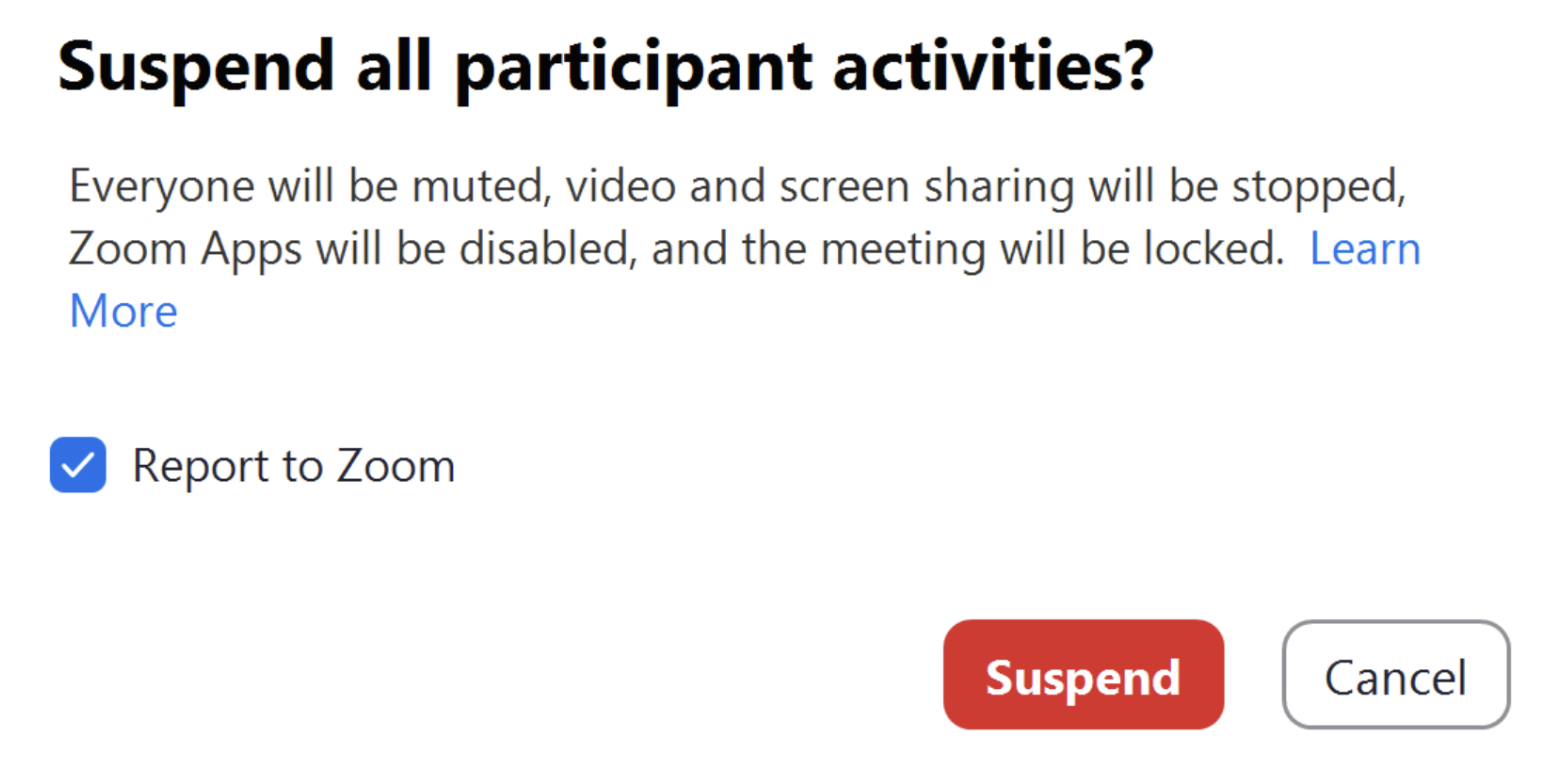
Durante a sua reunião, clique no **Segurança** ícone e selecione **Suspender as atividades dos participantes** para suspender temporariamente todo o vídeo, áudio, partilha de tela ou de quadro de compartilhamento na reunião, chat, acesso aos ficheiros partilhados na reunião e gravação, e fechar quaisquer Salas simultâneas ativas. Este aviso dá-lhe a opção de denunciar o problema à Equipe de confiança e segurança da Zoom e confirmar a sua escolha de suspender a atividade.
Pode retomar a reunião reativando individualmente as funcionalidades suspensas no menu Segurança.
### Remover participantes não convidados ou perturbadores
Um anfitrião pode remover participantes perturbadores ou não convidados ou ferramentas de reunião automatizadas da sua reunião.
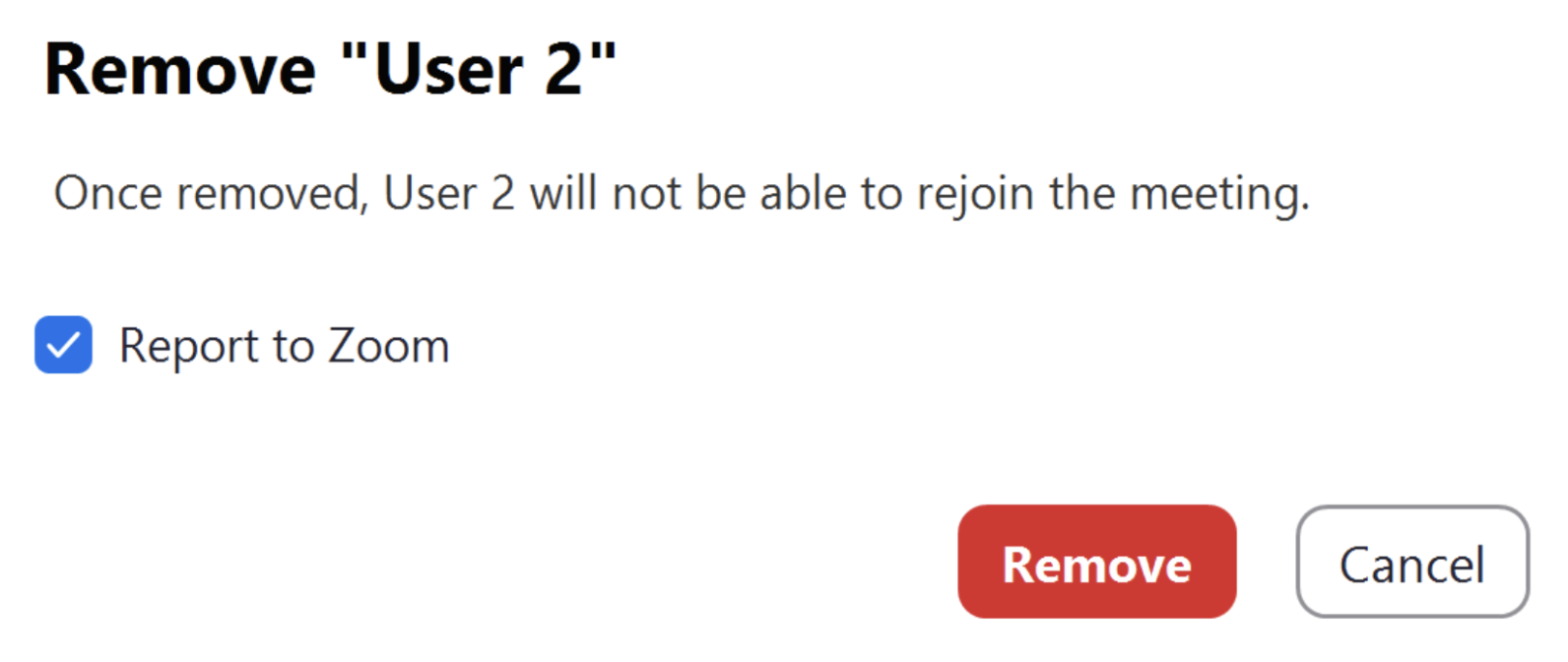
Isto pode ser feito clicando no **Segurança** ícone na janela da Reunião Zoom e depois clicando em **Remover participante**. Em seguida, pode selecionar o participante a remover da reunião. Também pode denunciar o utilizador à Equipe de confiança e segurança da Zoom. O participante removido não pode voltar a entrar na reunião.
### Denunciar um participante da reunião por comportamento inadequado
Também pode [denunciar participantes por comportamento inadequado](https://support.zoom.us/hc/en-us/articles/360042791091) durante as reuniões. Isto pode incluir ferramentas de reunião automatizadas não convidadas, utilizadores de discagem, dispositivos de sala de terceiros ou utilizadores que entrem a partir do cliente de reunião do Zoom ou do aplicativo para dispositivo móvel, ou de um Zoom Room.
Denuncie um participante da reunião com comportamento inadequado clicando no botão de menu azul no canto superior direito da miniatura de vídeo do participante e, em seguida, clicando em **Denunciar…** no menu.
Pode incluir uma captura de ecrã, se necessário, e usar o menu pendente para fornecer o motivo pelo qual está a denunciar o participante. Este relatório é enviado automaticamente à Equipe de confiança e segurança da Zoom, que determinará se ocorreu alguma utilização indevida da plataforma e bloqueará o utilizador, se necessário. O(s) utilizador(es) será(ão) removido(s) da sua reunião assim que o relatório for submetido.
### Use as funcionalidades na reunião do Zoom para gerir ferramentas de reunião automatizadas
Os anfitriões e participantes podem usar as seguintes ferramentas na reunião para ver quando uma ferramenta de reunião automatizada entrou numa reunião. Isto dá aos utilizadores a capacidade de confirmar que a ferramenta foi iniciada por um dos participantes da reunião. Os anfitriões também podem remover e denunciar uma ferramenta de reunião automatizada se não conseguirem identificar positivamente o participante que a gere ou se considerarem que a ferramenta não deve estar na reunião ou webinar.
#### Identificar ferramentas de reunião automatizadas que entraram na sua reunião
O [Notificador de aplicativos ativos](https://docs.google.com/document/d/1eGdaWvXgyzmCDPojxVfigODKQ6Y9mQaKVZrPcc-gnjg/edit#heading=h.atqtqzoo2m21) é uma ferramenta na reunião que notifica o anfitrião e os participantes de que uma ferramenta de reunião automatizada entrou numa reunião e também indica que tipo de dados a ferramenta está a aceder. Uma ferramenta de reunião automatizada também pode ser identificada na [lista de participantes](https://support.zoom.us/hc/en-us/articles/4409428659725-Viewing-participant-attendance-status-in-a-meeting) e na Sala de espera (se estiver ativada para a reunião).
Observe o nome da ferramenta de reunião automatizada que está a participar na reunião para confirmar que pertence a um dos participantes da reunião. Avalie se é apropriado que a ferramenta grave o conteúdo da reunião nessa reunião. Pode [suspender toda a atividade dos participantes](https://docs.google.com/document/d/1eGdaWvXgyzmCDPojxVfigODKQ6Y9mQaKVZrPcc-gnjg/edit#heading=h.1qag3li0fpn7) se não tiver a certeza de que a ferramenta de reunião automatizada deve estar na sua reunião para ajudar a manter o conteúdo da reunião seguro.
#### Remover ferramentas de reunião automatizadas da sua reunião
Pode querer [remover](https://docs.google.com/document/d/1eGdaWvXgyzmCDPojxVfigODKQ6Y9mQaKVZrPcc-gnjg/edit#heading=h.9gtaajfqius2) uma ferramenta de reunião automatizada de uma reunião se esta não for reivindicada por um participante ou se não quiser que o conteúdo dessa reunião seja gravado. Também pode denunciar a ferramenta se esta parecer não ter sido convidada. Todos os relatórios são entregues à [Equipe de confiança e segurança](https://safety.zoom.us/) da Zoom para análise.
---
# Agent Instructions
This documentation is published with GitBook. GitBook is the documentation platform designed so that both humans and AI agents can read, navigate, and reason over technical content effectively. Learn more at gitbook.com.
## Querying This Documentation
If you need additional information that is not directly available in this page, you can query the documentation by asking a question.
Perform an HTTP GET request on the following URL with the `ask` and `goal` query parameters:
```
GET https://library.zoom.com/technical-library/pt/zoom-workplace/zoom-meetings/securing-zoom-meetings-explainer/additional-security-measures-for-meetings.md?ask=&goal=
```
`ask` is the immediate question: it should be specific, self-contained, and written in natural language.
`goal` is what the user is ultimately trying to achieve, the reason they need the answer. Sharing it helps GitBook give you a better, more relevant answer. A goal is most helpful when it describes the outcome the user wants rather than restating the question. For example, with `ask=how do I create an API token`, a goal like `automate deployments from our CI pipeline` lets GitBook tailor the answer to that use case.
The response will contain a direct answer to the question and relevant excerpts and sources from the documentation.
Use this mechanism when the answer is not explicitly present in the current page, you need clarification or additional context, or you want to retrieve related documentation sections.
%20(1)%20(1).png?alt=media)