> For the complete documentation index, see [llms.txt](https://library.zoom.com/llms.txt). Markdown versions of documentation pages are available by appending `.md` to page URLs; this page is available as [Markdown](https://library.zoom.com/technical-library/pt/servicos-empresariais-avancados/zoom-node/zoom-node-deployment-field-guide/zoom-node-service-module-deployments.md).
# Implementações de Módulos de Serviço do Zoom Node
Após a configuração pós-implementação, pode implementar um ou mais Módulos de Serviço do Zoom usando as instruções seguintes.
A seção a seguir fornece etapas de implantação para os vários módulos de serviço do Zoom Node.
### Implantação do módulo de serviço: Zoom Meetings Híbrido
Zoom Meetings Híbrido requer que pelo menos uma Zona de reunião híbrida seja criada. A Zona de reunião híbrida está ancorada a um datacenter híbrido do Zoom, que normalmente é selecionado por estar mais próximo da área geográfica atendida pela zona híbrida.
1. Criar uma **Zona híbrida** e Selecionar uma **Região de datacenter** para a qual a zona será hospedada.
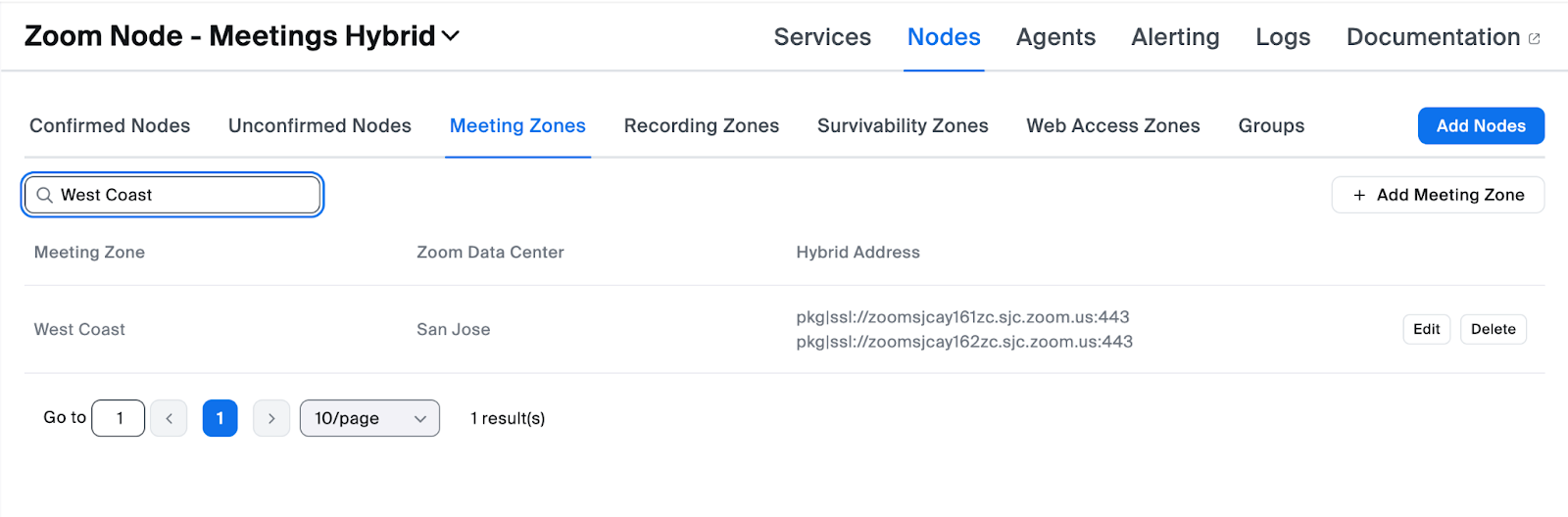
2. De **Zoom Node > Nós (no menu da faixa de opções)**, Selecionar **Zona de reunião** na barra de menus:
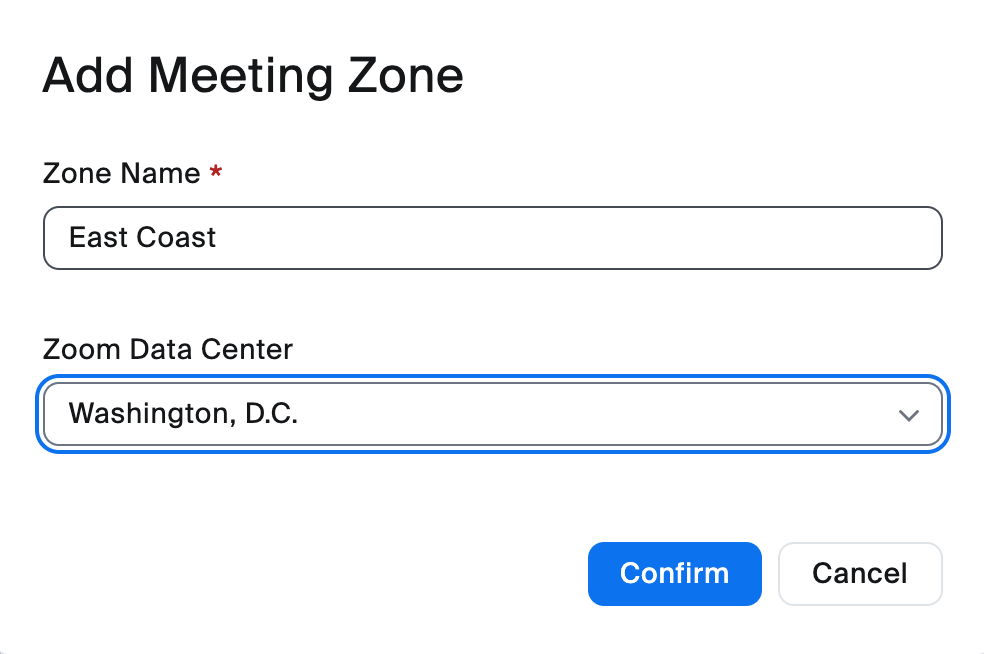
3. Clique **+ Adicionar Zona de reunião** para criar uma Zona de reunião híbrida.
4. Inserir um nome para a Zona de reunião.
5. Clique em **Zoom datacenter** lista suspensa e Selecionar a região de datacenter apropriada.
6. Clique **Confirmar**.
#### Instalação do Proxy controlador de zona híbrida (ZCP)
1. Clique em **Serviços** opção de menu na faixa de opções do Zoom Node para ser enviada para a visualização ao nível do serviço.
2. Clique **Adicionar Serviços** para iniciar o processo de instalação dos Serviços de reunião híbridos.

{% hint style="info" %}
Uma implantação de produção de Zoom Meetings Híbrido requer dois Proxies controladores de zona híbrida e pelo menos um Roteador multimídia híbrido.
{% endhint %}
3. Selecionar **Proxy controlador de zona híbrida** para instalar este componente.

4. Escolher o servidor Zoom Node que você implantou na seção anterior para instalar o **Proxy ZC híbrido** serviço.
5. Selecionar qual método de inscrição de certificado você gostaria de usar.
1. Zoom Auto-PKI é recomendado.
6. Defina o **endereço IP principal** do Zoom Node.
1. Isso será preenchido automaticamente quando você clicar na caixa.
7. Clique **Adicionar**.
Zoom Node iniciará a implantação do serviço Proxy controlador de zona híbrida.
Aguarde pelo menos 1 minuto para que o serviço Proxy controlador de zona seja instalado e faça o auto-registro de seus certificados. Você pode desconsiderar quaisquer mensagens de erro exibidas ao lado do Status Instalado durante o tempo de espera da instalação.
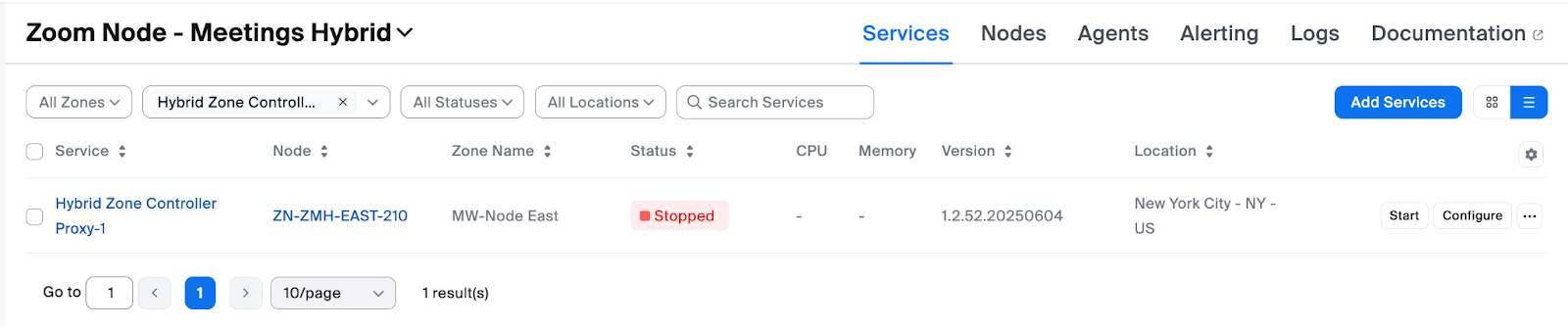
Depois que o serviço for implantado, o status mudará de Instalado para Parado. Após aguardar pelo menos um minuto, você precisará clicar em atualizar para ver a alteração do status.
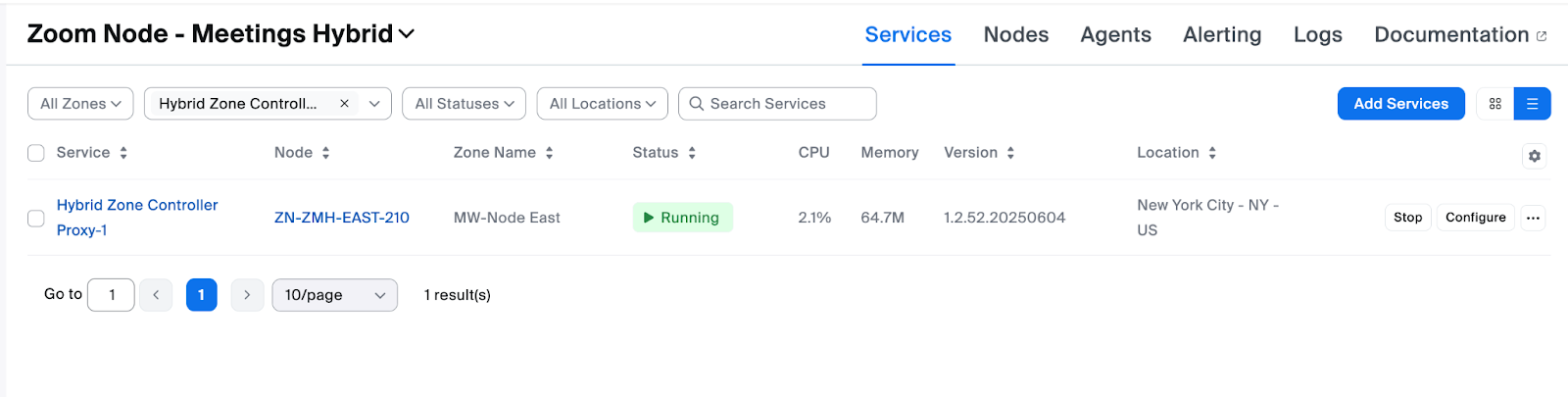
Próximo(a), clique no **Iniciar** botão para Habilitar o novo Proxy controlador de zona híbrida e ver o status do processo.
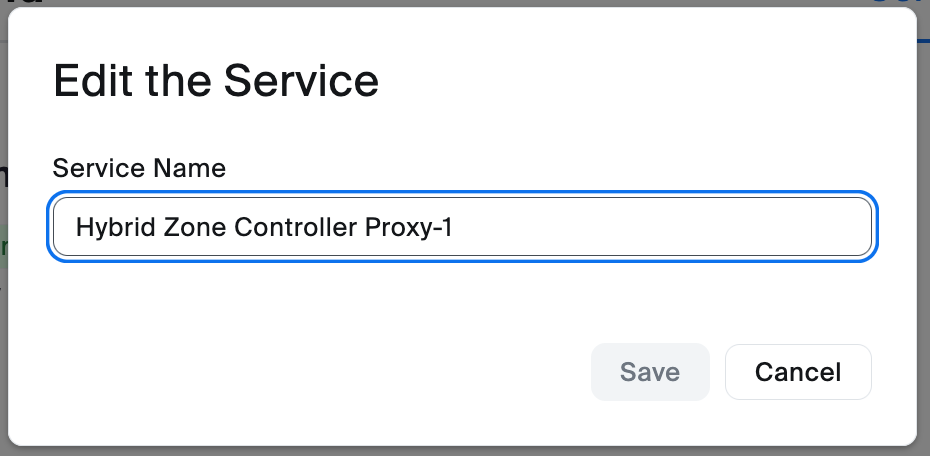
(Opcional) Clique no nome do Proxy controlador de zona híbrida para ver os atributos do novo Proxy controlador de zona. Em seguida, clique no **Editar** botão no lado direito da tela para Alterar o **Nome do serviço**. Depois de fazer quaisquer alterações, clique em **Salvar** para Alterar o nome.
Para uma implantação de produção, instale um segundo proxy controlador de zona híbrida em uma VM separada do Zoom Node, repetindo estas instruções.
#### Instalação do Roteador multimídia híbrido (HMMR)
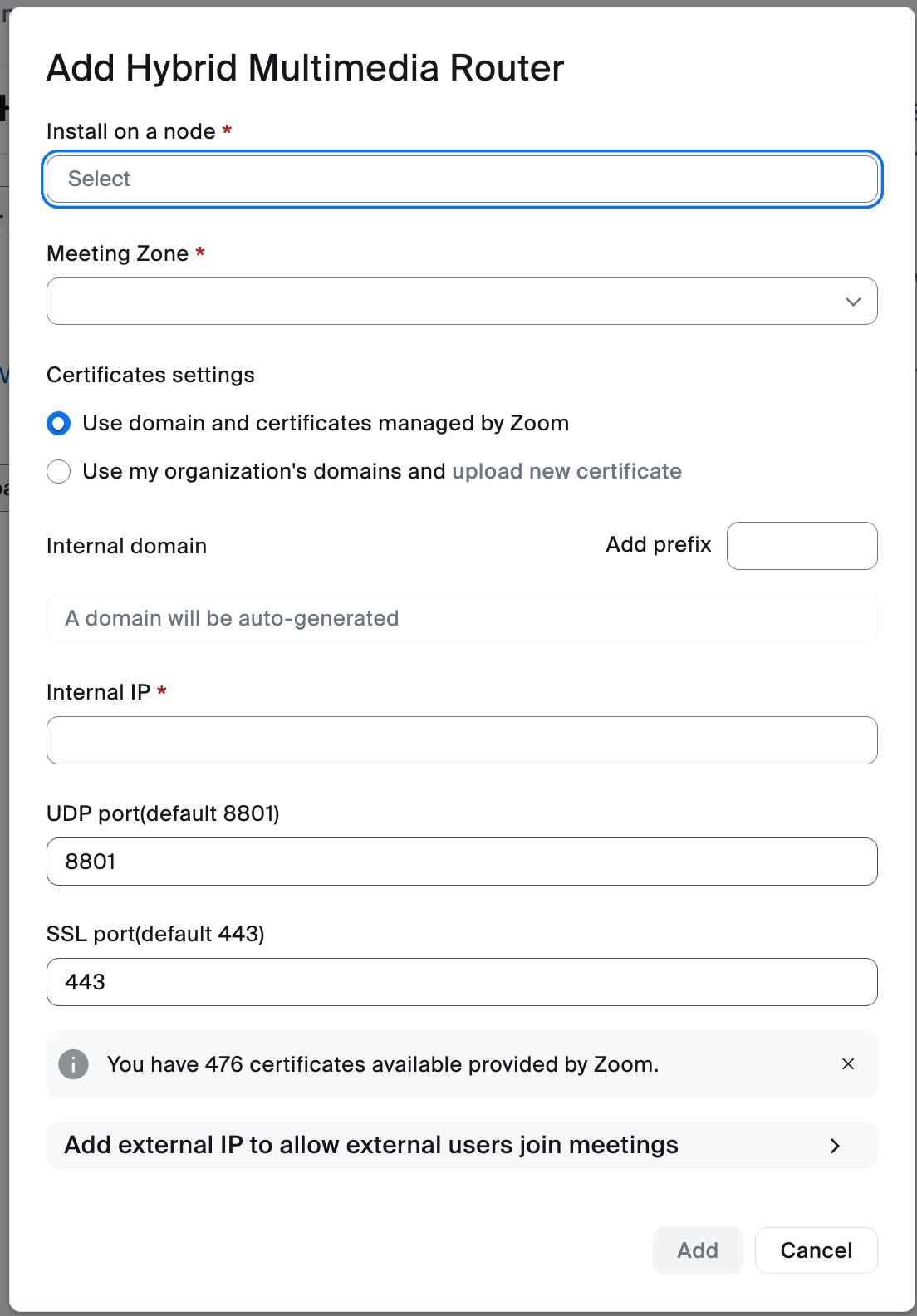
Próximo(a), você pode Adicionar um Roteador multimídia híbrido (HMMR) executando o mesmo processo da seção anterior do Proxy ZC híbrido, mas você escolherá **Roteador multimídia híbrido** em vez disso.
Para instalar o serviço HMMR:
1. Escolher o servidor Zoom Node onde você acabou de implantar o serviço Proxy ZC híbrido.
2. Escolher o **Zona de reunião** este HMMR serve.
3. Selecionar qual método de inscrição de certificado você gostaria de usar.
1. Zoom Auto-PKI é recomendado.
4. Escolher um dos **endereços IP secundários** atribuídos ao Zoom Node.
1. Isso será preenchido automaticamente quando você clicar na caixa.
5. Clique **Adicionar**.
Zoom Node iniciará a implementação do serviço HMMR.
Aguarde pelo menos 1 minuto para que o serviço HMMR seja instalado e inscreva automaticamente os seus certificados. Pode ignorar quaisquer mensagens de erro mostradas ao lado do Status Instalado durante o tempo de espera da instalação.
Assim que o serviço for instalado, o seu status será **Parado**.
Clique em **Iniciar** botão para ativar o serviço HMMR.
Para aumentar a escala, siga este mesmo processo novamente e implante um segundo Hybrid MMR no segundo Zoom Node.
#### Habilitar os usuários a usar Serviços de reunião híbridos
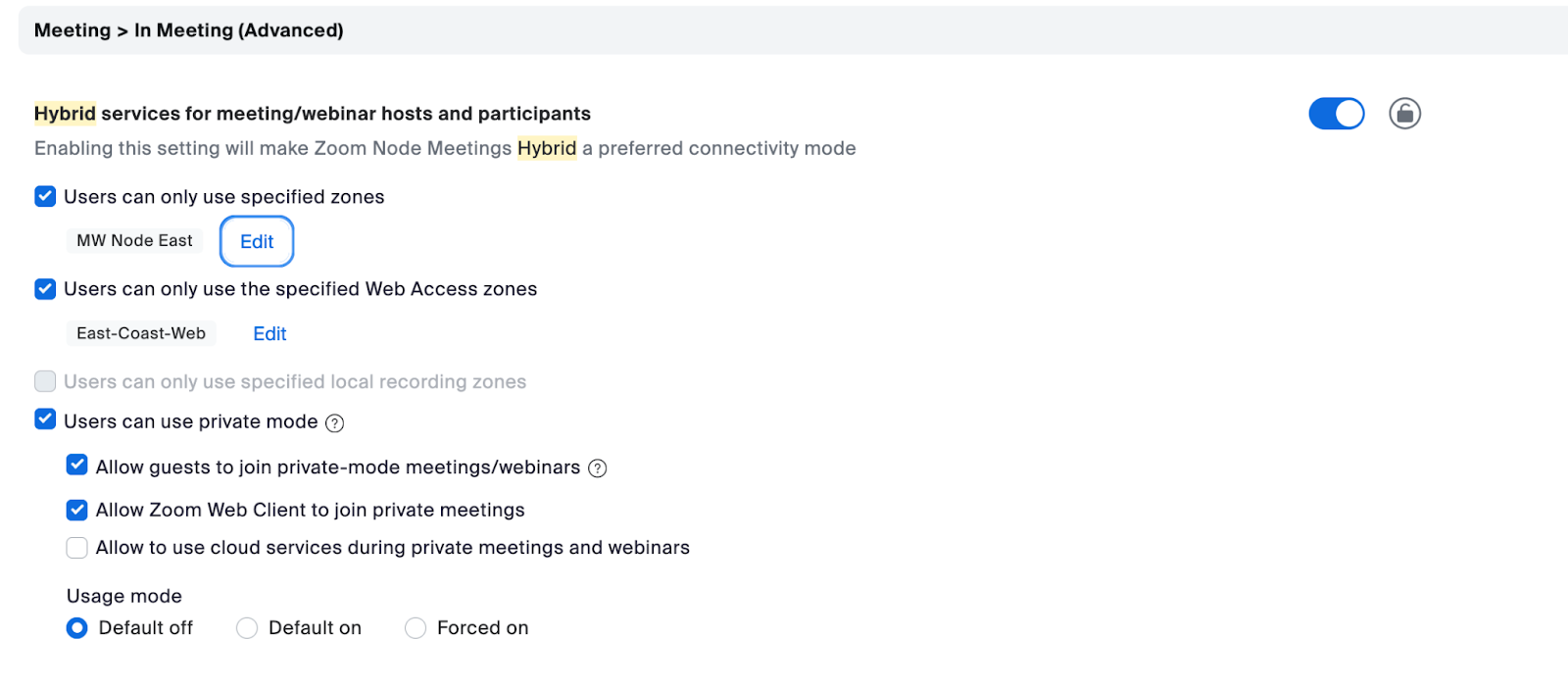
Retorne ao portal de administração do Zoom. Em [**Centro de administração**](https://zoom.com/account), vá para **Configurações** → [**Na reunião (Avançado)**](https://zoom.com/account/setting#tab-meeting) e role para baixo até **opção Usar serviços híbridos para anfitriões da reunião e participantes**.
Habilitar o **controle deslizante da opção** e selecione em qual zona de reunião híbrida você implantou seus Proxies do controlador de zona.
#### Testando o Serviço de reunião híbrida
De uma conta definida na instância de Teste o Zoom, inicie uma reunião e Entrar/entrar a partir de alguns clientes que tenham conectividade L3 interna e baixa latência com o Zoom Node.
{% hint style="info" %}
O aplicativo Zoom Workplace faz uma teste de conexão com os Zone Controllers atribuídos à conta. O que responde mais rapidamente é considerado o “mais próximo”, e o cliente será direcionado aos MMRs registrados nele. Se um recurso de nuvem estiver Disponível e for “mais próximo” do que um recurso on-net, ele irá Escolher o recurso de nuvem.
{% endhint %}
#### Interações e Segurança do Proxy
O Zoom Node SO suporta comunicações com servidor proxy para suas funções não relacionadas à mídia, incluindo o registro de certificado e o tráfego de gerenciamento do Zoom Node. No entanto, todo o tráfego de mídia deve transitar diretamente para a nuvem da Zoom, contornando quaisquer proxies aplicáveis.
### Implantação do Módulo de Serviço: reunião de sobrevivência
Zoom Node reunião Survivability introduz Zonas Sobreviventes, agrupamentos lógicos de componentes de infraestrutura que permitem comunicação ininterrupta durante emergências de rede.
Uma Região contém uma ou mais Zonas de Reunião Sobrevivente (SMZs), compostas por Controladores de Zona Sobrevivente e Roteadores Multimídia Híbridos para hospedagem resiliente de reuniões. Dentro de uma SMZ, os Roteadores Multimídia Sobreviventes encaminham o tráfego de mídia. Os usuários entram em reuniões em uma Zona Sobrevivente usando o mesmo aplicativo Zoom Workplace e uma URL de Reunião Sobrevivente, permitindo que as reuniões continuem mesmo sem internet. Esta Organização ajuda a garantir que as reuniões críticas continuem apesar das falhas de rede.
Mapeamento da Zona Sobrevivível:
* Região (contém SMZs)
* Zona de reunião sobrevivível (contém controladores de zona sobrevivível)
* Roteadores multimídia híbridos
* URL de reunião resiliente
* aplicativo Zoom Workplace
No lançamento inicial deste recurso, a Sobrevivência local do Zoom Meetings exige um Zoom Node exclusivo para cada um dos cinco (5) componentes. Como esses serviços requerem recursos mínimos, as Configurações da VM podem ser reduzidas das configurações padrão OVA/QCOW2 do Zoom Node. A contagem de vCPUs pode ser ajustada para baixo para três (3) vCPUs, e a RAM pode ser reduzida para 8 GB.
#### Definindo Zonas de sobrevivência
Um mínimo de uma (1) Zona de sobrevivência deve direcionar o aplicativo Zoom Workplace para recursos de sobrevivência. Uma Zona de sobrevivência pode atender a várias Zonas de reunião híbridas.
Para definir essas zonas:
1. Navegue até o portal de administração do Zoom.
2. Selecionar **Gerenciamento de nós > Módulos**.
3. Clique **Nós** na parte superior da tela.
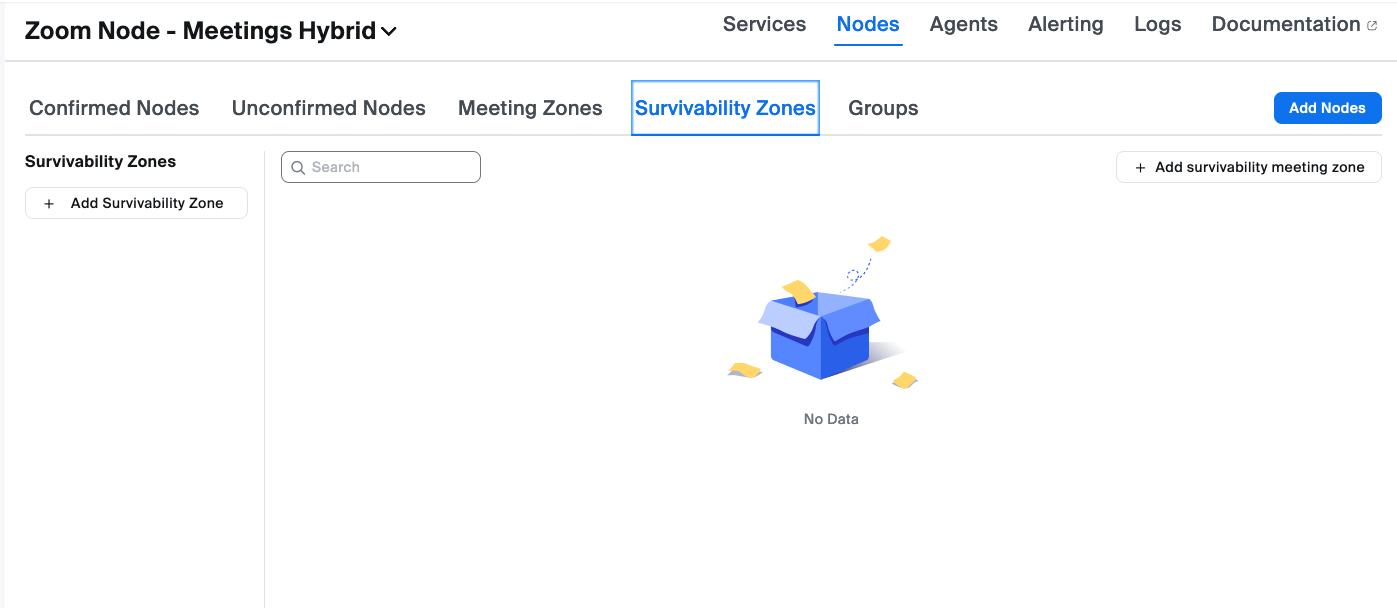
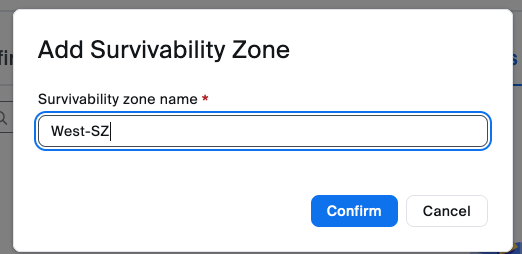
4. Clique **Zonas de sobrevivência**.
5. Clique **Adicionar Zona de Sobrevivência** no lado esquerdo da tela.
6. Inserir um nome.
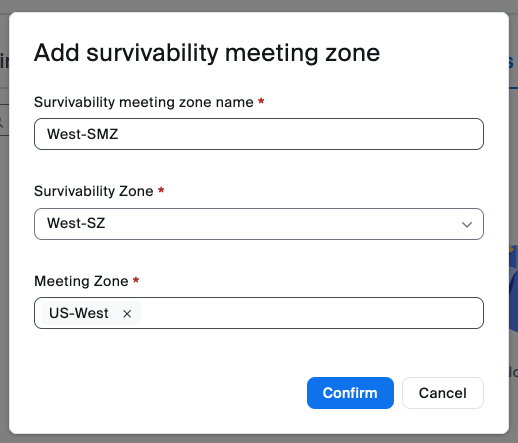
7. Clique em **Zona de Sobrevivência** abra a lista suspensa e Selecionar o **zona de sobrevivência** que acabou de ser criada.
8. Usando as listas suspensas, Selecionar uma ou mais Zonas de reunião híbridas para fornecer sobrevivência para.
{% hint style="info" %}
Ao escolher quais Zonas de reunião híbridas a Zona de reunião de sobrevivência cobre, é importante considerar a topologia de rede e o escopo desejado da cobertura de sobrevivência.
{% endhint %}
#### Implantando Componentes de Sobrevivência
Próximo(a), você precisará implantar cinco (5) VMs do Zoom Node.
Cada Node requer apenas um endereço IP, pois cada um executa um único módulo. Consulte o [Implantando um servidor de gerenciamento do Zoom Node](https://support.zoom.com/hc/en/article?id=zm_kb\&sysparm_article=KB0061896) guia no Suporte do Zoom para mais detalhes.
**Instalando Módulos do Zoom Node**
Após implantar os módulos do Meetings Hybrid (Proxy do controlador de zona e Roteadores de multimídia híbrida), restam cinco (5) componentes necessários para implantar a sobrevivência da reunião.
{% hint style="danger" %}
Esses componentes devem ser implantados **na sequência correta** para evitar falha na implantação, pois certos módulos dependem de outros já estarem instalados.
{% endhint %}
Os componentes a seguir fornecem a infraestrutura resiliente que será usada no Evento de uma interrupção:
1. **Banco de dados de sobrevivência**: Fornece armazenamento persistente para os componentes de sobrevivência.
2. **Balanceador de carga de sobrevivência**: Distribui o tráfego de entrada entre vários servidores web para fornecer alta disponibilidade e escalabilidade.
3. **Agente secreto de sobrevivência: CSMS (Serviço de armazenamento e gerenciamento de credenciais)**: Armazena e gerencia com segurança todas as credenciais e segredos confidenciais usados na zona de sobrevivência da reunião.
4. **Servidor web de sobrevivência**: Gerencia as Configurações de sobrevivência da reunião e se comunica com os clientes).
5. **Controlador de zona de sobrevivência**: Direciona os clientes para os HMMRs existentes para a operação da reunião.
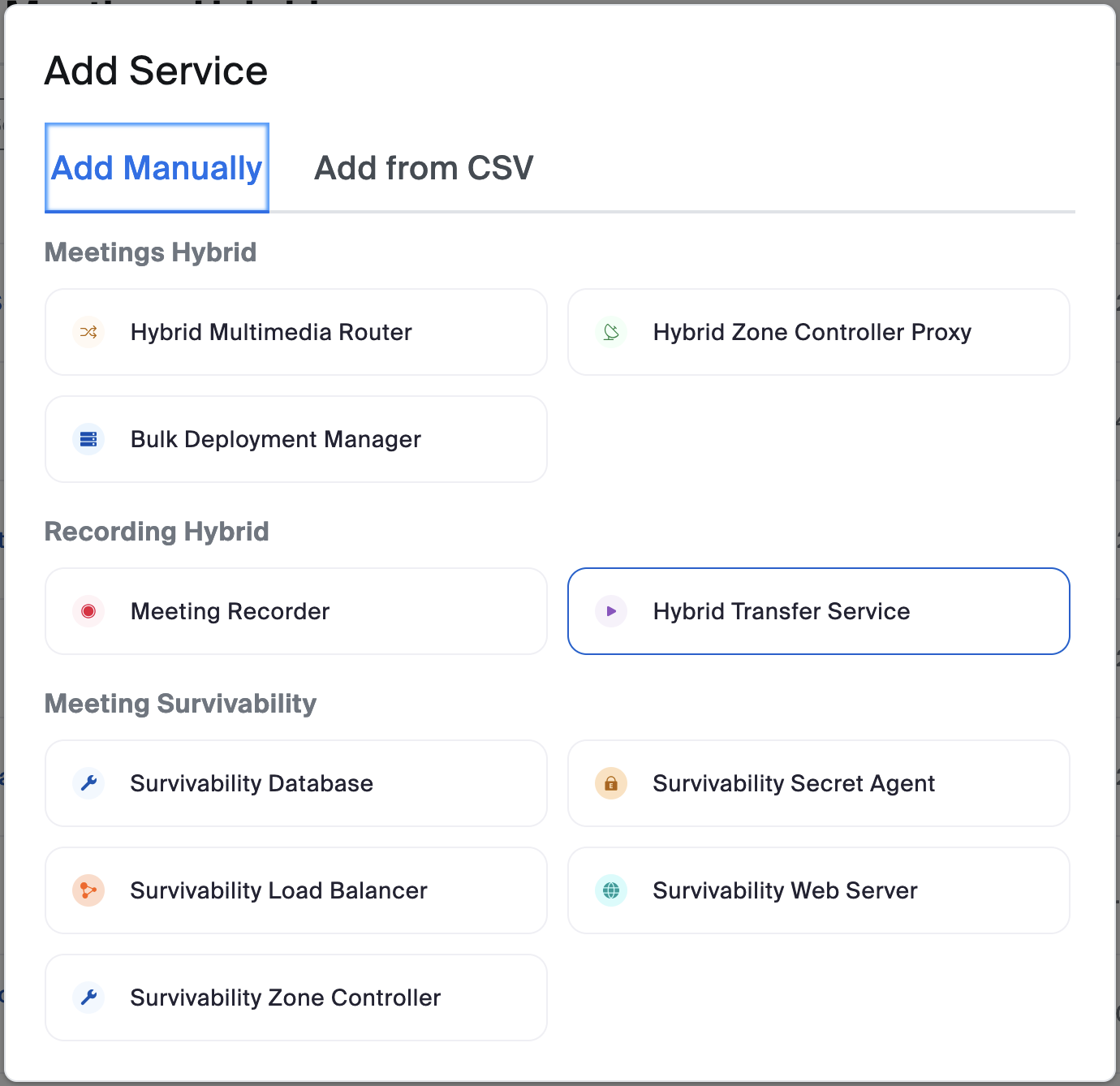
O **Adicionar Serviço** menu no portal de administração do Zoom permite adicionar esses componentes. Observe que cada um desses componentes está Disponível sob o **Sobrevivência da reunião** cabeçalho. As próximas etapas deste guia farão com que você instale todos os componentes mostrados na captura de tela a seguir:
{% hint style="info" %}
Você terá que retornar a esta **Adicionar Serviço** seção após cada instalação.
{% endhint %}
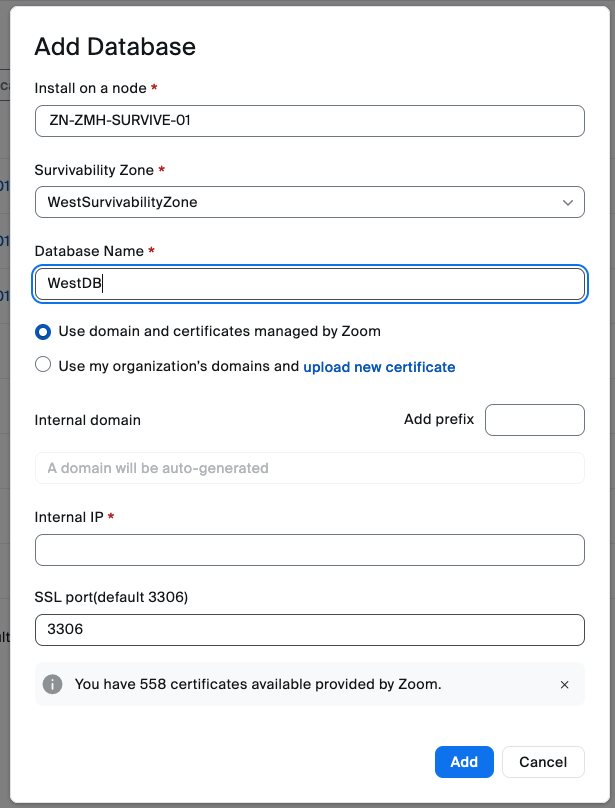
O **Banco de dados de sobrevivência** componente vem primeiro. O **Adicionar banco de dados** a janela de diálogo aparece. Depois de selecionar o Node correto, a Zona de sobrevivência e nomear o novo banco de dados, você adicionará o balanceador de carga.
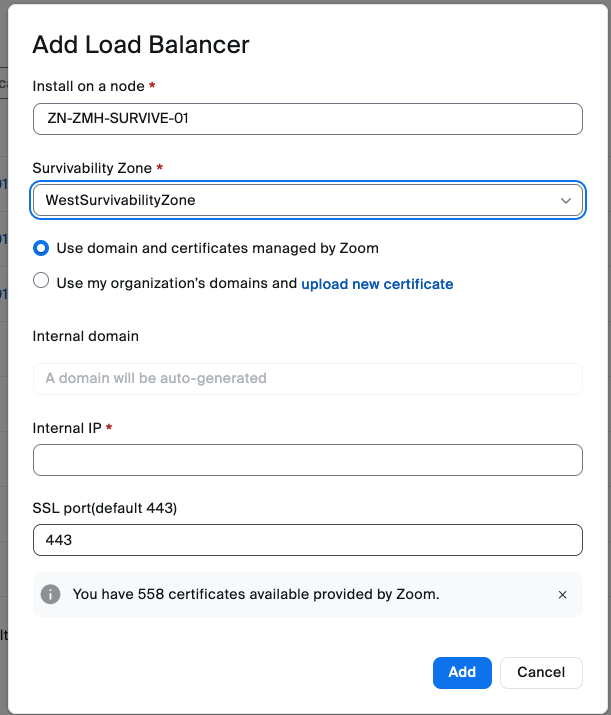
Próximo(a), você instalará o **Balanceador de carga de sobrevivência** componente.
Depois de adicionados, você deve aguardar que esses componentes sejam instalados e iniciados. Depois que você vir os componentes em estado Ativo e iniciados, você pode Continuar com as outras instalações de componentes.
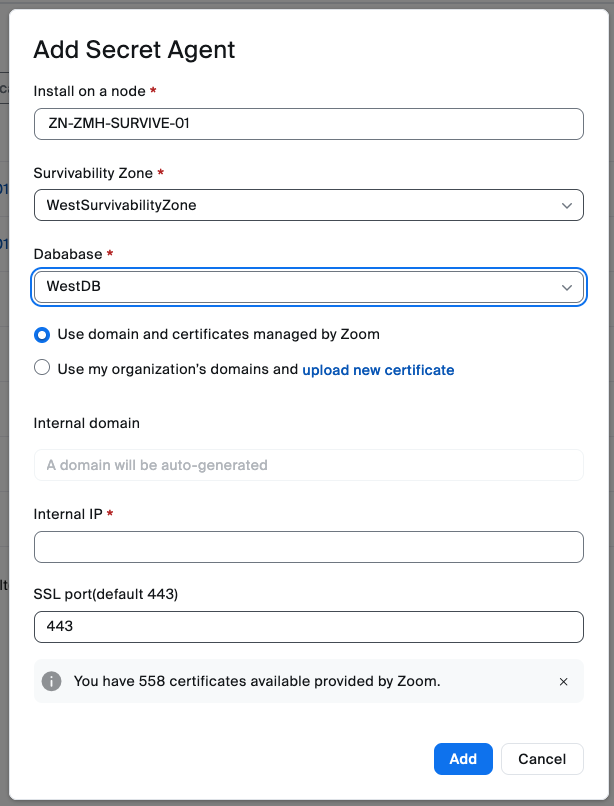
Próximo(a), vem o **Agente secreto de sobrevivência**, que também está no **Adicionar Serviço** menu no portal de administração do Zoom.
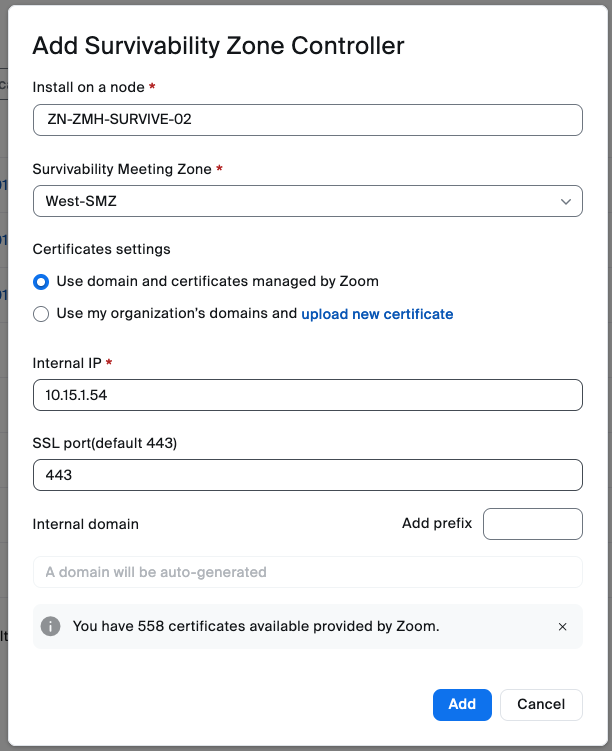
Continuando, você instalará em seguida o **Controlador de zona de sobrevivência**.
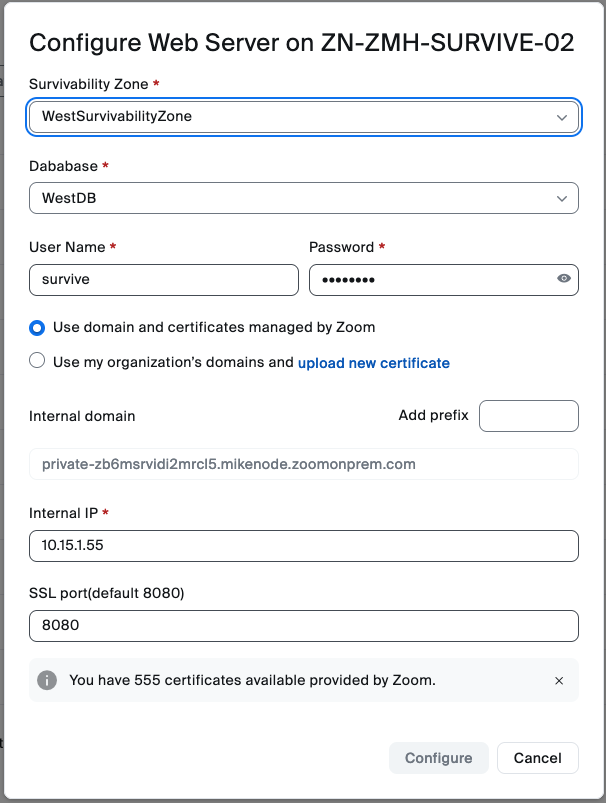
O próximo componente a instalar é o **Servidor web de sobrevivência**.
O **Nome de usuário** e **Senha** As credenciais que você irá Inserir são para o administrador gerenciar e Habilitar a sobrevivência da reunião. Salve e guarde essas credenciais: você as usará mais tarde neste guia.
Esses componentes normalmente iniciam automaticamente. Se um deles não o fizer, você precisará solucionar problemas desse serviço específico antes de Continuar.
Iniciar os serviços manualmente exige uma ordem específica. Inicie os serviços na seguinte ordem:
1. Banco de dados de sobrevivência (3306)
2. Balanceador de carga de sobrevivência (443)
3. Agente secreto de sobrevivência (443)
4. Servidor web de sobrevivência (8080)
5. Controlador de zona de sobrevivência (443)
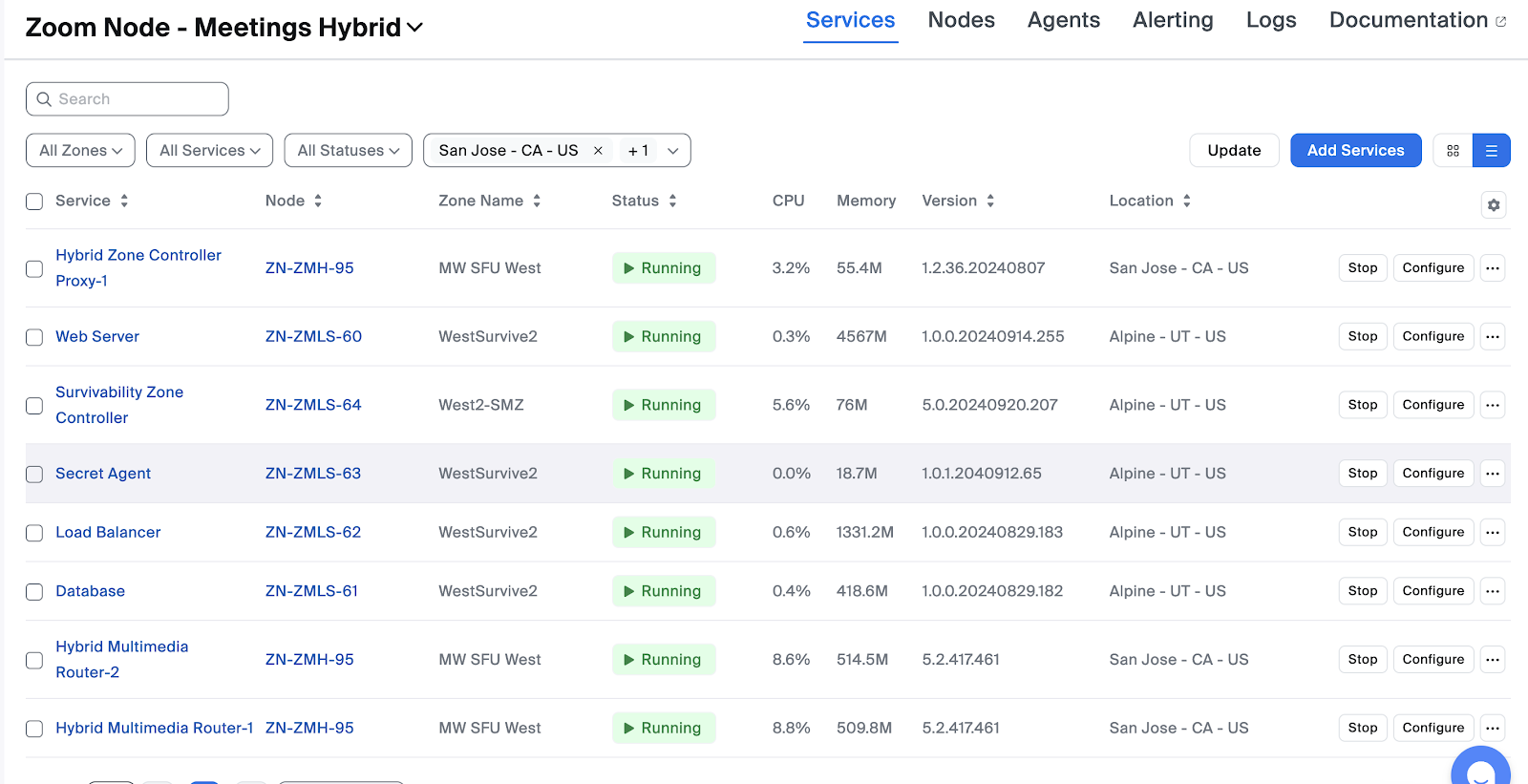
Quando todos os serviços estiverem ativos e em execução, a seção de Reuniões híbridas deve ficar semelhante à imagem a seguir:
#### Configuração de DNS para sobrevivência
Para garantir que o aplicativo Zoom Workplace possa se conectar a recursos de sobrevivência em caso de falha de rede, a Sobrevivência Local do Zoom Meetings exige que cada serviço de reunião possa ser acessado por meio de um nome de host DNS que possa ser resolvido localmente.
O serviço Auto PKI da Zoom inscreve automaticamente o Zoom Node e todos os módulos implantados nele com certificados válidos da Autoridade Certificadora (DigiCert) confiáveis publicamente.
{% hint style="info" %}
Certificados de AC confiáveis publicamente fornecidos pelo cliente usando um domínio controlado pelo cliente também são suportados.
{% endhint %}
Os módulos do Zoom Node registram-se no domínio zoomonprem.com da Zoom para este processo. Normalmente, a Zoom lida com todos os registros DNS em nome de nossos Clientes/clientes quando se usa um domínio gerenciado pela Zoom.
No entanto, durante uma falha de rede, o DNS público pode não estar acessível para resolver esses nomes de host. A resolução de nomes de host é obrigatória para garantir a negociação TLS e as comunicações seguras entre clientes e componentes de sobrevivência.
É essencial que esses nomes de host sejam resolvíveis no seu servidor DNS local para permitir a comunicação com cada serviço durante uma falha. A sobrevivência da reunião não funcionará sem a resolução DNS adequada.
Para permitir que instâncias internas do aplicativo Zoom Workplace resolvam nomes de host durante uma falha, você deve criar um `.zoomonprem.com` domínio auto-hospedado no servidor DNS local, juntamente com os registros A necessários.
{% hint style="info" %}
O uso de um encaminhador condicional para esta zona também pode ser empregado; no entanto, todos os registros A necessários devem estar nesta zona.
{% endhint %}
Os seguintes serviços exigem uma entrada DNS exclusiva:
* Todos os módulos HMMR
* Banco de dados de sobrevivência
* Balanceador de carga de sobrevivência
* Servidor web de sobrevivência
* Agente secreto de sobrevivência
* Controlador de zona de sobrevivência
A seguir, há um exemplo de como essas entradas DNS podem parecer:
````
```private-fa4dfs828ds8f2321d8311.customer.zoomonprem.com```
````
O Zoom Node usa esses nomes de host para se conectar com cada serviço, mesmo na ausência de uma conexão pública com a Internet. Esses nomes de host são gerados durante a inscrição dinâmica de certificados para cada serviço do Zoom Node e não podem ser alterados posteriormente.
Você pode encontrar os nomes de host DNS necessários no portal de administração do Zoom Node da sua Organização, que você pode acessar Conectando-se a no seu navegador.
No exemplo a seguir, há dois (2) HMMRs e os cinco (5) componentes de sobrevivência, que você instalou na seção anterior.
Uma função de exportação está Disponível para exportar todos os registros necessários.
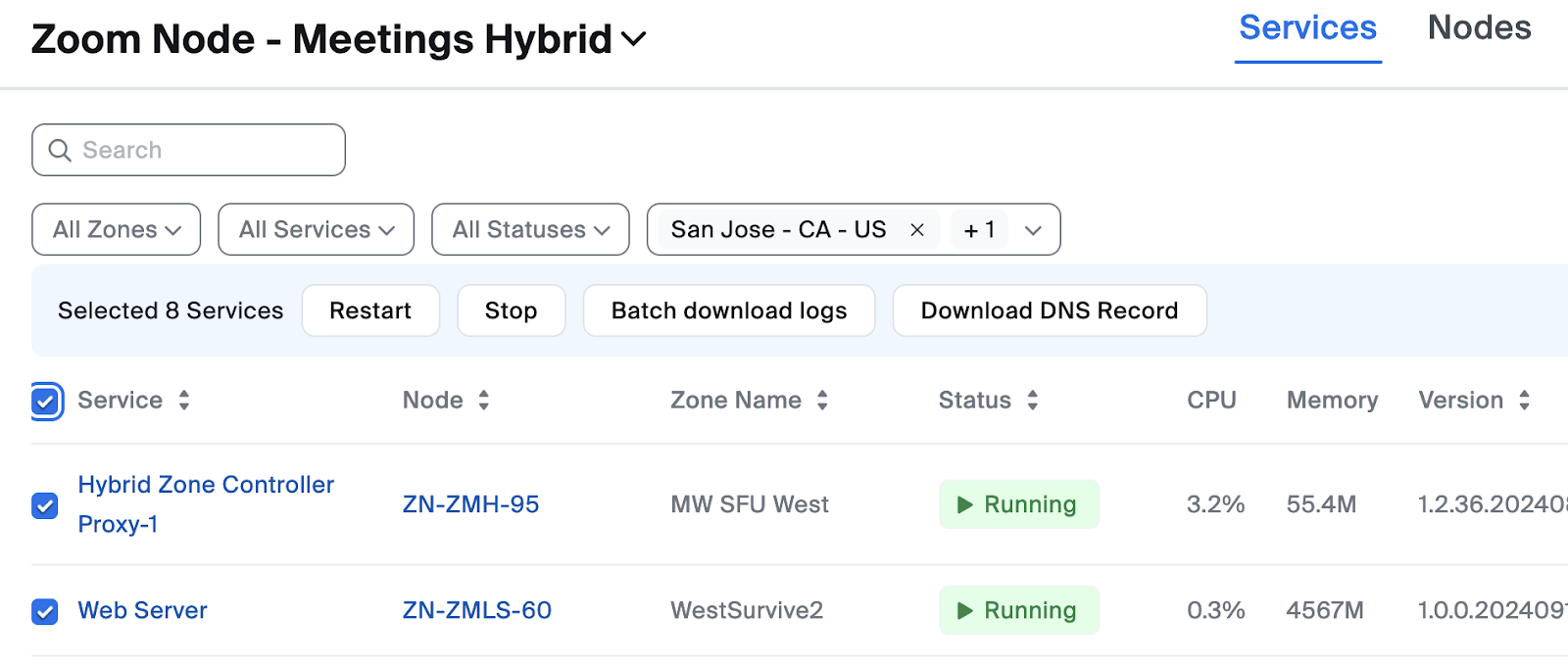
Para usá-la: Selecionar todos os registros clicando na caixa de seleção ao lado da coluna Serviço. Um novo botão, Baixar Registro DNS, aparecerá.
Clique no botão para baixar os registros em um arquivo de texto.
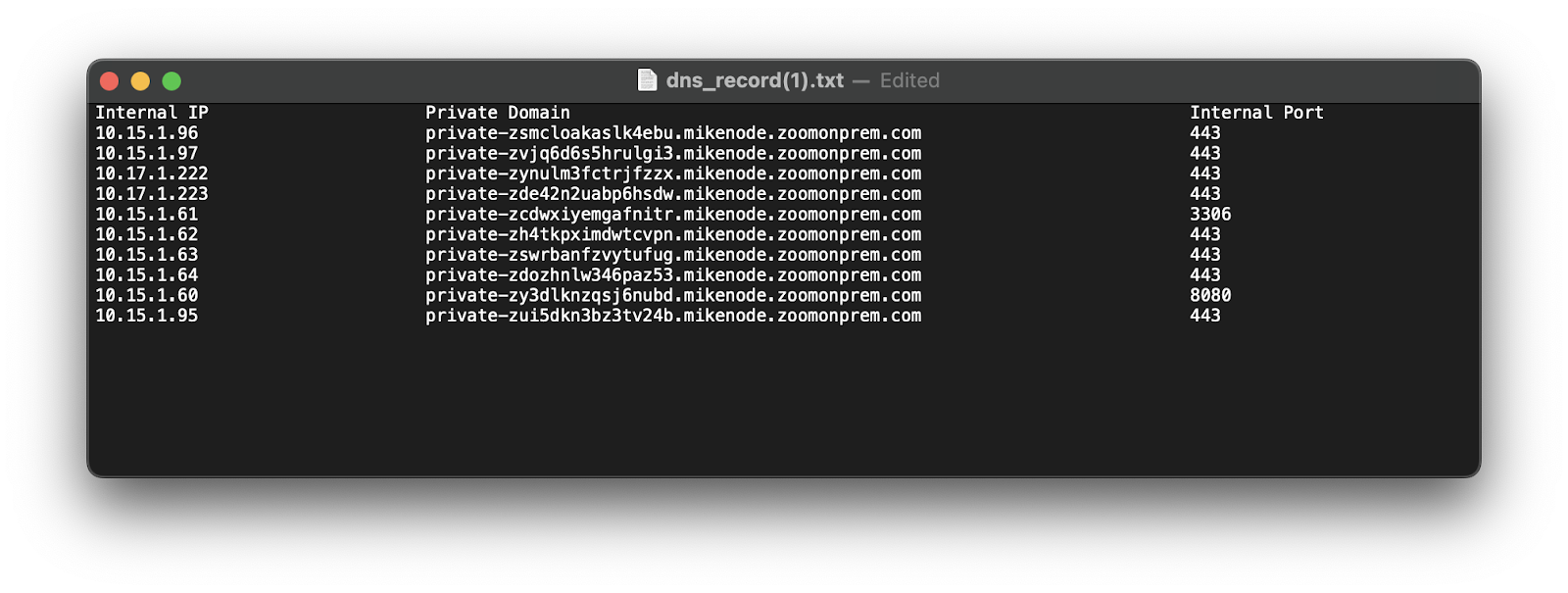
O arquivo de texto ficará semelhante ao seguinte exemplo:
Agora você deve criar um registro para cada entrada na lista de registros DNS.
{% hint style="info" %}
O número da Porta não é relevante para a resolução DNS e pode ser ignorado.
{% endhint %}
{% hint style="warning" %}
Se módulos adicionais forem implantados no futuro, esses registros deverão **também ser adicionados**. Não fazer isso pode tornar a sobrevivência inoperante se o aplicativo Zoom Workplace não conseguir resolver todos os nomes dos componentes.
{% endhint %}
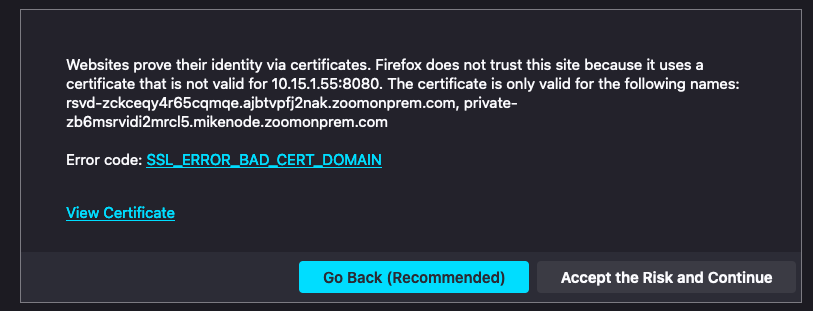
Se a entrada DNS de cada serviço não corresponder ao certificado atribuído do Zoom Node, você poderá ver o seguinte erro ao entrar em uma reunião ou ao navegar até uma reunião agendada:
Isso indica que a resolução DNS não está funcionando corretamente. Certifique-se de que todos os registros estejam no DNS local.
#### Habilitando Serviços nos níveis de Conta/Grupo/Usuário
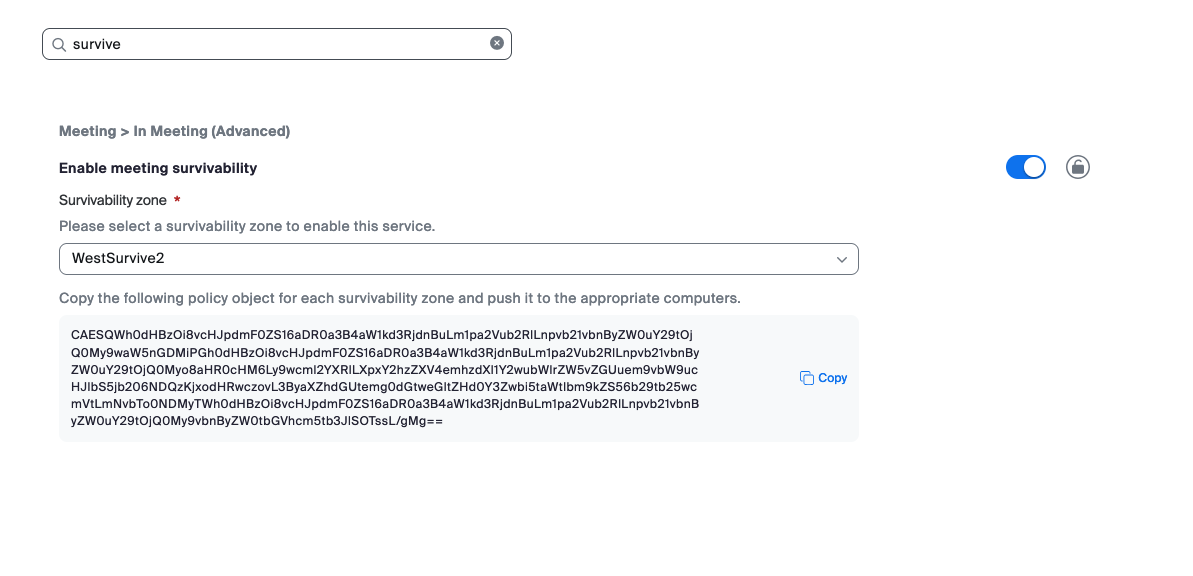
Após implantar e iniciar os componentes de sobrevivência, a configuração pode ser concluída no portal de administração web da Zoom. Isso Habilita a sobrevivência em três níveis: a conta inteira, o grupo (útil para várias Zonas de Sobrevivência em diferentes geografias) ou o usuário individual (útil para testes).
Para Habilitar a sobrevivência da reunião no nível da conta:
1. No [**Centro de administração**](https://zoom.com/account), vá para **Configurações** → [**reunião**](https://zoom.com/account/setting#tab-meeting) → **Na reunião (Avançado)**.
2. Usando o menu suspenso, selecione o **Zona de Sobrevivência** a ser usado para a conta.
3. Clique em **botão Alternar** ao lado dele para habilitá-lo.
4. (Opcional) Para Habilitar a sobrevivência da reunião no nível do grupo ou do usuário, navegue até a mesma configuração no nível de Grupo ou Usuário e repita as etapas anteriores.
### Implantação do módulo de serviço: Zoom Recording Hybrid
O Zoom Recording Hybrid (ZRH) é uma função complementar importante do Zoom Meetings Hybrid (ZMH). Ele suporta dois modos de gravação:
* Zoom Meetings Hybrid - Gravação de reunião no modo privado
* Zoom Meetings Hybrid - Gravação de reunião no modo híbrido
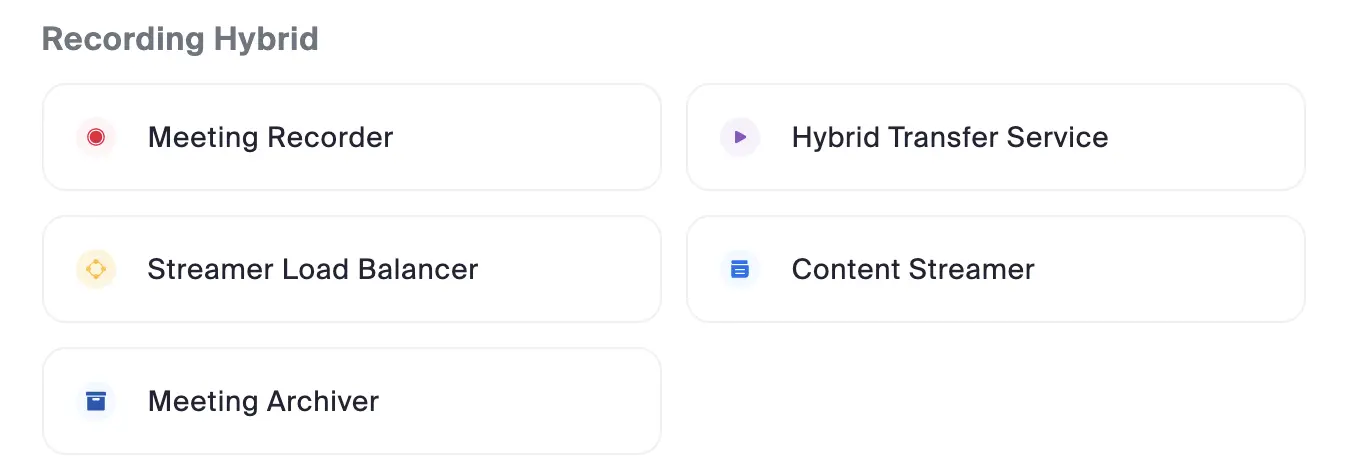
O módulo Zoom Recording Hybrid compreende cinco serviços com usos variados:
* **Gravador de reunião**: Permite gravar reuniões no modo privado ao entrar no Hybrid MMR local. A mídia da reunião e as gravações permanecem na sua rede.
* **Serviço de transferência híbrida**: Transfere as gravações da sua reunião da nuvem da Zoom para o armazenamento NFS local.
* **Transmissor de conteúdo**: Permite a reprodução sob demanda transmitindo as gravações da reunião diretamente para o aplicativo Zoom Workplace. Os usuários podem Acessar suas gravações locais por meio de um navegador.
* **Balanceador de carga do transmissor**: Distribui o tráfego entre um ou mais Transmissores de conteúdo. Este componente é necessário quando um Transmissor de conteúdo é implantado.
* **Arquivador de reunião**: Executa o arquivamento de conformidade no local das gravações de reunião para utilizadores atribuídos a esta funcionalidade.
#### Zoom Meetings Hybrid - Gravação de reunião no modo privado
As reuniões do Modo Privado mantêm a mídia da reunião e a sinalização no local. Todos os participantes da reunião são conectados diretamente aos recursos da reunião em execução nas instalações do cliente, sem a possibilidade de os usuários entrarem na reunião por meio dos recursos de nuvem do Zoom.
O **Gravação Híbrida do Zoom - Gravador de reunião** o serviço entra nesta reunião diretamente para gravar uma reunião. O caminho de mídia da reunião e os dados de gravação permanecem dentro da rede da sua Organização. Assim que a reunião termina, a gravação é colocada em fila para ser transcodificada e entregue ao armazenamento NFS que você forneceu.
#### Zoom Meetings Hybrid - Gravação de reunião no modo híbrido
O Zoom reunião híbrida processa localmente a multimédia da reunião para utilizadores locais e permite que utilizadores externos Entrar/entrar em reuniões através da Zoom cloud. A multimédia da reunião é transmitida em cascata entre os MMRs na nuvem do Zoom e os MMRs híbridos locais. Os serviços do Zoom fornecidos pela nuvem, como AI Companion, legendas, transcrição e gravação na nuvem, estão Disponível para este tipo de reunião.
A gravação da reunião e as funções de transcodificação são realizadas na Zoom cloud para reuniões no Modo Híbrido. O **Zoom Gravação Híbrida - Serviço de Transferência Híbrida** é implantado no Zoom Node para facilitar a migração das gravações de reunião para o seu armazenamento NFS.
#### Arquivador de Reunião Híbrida
A solução de arquivamento de reuniões do Zoom é normalmente implantada em cenários orientados por conformidade, nos quais é obrigatório que todas as reuniões das quais um determinado usuário participa sejam gravadas e arquivadas automaticamente. Ao contrário da gravação de reuniões, em que um anfitrião da reunião pode parar ou iniciar a gravação como quiser, o arquivamento de reuniões registra e arquiva a reunião inteira. Um usuário atribuído à funcionalidade de arquivamento de reuniões não interage de forma alguma com a funcionalidade de arquivamento de reuniões.
O **Serviço de Arquivamento de reunião** realoca arquivos de reunião da Zoom cloud para o seu armazenamento NFS.
#### Implementação dos Serviços Híbridos de Gravação
Os tipos de reunião que pretende gravar localmente determinarão quais serviços precisam de ser implementados.
* Para gravar reuniões no Modo Privado, implemente o **Gravador de reunião**.
* Para gravar reuniões do Modo Híbrido, implante o **Serviço de transferência híbrida**.
* Para Permitir que os seus utilizadores reproduzam as suas gravações, implemente o **Transmissor de conteúdo** e **Balanceador de carga do transmissor**.
* Para realocar os arquivos da reunião da nuvem do Zoom para o seu armazenamento NFS local, implante o **Arquivador de reunião** serviço.
{% hint style="info" %}
Devido aos significativos recursos de Computação exigidos por estes serviços, a maioria talvez não possa ser instalada no mesmo Nó em formato de co-residência.
{% endhint %}
| Serviço | Co-residência de nós |
| ----------------------------------- | ----------------------- |
| Gravador de reunião | Serviço único |
| Serviço de transferência híbrida | Co-residência suportada |
| Balanceador de carga do transmissor | Co-residência suportada |
| Transmissor de conteúdo | Co-residência suportada |
| Arquivador de reunião | Co-residência suportada |
Se fosse implementar todos os cinco (5) serviços para uma implementação mínima, precisaria de 1–2 VMs do Zoom Node (uma para o Gravador de reuniões se efetuar gravações de reuniões privadas) e outra para os restantes componentes. Poderão ser necessários Nós adicionais para obter capacidade adicional do sistema.
Determine quais os serviços que precisa de implementar para os requisitos da sua Organização. As implementações típicas dos clientes preocupam-se em garantir que as gravações de reuniões no modo Privado permanecem dentro da Organização. Neste cenário, seriam implementados o Gravador de reuniões, o Transmissor de conteúdo e o Balanceador de carga do transmissor.
Cada Gravador de reuniões deve ser instalado na sua própria VM do Zoom Node, uma vez que esse serviço utiliza toda a capacidade do Nó e não podem ser implementados outros serviços nela.
O Transmissor de conteúdo e o Balanceador de carga do transmissor podem ser instalados de forma co-residente numa única VM do Zoom Node.
#### Dimensionamento de VM do Zoom Node - Modo Privado
É importante compreender quantas reuniões simultâneas irá gravar, uma vez que gravar conteúdo multimédia e transcodificá-lo é um processo intensivo em Computação e têm de ser alocados recursos de hardware suficientes.
O tamanho padrão da VM do Zoom Node (8 vCPU, 16GB RAM, 200GB HDD) fornece recursos suficientes para lidar com 10 gravações Simultâneo e 2 transcodificações.
Para as especificações de hardware da VM padrão e mínimas, consulte o [Pré-requisitos de infraestrutura do Zoom Node](/technical-library/pt/servicos-empresariais-avancados/zoom-node/zoom-node-deployment-field-guide/zoom-node-infrastructure-prerequisites.md#virtual-machine-hardware-specifications) seção do [Pré-requisitos de infraestrutura do Zoom Node](/technical-library/pt/servicos-empresariais-avancados/zoom-node/zoom-node-deployment-field-guide/zoom-node-infrastructure-prerequisites.md) página.
A gravação é o processo em tempo real que recebe a mídia da reunião e deve ter poder de processamento de CPU adequado para funcionar.
A transcodificação é realizada após a reunião para renderizar um vídeo h.264. Esse processo não precisa acontecer em tempo real e as gravações serão colocadas na fila para transcodificação se não houver capacidade Disponível no momento.
Determine quantas reuniões simultâneas você irá gravar. Se estiver gravando apenas reuniões no modo privado, certifique-se de estar observando o número simultâneo desses tipos de reuniões.
Consulte o gráfico a seguir para determinar se você precisa de 20 ou 30 gravações de reunião simultâneas. Você precisará ajustar manualmente as Configurações de CPU e RAM da VM conforme mostrado:
| | Opção de configuração 1 | Opção de configuração 2 | Opção de configuração 3 |
| ---------------------------------------------- | --------------------------------------------- | ---------------------------------------------- | ---------------------------------------------- |
| Especificações de hardware |
8 CPU
16 GB RAM
100 GB HDD
|
16 CPU
32 GB RAM
100 GB HDD
|
24 CPU
84 GB RAM
100 GB HDD
|
| Recomendar volume secundário | 200 GB | 350 GB | 500 GB |
| Número máximo de gravações simultâneas | 10 gravações | 20 gravações | 30 gravações |
| Número máximo de transcodificações simultâneas | 2 transcodificações | 4 transcodificações | 6 transcodificações |
{% hint style="info" %}
As reuniões híbridas são gravadas e transcodificadas pela nuvem do Zoom. Depois que esse processo é concluído na nuvem, o Serviço de Transferência Híbrida move uma gravação para um armazenamento local. Este não é um processo intensivo em computação.
{% endhint %}
#### Configurando uma Zona de Gravação
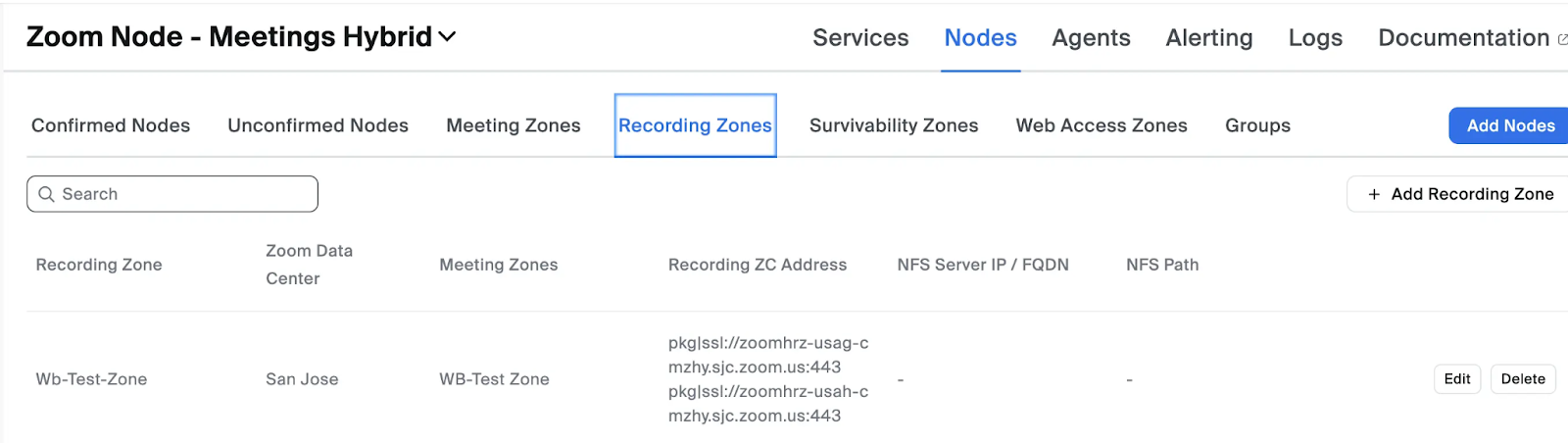
Uma Zona de Gravação suporta uma ou mais Zonas de Reunião híbridas como o conjunto de gravação para essas zonas de reunião.
1. Navegue até o portal de administração do Zoom.
2. Selecionar **Gestão de Nós > Módulos > Nós > Zonas de Gravação**.
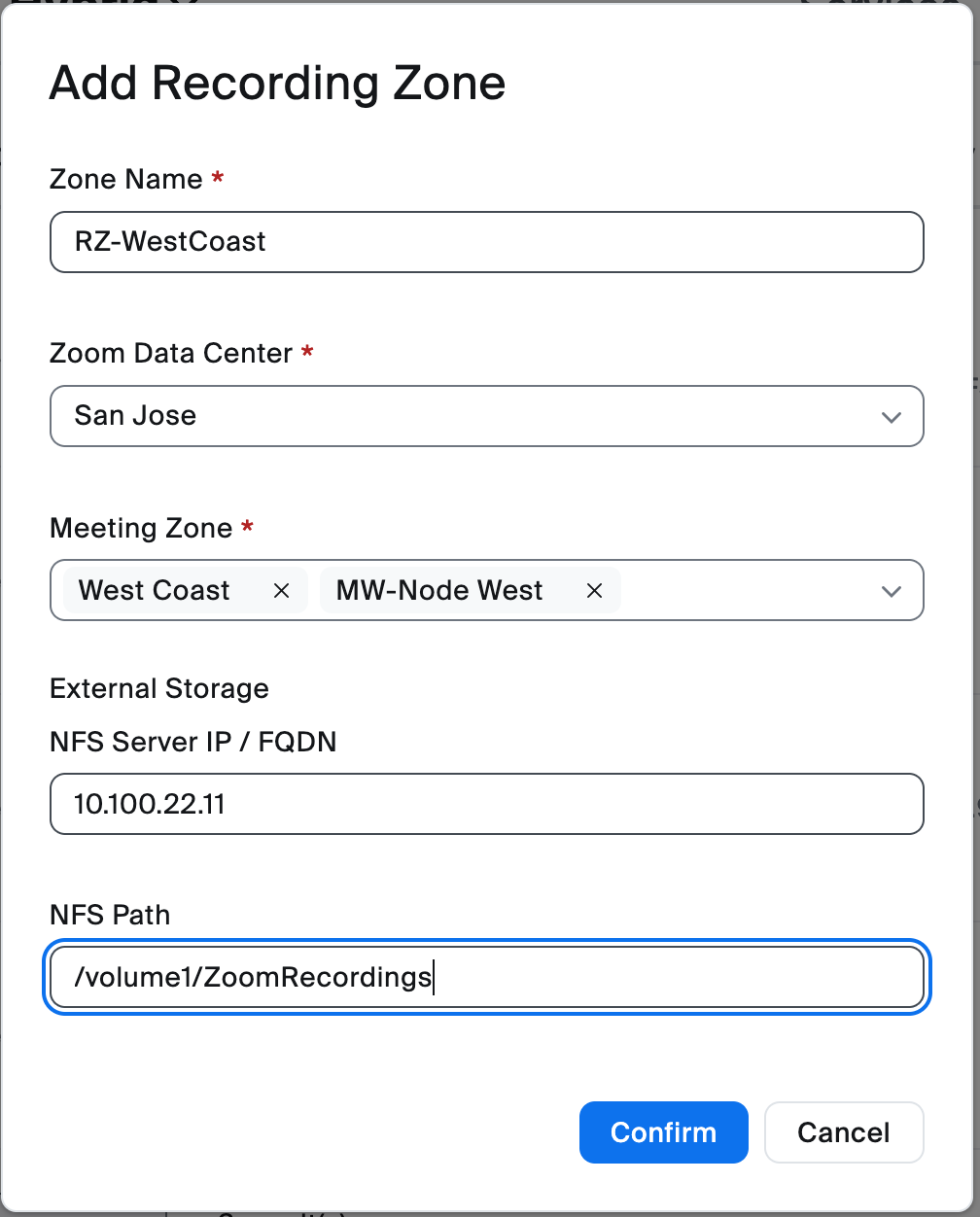
3. Clique em **Adicionar Zona de Gravação** botão.\\
4. Faça as seguintes seleções:
1. Escolher o **Nome da Zona**.
2. Clique em **Zoom datacenter** na lista suspensa e selecione o datacenter relevante.
3. Insira o servidor NFS no **IP / FQDN do servidor NFS** caixa de texto.
4. Adicione o caminho NFS no **Caminho NFS** caixa de texto, onde as gravações serão armazenadas.
{% hint style="info" %}
Seu servidor NFS deve estar configurado para permitir acesso de leitura e gravação ao compartilhamento. Com NFS, isso normalmente significa configurar as permissões apropriadas para os IPs do Zoom Node autorizados a se conectar.
Se você vir um erro no status do Armazenamento Externo na página do nó, geralmente ele está relacionado às permissões do NFS. Verifique os logs do servidor NFS, bem como os logs do Agente do Nó, para determinar a causa raiz do problema.
Para implantar qualquer um dos serviços de gravação híbrida, o NFS deve estar conectado com êxito, pois é necessário para armazenamento de gravação/arquivamento.
{% endhint %}
#### Implantando o serviço Gravador de Reuniões para reuniões no Modo Privado
Para implantar o serviço:
1. Volte para o **Gestão de Nós** painel.
2. Selecionar **Gestão de Nós > Módulos > Serviços**.
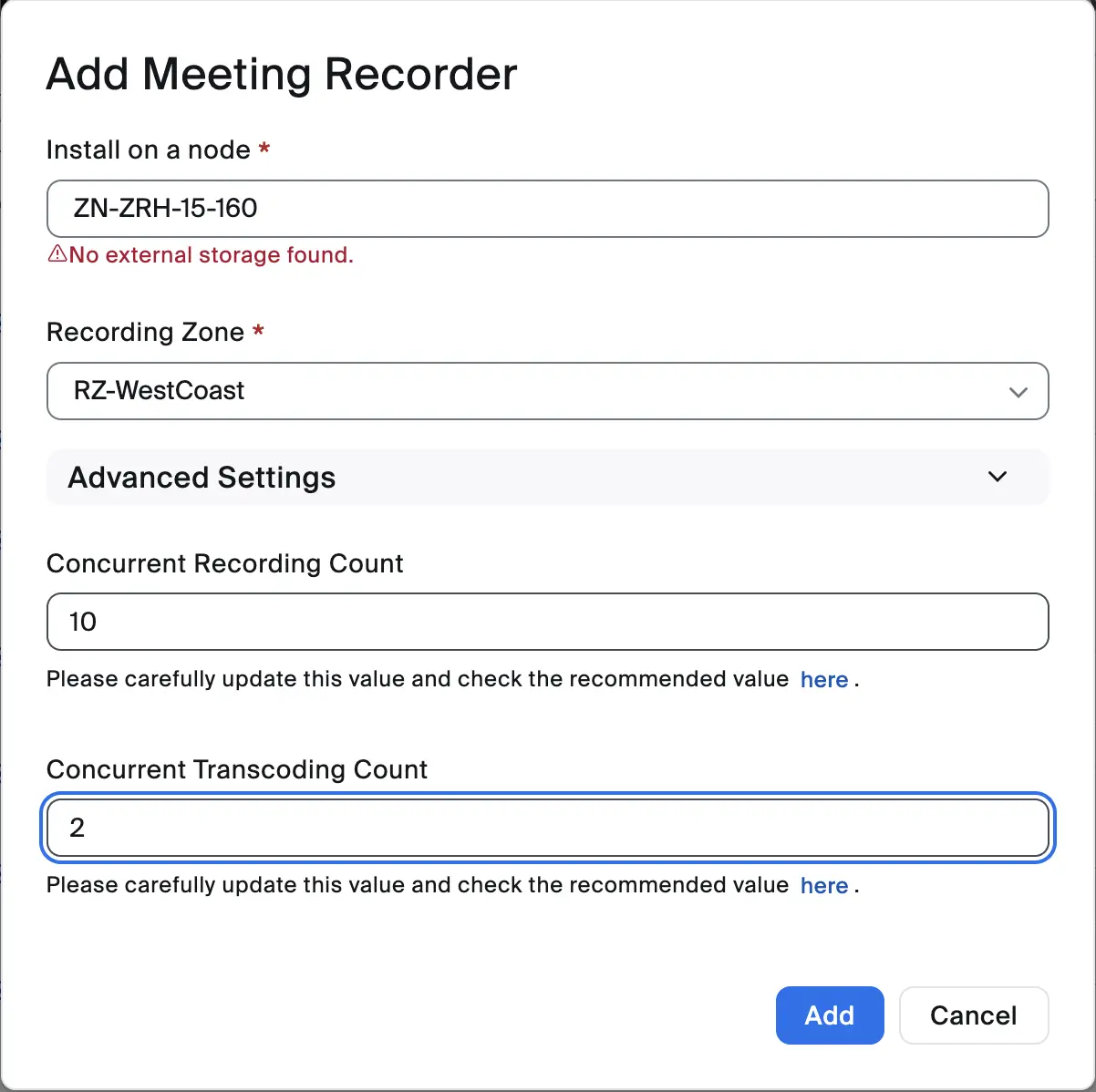
3. Clique **Adicionar Serviços**.
4. Clique **Gravador de reunião**.\\
5. Em **Instalar em um node**, selecione o servidor no qual você deseja implantar o serviço.
6. Em **Zona de Gravação**, selecione a zona atribuída ao Gravador de Reuniões.
{% hint style="info" %}
Se uma Zona de Gravação ainda não tiver sido criada, clique em **Adicionar uma Zona** para adicionar uma nova zona de gravação.
{% endhint %}
7. Clique **Configurações avançadas** para configurar configurações adicionais para o serviço Gravador de Reuniões:
1. Em **Contagem de gravações simultâneas**, defina o número máximo de reuniões que podem ser gravadas ao mesmo tempo.
2. Em **Contagem de transcodificações simultâneas**, defina o máximo de gravações que podem ser transcodificadas ao mesmo tempo.
{% hint style="info" %}
O número máximo de gravações simultâneas não deve exceder o[ máximo recomendado com base no hardware do servidor Node](https://support.zoom.com/hc/en/article?id=zm_kb\&sysparm_article=KB0060770).
{% endhint %}
8. Clique **Adicionar**.
#### Implantando o serviço Streamer Load Balancer
Para implantar o balanceador de carga:
1. Volte para o Painel de gerenciamento de nós.
2. Selecionar **Gestão de Nós > Módulos > Serviços**.
3. Clique **Adicionar Serviços**.
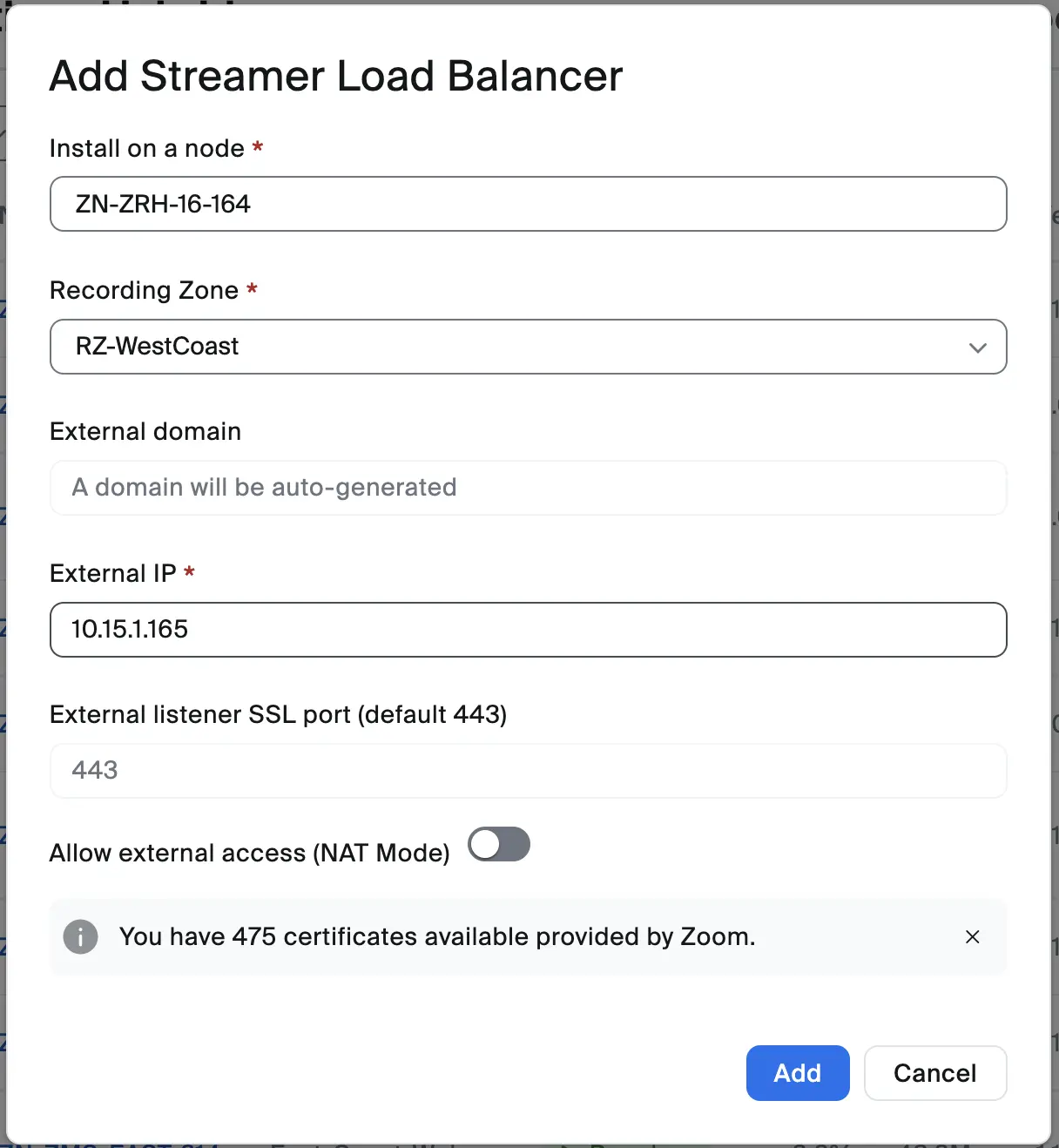
4. Em **Gravação Híbrida**, clique **Balanceador de carga do transmissor**.
5. Em **Instalar em um node**, selecione o servidor no qual você deseja implantar o serviço.
6. Em **Zona de Gravação**, Selecionar a zona à qual você deseja atribuir o serviço.
{% hint style="info" %}
Se um[ Zona de Gravação](https://support.zoom.com/hc/en/article?id=zm_kb\&sysparm_article=KB0074360#mcetoc_1i9rqarc6l) não tiver sido criado, clique **Adicionar uma Zona** para adicionar uma nova zona de gravação.
{% endhint %}
7. Em **IP interno**, Inserir o IP interno configurado para o serviço.
8. (Opcional) Abaixo **Configurações avançadas**, você pode Habilitar opcionalmente:
1. Habilitar acesso externo (Modo NAT): Habilitar para ativar a tradução de endereços de rede e Permitir que usuários externos Entrar/entrar em reuniões.
{% hint style="info" %}
Você deve Inserir um IP Externo se o NAT estiver Habilitado. Além disso, a Porta SSL para encaminhamento de porta pode ser configurada, e um prefixo pode ser adicionado para o domínio Externo.
{% endhint %}
9. Clique **Adicionar**.\\
{% hint style="warning" %}
Na captura de tela de exemplo acima, há um bug de UX que diz "IP Externo" em vez de "IP Interno". Insira manualmente seu IP Interno neste campo se você encontrar esse problema.
{% endhint %}
#### Implantando o serviço Content Streamer
{% hint style="info" %}
O serviço Content Steamer pode ter Suporte para até 1000 sessões de Streaming quando implantado em um Node Server baseado no[ requisitos mínimos de sistema para implantação de serviços de gravação](https://support.zoom.com/hc/en/article?id=zm_kb\&sysparm_article=KB0060770).
Você deve instalar um Streamer Load Balancer antes da instalação do Content Streamer.
{% endhint %}
Para implantar o serviço streamer:
1. Volte para o Painel de gerenciamento de nós.
2. Selecionar **Gestão de Nós > Módulos > Serviços**.
3. Clique **Adicionar Serviços**.
4. Em **Gravação Híbrida**, clique **Transmissor de conteúdo**.
5. Em **Instalar em um node**, selecione o servidor no qual você deseja implantar o serviço.
6. Em **Zona de Gravação**, Selecionar a zona à qual você deseja atribuir o serviço.
{% hint style="info" %}
Se um[ Zona de Gravação](https://support.zoom.com/hc/en/article?id=zm_kb\&sysparm_article=KB0074360#mcetoc_1i9rqarc6l) não tiver sido criado, clique **Adicionar uma Zona** para adicionar uma nova zona de gravação.
{% endhint %}
7. Em **IP interno**, Inserir o IP interno configurado para o serviço.
8. (Opcional) Se desejar, atualize a Porta SSL (padrão é 443).
9. Clique **Adicionar**.\\
{% hint style="info" %}
Se você espera precisar de Suporte para mais de 1.000 fluxos simultâneos, então implemente serviços adicionais do Content Streamer. O balanceador de carga do Streamer enviará automaticamente o tráfego por todos os serviços do Content Streamer.
{% endhint %}
Uma vez em execução, o Content Streamer é invocado de forma transparente ao reproduzir as gravações da reunião a partir da interface web de gravação na nuvem do Zoom. O URL de reprodução na nuvem apontará para o balanceador de carga do Streamer, que usa o Content Streamer para reproduzir a gravação a partir do armazenamento NFS.
#### A implementar o serviço Hybrid Transfer
Para implantar o serviço de transferência:
1. Volte para o Painel de gerenciamento de nós.
2. Selecionar **Gestão de Nós > Módulos > Serviços**.
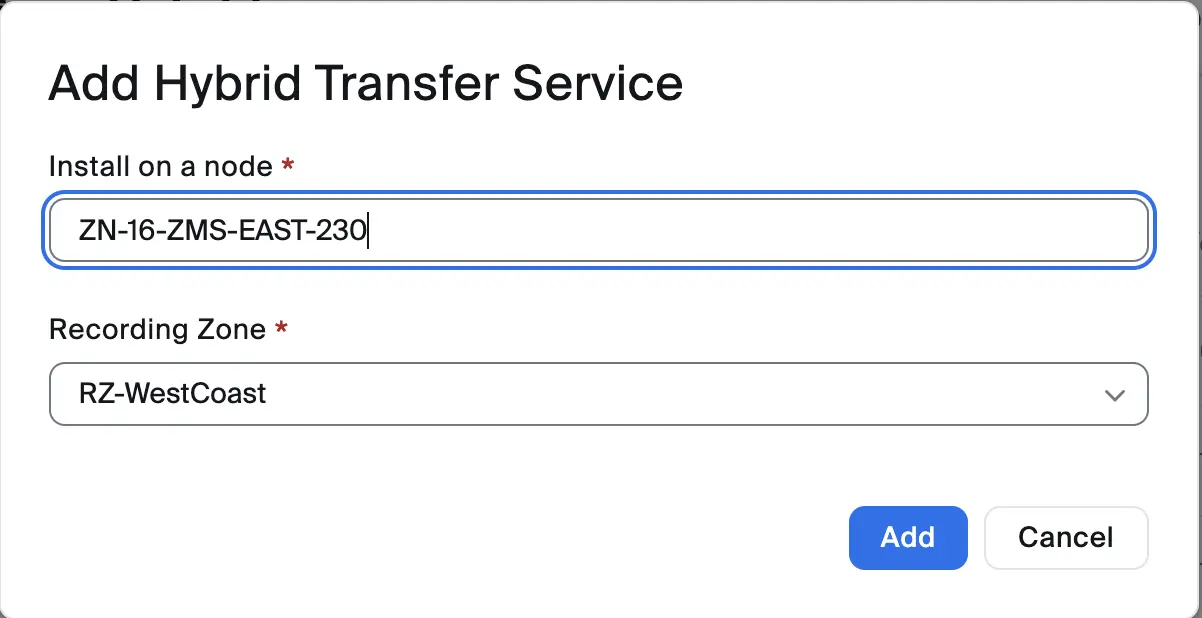
3. Clique **Adicionar Serviços**.
4. Em **Gravação Híbrida**, clique **Serviço de Transferência Híbrida**.
5. Em **Instalar em um node**, selecione o servidor no qual você deseja implantar o serviço.
6. Em **Zona de Gravação**, Selecionar a zona à qual deseja que o Gravador de reunião seja atribuído.
{% hint style="info" %}
Se um[ Zona de Gravação](https://support.zoom.com/hc/en/article?id=zm_kb\&sysparm_article=KB0074360#mcetoc_1i9rqarc6l) não tiver sido criado, clique **Adicionar uma Zona** para adicionar uma nova zona de gravação.
{% endhint %}
7. Clique **Adicionar**.
O componente do serviço de Transferência Híbrida iniciará a instalação. Quando concluída, o serviço **Estado** será **Parado**. Próximo(a) ao serviço recém implantado, clique **Iniciar**.
O serviço **Estado** será atualizado para **Em execução**.
#### Implantando o serviço Arquivador de reunião
Para implantar o serviço de arquivamento:
1. Volte para o Painel de gerenciamento de nós.
2. Selecionar **Gestão de Nós > Módulos > Serviços**.
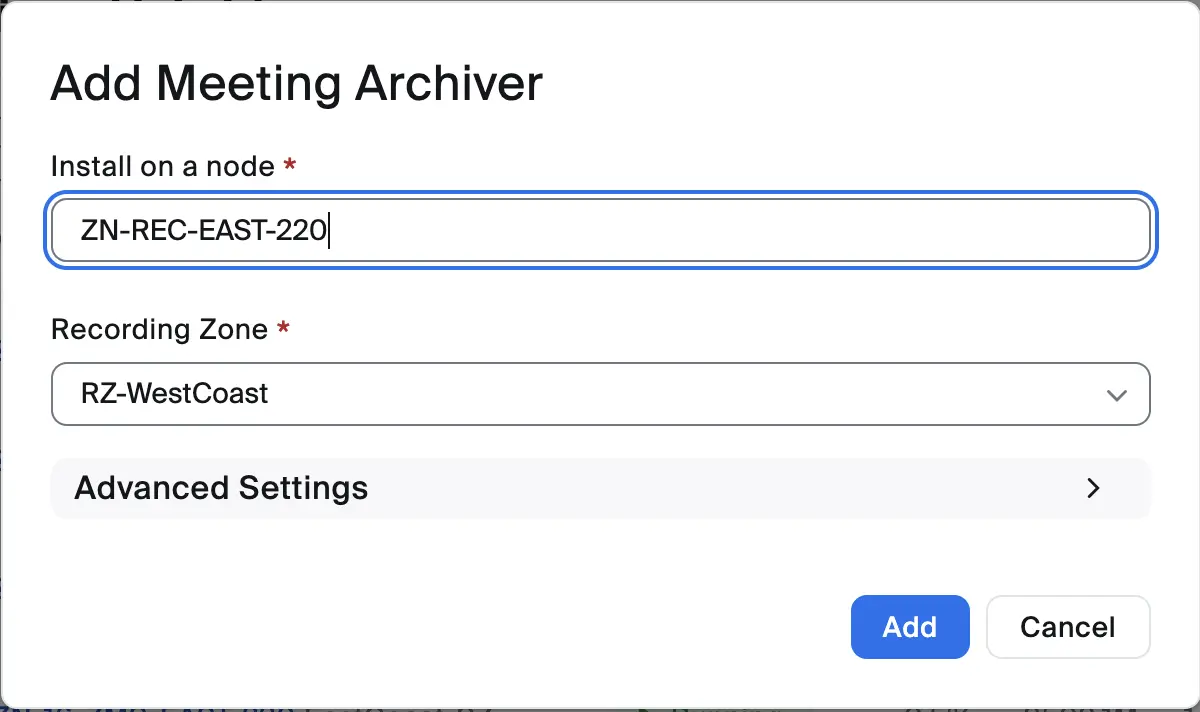
3. Clique **Adicionar Serviços**.
4. Em **Gravação Híbrida**, clique **Arquivador de reunião**.
5. Em **Instalar em um node**, selecione o servidor no qual você deseja implantar o serviço.
6. Em **Zona de Gravação**, Selecionar a zona à qual deseja que o Gravador de reunião seja atribuído.
{% hint style="info" %}
Se um[ Zona de Gravação](https://support.zoom.com/hc/en/article?id=zm_kb\&sysparm_article=KB0074360#mcetoc_1i9rqarc6l) não tiver sido criado, clique **Adicionar uma Zona** para adicionar uma nova zona de gravação.
{% endhint %}
7. Clique **Configurações avançadas** para Configurar Configurações adicionais para o serviço Arquivador de reunião:
1. Em **Contagem de arquivadores simultâneos**, defina o número máximo de reuniões que podem ser gravadas para arquivamento de uma só vez.
2. Em Contagem de arquivadores simultâneos, defina o máximo de gravações que podem ser transcodificadas para arquivamento de uma só vez.
{% hint style="info" %}
O número máximo de gravações simultâneas não deve exceder o[ máximo recomendado com base no hardware do servidor Node](https://support.zoom.com/hc/en/article?id=zm_kb\&sysparm_article=KB0060770).
{% endhint %}
8. Clique **Adicionar**.
O componente de serviço Arquivador de reunião iniciará a instalação. Quando concluído, o serviço **Estado** será **Parado**. Próximo(a) ao serviço recém implantado, clique **Iniciar**.
O serviço **Estado** será atualizado para **Em execução**.
---
# Agent Instructions
This documentation is published with GitBook. GitBook is the documentation platform designed so that both humans and AI agents can read, navigate, and reason over technical content effectively. Learn more at gitbook.com.
## Querying This Documentation
If you need additional information that is not directly available in this page, you can query the documentation by asking a question.
Perform an HTTP GET request on the following URL with the `ask` and `goal` query parameters:
```
GET https://library.zoom.com/technical-library/pt/servicos-empresariais-avancados/zoom-node/zoom-node-deployment-field-guide/zoom-node-service-module-deployments.md?ask=&goal=
```
`ask` is the immediate question: it should be specific, self-contained, and written in natural language.
`goal` is what the user is ultimately trying to achieve, the reason they need the answer. Sharing it helps GitBook give you a better, more relevant answer. A goal is most helpful when it describes the outcome the user wants rather than restating the question. For example, with `ask=how do I create an API token`, a goal like `automate deployments from our CI pipeline` lets GitBook tailor the answer to that use case.
The response will contain a direct answer to the question and relevant excerpts and sources from the documentation.
Use this mechanism when the answer is not explicitly present in the current page, you need clarification or additional context, or you want to retrieve related documentation sections.