> For the complete documentation index, see [llms.txt](https://library.zoom.com/llms.txt). Markdown versions of documentation pages are available by appending `.md` to page URLs; this page is available as [Markdown](https://library.zoom.com/technical-library/pt/servicos-empresariais-avancados/zoom-node/zoom-node-deployment-field-guide/zoom-node-hypervisor-specific-deployments.md).
# Implantações específicas de hipervisor do Zoom Node
Implante o Zoom Node em várias plataformas de hipervisor usando esta seção
Ao implantar o Zoom Node em ambientes virtualizados, você deve alinhar as etapas de instalação e Configurações com a plataforma de hipervisor específica em uso. Cada hipervisor — como VMware vSphere, Microsoft Hyper-V ou outros — pode introduzir requisitos exclusivos relacionados à alocação de recursos, acesso ao armazenamento e Configurações da interface de rede.
Esta seção fornece orientações detalhadas para os hipervisores compatíveis, garantindo que o Zoom Node opere de forma confiável e eficiente em sua infraestrutura virtual.
### Implantações do VMware vSphere
A seção a seguir descreve o método de instalação do VMware vSphere, que requer o download e a implantação de uma versão de arquivo OVA (Open Virtual Appliance) do Zoom Node.
#### Baixar a imagem OVA
Para baixar o arquivo de imagem:
1. Inicie sessão no portal web do administrador do Zoom.
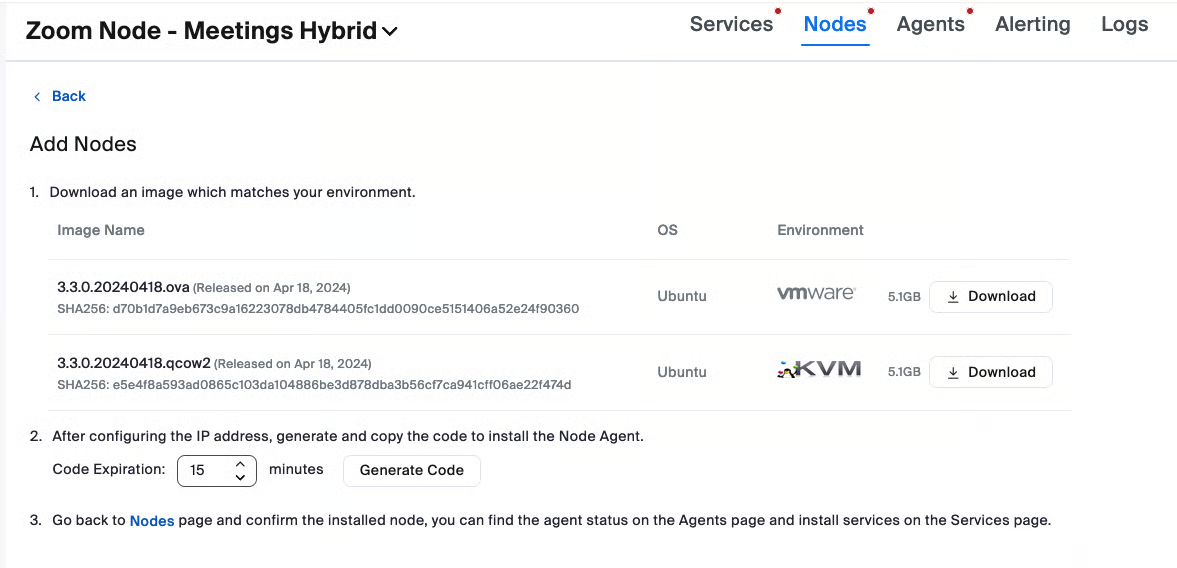
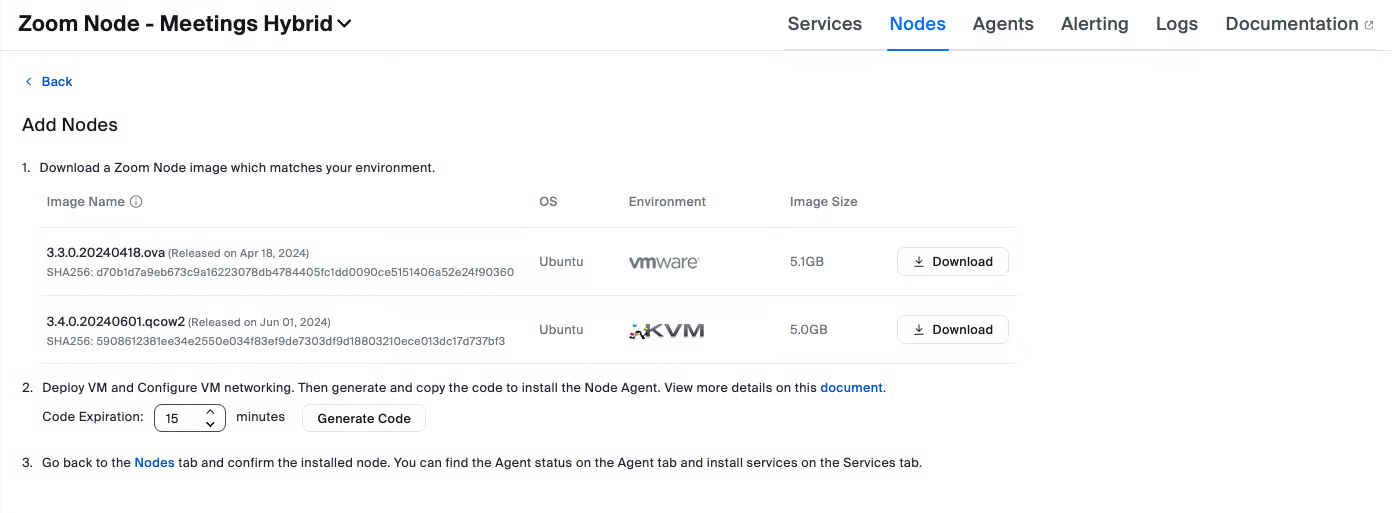
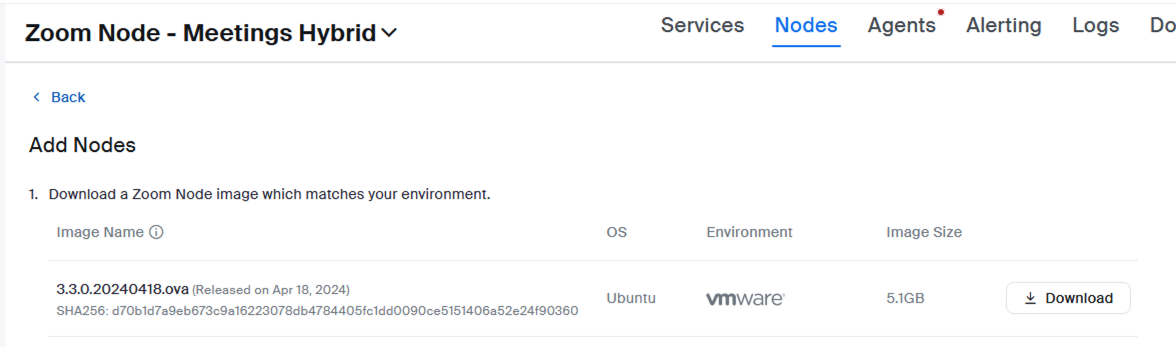
2. Baixe o arquivo de imagem OVA do Zoom Node acessando **Gerenciamento de Nós > Módulos > Nó > Adicionar Nó**.\\
3. Clique no **Baixar** botão.
#### Implantar a imagem OVA
Para implantar o arquivo de imagem:
1. Faça login na interface da Web da VMware.
2. Clique em **Criar/Registar VM**.
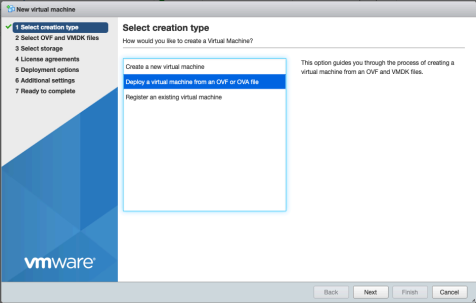
3. No menu Tipo de criação, clique em **Implantar uma máquina virtual a partir de um arquivo OVF ou OVA**.\\
4. Clique em **Próximo(a)**.
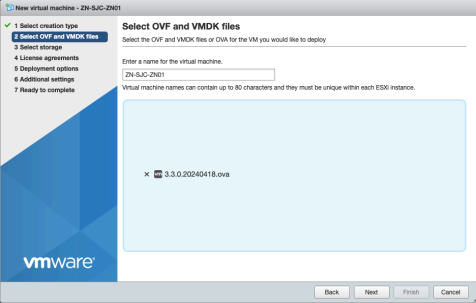
5. Insira um nome para a VM do Zoom Node.
6. Clique na caixa de diálogo azul para abrir um navegador de arquivos e Selecionar o arquivo de imagem OVA do Zoom Node que você baixou.
1. (Opcional) Arraste e solte o arquivo de imagem na caixa.
7. Clique em **Próximo(a)**.
8. Escolher o volume de armazenamento onde você armazenará o Zoom Node e clique em **Próximo(a)**.
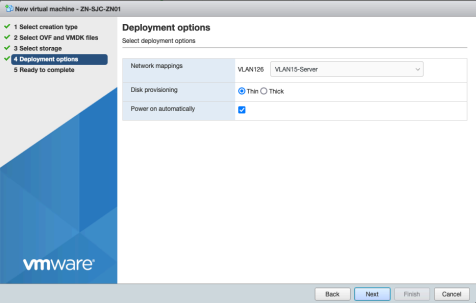
9. Escolha a rede na qual o servidor ficará.
1. (Opcional) Você pode provisionar a VM com thin provisioning, se desejar.
{% hint style="info" %}
“Thin provisioning” permite que o disco de uma máquina virtual use armazenamento físico apenas conforme os dados são gravados, em vez de reservar o tamanho total do disco antecipadamente. Esse método economiza espaço, mas você corre o risco de ficar sem armazenamento se o uso geral crescer mais rápido do que a capacidade disponível.
{% endhint %}
10. Clique em **Próximo(a)**.
11. Revise suas seleções e clique em **Concluir** para implantar a VM.
Pode levar alguns minutos para concluir a implantação da VM.
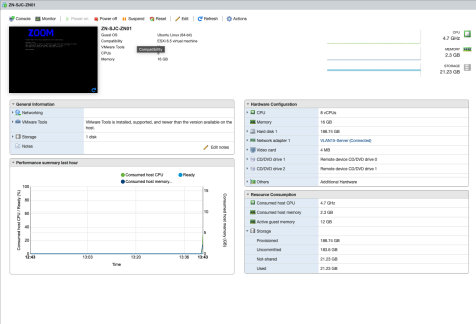
Depois de inicializada, a VM terá Configurações e detalhes semelhantes aos mostrados na imagem a seguir:
A implantação da VM está concluída.
### Implantação do Microsoft Hyper-V
A seção a seguir descreve o método de instalação do Microsoft Hyper-V, que requer o download e a implantação de uma versão de arquivo VHDX do Zoom Node.
#### Baixar o arquivo compactado VHDX do Zoom Node
O arquivo compactado do Zoom inclui tanto a imagem de disco VHDX do Zoom Node quanto os metadados de configuração da VM.
Para baixar o arquivo compactado:
1. Inicie sessão no portal web do administrador do Zoom.
2. Baixe o **Zoom Node VHDX** imagem do portal de administração da Zoom acessando **Gerenciamento de Nós > Módulos > Nó > Adicionar Nó**.\\
3. Baixe o arquivo VHDX do Zoom Node.
4. Extraia o arquivo para uma pasta local para uso temporário.
### (Opcional) Criando uma imagem VHDX a partir de uma imagem de disco QCOW2 (KVM) usando `qemu-img` no Windows
Para usar uma imagem de disco QCOW2 (KVM) com um ambiente Hyper-V, você pode convertê-la para o formato VHDX usando `qemu-img` no PowerShell.
**Etapa 1: Baixar e instalar `qemu-img` para Windows**
1. Acesse o repositório oficial da Cloudbase:\
2. Baixe a versão para Windows de `qemu-img`.
3. Extraia o conteúdo para um diretório conhecido, como: `C:\Users\administrador\Downloads\qemu-img`.
**Etapa 2: Converter QCOW2 para o formato VHDX usando o PowerShell**
Abra o PowerShell e execute o seguinte comando para converter sua imagem:
{% code overflow="wrap" %}
```powershell
.\qemu-img.exe convert `
-f qcow2 `
-O vhdx `
-p `
.\ubuntu22-zoomcommon-build-dev-20250312012853-2.qcow2 `
.\ubuntu22-zoomcommon-build-dev-20250312012853.vhdx
```
{% endcode %}
Deverá ver uma saída de progresso semelhante a:
```
(100.00/100%)
```
{% hint style="info" %}
* `-f qcow2` especifica o formato de entrada
* `-O vhdx` especifica o formato de saída compatível com o Hyper-V
* `-p` permite Exibir uma barra de progresso durante a conversão
* Ajuste os caminhos dos arquivos conforme necessário para o seu ambiente
{% endhint %}
**Contexto de Implementação e Resultado Prático**
Converter para VHDX permite importar imagens Linux personalizadas (como Ubuntu com agentes ou serviços Zoom pré-instalados) para uma VM Hyper-V. Isso suporta ambientes de laboratório personalizados, testes de CI/CD ou desenvolvimento local com configurações de sistema consistentes.
#### A implementar uma VM Hyper-V do Zoom Node
O Hyper-V suporta a implementação de VMs usando dois métodos principais: o primeiro através da interface gráfica no Gestor do Hyper-V e o segundo através de scripts do PowerShell. O PowerShell é o método mais fácil para automatizar várias implementações de Node.
Existem dois métodos que podem ser usados para implementar a máquina virtual. O método simples, a Opção 1, usa comandos do PowerShell para criar uma nova VM do Zoom Node usando o VMDK com os atributos corretos. A Opção 2 usa a GUI do Hyper-V Manager para implementar a VM.
Consulte as [Pré-requisitos de infraestrutura do Zoom Node](/technical-library/pt/servicos-empresariais-avancados/zoom-node/zoom-node-deployment-field-guide/zoom-node-infrastructure-prerequisites.md#supported-hypervisors) página de pré-requisitos para mais informações.
{% hint style="info" %}
Para algumas famílias de módulos (ZPLS, ZRH, Conector de sala na nuvem (CRC) Hybrid), o dimensionamento da VM do Zoom Node pode precisar de ser ajustado. Consulte a documentação específica do módulo para os atributos corretos.
{% endhint %}
#### Opção 1 (Recomendado): Implante a VM do Zoom Node via PowerShell
{% hint style="info" %}
Em 2025, o Microsoft PowerShell v5.1 é a versão suportada para o Plugin de gerenciamento do Hyper-V. O PowerShell 7 pode funcionar, mas alguns comandos específicos do Hyper-V não funcionam corretamente.
{% endhint %}
Localize a Localização de armazenamento das suas máquinas virtuais do Hyper-V. Neste exemplo, o servidor Hyper-V tem VMs armazenadas em `D:\!-HyperVMs`.
Os seguintes comandos do PowerShell são usados para criar a VM, anexar a imagem VHDX e personalizar a VM com os atributos corretos.
{% code overflow="wrap" %}
```powershell
# ===========================
# Configuração do Hyper-V da VM do Zoom Node
# ===========================
# Edite estes quatro valores
$VMName = "ZN-PROD-01"
$RootPath = "D:\!-HyperVMs" # pasta que conterá a pasta da VM
$SourceVhdx = "D:\Downloads\ubuntu22-zoomcommon-build-20250502110711.vhdx"
$SwitchName = "vSwitch-Production"
# Caminhos derivados
$VMFolder = Entrar/entrar-Path $RootPath $VMName
$TargetVhdx = Entrar/entrar-Path $VMFolder "$VMName.vhdx"
# --- Criar uma pasta para a VM e copiar o VHDX (clone completo e independente) ---
New-Item -ItemType Directory -Path $VMFolder -Force | Out-Null
Copy-Item -LiteralPath $SourceVhdx -Destination $TargetVhdx -Force
# --- Criar VM Gen 2 (sem disco ainda) ---
New-VM `
-Name $VMName `
-Generation 2 `
-MemoryStartupBytes 16GB `
-Path $VMFolder `
-NoVHD | Out-Null
# --- CPU: 8 vCPU ---
Set-VMProcessor -VMName $VMName -Count 8
# --- Memória: estática 16 GB (Desabilitar Dynamic Memory) ---
Set-VMMemory -VMName $VMName -DynamicMemoryEnabled:$false -StartupBytes 16GB
# --- Anexar o disco clonado ---
Adicionar-VMHardDiskDrive -VMName $VMName -Path $TargetVhdx
# --- Inicialização Segura + Microsoft UEFI CA + inicialização a partir do disco ---
# Habilitar Inicialização Segura para Linux (Ubuntu) com Microsoft UEFI CA
Set-VMFirmware -VMName $VMName -EnableSecureBoot On -SecureBootTemplate "MicrosoftUEFICertificateAuthority"
# Obtenha o objeto do disco do sistema e defina-o como o primeiro Dispositivo de inicialização
$sysDisk = Get-VMHardDiskDrive -VMName $VMName | Where-Object { $_.Path -eq $TargetVhdx }
Set-VMFirmware -VMName $VMName -BootOrder $sysDisk
# --- Rede: conectar ao vSwitch (linha VLAN Opcional comentada) ---
Connect-VMNetworkAdapter -VMName $VMName -SwitchName $SwitchName
# Set-VMNetworkAdapterVlan -VMName $VMName -Acessar -VlanId 123
# --- Comportamento de gerenciamento e pontos de verificação ---
Set-VM -Name $VMName -AutomaticStartAction StartIfRunning -AutomaticStopAction ShutDown
Set-VM -Name $VMName -CheckpointType Production -AutomaticCheckpointsEnabled:$false
# --- Serviços de Integrações: Habilitar Interface de Serviço do Convidado ---
$gsi = Get-VMIntegrationService -VMName $VMName -Name 'Interface de Serviço do Convidado' -ErrorAction SilentlyContinue
if ($gsi -and -not $gsi.Enabled) {
Habilitar-VMIntegrationService -VMName $VMName -Name 'Interface do Serviço de Convidado'
}
# --- Inicie a VM (Opcional) ---
Start-VM -Name $VMName
```
{% endcode %}
#### Opção 2: Implementar o VHDX e Criar Manualmente a Máquina Virtual
A opção 2 envolve criar manualmente a máquina virtual implantando o arquivo VHDX. Este método requer transferir a imagem do disco do arquivo compactado extraído do Zoom Node para a Localização de armazenamento designada para máquinas virtuais Hyper-V e configurar as Configurações da VM manualmente.
**Copie o VMDK para o armazenamento da VM do Hyper-V**
1. Localize a Localização de armazenamento das suas máquinas virtuais Hyper-V. (Neste exemplo, o servidor Hyper-V tem VMs armazenadas em `D:\HyperVMs`.)
2. Crie uma pasta exclusiva para o Zoom Node que está a implementar e, nesse diretório, crie um novo subdiretório chamado **Discos Rígidos Virtuais**.
3. Copie o ficheiro de imagem VHDX que descarregou do Zoom para o diretório Discos Rígidos Virtuais.
4. Inicie sessão na consola Microsoft Hyper-V Manager para gerir as VMs.
**Defina a VM**
No Hyper-V Manager, clique em **Novo** e Selecionar **Máquina Virtual** a partir do painel direito. Isto iniciará o **Assistente de Nova Máquina Virtual**.
1. Conclua o **Especificar um Nome e Localização** etapa:
1. Inserir um nome para a sua Máquina Virtual.
2. (Opcional) Escolher uma Localização de armazenamento. É comum armazenar os ficheiros de configuração da VM na mesma pasta que o disco virtual da VM.
3. Marque a caixa para “Armazenar a máquina virtual numa Localização diferente" e clique **Procurar**.
2. Navegue até a pasta de armazenamento da VM que criou anteriormente.
3. Selecionar a pasta.
4. Clique em **Próximo(a)**.
5. Conclua o **Especificar geração** etapa:
1. Selecionar o **Geração 2** botão de opção
2. Clique em **Próximo(a)**
7. Conclua o **Atribuir memória** etapa:
1. No **Memória de inicialização:** caixa de texto, Inserir `16384` (MB)
2. (Opcional) Marque "Usar Memória Dinâmica para esta máquina virtual" para reduzir a RAM alocada
3. Clique em **Próximo(a)**
8. Conclua o **Configurar rede** etapa:
1. Clique no **Conexão:** expanda o menu suspenso e Selecionar um switch virtual para conectar a VM à sua rede. Isso será específico do seu ambiente de rede Hyper-V.
9. Clique em **Próximo(a)**.
**Conectar a imagem de disco VHDX**
Próximo(a), no Assistente de Nova Máquina Virtual, você concluirá a **Conectar disco rígido virtual** etapa. Para conectar a imagem:
1. Selecionar o **Usar um disco rígido virtual existente** botão de opção.
2. Clique em **Procurar** e localize a pasta da VM que você criou anteriormente.\\
3. Na janela Selecionar arquivo, clique em **Abrir**.
4. Clique em **Próximo(a)**.
5. Revise suas Configurações e clique em **Concluir** para criar a VM com o disco VHDX anexado.\\
{% hint style="danger" %}
Não inicie a VM ainda.
{% endhint %}
**Configurar Configurações adicionais da VM**
Para configurar Configurações adicionais:
1. Clique com o botão direito na VM implantada e Selecionar **Configurações...**.\\
2. Em **Hardware** categoria no lado esquerdo da tela, clique em **Segurança**.
3. No lado direito da tela e em **Segurança** cabeçalho, clique na **Modelo:** lista suspensa.
4. Selecionar o **Microsoft UEFI Autoridade de certificado** opção.\\
5. Clique em **Aplicar**.
6. Em **Hardware** categoria no lado esquerdo da tela, clique em **Processador**.
7. No lado direito da tela e em **Processador** título, defina o **Número de processadores virtuais:** caixa para `8` (processadores virtuais).\\
{% hint style="info" %}
Este é o padrão que o Zoom Node exige para executar quatro (4) módulos. Consulte a [Pré-requisitos de infraestrutura do Zoom Node](/technical-library/pt/servicos-empresariais-avancados/zoom-node/zoom-node-deployment-field-guide/zoom-node-infrastructure-prerequisites.md#deployment-sizing-and-capacity-planning-matrix) página para obter mais informações sobre redimensionar a VM ao executar menos módulos.
{% endhint %}
8. Clique em **OK** para aceitar as alterações.
**Iniciar a Máquina Virtual**
Para iniciar a VM:
1. Selecionar a VM recém-criada no Hyper-V Manager.
2. No **Ações** painel no lado direito da tela, clique em **Iniciar**.
3. Clique em **Conectar** para abrir a janela do console da VM.\\
Uma sequência de inicialização da VM funcional irá Mostrar a tela de inicialização do Linux. Próximo(a), a interface de texto do Zoom Node será carregada.
{% hint style="info" %}
Se você vir uma mensagem de erro UEFI ao tentar inicializar, talvez não tenha definido o método Secure Boot como "UEFI Autoridade de certificado."
{% endhint %}
### Implantações KVM
A seção a seguir descreve o método de instalação Kernel-based Virtual Machine (KVM), que permite instalações do Zoom Node por meio do Proxmox VE ou do KVM Virtual Machine Manager (Virt-manager).
#### KVM Proxmox Virtual Environment (VE)
Implantar o Zoom Node no Proxmox VE usando a imagem qcow2 requer etapas adicionais em comparação com a implantação de uma imagem ISO. As etapas a seguir criarão uma nova VM configurada para que a imagem qcow2 do Zoom Node possa ser anexada a essa VM.
{% hint style="info" %}
Uma implantação padrão do QEMU/KVM usará NAT do hypervisor e um pool privado de endereço IP para implantar VMs, gerenciado pelo KVM. Esta não é uma arquitetura suportada para o Zoom Node. Embora seja possível implantar e executar um Zoom Node atrás do NAT do hypervisor, os clientes na rede não conseguirão se comunicar com ele corretamente. O Zoom Node deve ser implantado em uma interface em bridge para que tenha endereçamento IP que se enquadre na faixa de IP com a qual os clientes possam se comunicar.
{% endhint %}
**Defina a Máquina Virtual do Zoom Node**
Para definir a VM:
1. Faça login na interface do aplicativo de gerenciamento do Proxmox.
2. Clique no **Criar VM** botão. Isso se tornará a VM modelo do Zoom Node.
3. Nomeie a VM e **salve o ID da VM**.
1. Essas informações serão usadas em uma etapa subsequente.
4. Clique em **Próximo(a)** para continuar.
5. Selecionar **Não use nenhuma mídia** na página de Configurações do SO.
6. Clique em **Próximo(a)**.
7. Escolher o `q35` opção em **Máquina** Configurações.
1. Para o **BIOS** tipo, Selecionar **OVMF (UEFI)** e Escolher o volume em que você gostaria que as Configurações de EFI fossem armazenadas. Isso é definido como o mesmo volume da VM que você está usando para armazenar a própria VM.
{% hint style="info" %}
As Configurações da Machine e do BIOS são críticas para serem definidas conforme descrito. Caso contrário, a VM não inicializará com sucesso.
{% endhint %}
8. Clique em **Próximo(a)**.
9. Na **Discos** página, Selecionar o volume de armazenamento de onde a VM será executada.
10. Defina o **Tamanho do disco (GiB)** para `200`.
11. Escolher **Write-Through** para a Cache.
12. Clique em **Próximo(a)**.
13. Modificar o **Núcleos** definindo para `8`.
14. Clique em **Próximo(a)**.
15. Ajuste o **Memória (GiB)** definindo para `16384`.
16. Clique em **Próximo(a)**.
17. Escolher as Configurações de rede corretas para a sua implantação, normalmente uma interface bridge com uma VLAN Tag.
18. Clique em **Próximo(a)**.
19. Na **Confirmar** página, certifique-se de que o **Iniciar após ser criado** a caixa de seleção não está marcada.
20. Verifique novamente as Configurações, com foco em `q35` como o tipo de máquina e `omvf` como o tipo de BIOS.
21. Clique em **Concluir** após verificar se as Configurações estão corretas.
22. Inicie sessão no [portal web do administrador do Zoom](https://zoom.us/) como um administrador em .
**Prepare a imagem QCOW2 do Zoom Node**
Para preparar a imagem:
1. Navegue até ao portal de administração do Zoom em **Zoom Node > Módulos > Nós > Adicionar Nó**.
2. Descarregue a versão atual do **ficheiro de imagem qcow2 do Zoom Node**.
3. Copie o ficheiro para um diretório acessível pelo Proxmox (como um volume NFS).
1. (Opcional) Copie-o para o volume do servidor Proxmox onde as VMs são armazenadas.
4. Observe a criação da `111` diretório e da imagem de disco vazia.
5. Anote o nome da imagem de disco nesta pasta
1. Exemplo: `vm-111-disk-0.qcow2`.
6. Elimine o ficheiro da imagem de disco.
7. Copie o **Zoom Node qcow2** ficheiro para este diretório.
8. Renomeie este ficheiro para o nome original da imagem de disco anotado anteriormente (ou seja, `vm-111-disk-0.qcow2`).
9. Volte à interface web principal do Proxmox e Selecionar a VM que acabou de ser implementada.
10. Clicar com o botão direito na VM selecionada e Escolher **clonar** a.
11. Transforme o clone num modelo, atribuindo-lhe um nome e clicando em **Clonar**.
12. Assim que a clonagem estiver concluída, Clicar com o botão direito no clone e Selecionar **Converter para modelo**.
1. Agora tem um template implantável.
13. Selecionar a VM original e clique para abrir a **Consola**.
14. Inicie a VM clicando no **Iniciar agora** botão.
Confirme que a VM inicia e exibe a interface textual local do usuário do Zoom Node, o que verifica a usabilidade do template para futuras implantações.
#### Gerenciador de Máquinas Virtuais KVM (Virt-manager)
O Virtual Machine Manager (também conhecido como virt-manager) é um gerenciador baseado em aplicativo popular para máquinas virtuais QEMU/KVM.
Este exemplo de implantação usa o Virtual Machine Manager no Ubuntu 22.04 LTS. No entanto, ele pode ser executado em muitas distribuições Linux.
Uma implantação padrão de QEMU/KVM usará NAT do hipervisor e um pool privado de endereço IP para implantar VMs, gerenciadas pelo KVM. Isto é **não** uma arquitetura suportada para o Zoom Node.
{% hint style="info" %}
Embora seja possível implantar e executar um Zoom Node atrás de NAT do hipervisor, os clientes na rede não conseguirão se comunicar corretamente. Para garantir a comunicação adequada dos clientes, implante o Zoom Node em uma interface em ponte que se alinhe com o intervalo de endereço IP do cliente.
{% endhint %}
Para instalar usando o método virt-manager:
1. Inicie sessão no [portal web do administrador do Zoom](https://zoom.us/) como administrador.
2. Descarregue a versão atual do **ficheiro de imagem qcow2 do Zoom Node** a partir do portal de administração do Zoom Node, selecionando **Zoom Node > Módulos > Nós > Adicionar Nó**.
3. Renomeie o arquivo para o nome de VM ou disco desejado.
1. Exemplo: `ZN-SJC01-NODE01.qcow2`.
4. Mova o arquivo para um volume ao qual o Virtual Manager tenha acesso.
5. Crie uma nova VM no Virtual Manager.
6. Clique em **Importar imagem de disco existente**.
7. Selecionar o volume onde você armazenou a imagem qcow2 renomeada.
8. Clique no **Escolher Volume** botão.
1. (Opcional) Se você ainda não tiver o diretório certo adicionado ao virt-manager, você pode clicar **Procurar localmente** para Adicionar.
9. (Opcional) Se o SO não for detectado automaticamente, defina-o como **Ubuntu 22.04 LTS**.
10. Alterar a configuração da RAM para `16384 MB` (16GB) e a configuração da CPU para `8 CPUs`.
1. Estas Configurações vão Permitir que o Zoom Node execute quatro (4) módulos.
{% hint style="info" %}
Você pode ajustar estes valores, mas os ajustes podem afetar a capacidade e o desempenho do Zoom Node. Se estiver executando apenas um único módulo no Zoom Node, você pode ajustar a configuração de RAM para 6 GB e as CPUs para 3 como os valores mínimos absolutos.
{% endhint %}
11. Inserir um nome para o Node.
12. **Clique em Personalizar a configuração antes da instalação**.
{% hint style="danger" %}
Se você não realizar esta configuração, o Node não inicializará. Configurações adicionais devem ser modificadas.
{% endhint %}
13. Certifique-se de que o Dispositivo de rede esteja definido como **Ethernet em ponte** e não NAT.
{% hint style="info" %}
A implantação de um Zoom Node atrás de um NAT no KVM pode impedir que os clientes se comuniquem com ele.
{% endhint %}
14. Quando o **Detalhes da VM** painel abrir, altere o **Chipset** para **Q35**.
15. Altere o **Firmware** para **UEFI**.
{% hint style="warning" %}
O Zoom Node não iniciará sem a configuração UEFI.
{% endhint %}
16. Clique em **Aplicar**.
17. Clique em **Iniciar instalação** na parte superior do menu da faixa de opções para implantar a VM.
A VM irá iniciar e começar a arrancar. Assim que a VM original tiver arrancado, saberemos que o modelo que criámos está oficialmente utilizável.
### Implementações do Nutanix AHV
Zoom Node pode ser executado como uma máquina virtual (VM) no Nutanix AHV. O Zoom Node é implementado num datacenter para operar os Serviços Híbridos do Zoom, também chamados Módulos de Serviço, tais como Meetings Híbrido, Recording Híbrido, chat Híbrido e Phone Local Survivability.
Esta seção cobre a instalação da VM do Zoom Node SO para as versões do Nutanix AHV 6.8.1 a 7.0.1.
#### Requisitos Gerais do Hipervisor e da Máquina Virtual
O [Pré-requisitos de infraestrutura do Zoom Node](/technical-library/pt/servicos-empresariais-avancados/zoom-node/zoom-node-deployment-field-guide/zoom-node-infrastructure-prerequisites.md)a página fornece os pré-requisitos de hardware e software necessários para a implantação.
#### Implantação do Zoom Node
A implementação do Zoom Node requer baixar uma imagem, importar a imagem para o AHV e criar uma VM.
**Baixe o arquivo de imagem do Zoom Node**
Para baixar o arquivo de imagem:
1. Inicie sessão no [portal web do administrador do Zoom](https://zoom.us/).
2. Baixe o **Zoom Node QCOW2** imagem do portal de administração Zoom ao Selecionar **Gerenciamento de Nós > Módulos > Nó > Adicionar Nó**.\\
3. Baixe o **imagem QCOW2** ao clicar no **Baixar** botão.
{% hint style="info" %}
O AHV pode importar a imagem QCOW2 ou a imagem .ova/VMDK. Você pode usar qualquer uma delas, mas a Zoom sugere usar a imagem QCOW2. Esse formato pode ser carregado nativamente sem precisar desarquivar um formato .ova para extrair o VMDK.
{% endhint %}
**Importe a imagem Zoom Node para o AHV**
1. Inicie sessão no console Nutanix AHV navegando até `https://:9440`.
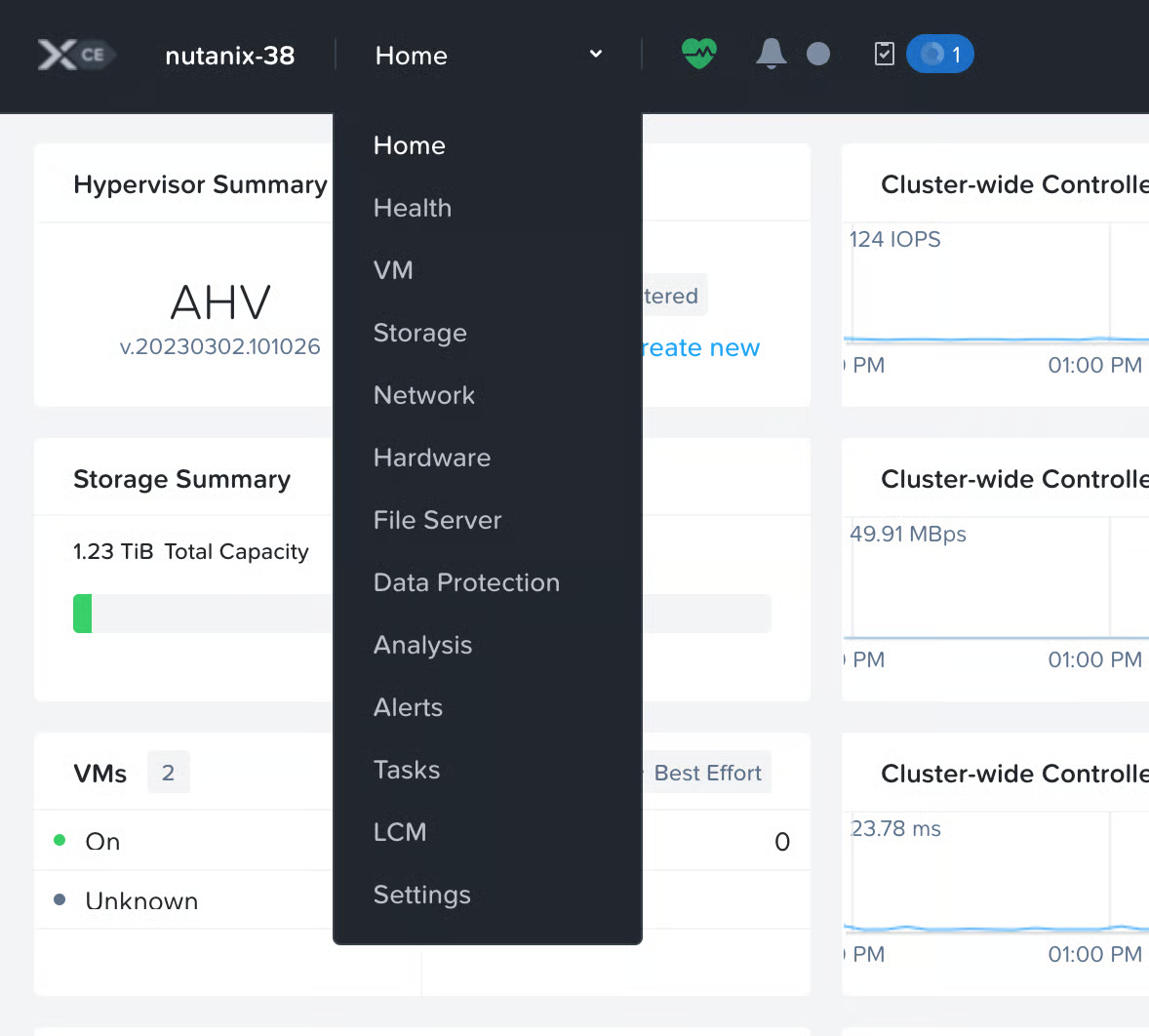
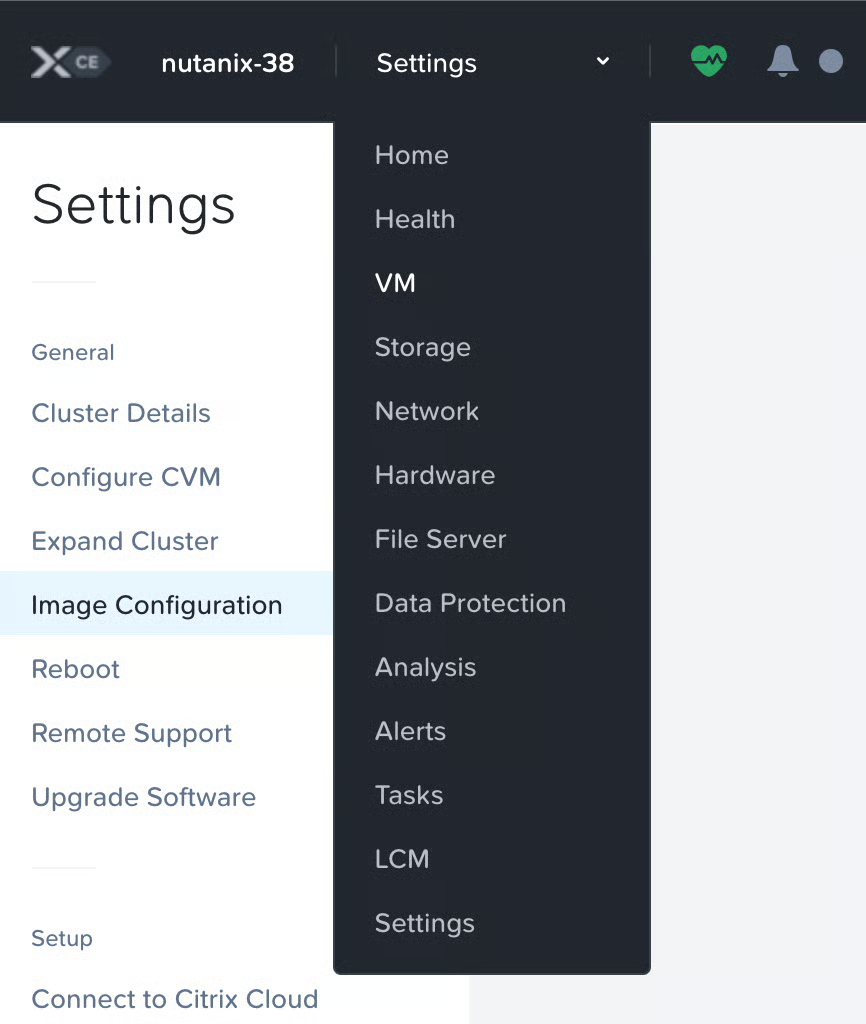
2. Clique no **Página inicial** Menu suspenso e Selecionar **Configurações** da lista.
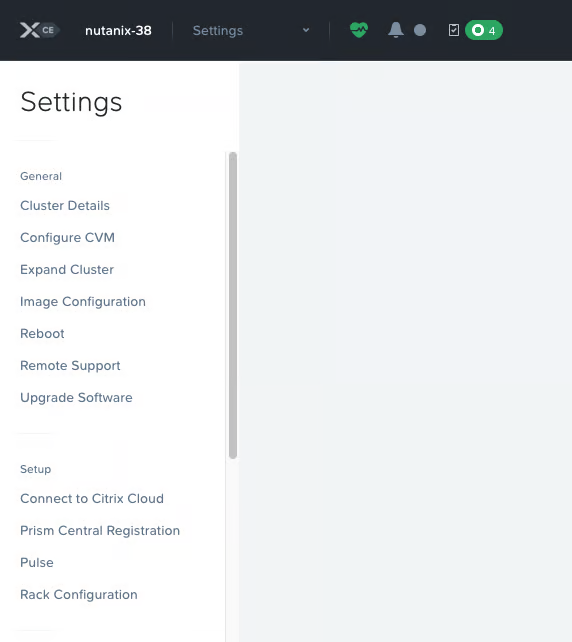
3. Revise o **Configurações** página.
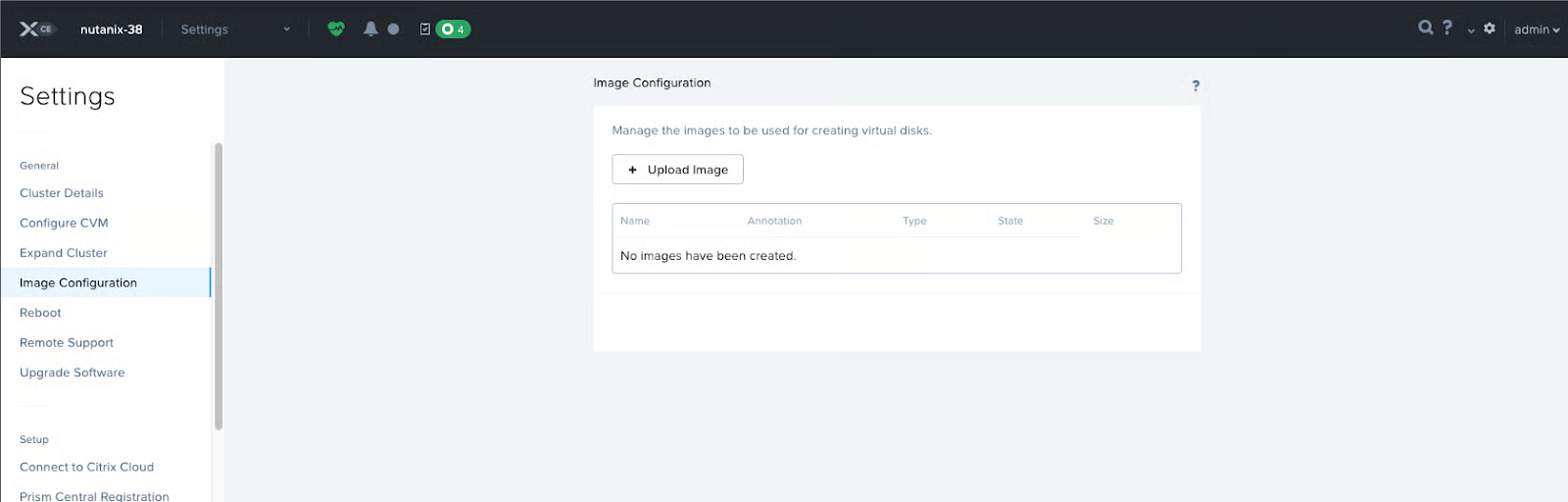
4. Do lado esquerdo da tela, clique **Configuração da imagem**. A caixa de diálogo de upload da imagem aparece.
5. Clique no botão + Carregar imagem.
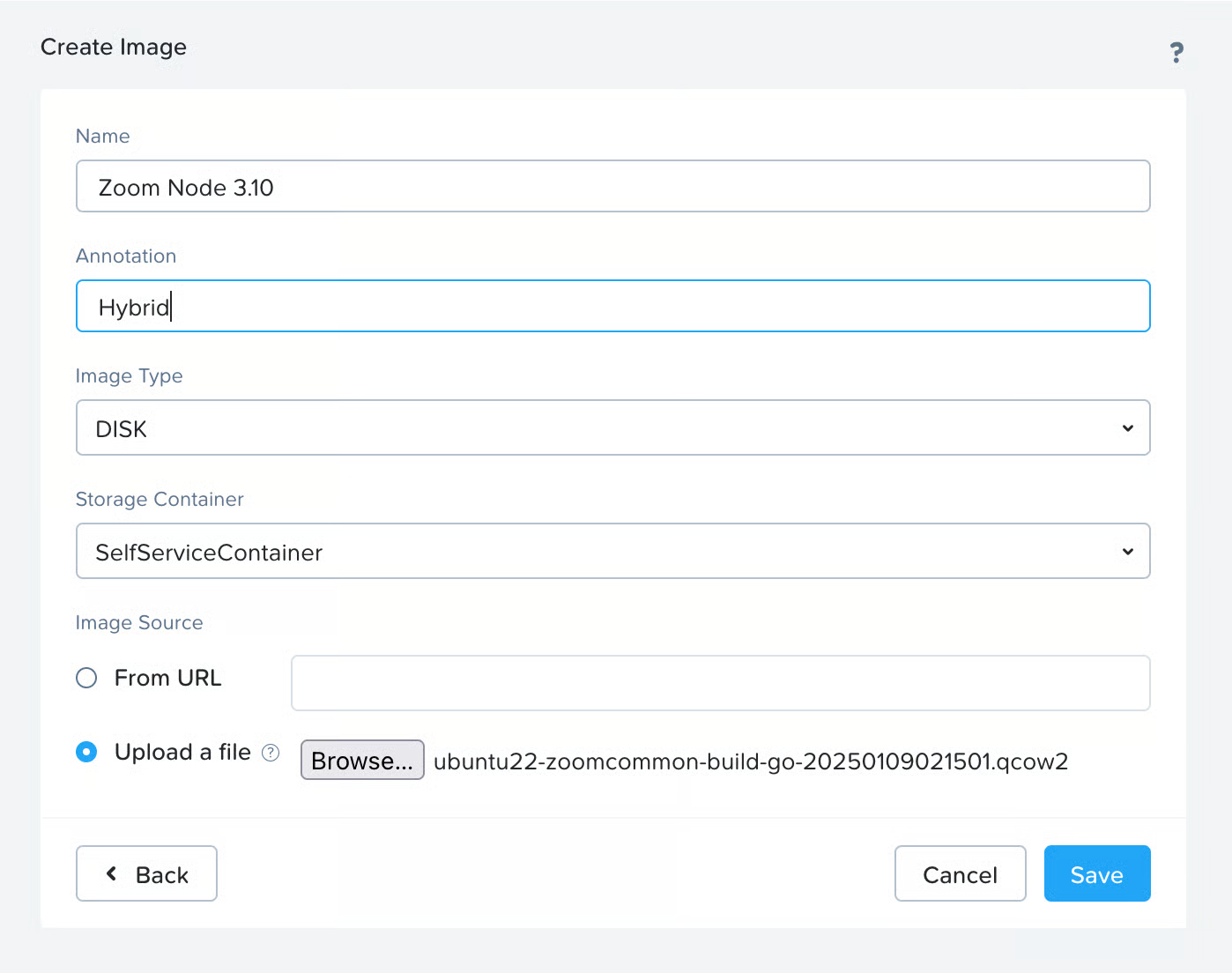
6. Inserir suas informações preferidas nos campos de texto da caixa de diálogo Criar imagem.
1. Anotação é um campo Opcional.
2. Clique no **Tipo de imagem** lista suspensa e Selecionar **DISCO**.
3. Clique no **Contêiner de Armazenamento** abra o menu suspenso e selecione a opção apropriada para o seu ambiente.
7. Clique no **Enviar um arquivo** botão de opção e, em seguida, clique **Procurar...**.
8. Selecione a imagem QCOW2 que você baixou anteriormente.
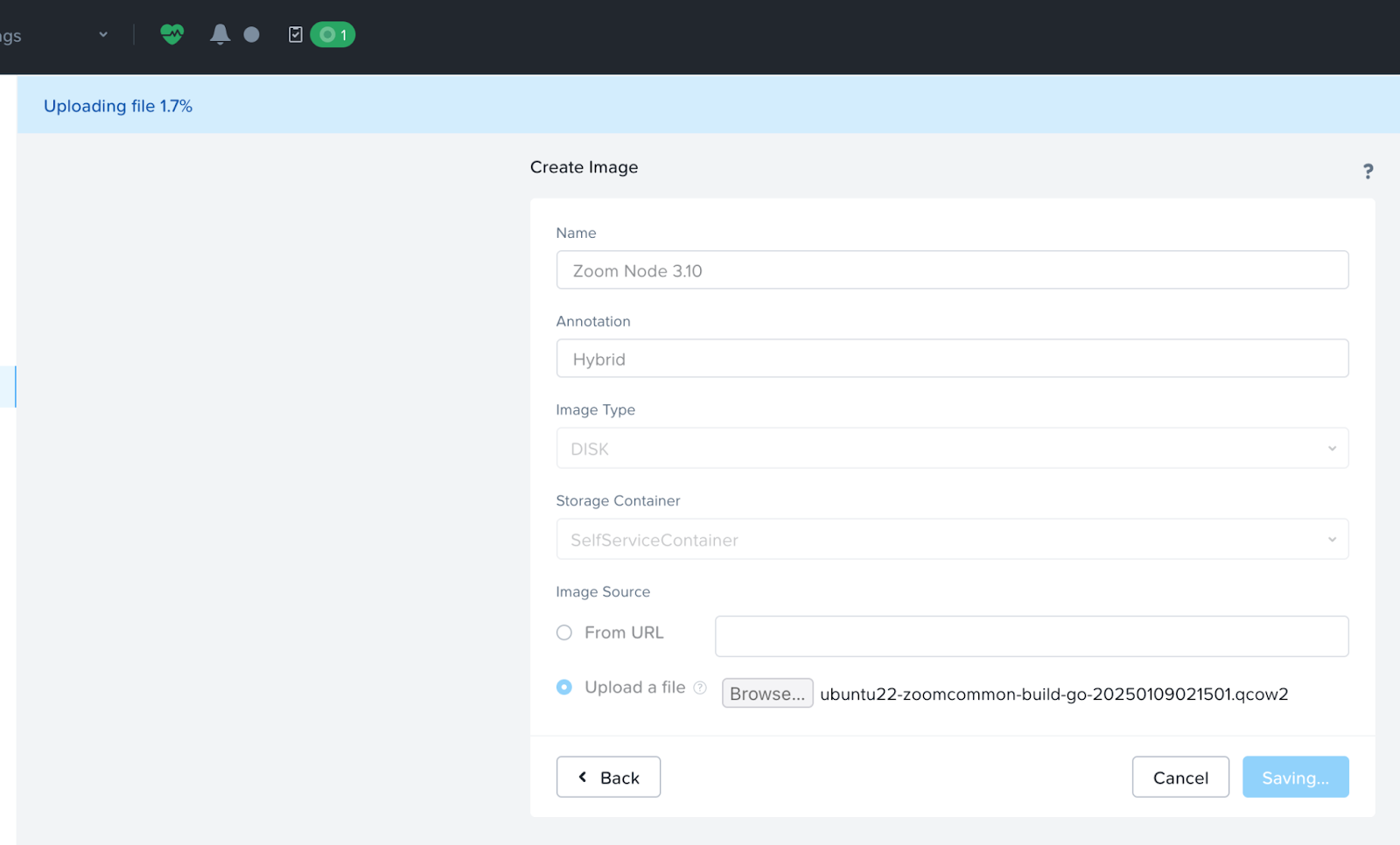
9. Clique em **Salvar** para iniciar o envio da imagem.
O progresso do envio aparecerá na faixa azul.
{% hint style="danger" %}
Mantenha a janela atual do navegador ou a aba aberta para garantir que o envio seja concluído. Não tente navegar para outro lugar na interface do AHV enquanto o envio estiver ativo.
{% endhint %}
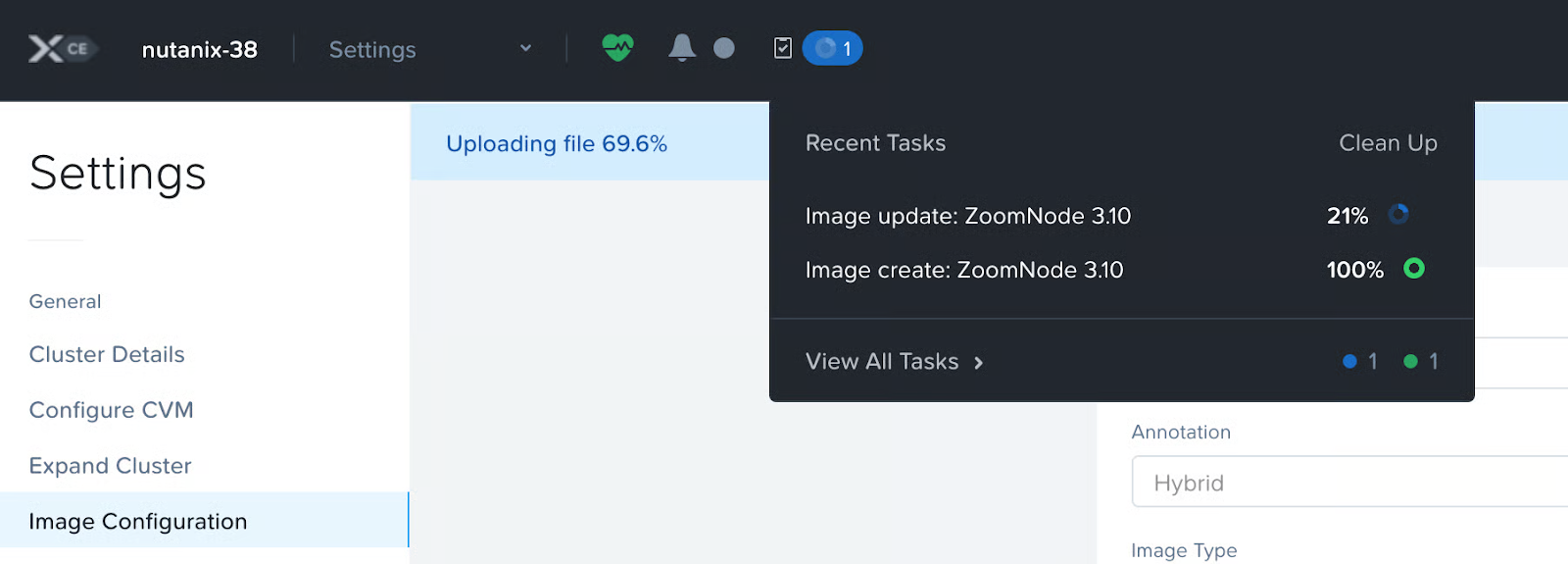
Quando o envio for concluído, o processo de atualização da imagem será executado. Clique no ícone piscante de status da tarefa no menu da faixa para acompanhar o progresso.
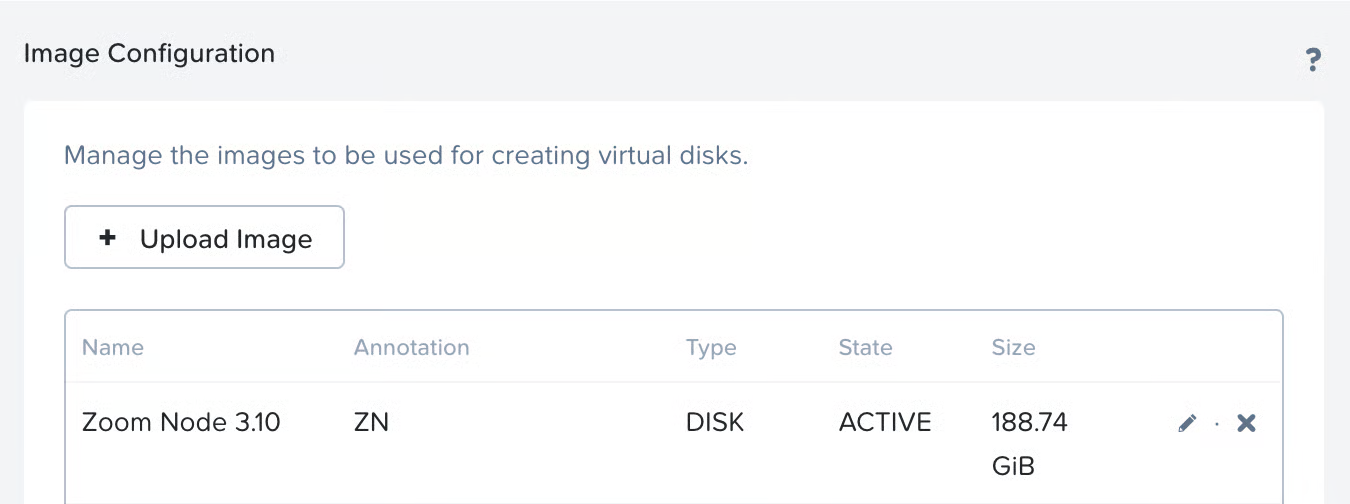
O processo de importação pode levar vários minutos para ser concluído. Quando terminar, a imagem aparece na lista em um **Ativo** estado:
{% hint style="info" %}
A imagem de disco do Zoom Node tem aproximadamente 200 GB após a importação.
{% endhint %}
**Criar a Máquina Virtual do Zoom Node**
Próximo(a), você criará a máquina virtual. Para criar a VM:
1. Clique no **Configurações** lista suspensa e Selecionar **VM**.
2. Na tela da VM, clique em **+ Criar VM** no lado direito da tela.
3. Inserir um **Nome**, **Descrição** (Opcional), e selecione a apropriada **Fuso horário**.
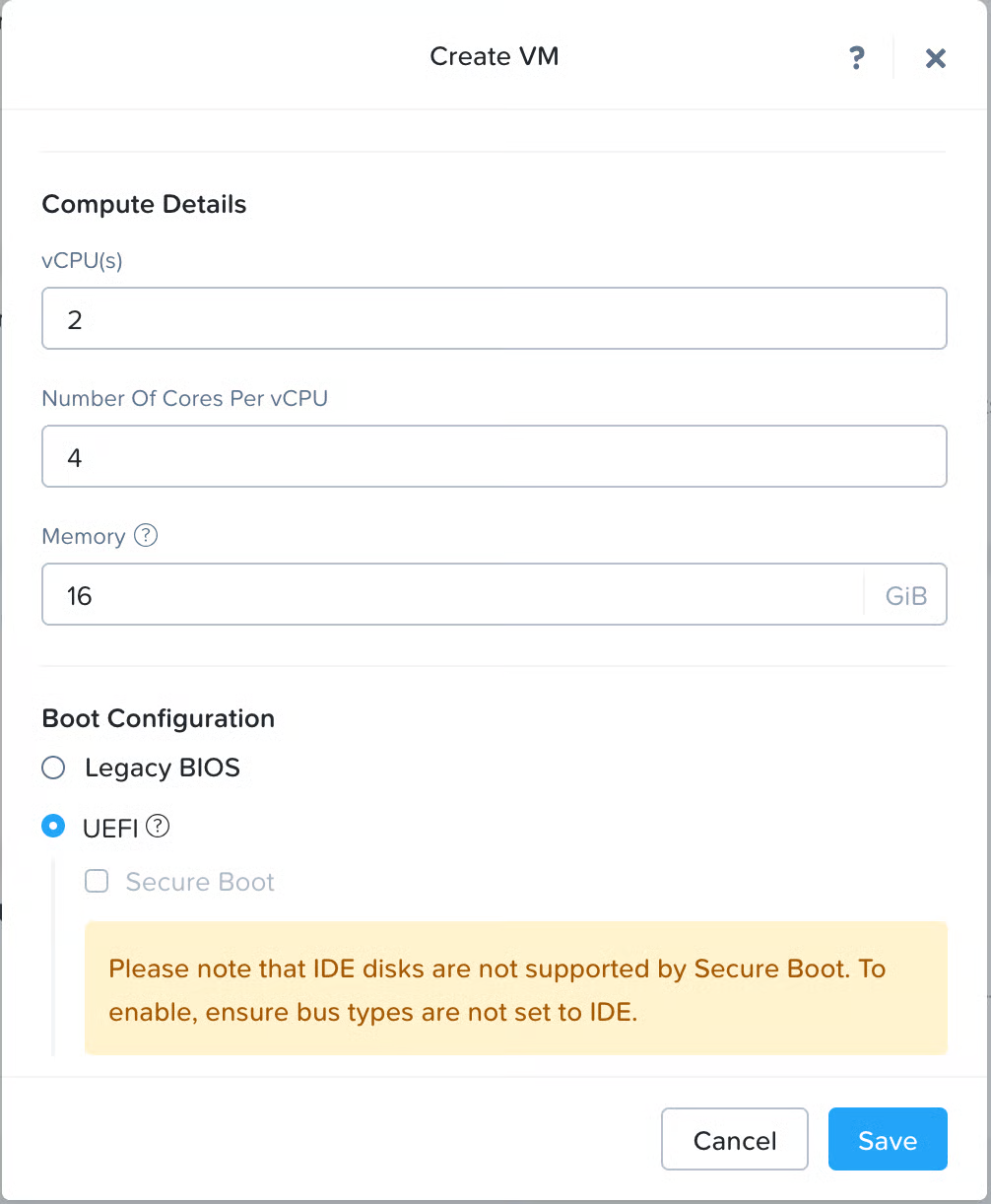
4. Em **Detalhes de Computação**, insira suas especificações de Computação.\\
{% hint style="warning" %}
Como mostrado acima, o Zoom Node requer 8 núcleos de vCPU para uma implantação de produção. O Zoom recomenda corresponder a contagem de sockets do servidor físico ao configurar as Configurações de vCPU. As descrições de configuração a seguir atendem aos requisitos de implantação padrão:
* Defina o **vCPU(s)** campo para corresponder ao número de sockets no servidor no qual o Nutanix AHV está sendo executado. Para um servidor típico de dois sockets, você definiria esse valor como **2**.
* Defina o **Número de Núcleos por vCPU** para **4**, o que resulta em **8 vCPUs**.
* Defina o **Memória** (RAM) para **16** GB.
* Em **Configuração de Inicialização**, Selecionar **UEFI**.
{% endhint %}
{% hint style="danger" %}
O Zoom Node NÃO inicializará a menos que UEFI seja selecionado.
{% endhint %}
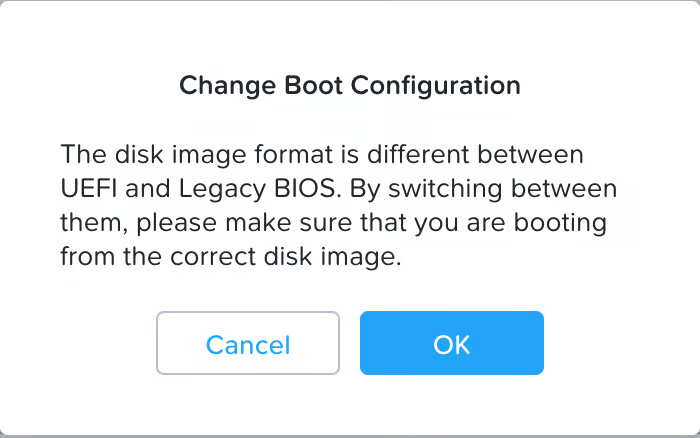
5. Uma caixa de diálogo de aviso aparece. Clique **OK** para confirmar.\\
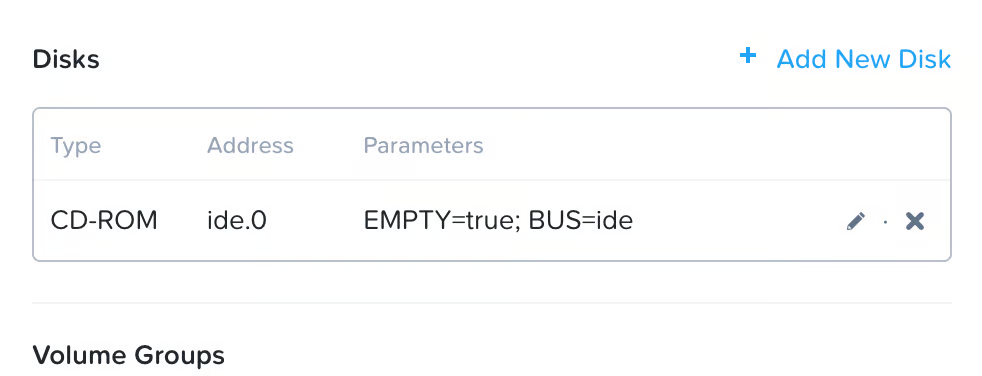
6. Desloque-se até à **Discos** seção.\\
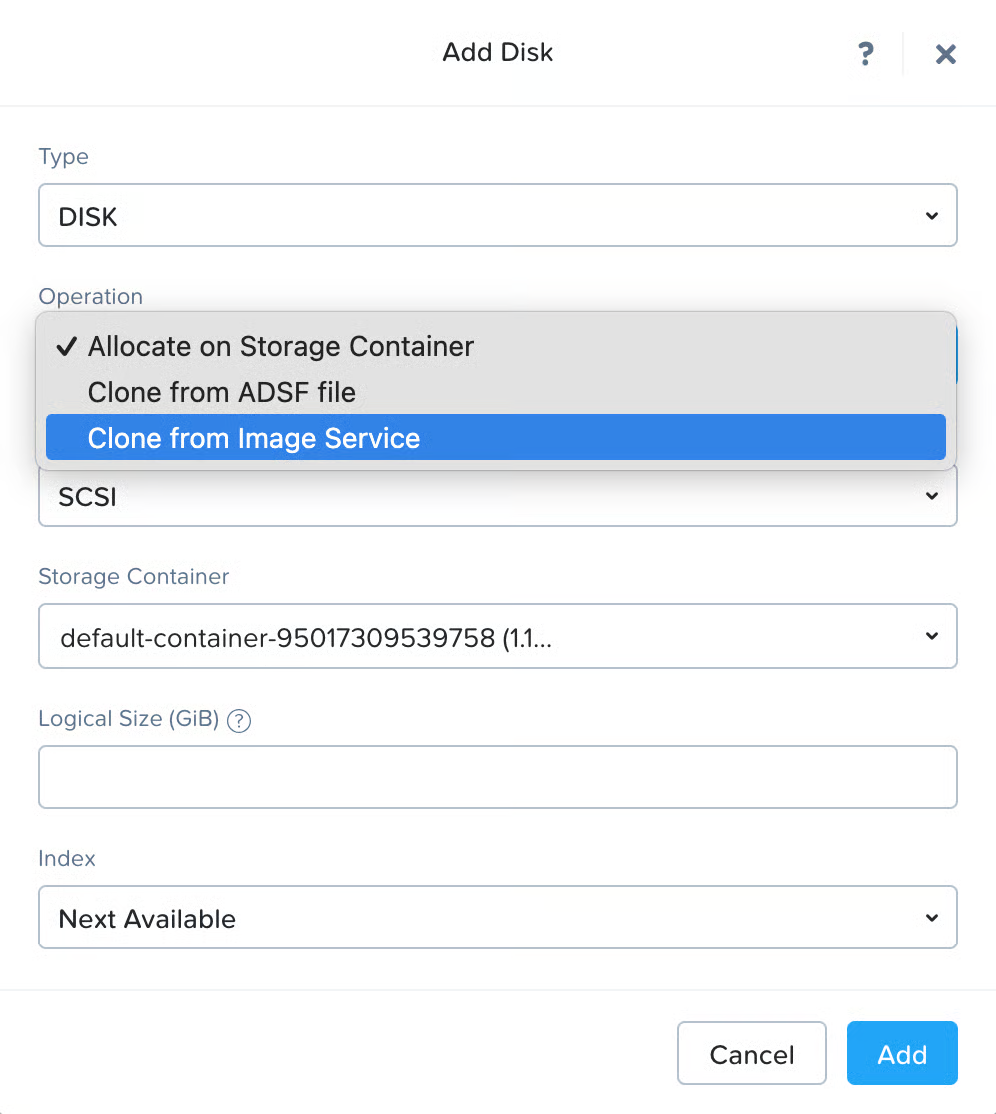
7. Clique em **+ Adicionar Novo Disco** para criar um disco no qual o Zoom Node será executado.\\
8. Em **Tipo** menu suspenso, selecione **DISCO**.
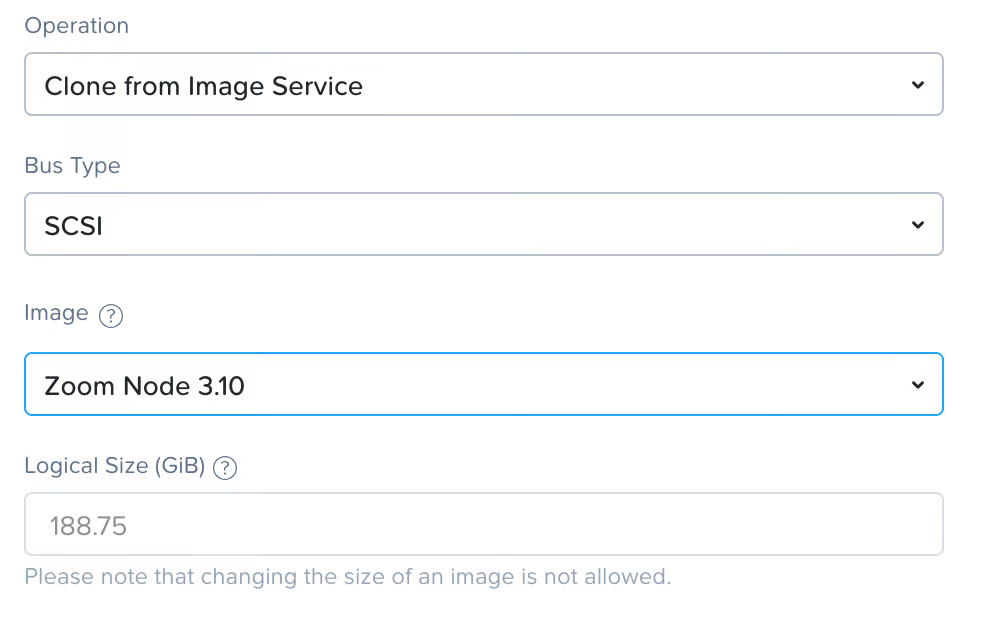
9. Em **Operação** menu suspenso, selecione **Clonar do Serviço de Imagens**.\\
10. Em **Imagem** menu suspenso, selecione o nome da imagem que você criou ao importar anteriormente o disco do Zoom Node.
11. Clique em **Adicionar**.
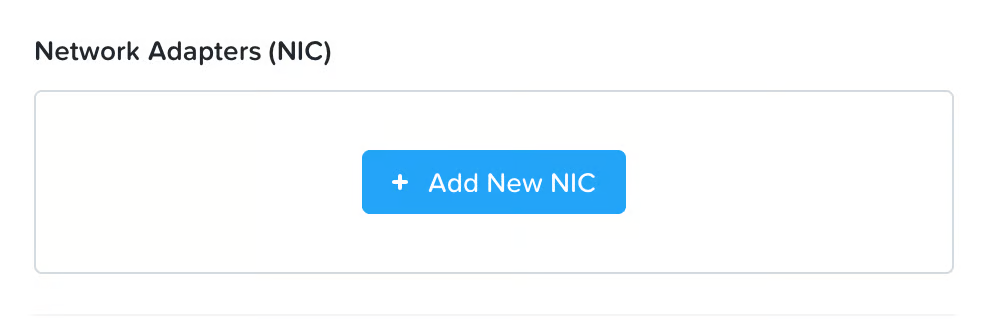
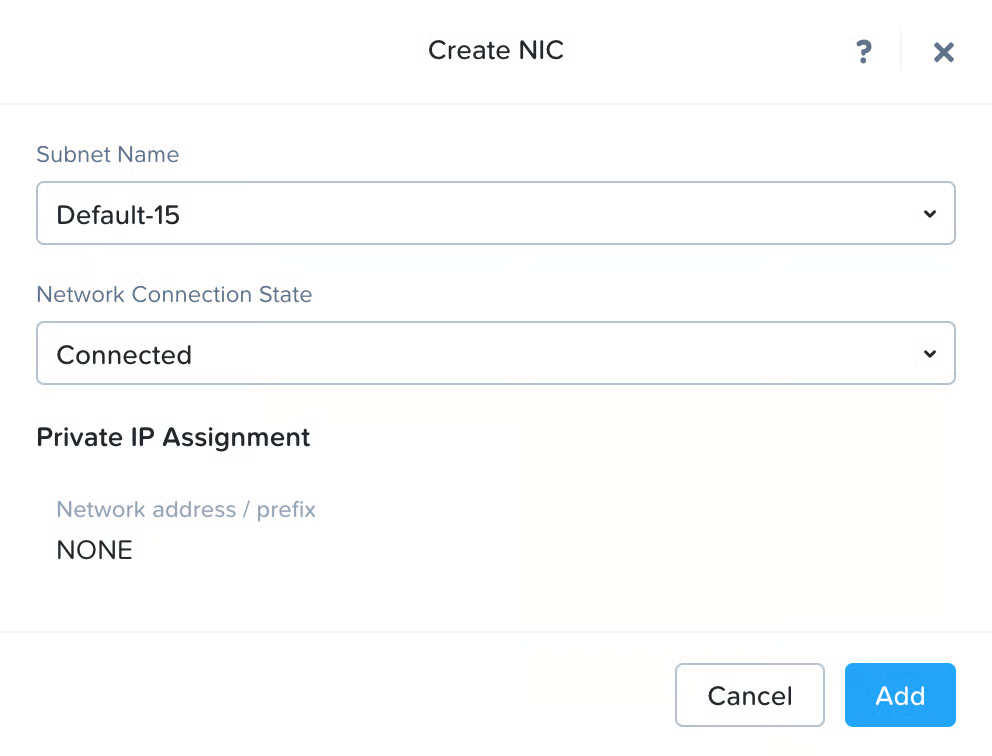
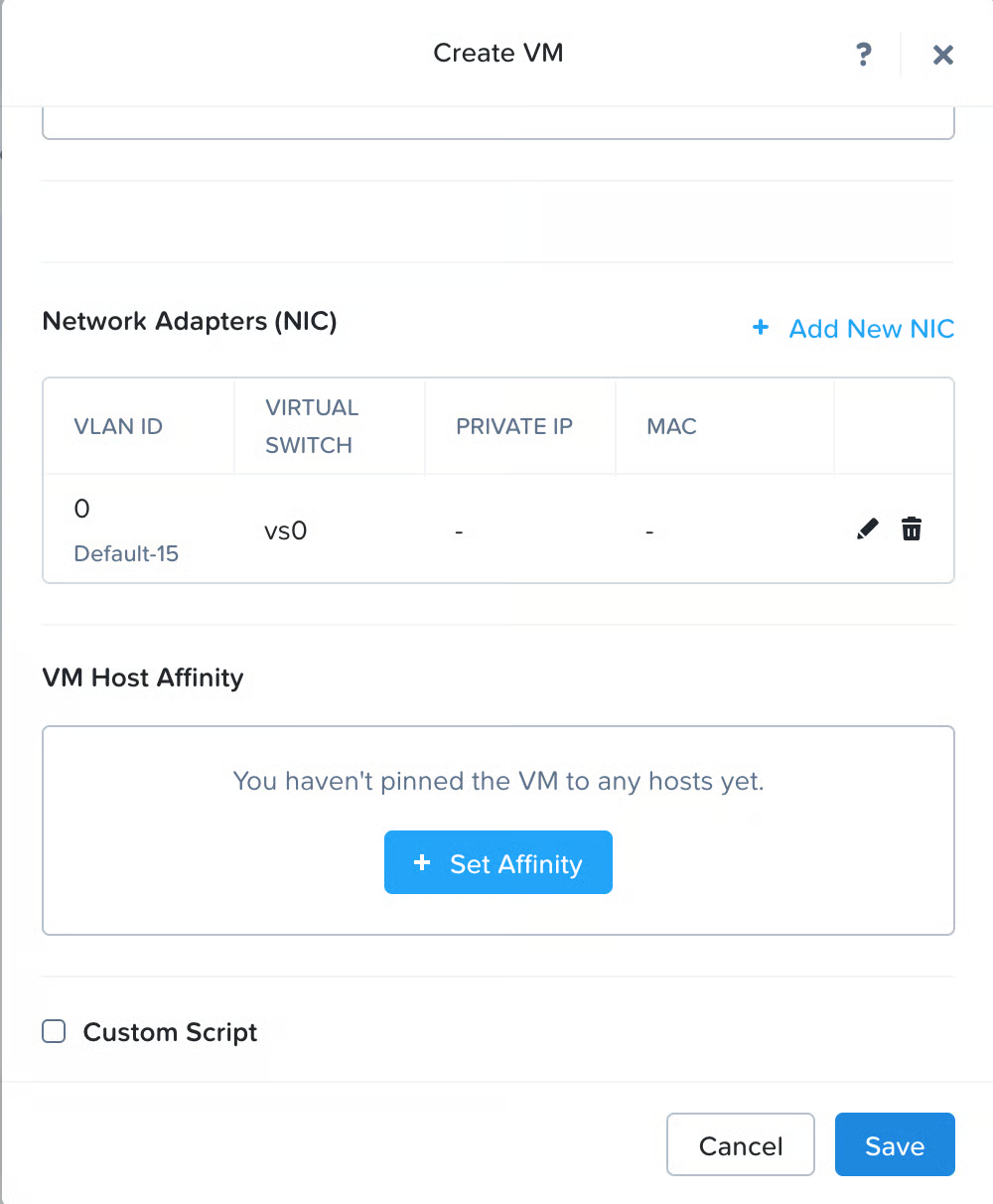
12. Desloque-se até à **Adaptadores de Rede (NIC)** seção.\\
13. Clique em + Adicionar Novo NIC.\\
14. Em **Nome da Sub-rede** menu suspenso, selecione a opção com acesso direto por IP.
{% hint style="info" %}
Como lembrete, o NAT do hipervisor não é suportado.
{% endhint %}
15. Em **Estado da ligação de rede**, Selecionar **Ligado**.
16. Clique em **Adicionar**.\\
17. Clique em **Salvar** para criar a VM.
**Ligue a nova VM Zoom Node**
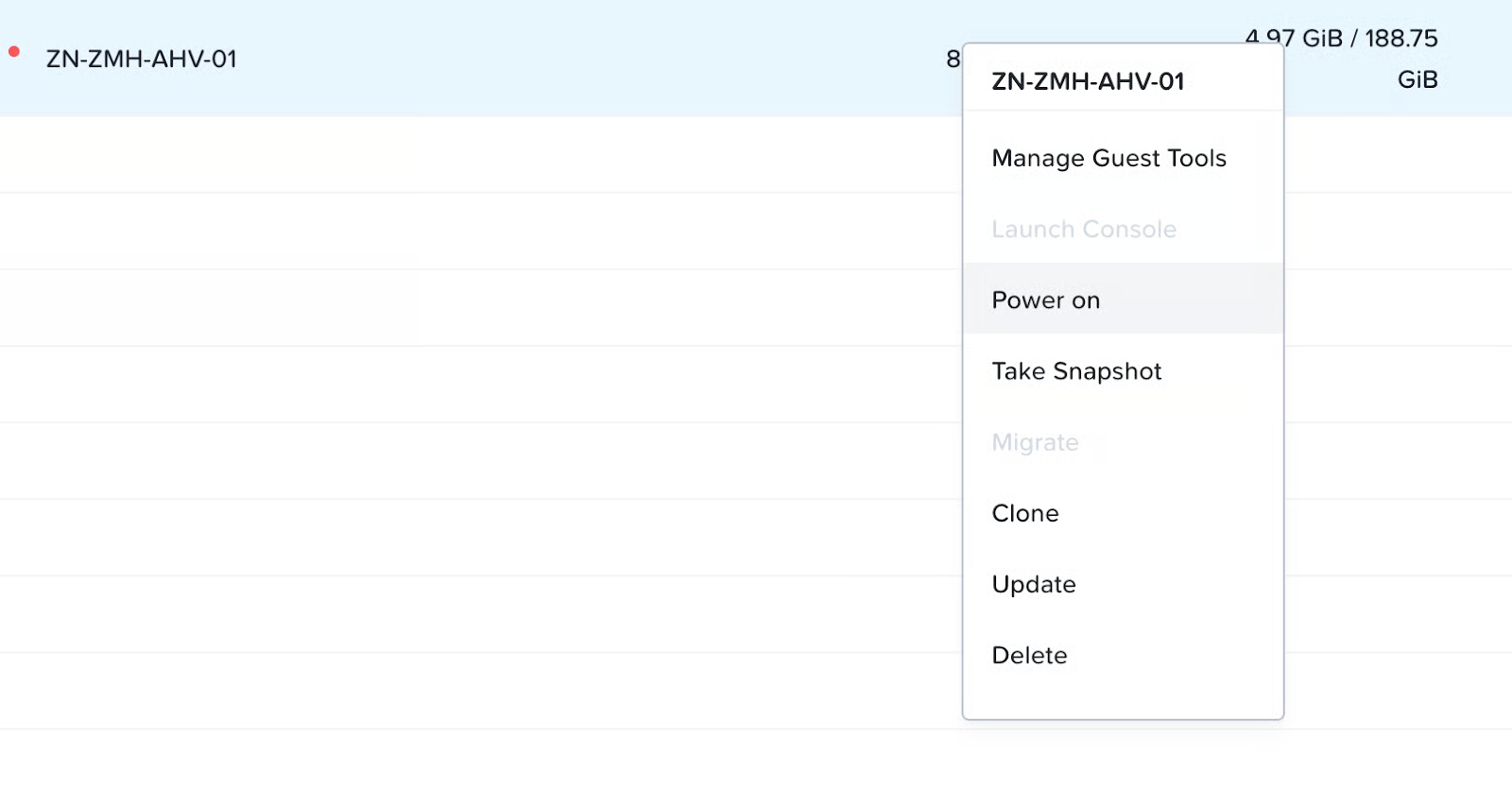
O novo nó aparecerá na lista de VMs. Pode Escolher a vista de Tabela para facilitar a visualização da lista de VMs.
Clicar com o botão direito na nova VM que criou e Selecionar **Ligar**.
A VM começará a arrancar após alguns segundos.
Clicar com o botão direito na VM novamente e Selecionar **Abrir consola** para interagir com a VM.
{% hint style="info" %}
Uma janela pop-up será aberta. Se não vir a janela, talvez precise Permitir pop-ups para o AHV nas Configurações do seu navegador.
{% endhint %}
Uma vez iniciado, a implantação do Zoom Node no Nutanix AHV está concluída.
#### Gerindo o Zoom Node
Para mais informações sobre a gestão dos seus Zoom Nodes ativados, consulte o artigo do Suporte do Zoom [Gerenciar servidores e módulos do Zoom Node](https://support.zoom.com/hc/en/article?id=zm_kb\&sysparm_article=KB0063730).
### Implantações do AWS EC2
{% hint style="info" %}
A AMI do Zoom Node ainda não está disponível no Zoom App Marketplace. Atualmente, uma AMI precisa ser criada manualmente. Esse processo precisa ser feito uma vez para a conta da AWS.
Você pode pular esta seção se sua conta já tiver a AMI do Zoom Node criada e você estiver apenas procurando implantar uma nova instância do Zoom Node.
{% endhint %}
#### Pré-requisitos
O [Pré-requisitos de infraestrutura do Zoom Node](/technical-library/pt/servicos-empresariais-avancados/zoom-node/zoom-node-deployment-field-guide/zoom-node-infrastructure-prerequisites.md)a página fornece os pré-requisitos de hardware e software necessários para a implantação.
#### A descarregar a imagem OVA
1. Faça o download da imagem OVA mais recente do Zoom Node no portal da web de administração do Zoom acessando **portal de administração > Zoom Node > Módulos > Nós > Adicionar Nós**.
2. Faça o download da imagem OVA da VMWare e anote o nome. O ficheiro tem cerca de 5 GB e pode demorar algum tempo a ser transferido.
3. Descompacte o ficheiro OVA para um diretório de trabalho. (No Windows, use o PowerShell para Acessar o comando tar.)
1. Digite: `tar xvf .ova`
2. A saída será semelhante a isto:\\
3. Anote o nome do ficheiro .vmdk. Neste exemplo, é: `ubuntu22-zoomcommon-build-go-20240418014859-disk-0.vmdk`.
4. Carregue o ficheiro .vmdk para um bucket do S3. Use a Interface Web da AWS ou, de preferência, a AWS CLI para garantir a consistência do nome .vmdk.
1. Inserir o seguinte comando para copiar o ficheiro para AWS S3: `aws s3 cp ubuntu22-zoomcommon-build-go-20240418014859-disk-0.vmdk s3:///node3.4.vmdk`.
2. Dependendo da velocidade da ligação à internet, o carregamento pode demorar de alguns minutos a várias horas. O tamanho do ficheiro é aproximadamente 5 GB.\\
{% hint style="info" %}
O comando anterior irá renomear o ficheiro no S3 para um nome mais amigável `node3.4.vmdk` para facilitar o trabalho com ele à medida que é importado.
Por exemplo, se o Bucket do S3 se chamar `vhd-import-bucket` o comando seria: `aws s3 cp ubuntu22-zoomcommon-build-go-20240418014859-disk-0.vmdk s3://vhd-import-bucket/node3.4.vmdk`.
{% endhint %}
5. Prepare um ficheiro JSON com os seguintes detalhes que descrevem a imagem de disco que está a importar:
```json
{
"Description": "Zoom Node 3.4 VMDK",
"Format": "vmdk",
"UserBucket": {
"S3Bucket": "vhd-import-bucket",
"S3Key": "node3.4.vmdk"
}
}
```
{% hint style="info" %}
Este código identifica a sua importação da `node3.4.vmdk` imagem, atualmente armazenada num bucket S3, como Zoom Node versão 3.4.
{% endhint %}
6. Importe a imagem .vmdk do Zoom Node como um **Instantâneo**.
{% hint style="warning" %}
Você deve importar o disco como um Snapshot e **não** uma Imagem.
{% endhint %}
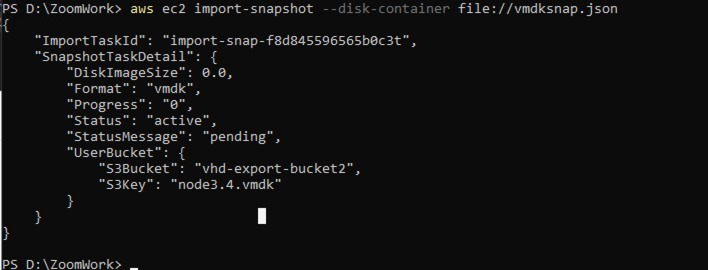
7. Inserir o seguinte comando: `aws ec2 import-snapshot --disk-container file://.json`.
8. (Opcional) Se o arquivo JSON se chamar `node.json`, Inserir o seguinte comando: `aws ec2 import-snapshot --disk-container file://node.json`.
9. Revise o `StatusMessage:` campo para o status “pending” quando a importação começa.\\
{% hint style="info" %}
A importação pode levar 20 minutos ou mais para ser concluída.
{% endhint %}
10. Revise a saída da CLI para o `ImportTaskId` valor.
1. No exemplo acima, o `ImportTaskId` é `import-snap-f8d845596565b0c3t`. Este valor verifica periodicamente o status da tarefa.
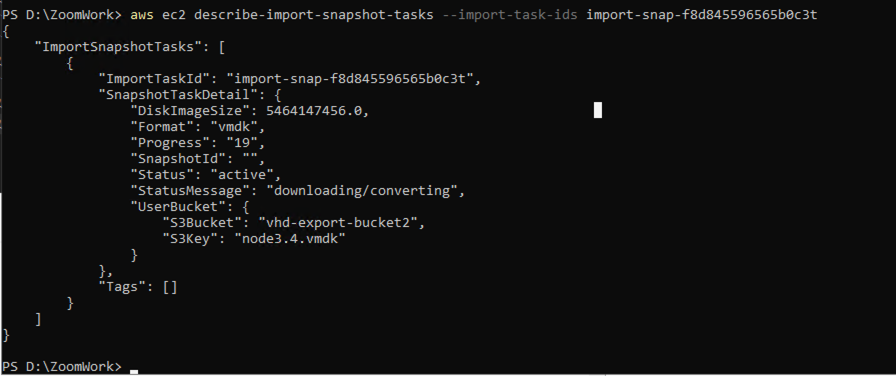
2. Inserir o seguinte comando: `aws ec2 describe-import-snapshot-tasks --import-task-ids ` onde `ImportTaskId` é o valor único determinado na etapa acima.
3. A seguinte saída deve aparecer, com o seu `ImportTaskId` valor preenchido:\\
4. Observe que o status atual da tarefa é “downloading/converting”, o que significa que a tarefa ainda está processando o arquivo. O campo `Progresso: <##>,` mostra a porcentagem de conclusão. O exemplo acima mostra o valor `19` para 19% concluído.
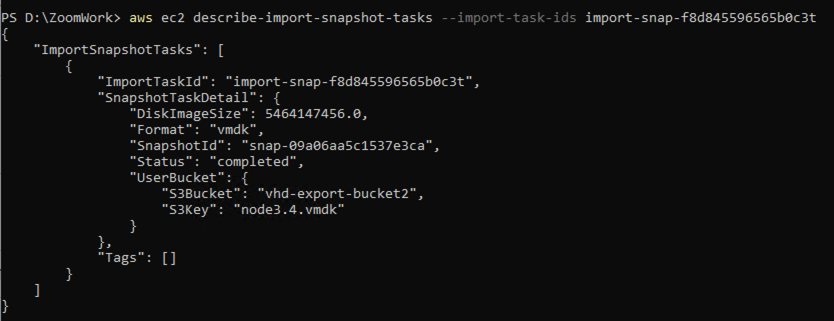
5. Revise o `Status:` campo para verificar a conclusão da tarefa:\\
#### Converter o Snapshot em uma Imagem de Máquina da Amazon (AMI)
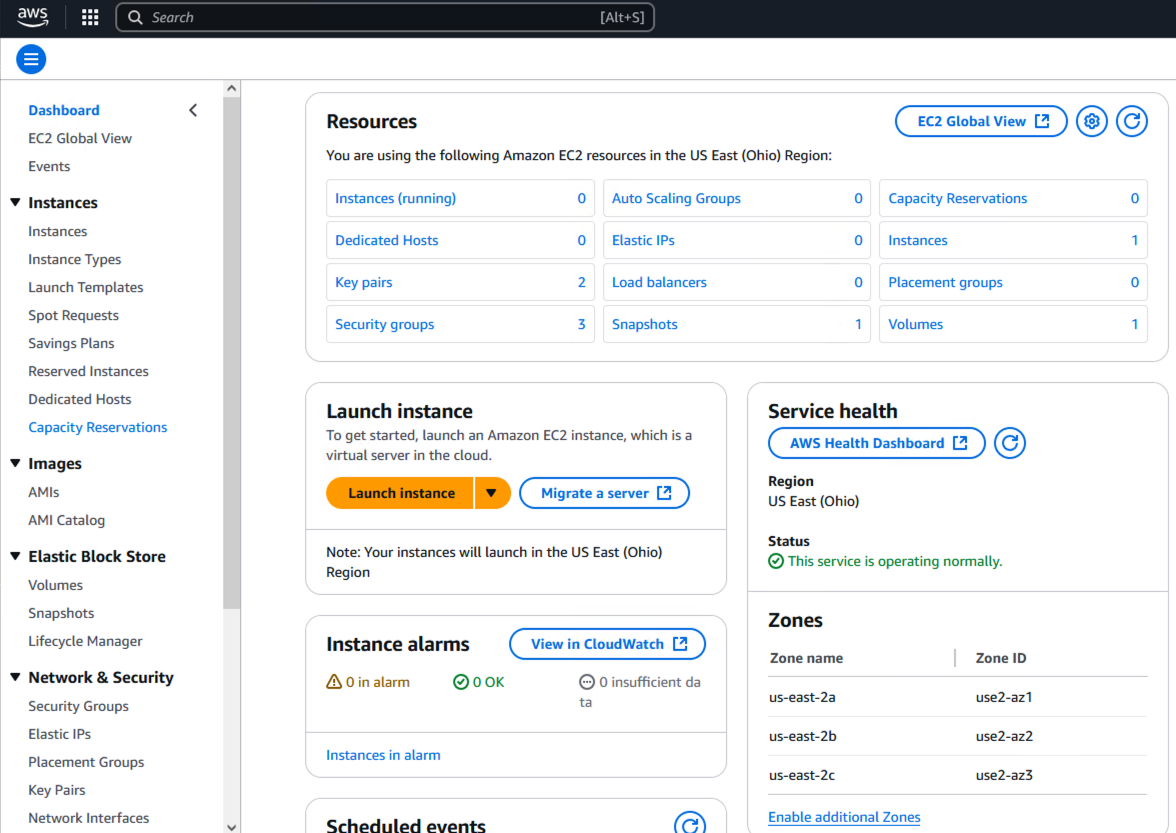
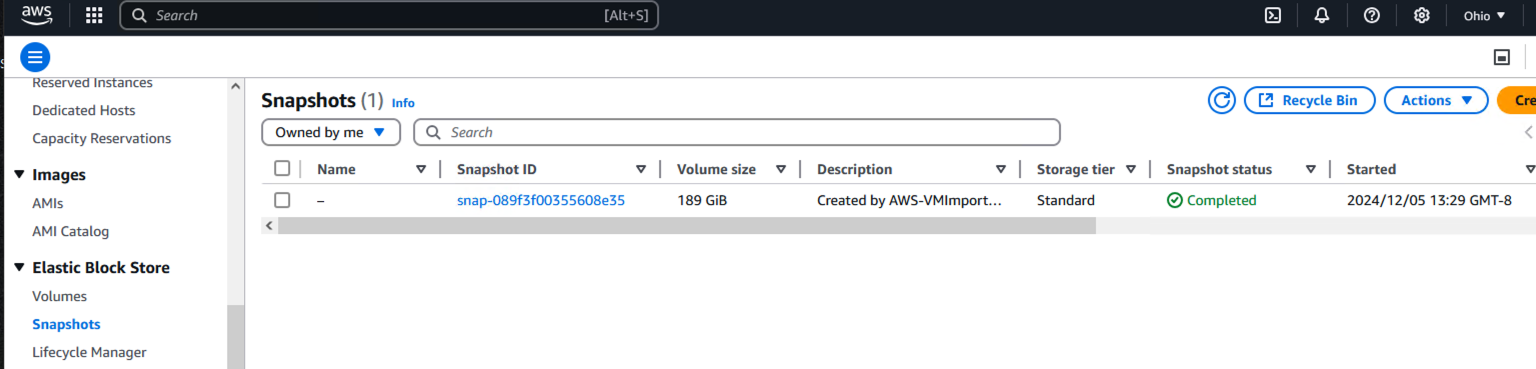
1. Acesse o Painel EC2 do Console da AWS.\\
2. No lado esquerdo da tela, embaixo de **Elastic Block Store** menu suspenso, clique em **Snapshots**.\\
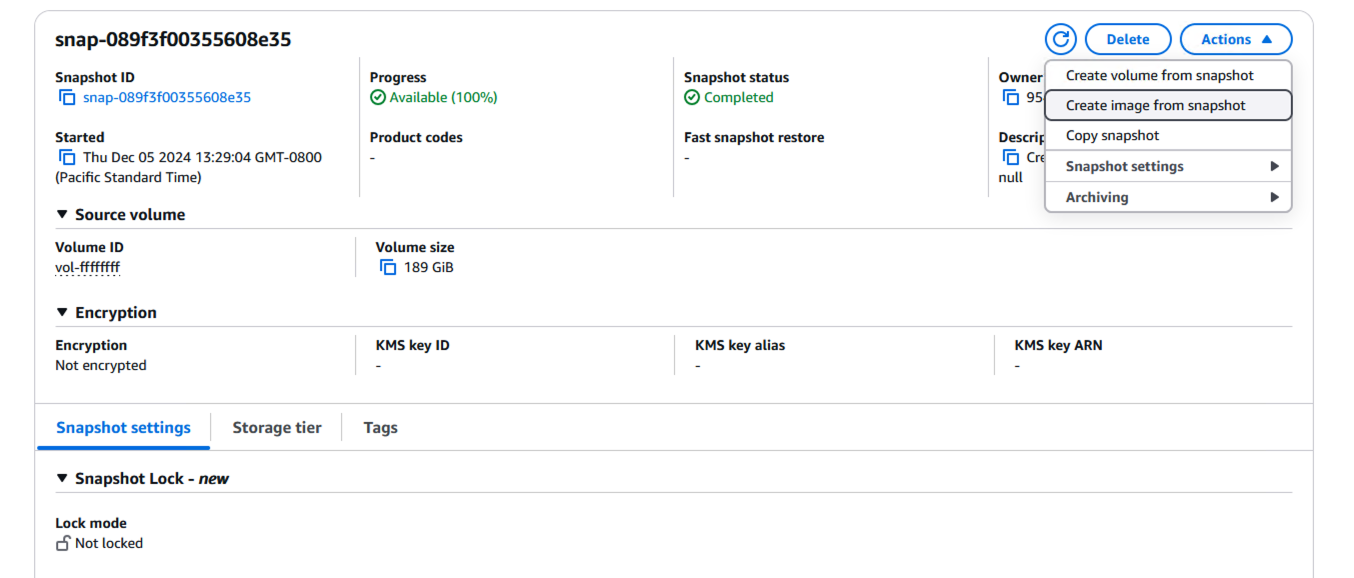
3. Clique no **link do ID do Snapshot** para ver os detalhes dele.\\
4. Clique no **Ações** botão suspenso no canto superior direito da tela e Selecionar **Criar imagem a partir do snapshot**.
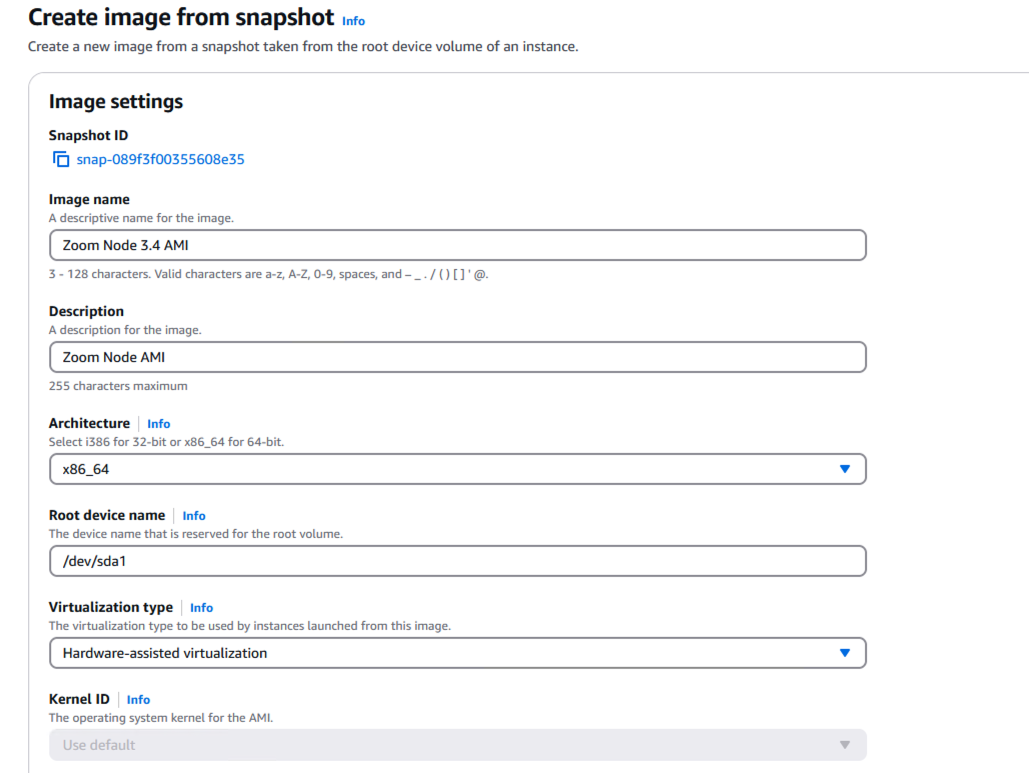
5. O **Configurações da imagem** a janela aparece.
6. Inserir um **Nome da imagem** para a AMI.
1. Exemplo: **Zoom Node 3.4 AMI**.
7. (Opcional) Insira uma descrição.\\
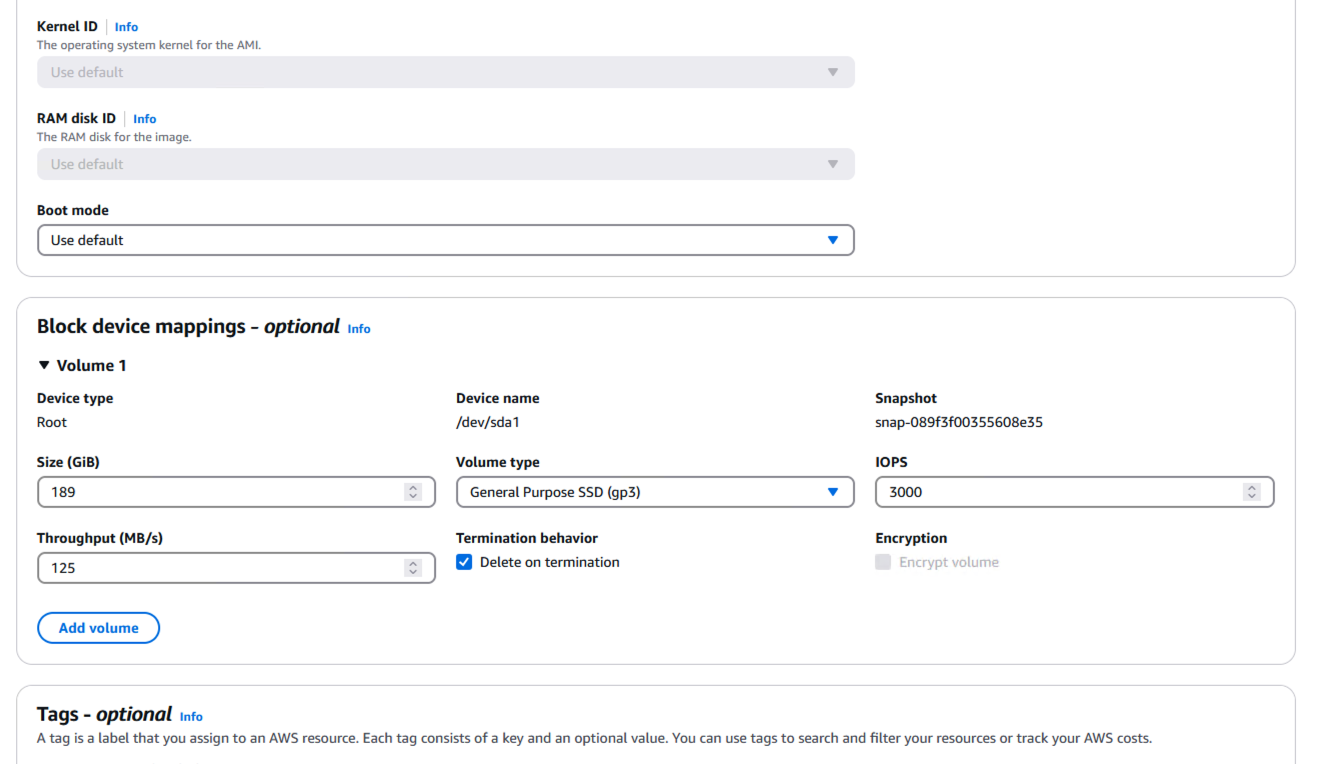
8. Role para baixo na janela para ver Configurações adicionais.
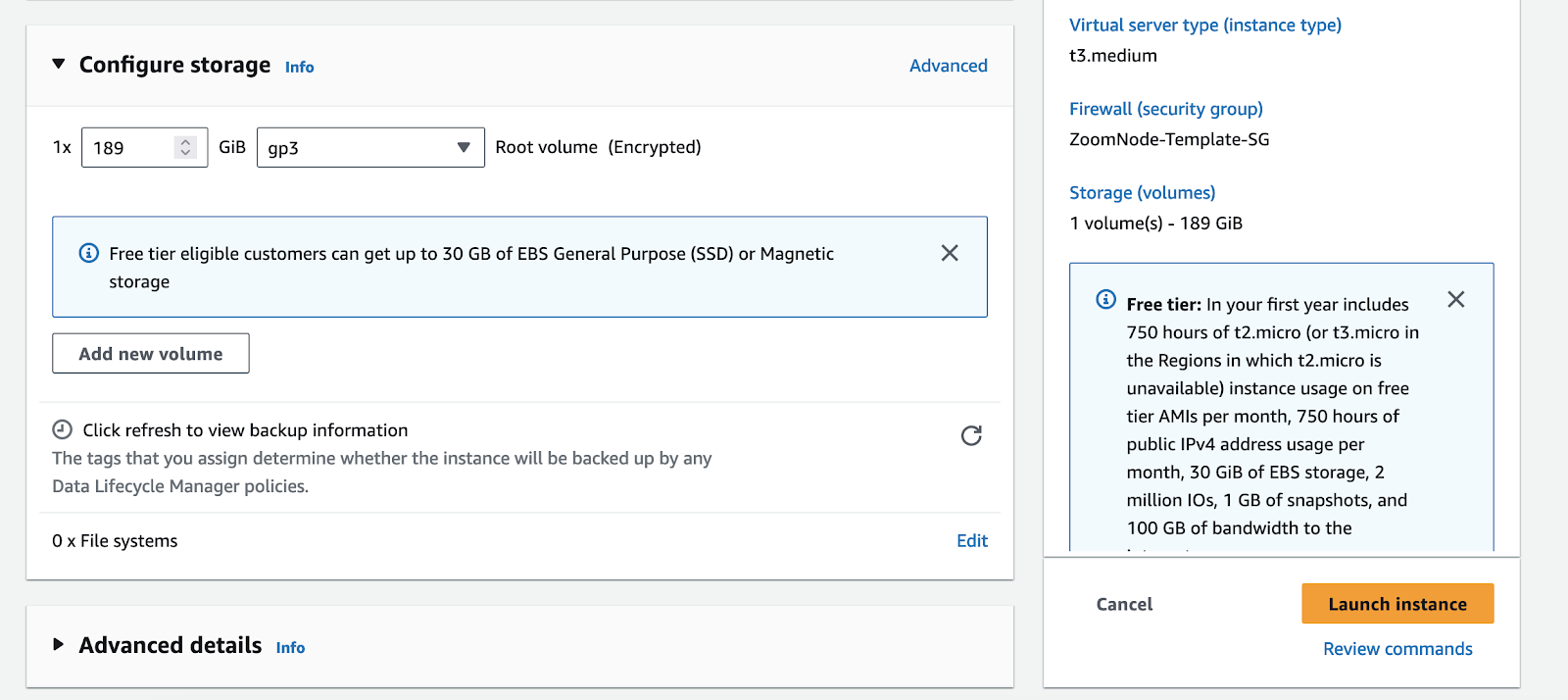
9. Confirme que você vê o volume de disco atribuído de 189 GB embaixo de **Tamanho (GiB)**.\\
10. Em **Modo de inicialização** menu suspenso, selecione **UEFI**.
#### Implantando instâncias do Zoom Node no AWS EC2
1. Acesse o Painel EC2 do Console da AWS.\\
2. No lado esquerdo da tela, abaixo do **Instâncias** menu suspenso, clique em **Instâncias**.
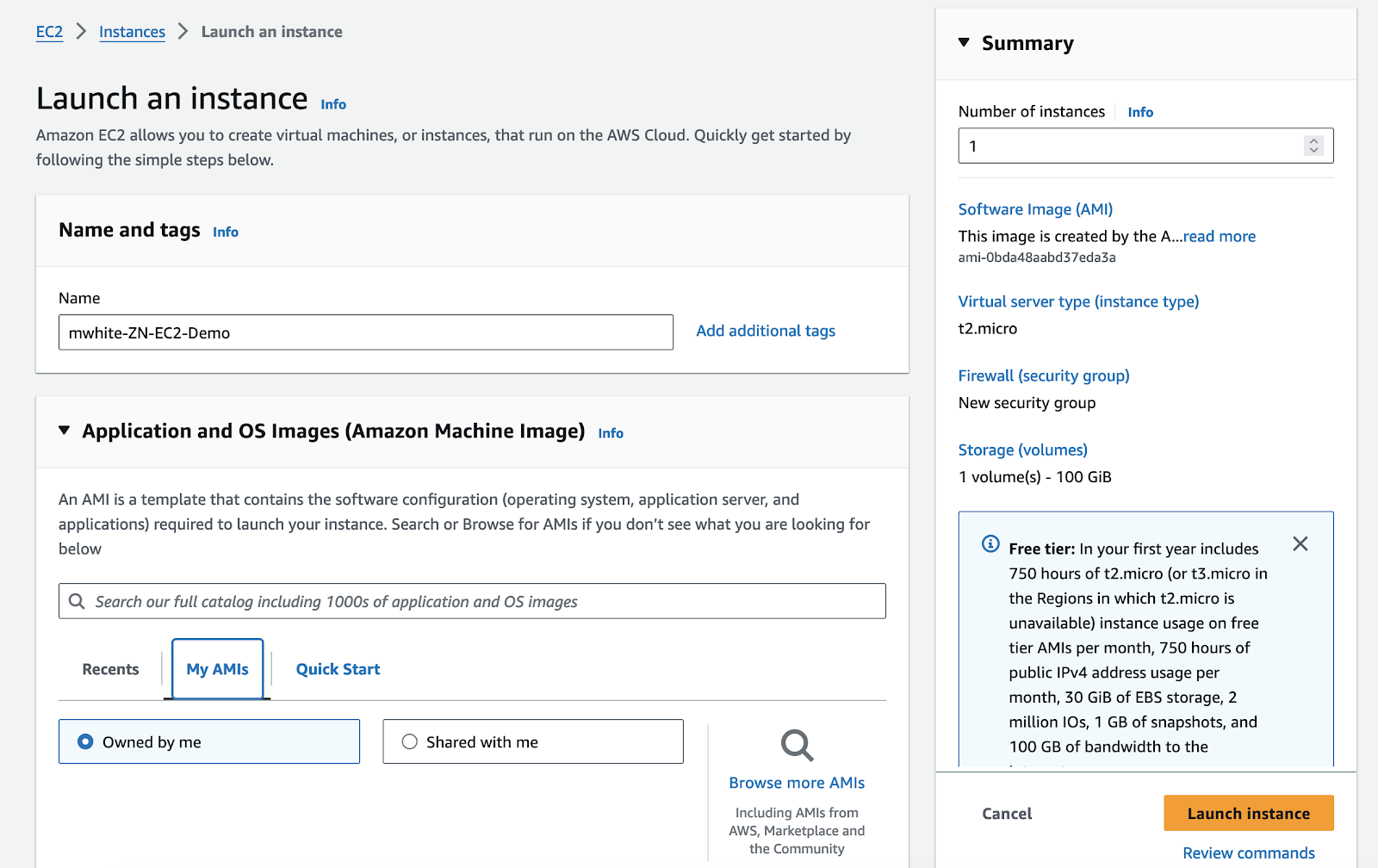
3. Crie uma nova instância usando a AMI Zoom Node.
4. Inserir um nome para a instância.
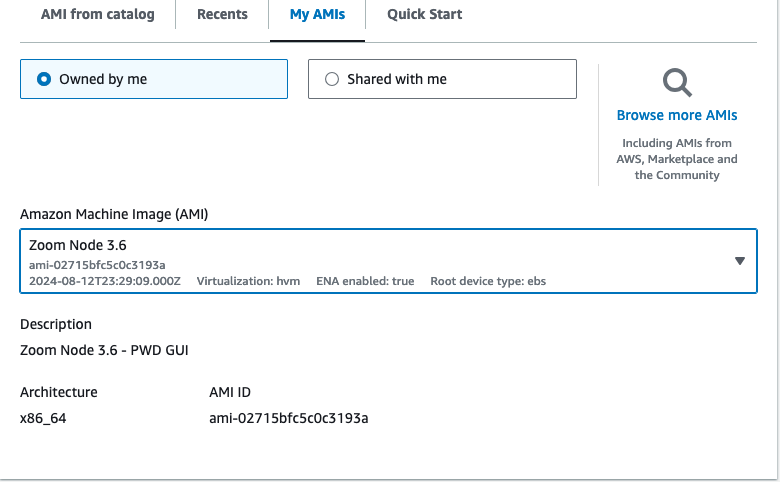
5. Em **Imagens de aplicativo e SO (Amazon Machine Image)** seção, clique em **Minhas AMIs** aba.
6. Procure a AMI Zoom Node que você acabou de criar e nomear.\\
7. Clique na AMI que você criou para definir vários parâmetros.
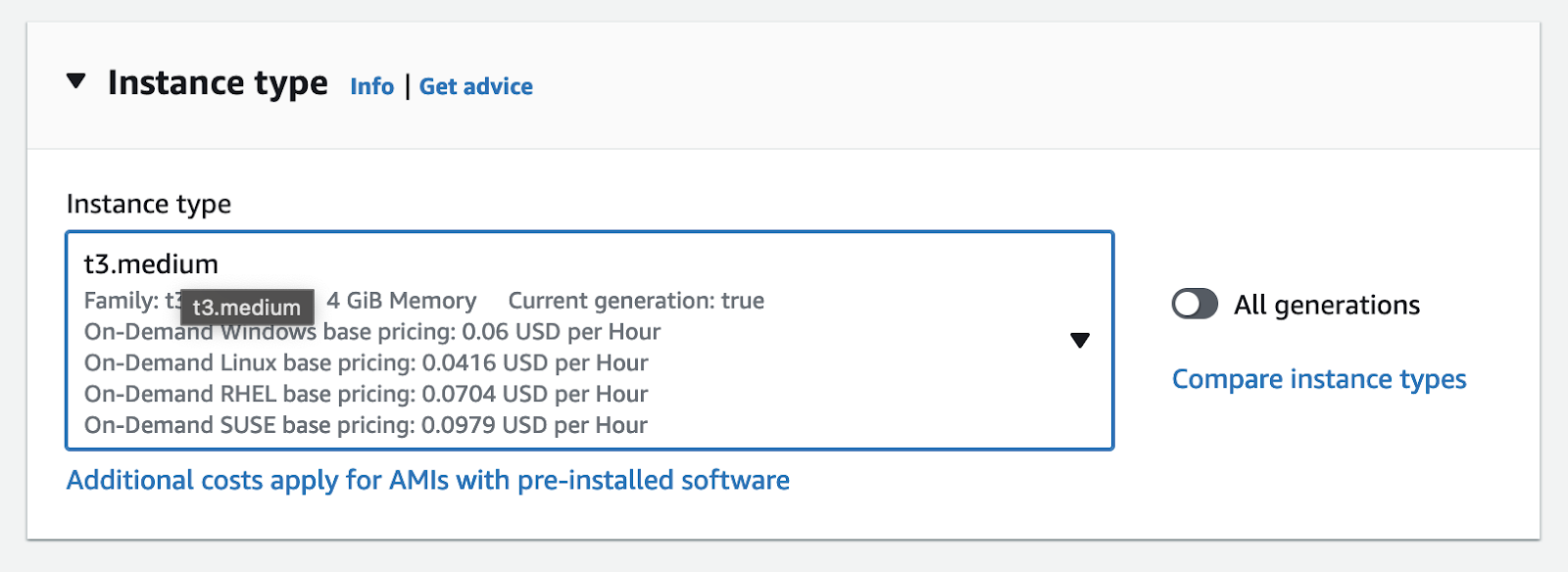
8. Em **Tipo de instância** seção, clique em **Tipo de instância** lista suspensa e Selecionar **t3.medium**.
{% hint style="info" %}
Para implantações de produção, o Zoom Node requer 8 vCPU e 16 GB de RAM. Em contraste, ambientes de laboratório podem operar com 2 vCPU e 4 GB de RAM, sendo recomendada uma instância t3.medium. Se o Zoom Meetings Hybrid estiver em execução no sistema, provavelmente será necessária uma instância t3.large para suportar mais do que alguns usuários em uma reunião.
{% endhint %}
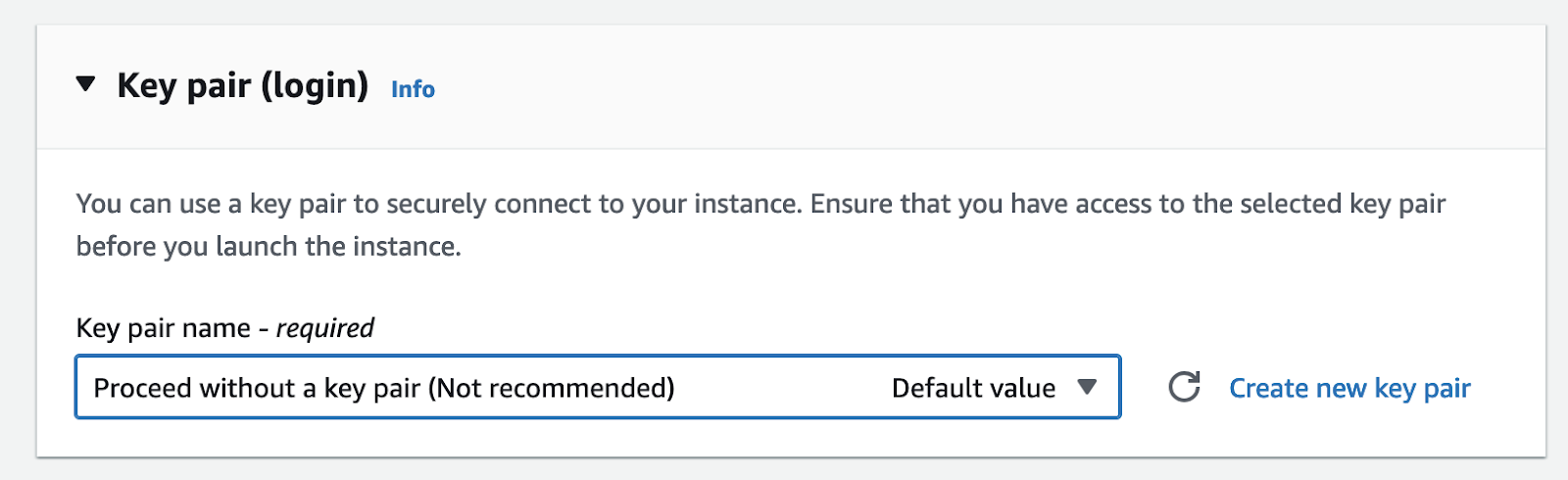
9. Em **Par de chaves (login)** seção, clique em **Nome do par de chaves** lista suspensa e Selecionar **Prosseguir sem um par de chaves (não recomendado)**.
1. Omitir um par de chaves é necessário porque o SSH não está habilitado no Zoom Node para acesso ao console.
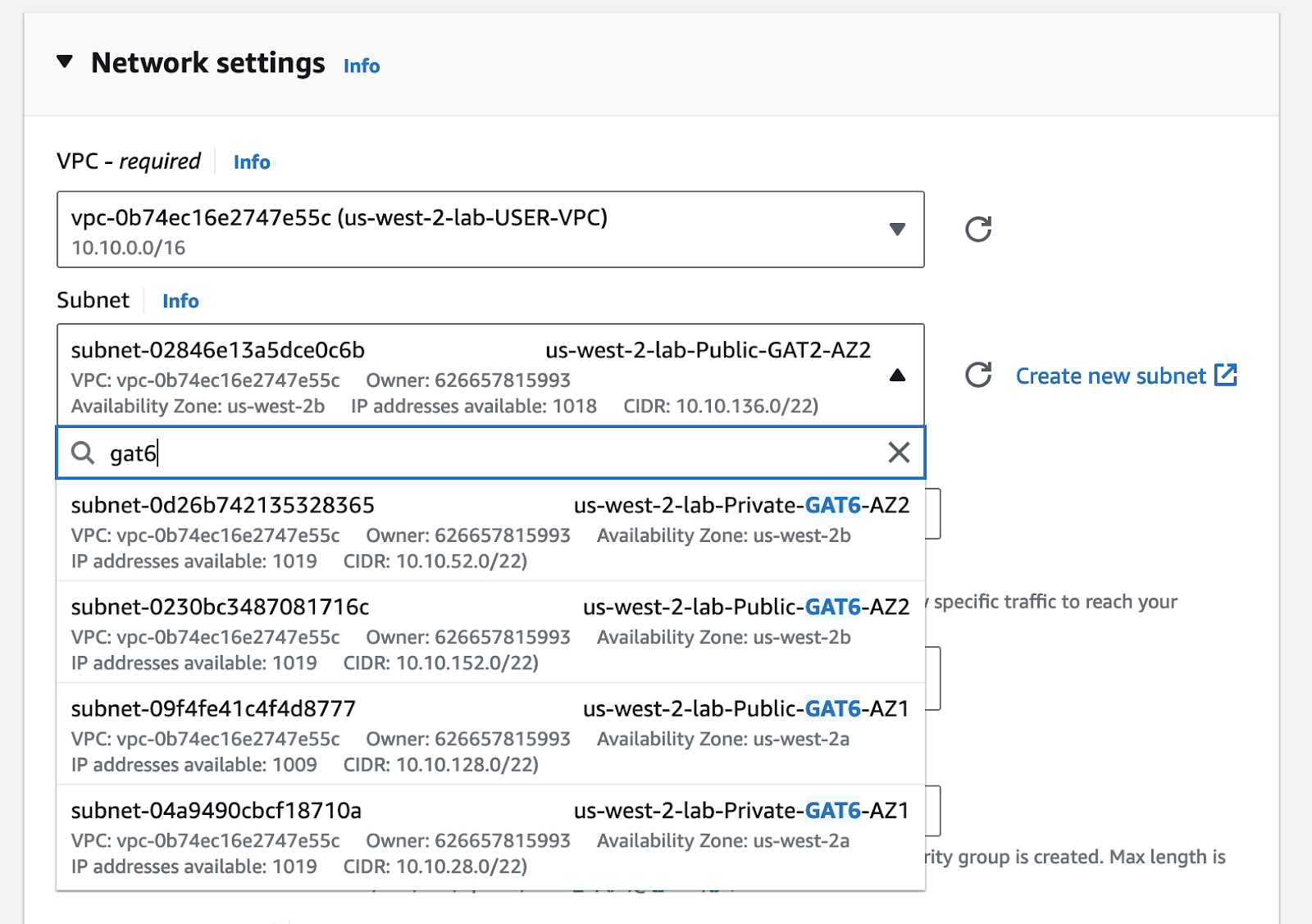
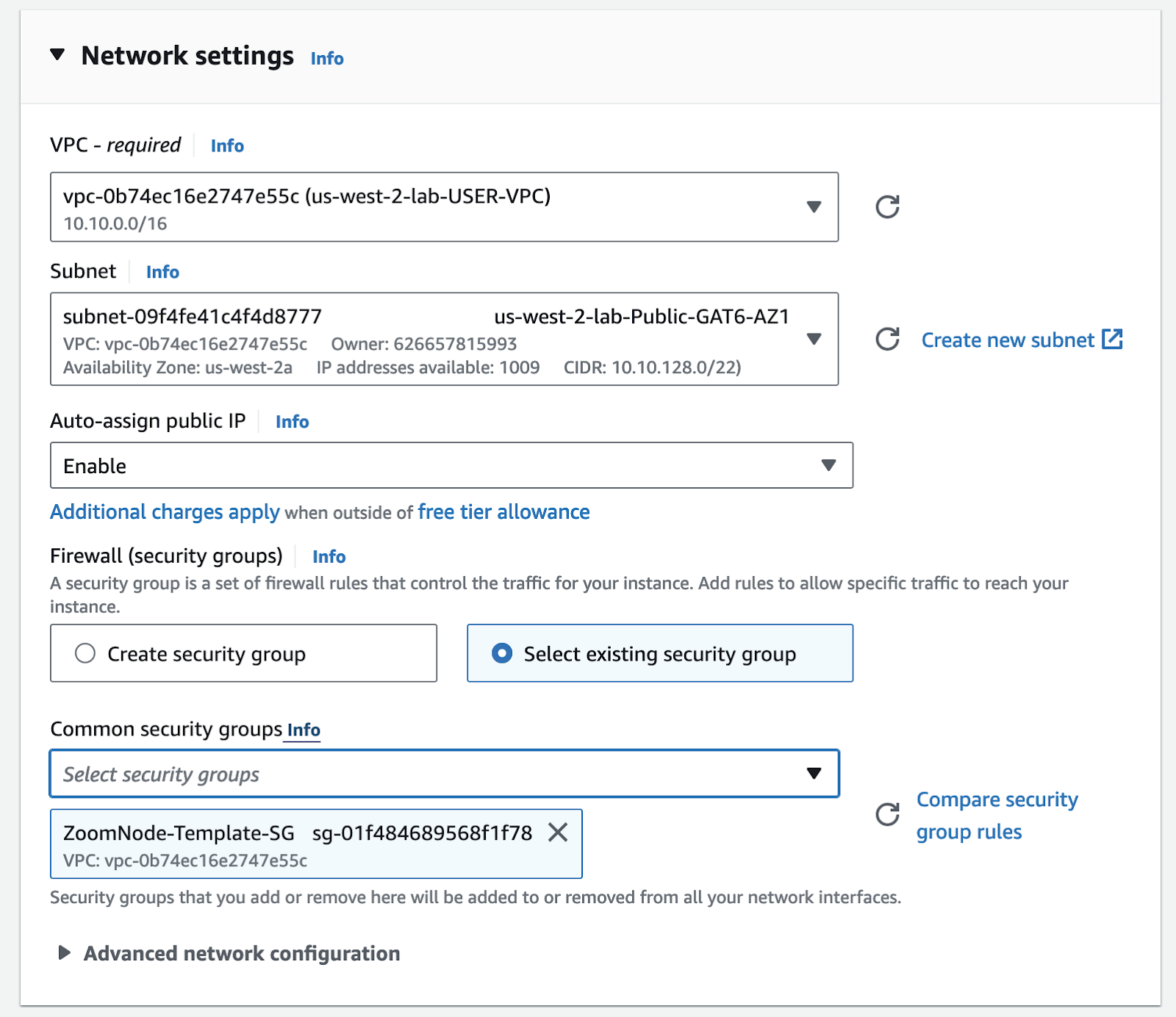
10. Em Configurações de rede, Configurar as seguintes opções:
1. Em **VPC - obrigatório**, Escolher uma VPC que permita aos seus aplicativos do Zoom Workplace acesso direto roteado em L3.
2. Em **Sub-rede**, Escolher a sub-rede onde esta VM irá operar.\\
3. **Zoom Node requer comunicações Realizadas para a nuvem Zoom**. Você deve fornecer um endereço IP público.
4. Selecionar **Habilitar** do **Auto-Atribuir IP público** campo.
5. Criar um **grupo de segurança** permitindo Acessar Recebidas a partir do aplicativo Zoom Workplace na Porta necessária.
6. Use as regras de firewall documentadas no artigo de suporte do Zoom [regras de firewall do servidor de gerenciamento do Zoom Node](https://support.zoom.com/hc/en/article?id=zm_kb\&sysparm_article=KB0066766).\\
{% hint style="info" %}
O acesso à internet Recebidas não é necessário para o Zoom Node, exceto quando o acesso direto a mídia de fontes externas está ativado (uma implementação Opcional para o Conector de reunião ou para fornecer acesso externo de usuário para Zoom Meetings Híbrido - Reuniões Privadas).
{% endhint %}
11. Clique em **Detalhes avançados**.
12. Clique no **Versão de metadados** lista suspensa e Selecionar **Somente V2 (token necessário)**.\\
{% hint style="danger" %}
Você deve definir a versão de metadados como V2, caso contrário a implantação falhará.
{% endhint %}
#### (Opcional) Pré-configurar Zoom Node
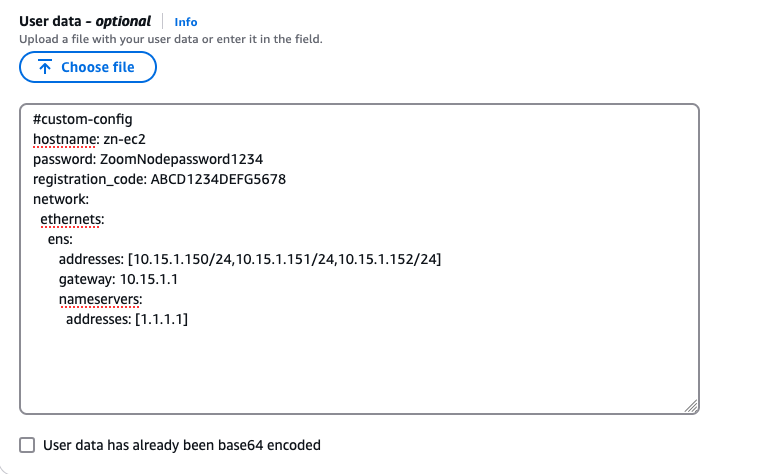
As Configurações de SO do Zoom Node, como Configurações de rede, o nome do host, senhas locais e códigos de inscrição de 16 dígitos, podem ser Configuradas automaticamente com o **Dados do usuário - *****Opcional*** seção no AWS EC2.
Quando o Zoom Node inicializar, ele buscará essas informações pré-configuradas do AWS EC2 (servidor IDMSv2) e configurará automaticamente o Node conforme mostrado na imagem a seguir:
Use o código abaixo para criar um novo arquivo de dados do usuário:
```yaml
#custom-config
hostname: zn-ec2
senha: ZoomNodepassword1234
código_de_inscrição: ABCD1234DEFG5678
network:
ethernets:
ens:
addresses:
- 10.15.1.150/24
- 10.15.1.151/24
- 10.15.1.152/24
gateway: 10.15.1.1
servidores de nomes:
addresses:
- 1.1.1.1
```
Depois de carregar o arquivo de dados do usuário no AWS EC2, implante a instância clicando em **Iniciar instância**.
#### Revisando uma instância implantada
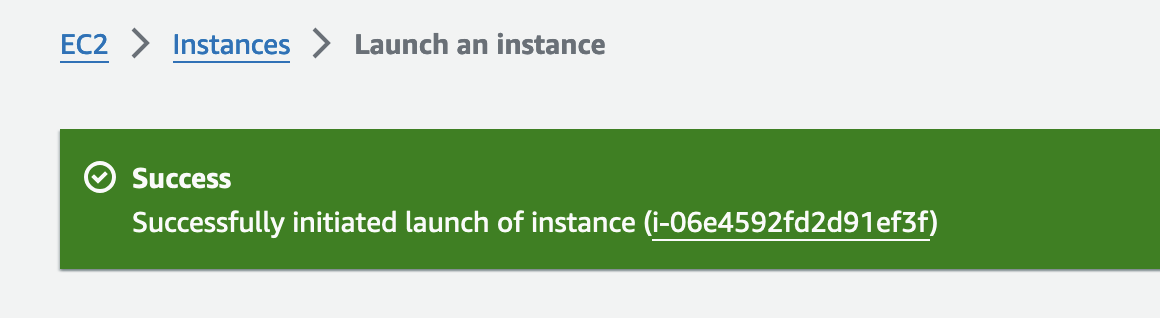
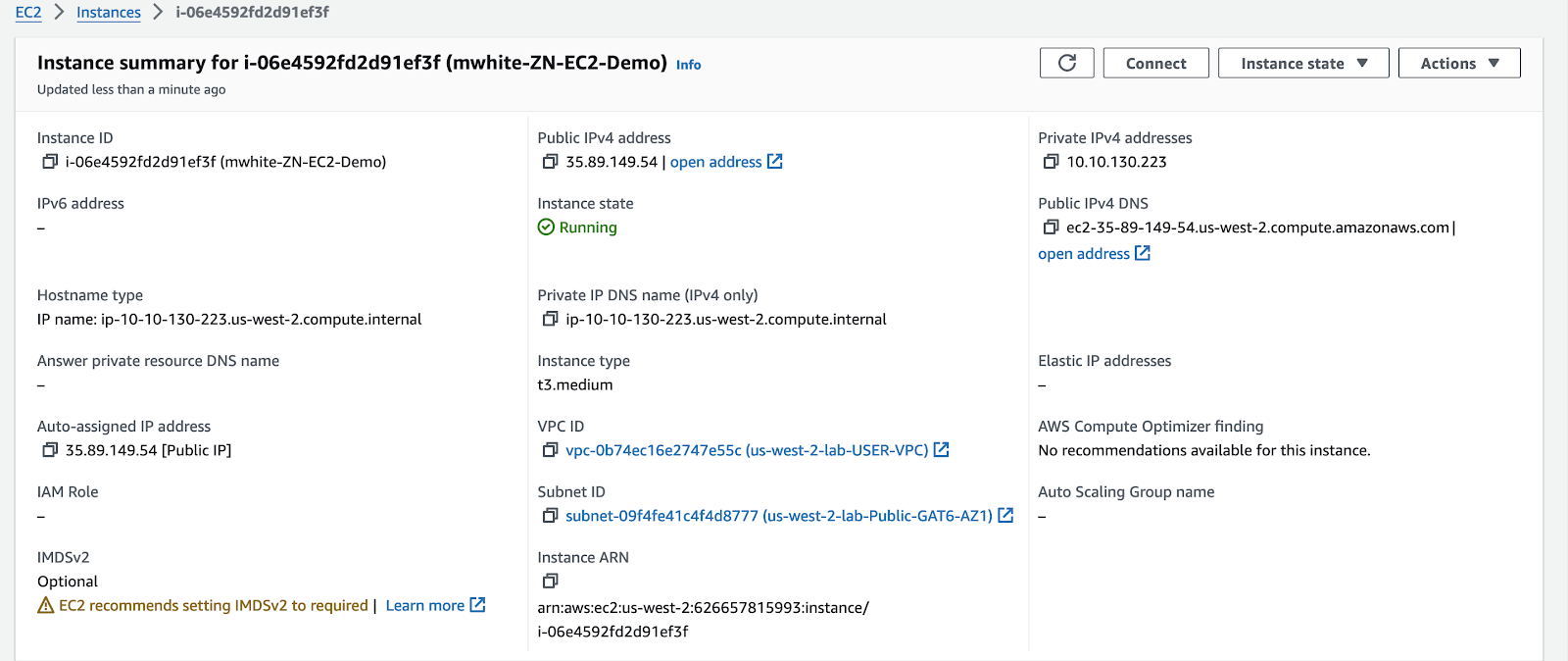
Clique no **link do ID da instância** (i-06e4592fd2d91ef3f, como mostrado na imagem acima) para encontrar o **endereço IP interno** atribuído ao Node.
Leva alguns minutos para o Node inicializar e iniciar uma interface gráfica local da web.
Nos primeiros 10 minutos de inicialização da instância, abra um navegador e insira o **endereços IPv4 privados** listados (`10.10.130.223` na imagem acima).
Por exemplo: `https://<10.10.130.223>:8443`.
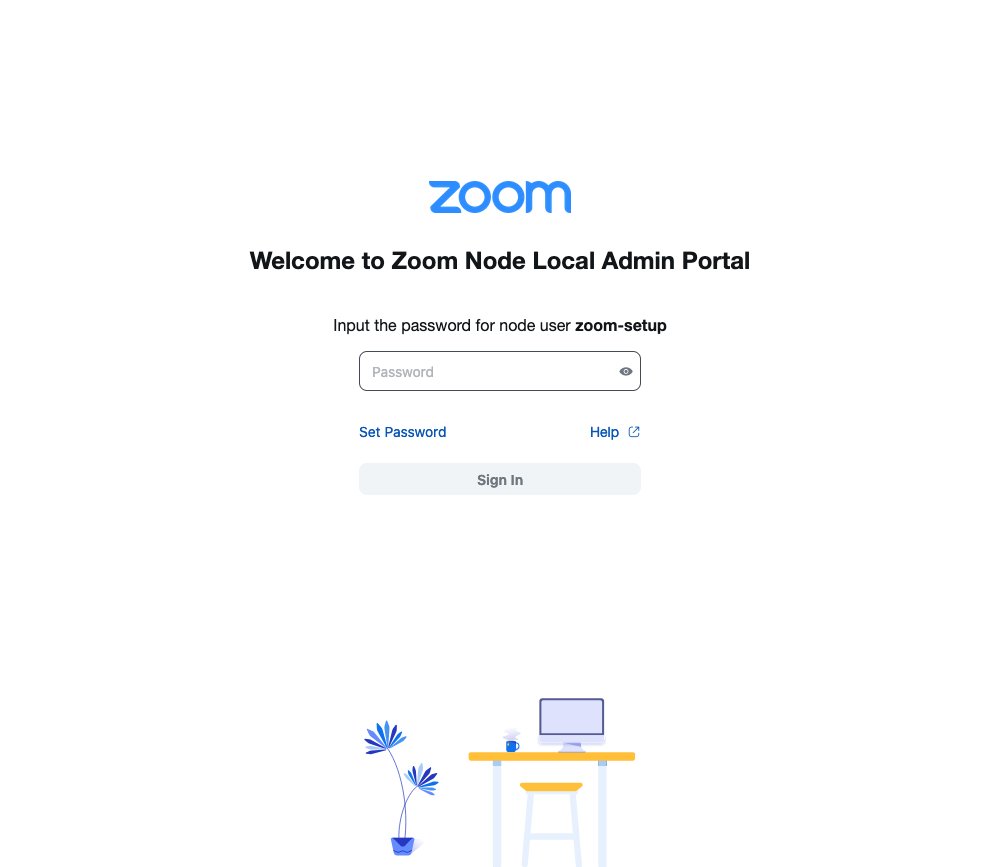
Aceite o aviso de certificado inválido que aparece. O portal de administração local do Zoom Node aparece e solicita uma senha.
Clique no **Definir senha** link para Configurar uma senha de administrador.
O Nome de usuário é sempre `zoom-setup`.
{% hint style="info" %}
O link "Definir senha" só fica visível nos primeiros 10 minutos após a VM inicializar. Se não estiver visível, reinicie a VM para tornar a opção Disponível novamente.
{% endhint %}
Agora que a implantação está concluída, você pode Continuar com a configuração seguindo as instruções que começam nas [Configuração e gerenciamento pós-implantação do Zoom Node](/technical-library/pt/servicos-empresariais-avancados/zoom-node/zoom-node-deployment-field-guide/zoom-node-post-deployment-configuration-and-management.md#network-configuration)etapas do [Configuração e gerenciamento pós-implantação do Zoom Node](/technical-library/pt/servicos-empresariais-avancados/zoom-node/zoom-node-deployment-field-guide/zoom-node-post-deployment-configuration-and-management.md) página.
---
# Agent Instructions
This documentation is published with GitBook. GitBook is the documentation platform designed so that both humans and AI agents can read, navigate, and reason over technical content effectively. Learn more at gitbook.com.
## Querying This Documentation
If you need additional information that is not directly available in this page, you can query the documentation dynamically by asking a question.
Perform an HTTP GET request on the current page URL with the `ask` query parameter, and the optional `goal` query parameter:
```
GET https://library.zoom.com/technical-library/pt/servicos-empresariais-avancados/zoom-node/zoom-node-deployment-field-guide/zoom-node-hypervisor-specific-deployments.md?ask=&goal=
```
`ask` is the immediate question: it should be specific, self-contained, and written in natural language.
`goal` is optional and describes the broader end goal you are ultimately trying to accomplish on behalf of the user. GitBook uses it to tailor the answer towards what is most useful for that goal.
The response will contain a direct answer to the question and relevant excerpts and sources from the documentation.
Use this mechanism when the answer is not explicitly present in the current page, you need clarification or additional context, or you want to retrieve related documentation sections.