> For the complete documentation index, see [llms.txt](https://library.zoom.com/llms.txt). Markdown versions of documentation pages are available by appending `.md` to page URLs; this page is available as [Markdown](https://library.zoom.com/technical-library/pt/servicos-empresariais-avancados/device-management/automatic-update-explainer.md).
# Explicação da atualização automática
Esta seção fornece uma visão geral da funcionalidade de atualização automática.
A atualização automática simplifica o gerenciamento da versão do cliente para organizações, aplica atualizações críticas de segurança à medida que se tornam disponíveis, e ajudará a garantir que o cliente Zoom permaneça dentro da janela móvel de [janela de lançamento de 9 meses](https://support.zoom.us/hc/en-us/articles/360059429231-9-month-release-window-) quando implementado.
### Agendar atualizações
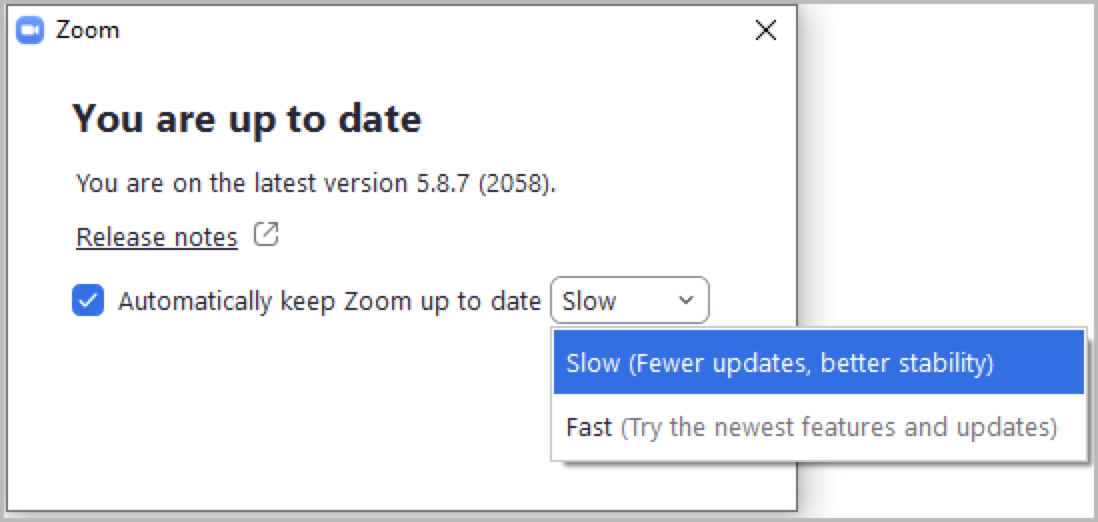
Organizações e clientes que usam o recurso de atualização automática têm a capacidade de selecionar um **rápido** ou **lento** agendamento de atualização.
#### **As atualizações rápidas atualizarão para a versão mais recente do cliente em poucos dias após o lançamento**
Esses lançamentos terão os recursos e atualizações mais recentes do cliente, mas podem apresentar instabilidade ocasional do cliente.
#### **As atualizações lentas solicitarão aos usuários que atualizem em poucas semanas após o lançamento**
A Zoom geralmente promoverá um novo lançamento da audiência rápida para a lenta dentro de duas semanas após o lançamento, a menos que a necessidade de uma correção crítica seja descoberta durante esse período.
#### **Os usuários terão diferentes versões do cliente impostas, dependendo do agendamento de atualização selecionado**
Como exemplo, considere um cliente executando a versão 5.10.0 quando a versão 5.10.1 é lançada. Há dois cenários possíveis dependendo do agendamento selecionado:
* Agendamento rápido, em que não há versão mínima
* O cliente instalará a versão 5.10.1.
* Agendamento lento, em que a versão estável determinada pela Zoom é 5.10.0
* O cliente manterá a versão 5.10.0
Embora a versão 5.10.1 esteja tecnicamente lançada e disponível, o cliente do agendamento lento não a instalará porque ainda não foi marcada como a versão estável pela Zoom.
#### Atualizações críticas de segurança serão implantadas em *ambos* agendamentos rápidos e lentos
A Zoom implantará quaisquer atualizações críticas de segurança nos canais rápido e lento. Não há como optar por não participar desse comportamento em nenhum dos agendamentos.
#### As atualizações do cliente são acionadas quando a versão atual está abaixo da versão mínima da velocidade de atualização selecionada
Cada velocidade de atualização tem seu próprio limite de versão mínima. As atualizações do cliente são acionadas quando a versão do cliente é inferior à versão mínima da velocidade de atualização configurada.
Quando novas atualizações são lançadas, a Zoom distribui de forma escalonada a disponibilidade da nova versão do cliente entre um percentual crescente de clientes, para que todos os usuários não recebam a atualização ao mesmo tempo.
### Gerenciar atualização automática
Esta seção detalha opções de configuração avançadas sobre a funcionalidade de atualização automática.
{% hint style="danger" %}
**Recomendação do Zoom**\
Para a melhor experiência, a Zoom recomenda habilitar a atualização automática sem configurações adicionais.
{% endhint %}
#### Instaladores MSI do Windows e PKG do macOS *não* têm atualizações automáticas habilitadas por padrão
Clientes de reunião de implantação em massa para administradores de TI, como os instaladores MSI e PKG, não instalarão atualizações automaticamente, a menos que sejam configurados para isso por meio de switches MSI ou Política de Grupo (GPO) para dispositivos Windows, ou um PLIST para dispositivos Mac.
#### Instaladores EXE do Windows e DMG do macOS *fazem* têm atualizações automáticas habilitadas por padrão
Clientes de reunião padrão, como os instaladores EXE e DMG, *fazem* têm atualizações automáticas habilitadas por padrão, e os usuários podem optar por atualizações rápidas ou lentas a seu critério. Os administradores podem desabilitar as atualizações automáticas dos clientes de reunião padrão usando GPO do Windows ou parâmetros PLIST do macOS.
#### Os administradores podem controlar o comportamento da atualização automática de qualquer instalador
{% hint style="danger" %}
**Aviso**
A Zoom atualizou os parâmetros de configuração de atualização automática para oferecer suporte a um novo sistema com a versão 5.10.3 do cliente Zoom. Todos **novo** as chaves de atualização automática começam com o prefixo **AU2\_**.
Ativando **qualquer** chave AU2\_ desabilitará os parâmetros legados para: **`ZoomAutoUpdate`**, **`EnableSilentAutoUpdate`**, **`SetUpdatingChannel`**, e **`AlwaysCheckLatestVersion`**.
Os clientes que usam parâmetros legados devem atualizá-los para os valores AU2 para evitar interrupção do serviço. Consulte nossa documentação de Suporte sobre [implantação em massa para Windows](https://support.zoom.us/hc/en-us/articles/201362163-Mass-deployment-with-preconfigured-settings-for-Windows), [opções de Política de Grupo](https://support.zoom.us/hc/en-us/articles/360039100051-Using-Group-Policy-options), [implantações em massa para dispositivos Mac](https://support.zoom.us/hc/en-us/articles/115001799006-Mass-deploying-preconfigured-settings-for-Mac), e [políticas empresariais de atualização automática](https://support.zoom.us/hc/en-us/articles/10365151862285-Enterprise-Auto-Update-policies-for-the-Zoom-client) para mais informações.
{% endhint %}
* **Implantações Windows MSI podem incluir o parâmetro AU2\_EnableAutoUpdate para habilitar atualizações automáticas**\
\
Os administradores podem configurar implantações MSI para habilitar atualizações automáticas usando o parâmetro AU2\_EnableAutoUpdate com um valor de **true** na sua string de instalação. As atualizações automáticas serão desabilitadas se o parâmetro MSI não for incluído ou definido como false.\\
* **As implantações Windows MSI e EXE respeitam a configuração GPO AU2\_EnableAutoUpdate para controlar as atualizações automáticas**
\
Os switches MSI não funcionarão no instalador Windows EXE, mas ambas as instalações respeitarão a mesma configuração GPO AU2\_EnableAutoUpdate. Definir a configuração GPO para um valor de string positivo (por exemplo, “true” ou “1”) habilitará as atualizações automáticas. Usar um valor negativo (por exemplo, “false” ou “0”) desabilitará a função de atualização automática.\\
* **As implantações macOS PKG e DMG respeitam o parâmetro PLIST AU2\_EnableAutoUpdate para controlar as atualizações automáticas**\
\
As implantações baseadas em DMG terão atualizações automáticas habilitadas por padrão, mas os administradores podem habilitar ou desabilitar atualizações automáticas para ambos os instaladores usando o parâmetro AU2\_EnableAutoUpdate com os respectivos valores “true” ou “false”.\\
* **Os administradores podem desabilitar as atualizações automáticas e exigir atualizações manuais, ou desabilitar as atualizações completamente**\
\
Os administradores podem exigir que os usuários atualizem manualmente o cliente ou desabilitar completamente as atualizações do cliente com o parâmetro AU2\_EnableManualUpdate. Se o parâmetro AU2\_EnableAutoUpdate for **desativada**, configurar AU2\_EnableManualUpdate com um valor positivo (por exemplo, “true” ou “1”) exigirá que os usuários verifiquem manualmente e apliquem as atualizações. Configurar esse parâmetro com um valor negativo (por exemplo, “false” ou “0”) não permitirá que o cliente se atualize em nenhuma circunstância. Se essa configuração não estiver definida, ela será padrão para **true**.\\
* **As atualizações automáticas podem ser instaladas em um agendamento ou quando os dispositivos estiverem ociosos**\
\
Os administradores podem configurar dispositivos para procurar atualizações do dispositivo em um agendamento definido usando o parâmetro AU2\_SetUpdateSchedule com um valor de string. Se essa política for configurada com uma string válida, o cliente baixará o pacote de atualização dentro do período de tempo especificado. O formato dessa string deve ser HHMM-HHMM, por exemplo: "0900-1800" significa 09:00 às 18:00, "1800-0400" significa 18:00 até 04:00 do dia seguinte.\
\
Alternativamente, os administradores podem configurar dispositivos para atualizar somente quando estiverem ociosos com o parâmetro AU2\_InstallAtIdleTime. Essa configuração está desabilitada por padrão e deve ser configurada com um valor positivo (por exemplo, “true” ou “1”) para habilitar.\
\
O parâmetro AU2\_InstallAtIdleTime pode ser ainda mais definido quando combinado com o parâmetro AU2\_SafeUpgradePeriod com um valor de string. Se essa política for uma string válida, o cliente instalará atualizações automáticas dentro do período de tempo especificado quando ocioso. O formato dessa string deve ser HHMM-HHMM, por exemplo: "0900-1800" significa 09:00 às 18:00, "1800-0400" significa 18:00 até 04:00 do dia seguinte.
#### As atualizações automáticas serão instaladas sem solicitação do usuário assim que estiverem habilitadas
Habilitar atualizações automáticas ativará passivamente um parâmetro que instala silenciosamente as atualizações do cliente sem exigir solicitação do usuário. As atualizações serão instaladas na reinicialização do aplicativo, a menos que haja outra solicitação, e não interromperão as reuniões em andamento. Depois que uma atualização for aplicada, os usuários receberão uma notificação de que seu cliente foi atualizado com sucesso.
* **Os administradores podem alterar o comportamento do cliente para solicitar que os usuários atualizem**\
\
Os administradores do Windows e do MacOS podem alterar a atualização automática *em segundo plano* as atualizações em segundo plano e solicitar ao usuário que aprove as instalações da atualização. Usar o parâmetro AU2\_EnableUpdateAvailableBanner com um valor positivo (por exemplo, “true” ou “1”) dentro do PLIST, da string de instalação ou da configuração GPO solicitará ao usuário que atualize o cliente se houver uma atualização disponível. Se essa configuração não estiver definida, ela será padrão para **false**.\n\nAlém disso, o cliente pode solicitar aos usuários que atualizem ao sair de uma reunião ou webinar se o parâmetro AU2\_EnablePromptUpdateForAU2 estiver configurado com um valor positivo (por exemplo, “true” ou “1”) dentro do PLIST, da string de instalação ou da configuração GPO. Se essa configuração não estiver definida, ela será padrão para **false**.
* **As notificações pós-atualização podem ser desativadas**\
\
Depois que uma atualização for aplicada, os usuários receberão uma notificação de que seu cliente foi atualizado com sucesso. Os administradores podem desabilitar este recurso com o parâmetro AU2\_EnableUpdateSuccessNotification configurado com um valor negativo (por exemplo, “false” ou “0”) dentro do PLIST, da string de instalação ou da configuração GPO.
#### A velocidade de atualização padrão é lenta, mas os administradores podem impor qualquer uma das velocidades de atualização
Os administradores podem impor velocidades de atualização específicas com o parâmetro AU2\_SetUpdateChannel na string de instalação, GPO ou nas Configurações PLIST. Um valor de “0” usará o **lento** agendamento e um valor de “1” usará o **rápido** agendamento. Se esse parâmetro não estiver definido, será padrão para **lento**.
#### As configurações de atualização da Zoom podem ser ocultadas dentro do cliente
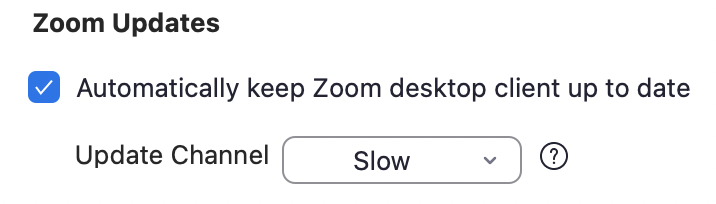
As Configurações de atualização da Zoom localizadas em **Geral** as configurações do cliente podem ser ocultadas usando o parâmetro AU2\_EnableShowZoomUpdates definido com um valor negativo (por exemplo, “false” ou “0”). Se essa configuração não estiver definida, ela será padrão para **true.**\\
{% hint style="info" %}
**Nota**
As configurações de atualização da Zoom na imagem acima podem ser esmaecidas e imutáveis para os usuários, dependendo do uso de ZRecommend ou ZConfig na configuração do cliente.
{% endhint %}
### Recursos adicionais
[Implantação em massa para Windows](https://support.zoom.us/hc/en-us/articles/201362163-Mass-deployment-with-preconfigured-settings-for-Windows)
[Opções de Política de Grupo](https://support.zoom.us/hc/en-us/articles/360039100051-Using-Group-Policy-options)
[Implantações em massa para dispositivos Mac](https://support.zoom.us/hc/en-us/articles/115001799006-Mass-deploying-preconfigured-settings-for-Mac)
[Políticas empresariais de atualização automática](https://support.zoom.us/hc/en-us/articles/10365151862285-Enterprise-Auto-Update-policies-for-the-Zoom-client)
---
# Agent Instructions
This documentation is published with GitBook. GitBook is the documentation platform designed so that both humans and AI agents can read, navigate, and reason over technical content effectively. Learn more at gitbook.com.
## Querying This Documentation
If you need additional information that is not directly available in this page, you can query the documentation by asking a question.
Perform an HTTP GET request on the following URL with the `ask` and `goal` query parameters:
```
GET https://library.zoom.com/technical-library/pt/servicos-empresariais-avancados/device-management/automatic-update-explainer.md?ask=&goal=
```
`ask` is the immediate question: it should be specific, self-contained, and written in natural language.
`goal` is what the user is ultimately trying to achieve, the reason they need the answer. Sharing it helps GitBook give you a better, more relevant answer. A goal is most helpful when it describes the outcome the user wants rather than restating the question. For example, with `ask=how do I create an API token`, a goal like `automate deployments from our CI pipeline` lets GitBook tailor the answer to that use case.
The response will contain a direct answer to the question and relevant excerpts and sources from the documentation.
Use this mechanism when the answer is not explicitly present in the current page, you need clarification or additional context, or you want to retrieve related documentation sections.