> For the complete documentation index, see [llms.txt](https://library.zoom.com/llms.txt). Markdown versions of documentation pages are available by appending `.md` to page URLs; this page is available as [Markdown](https://library.zoom.com/technical-library/pt/servicos-corporativos/zoom-contact-center/expert-insights/time-of-day-and-operating-hours-routing.md).
# Roteamento por hora do dia e horário de funcionamento
Neste guia, vamos percorrer uma implantação padrão de roteamento por hora do dia, também conhecido como roteamento de horário comercial.
{% hint style="success" %}
**Pré-requisitos**
Zoom central de contato lidando com chamadas Recebidas para sua central de contato.
{% endhint %}
## Visão geral
Há três componentes principais que serão usados para montar nosso roteamento por hora do dia:
**Horário de funcionamento**
O elemento de configuração de Horário de Funcionamento é onde você programará quando sua central de contato estará aberta.
Há dois subcomponentes dos Horários de Funcionamento:
* horário comercial - Estes são seus horários comerciais padrão típicos; por exemplo, você pode estar aberto nos dias úteis das 8h às 20h
* Fechamentos - Estes são determinados períodos do ano em que você está fechado, como feriados ou outros fechamentos planejados. Por exemplo, fechado anualmente em 1º de janeiro.
Zoom central de contato oferece suporte a vários Agendar de Horários de Funcionamento que podem ser criados no nível da conta e/ou no nível da fila.
**Fila**
A fila lida com chamadas que precisam ser conectadas aos seus agentes. As filas podem ter seu próprio Agendar de Horários de Funcionamento. Isso é útil quando você tem vários departamentos/filas que observam horários comerciais diferentes.
**Fluxo**
O Flow contém grande parte da lógica de negócios do seu central de contato. Isso inclui cumprimentar os chamadores com mensagens pré-gravadas (ou Texto para Fala!) , apresentar menus de Resposta de voz interativa/resposta de voz interativa (IVR) aos chamadores e encaminhar os chamadores para filas (e, por fim, para agentes). O Flow também é responsável por verificar os Horários de Operação e decidir o que fazer quando o central de contato está aberto e o que fazer quando o central de contato está fechado.
### Juntando tudo
Enquanto o Horário de Funcionamento determina o seu horário Corporativo, o Flow decide o que acontecerá de acordo com o Agendar do Horário de Funcionamento. Em termos de Roteamento por hora do dia/Roteamento de Horário de Funcionamento, é responsabilidade do Flow verificar o Horário de Funcionamento.
O Flow pode implementar Roteamento por horário de duas maneiras:
#### Agendar horário de funcionamento ao nível da conta corrente
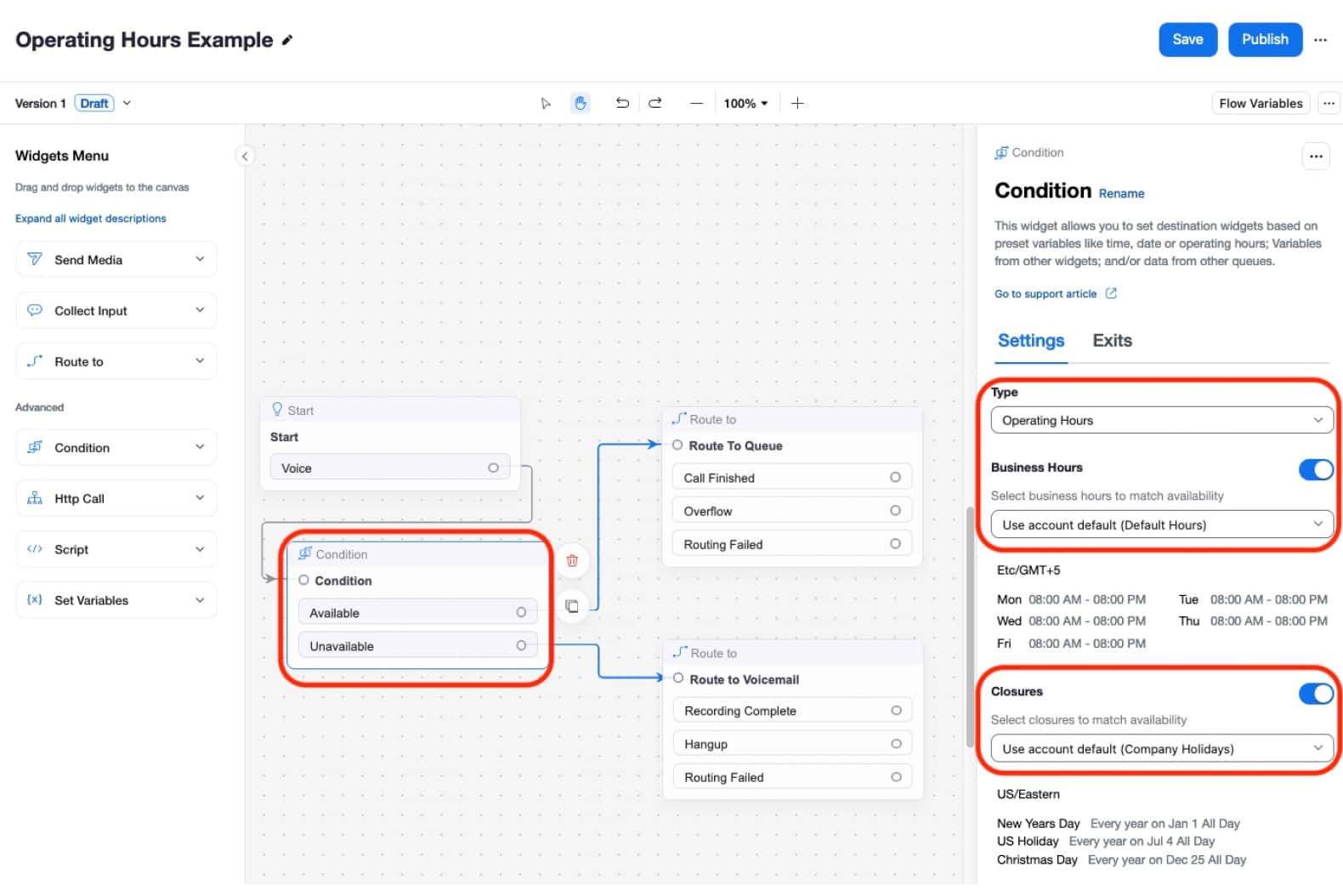
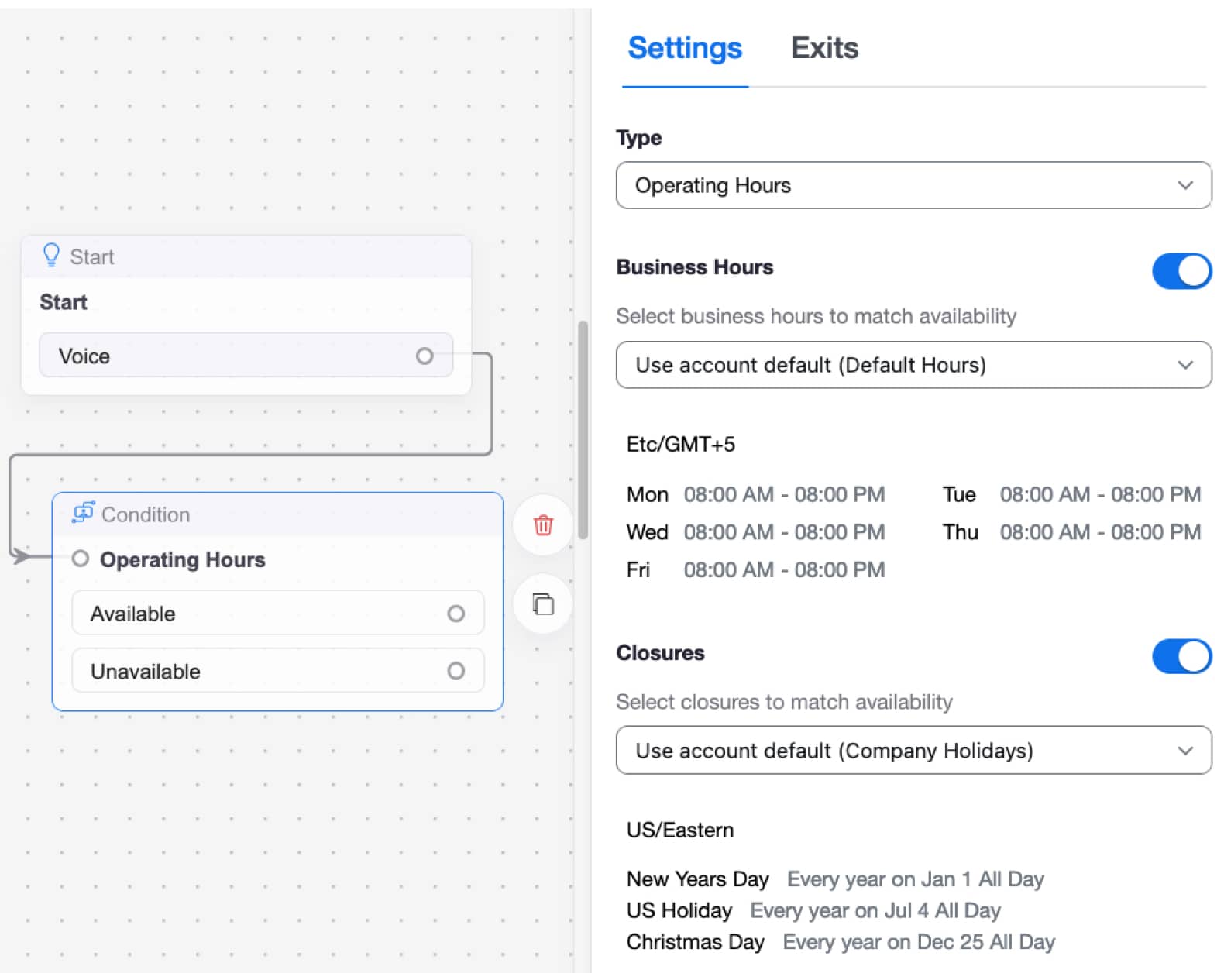
Ao usar agendas de horário operacional ao nível da conta, o Fluxo usa um widget Condition para verificar o horário de funcionamento. Com esta configuração, o widget Condition Seleciona o horário comercial e/ou os Encerramentos que serão usados. O widget pode Selecionar a partir da configuração padrão ao nível da conta, ou pode Selecionar horário comercial e/ou Encerramentos específicos ao nível da conta. Como esta aplicação da hora do dia pode ocorrer antes de qualquer Selecionar de uma fila específica, quaisquer configurações de horário operacional ao nível da fila são ignoradas com esta configuração. Com este design, o widget especifica configurações específicas de horário operacional independentemente de quaisquer configurações ao nível da fila.
{% hint style="info" %}
**Observação**
A configuração de horário de funcionamento ao nível da conta acima é a forma mais simples de implementar verificações de hora do dia e é apropriada para usar quando todo o seu Flow estará aberto ou fechado. No entanto, se o seu horário comercial variar por departamento, podem ser usadas configurações ao nível da fila.
{% endhint %}
#### Verificando Agendar do nível da fila Horário de Funcionamento
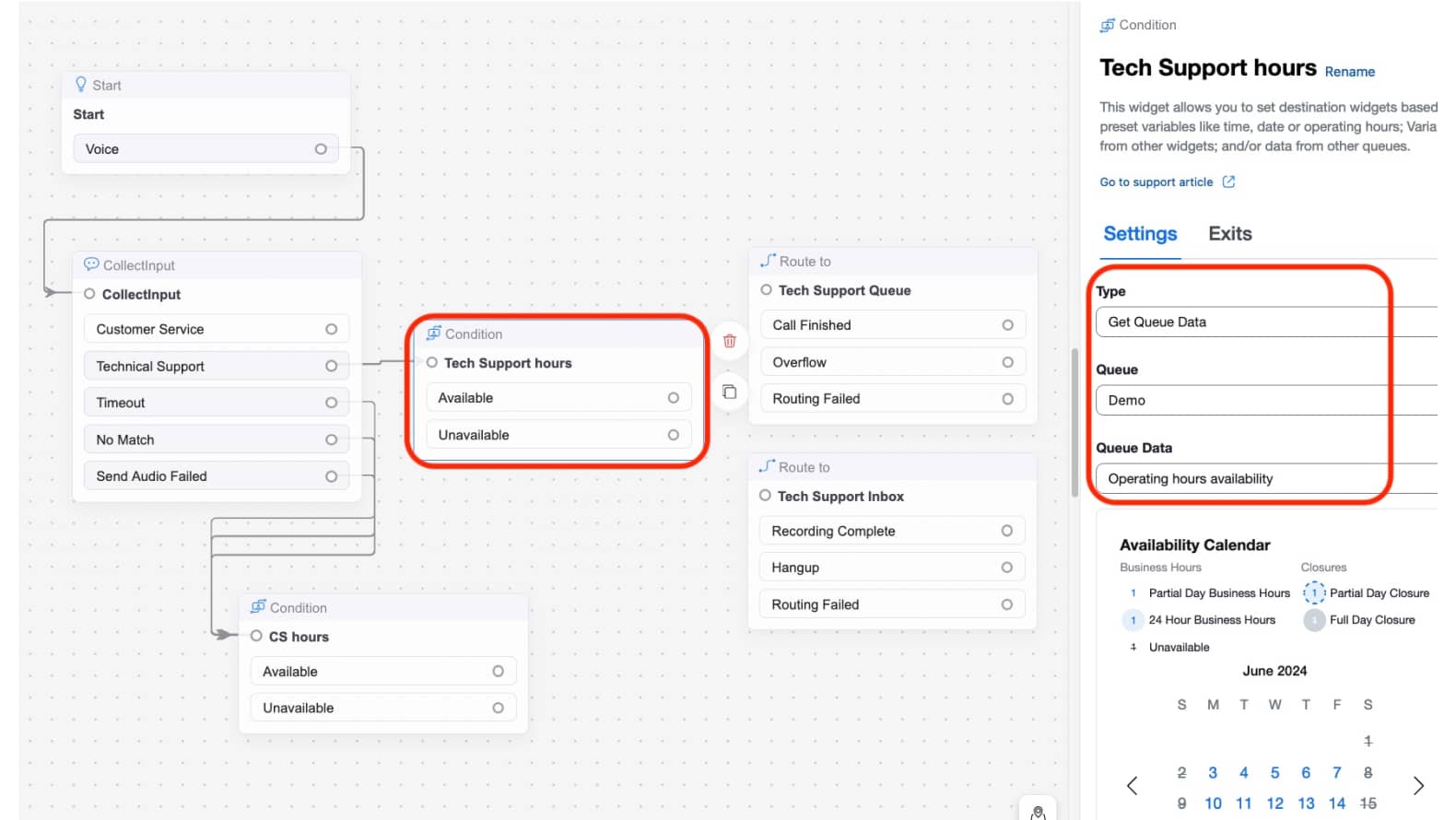
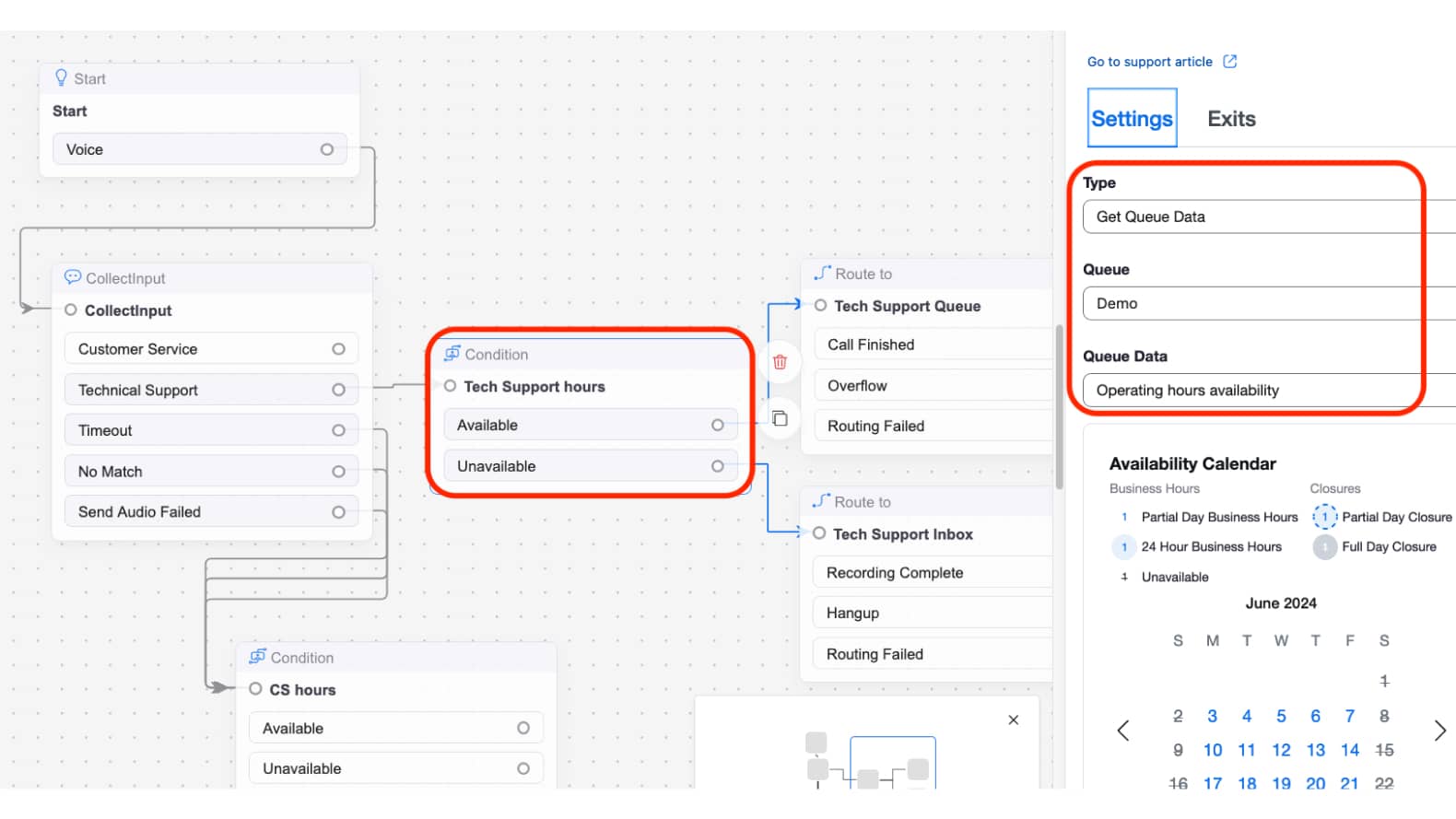
Usar a configuração de Agendar de nível de fila para Horário de Funcionamento é apropriado quando o horário comercial varia entre filas/departamentos. No exemplo abaixo, os chamadores que ligam para o Flow fazem uma Selecionar no menu para a sua fila. Depois de feita a seleção, o Roteamento por hora do dia ocorre ao nível da fila. O widget Condition usa a verificação Get Queue Data para Selecionar uma fila específica e, em seguida, aplica o horário comercial configurado na fila.
Como mostrado nos exemplos de Flow acima, o resultado do Flow que verifica o Agendar de Horário de Funcionamento será um dos seguintes:
* Disponível - Uma configuração típica de Fluxo para Disponível é rotear as chamadas para a lógica de ‘open’, incluindo menus de Resposta de voz interativa/resposta de voz interativa (IVR) e/ou roteamento para filas/agentes.
* Indisponível - Uma configuração típica do Flow para Indisponível é encaminhar os chamadores para a lógica de «afterhours», como menus de encerramento e/ou correio de voz.
{% hint style="info" %}
**Observação**
Embora os Horários de Funcionamento possam ser configurados ao nível da sua conta e/ou ao nível da sua fila, é sempre o Fluxo que decide como tratar os horários de funcionamento.\\
Portanto, é fundamental configurar o Fluxo com a sua lógica de Horário de Funcionamento; se o seu Fluxo não estiver a usar o widget de Condição para לבצע a verificação do Horário de Funcionamento, você não concluiu a configuração para Roteamento por hora do dia!
{% endhint %}
#### Combinando o Agendar dos Horários de Funcionamento ao nível da conta e da fila
Porque a aplicação do horário de funcionamento acontece dentro da configuração do fluxo, você tem a flexibilidade de Escolher como o seu Roteamento por hora do dia é tratado. Você pode usar tanto verificações de Condição ao nível da conta quanto verificações ao nível da fila em conjunto, conforme necessário, para implementar a lógica apropriada de horário comercial.
## Passos de configuração
Para a configuração do Recursos de Roteamento de horário do dia/ Roteamento de horário de funcionamento, vamos definir o nosso horário comercial usando o Recursos Operating Hours. Depois, vamos Configurar o nosso Flow para लागू aplicar as verificações/lógica de Roteamento de horário do dia.
### Horário de funcionamento ao nível da conta
Nesta seção, concluiremos o horário de funcionamento no nível padrão da conta e aplicaremos isso ao Flow. Para esta configuração, concluiremos as etapas de alto nível abaixo:
1. Configurar o nível da conta Horário de funcionamento
2. Atualize o Flow para impor o horário comercial no nível da conta
#### Horário de funcionamento
1. Navegue no portal de administração do Zoom central de contato para **Gerenciamento da central de contato > Preferências**.
2. Na página Preferências, clique em **Horário de funcionamento** aba.
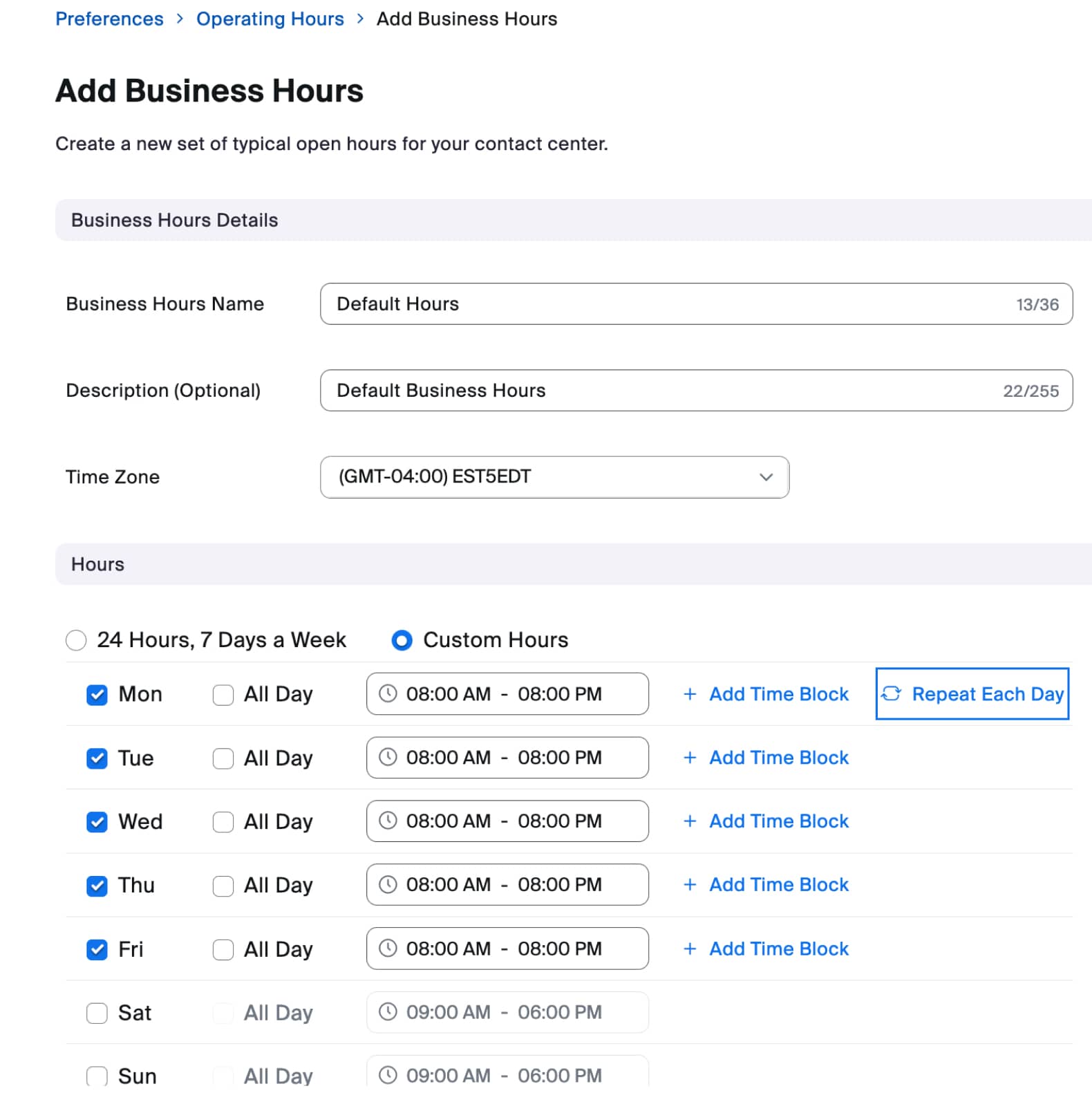
3. Primeiro, revise o **horário comercial** Agendar. Por padrão, você terá um único **Horário padrão** Agendar que está aberto 24x7. Se toda a sua central de contato compartilhar um único agendamento de horário comercial, você pode simplesmente editar o agendamento Horário padrão com seu horário comercial típico. Se você tiver vários departamentos, com a maioria dos departamentos compartilhando o mesmo agendamento comercial, você também pode usar o agendamento Horário padrão. Lembre-se de que é responsabilidade do Flow impor o roteamento com base na hora do dia, então, se você tiver Flows/departamentos/Números de telefone que observem horários diferentes, você pode acomodar isso mais tarde na configuração do Flow. Para nosso exemplo, vamos editar o agendamento de feriado padrão e definir os horários de 8h às 20h, de segunda a sexta-feira.
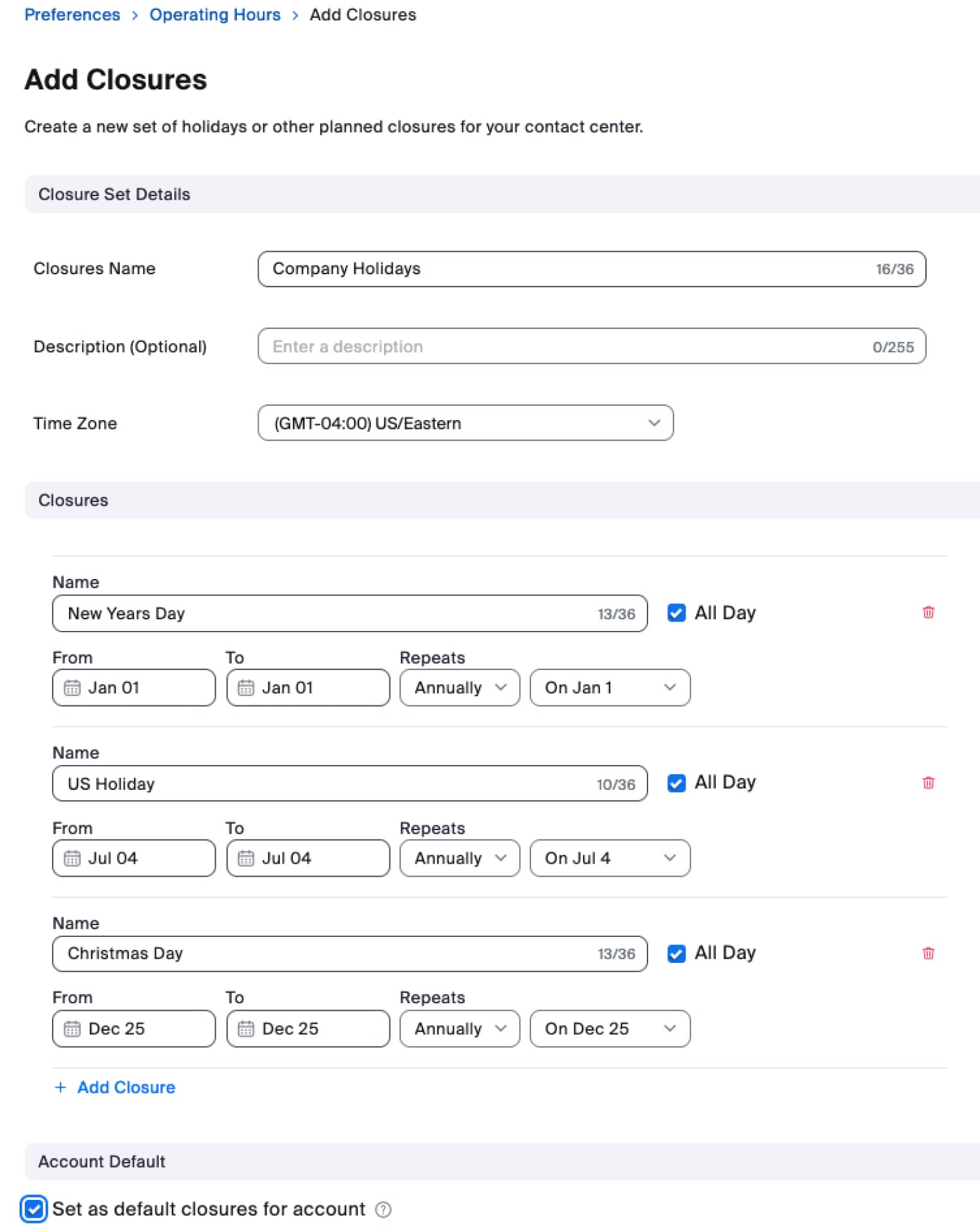
O próximo passo é criar **Encerramentos** para quaisquer feriados ou encerramentos planeados que precisem de substituir o seu Agendar de horário comercial padrão. Pode criar vários Agendamentos de Encerramento, se necessário. Clique no **+ Adicionar Conjunto de Encerramento** botão e crie o seu encerramento de acordo com o agendamento apropriado da empresa. Neste exemplo, vamos criar um único encerramento chamado Feriados da Empresa, que observa vários feriados comuns dos EUA. Note que assinalámos Definir como encerramentos padrão para a conta, uma vez que esta será a configuração de encerramento usada para todo o Corporativo.
{% hint style="warning" %}
**Atenção**
Nota especial sobre os encerramentos padrão da Conta: um agendamento de encerramento padrão aplica-se a toda a conta, incluindo quaisquer configurações ao nível da fila. Portanto, recomenda-se que, se tiver departamentos/filas especiais com o seu próprio agendamento, considere isso ao configurar quaisquer encerramentos padrão.
{% endhint %}
Como exemplo de um caso de uso especial, se tiver quaisquer filas que estejam abertas 365 dias por ano, não deve Configurar encerramentos padrão, uma vez que a fila não terá forma de substituir esse agendamento de encerramento padrão.
Neste ponto, configurámos ambos os **horário comercial** e o **Encerramentos** e agora concluímos a **Horário de funcionamento** configuração.
#### Fluxo
A configuração que implementa nos seus Flow(s) determina se verificamos/aplicamos a lógica de hora do dia/horário de funcionamento. Para Adicionar verificações de Horário de Funcionamento ao seu Flow, terá de usar o widget Condition.
1. Abra o Fluxo no qual você implementará a Verificação de Horário de Funcionamento.
2. Adicione um novo widget de Condição ao seu Fluxo.
1. Tipo: Selecionar Horário de Funcionamento
2. Horário comercial: Selecionar/Configurar o horário comercial apropriado que você configurou anteriormente
3. Encerramentos: Selecionar/Configurar o horário de Encerramentos apropriado que você configurou anteriormente
3. Conecte a saída Disponível do widget de condição à lógica apropriada do Fluxo, como o roteamento para uma fila ou um menu de horário de funcionamento.
4. Conecte a saída Indisponível do widget de condição à lógica apropriada do Fluxo, como o roteamento para o menu fora do horário ou correio de voz.
Parabéns. Agora você concluiu o roteamento de Horário de Funcionamento/horário do dia ao nível da conta. Se você tiver vários Fluxos, certifique-se de que todos os seus Fluxos tenham a configuração de roteamento apropriada de Horário de Funcionamento/Horário do Dia. Se todos os seus departamentos seguirem o mesmo horário de funcionamento, então você terminou as configurações de roteamento de horário do dia assim que todos os seus Fluxos tiverem sido configurados. No entanto, se alguns departamentos/filas seguirem horários diferentes, você pode seguir a configuração na próxima seção para lidar com o horário ao nível da fila.
### Horário de Funcionamento ao nível da fila
Na seção anterior, configuramos o Horário de Funcionamento ao nível da conta, o que é apropriado quando todos os departamentos compartilham o mesmo horário. Esta seção discutirá o uso do Horário de Funcionamento ao nível da fila, o que é apropriado quando certas filas seguem um Horário comercial ou um horário de Encerramento não padrão.
Nesta seção, concluiremos o horário de funcionamento ao nível da fila e aplicaremos o Agendar a uma fila específica. Para esta configuração, concluiremos os passos de alto nível abaixo:
1. Configurar um novo Agendar de horário de funcionamento para um departamento/fila específico
2. Aplicar o Agendar de horário de funcionamento à fila
3. Atualizar o fluxo para impor o horário de funcionamento ao nível da fila
#### Horário de funcionamento
1. Navegue no portal de administração do Zoom central de contato para **Gerenciamento da central de contato > Preferências**
2. Na página Preferências, clique em **Horário de funcionamento** aba.
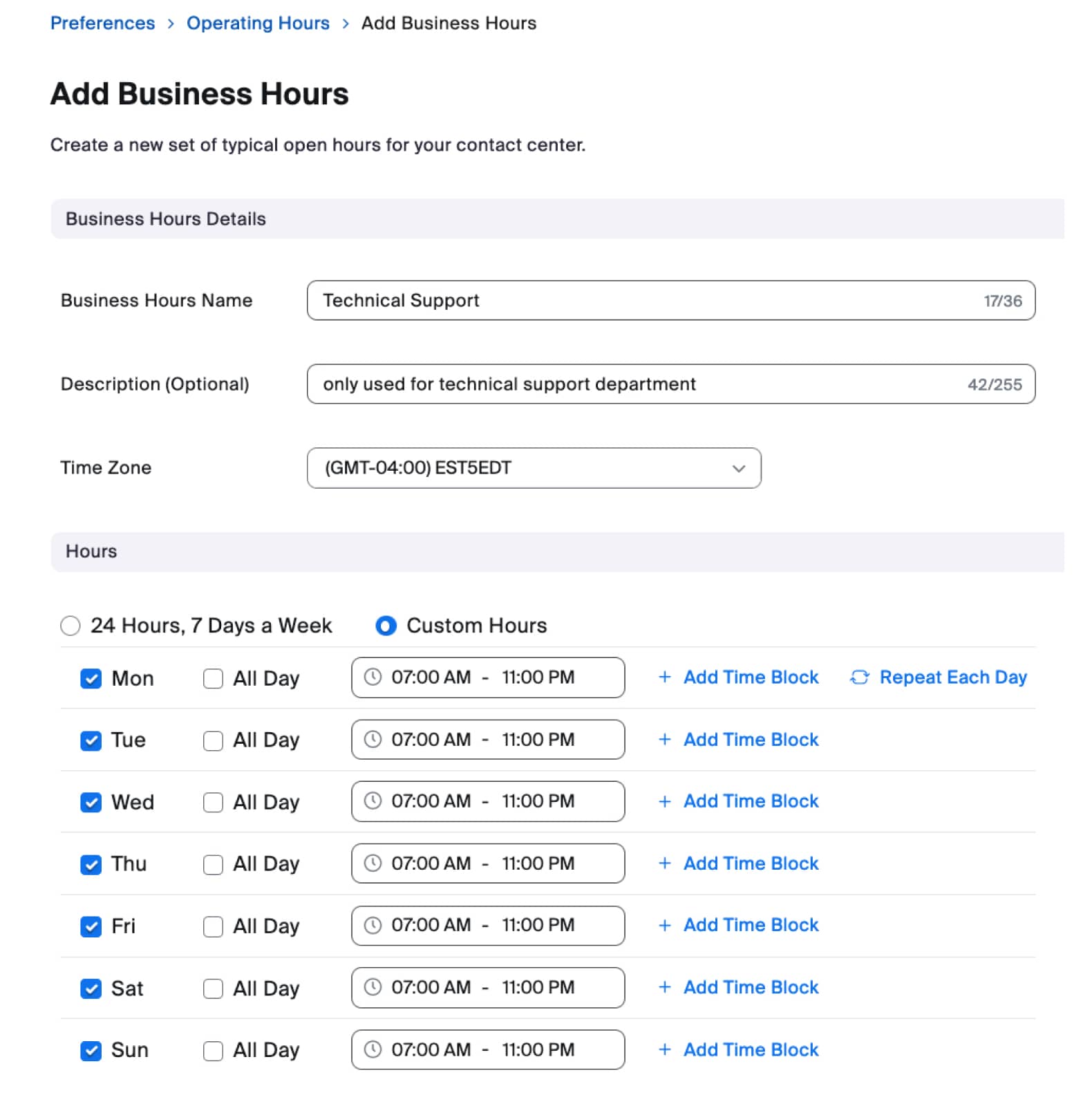
3. Clique na **+ Adicionar horário comercial** botão. Neste exemplo, criaremos um novo Agendar de horário comercial para o departamento de Suporte Técnico. Este departamento tem horários diferentes dos do padrão, por isso precisa de ter a sua própria configuração ao nível da fila.
4. No novo Agendar de horário comercial, Inserir os horários apropriados e clique **Guardar**.
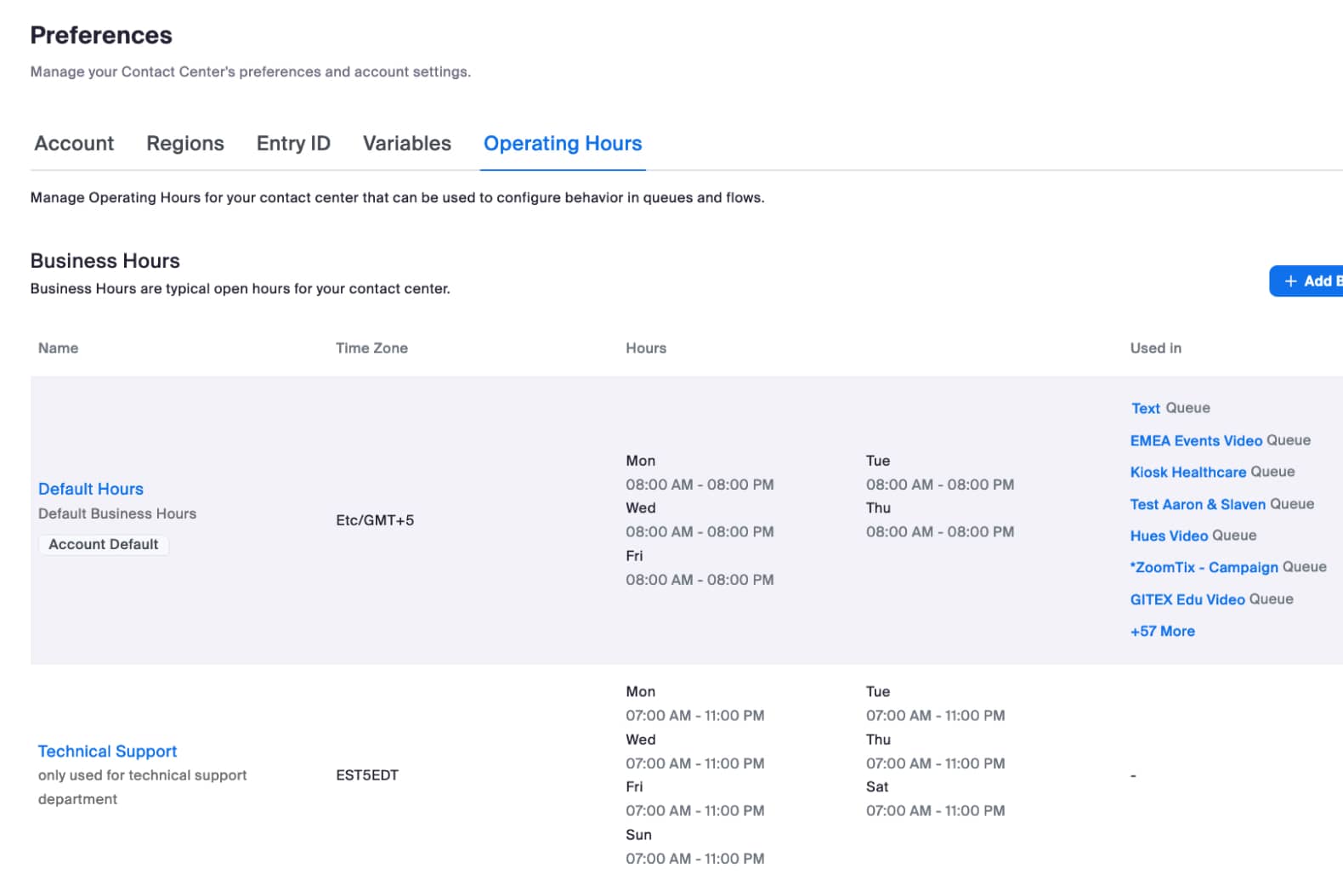
5. Agora verá tanto o Horário Padrão como o horário comercial de Suporte Técnico. Note que, embora tenhamos criado o Agendar de horário comercial para o departamento de Suporte Técnico, como pode ver na coluna Usado Em, este ainda não foi atribuído. Faremos isso mais tarde na configuração da Fila.
6. O próximo passo é criar **Encerramentos** para tratar de quaisquer feriados. Neste exemplo, não Configurar nenhum Agendar de encerramento para o departamento de Suporte Técnico, uma vez que estão abertos 365 dias por ano. Se precisar de observar Encerramentos, pode Configurar configurações adicionais de Encerramento conforme necessário para os seus requisitos.
{% hint style="info" %}
**Observação**
Se tiver um departamento que esteja aberto 365 dias por ano, certifique-se de que não existe nenhum encerramento predefinido ao nível da conta Configurar, uma vez que isso será aplicado à sua configuração ao nível da fila.
{% endhint %}
7. Neste ponto, configuramos o **horário comercial** e concluímos o **Horário de funcionamento** configuração.
#### Fila
Com o horário de funcionamento acima configurado, agora precisamos aplicar o horário de funcionamento à fila. Neste exemplo, o departamento de Suporte Técnico observa um horário de funcionamento diferente do restante do Corporativo. Portanto, atribuiremos o horário comercial do Suporte Técnico à fila de Suporte Técnico. Para todas as outras filas, elas usarão o horário comercial padrão, que é definido por padrão. Portanto, esta seção Fila é necessária apenas para filas que observam um horário comercial ou encerramento não padrão.
1. Navegue no portal de administração do Zoom central de contato para **Gerenciamento da central de contato > Filas**
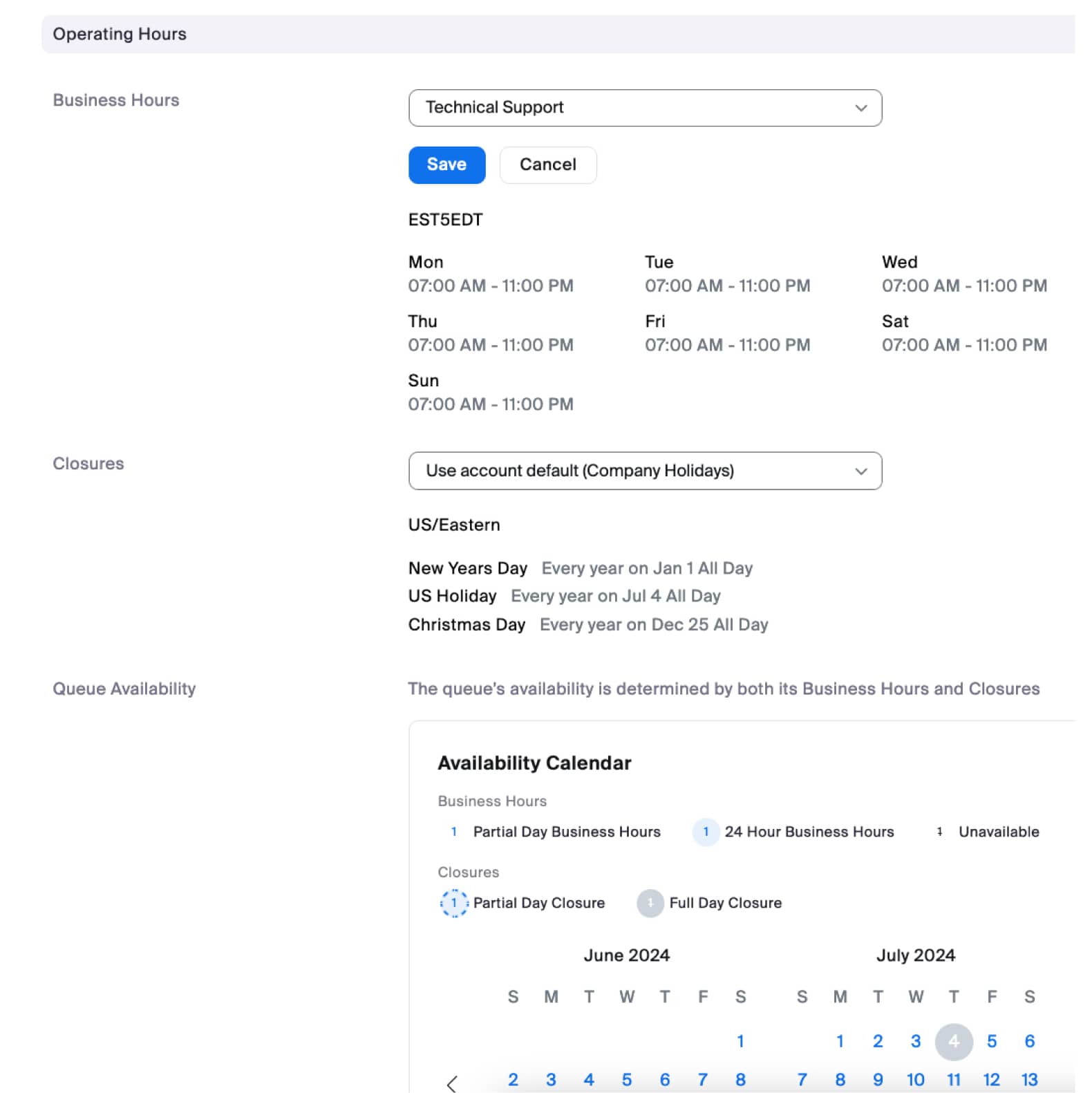
2. Clique na fila usada pelo seu departamento de Suporte Técnico e role para baixo até a seção Horário de Funcionamento. Localize a configuração Horário comercial e selecione o Agendar de horário comercial do Suporte Técnico que você criou anteriormente.
3. Clique em **Guardar**. Agora é hora de ir para a configuração do Fluxo para aplicar o Agendar de horário de funcionamento em nível de fila.
#### Fluxo
A configuração que você implementa dentro do(s) seu(s) Fluxo(s) determina se verificamos/aplicamos a lógica de hora do dia/horário de funcionamento. Para adicionar verificações de horário de funcionamento ao seu Fluxo, você precisará usar o widget Condition.
1. Abra o Fluxo apropriado usado pela sua fila. Neste exemplo, abriremos o Fluxo principal, que roteia chamadas para o departamento de Suporte Técnico. Você precisará garantir que a configuração abaixo seja aplicada aos Fluxos apropriados na sua configuração.
2. Depois de acessar a página do editor de Fluxo, adicione um novo widget Condition ao seu Fluxo.
1. Tipo: selecione Obter Dados da Fila
2. Fila: \
3. Dados da fila: Selecionar disponibilidade de horário comercial
3. Conecte a saída Disponível do widget de condição à lógica apropriada do Fluxo, como o roteamento para uma fila ou um menu de horário de funcionamento.
4. Conecte a saída Indisponível do widget de condição à lógica apropriada do Fluxo, como o roteamento para o menu fora do horário ou correio de voz.
Parabéns. Agora você concluiu o roteamento por horário do dia / horário comercial em nível de fila. Se você tiver vários Flows usados pela fila, certifique-se de que todos os seus Flows tenham a configuração apropriada de roteamento por horário do dia / horário comercial.
**Configuração alternativa**
Neste exemplo em nível de fila, criamos um Agendar de horário comercial, aplicamo-lo à fila e depois usamos a configuração Obter Dados da Fila do widget Condition para verificar os horários comerciais da fila. Uma abordagem alternativa seria usar a configuração de horário comercial do widget Condition e especificar os horários comerciais e/ou encerramentos apropriados.
## Resumo
Neste artigo, abordamos os conceitos e a configuração da lógica de roteamento por hora do dia / horário comercial da Zoom central de contato. Abordamos como configurar as configurações em nível de conta e em nível de fila. Para ambas as configurações, discutimos como o Flow implementa o roteamento real por hora do dia usando um widget Condition para verificar os horários comerciais, seja em nível de conta ou em nível de fila. É o Flow que determina o que acontece quando o horário está aberto e também o que acontece quando o horário está fechado.
Os exemplos acima são exemplos básicos; com os conceitos que você aprendeu neste artigo, você pode aplicar as configurações apropriadas aos seus Flows para implementar a verificação de roteamento/horário comercial por hora do dia de acordo com os requisitos do seu negócio.
---
# Agent Instructions
This documentation is published with GitBook. GitBook is the documentation platform designed so that both humans and AI agents can read, navigate, and reason over technical content effectively. Learn more at gitbook.com.
## Querying This Documentation
If you need additional information that is not directly available in this page, you can query the documentation dynamically by asking a question.
Perform an HTTP GET request on the current page URL with the `ask` query parameter, and the optional `goal` query parameter:
```
GET https://library.zoom.com/technical-library/pt/servicos-corporativos/zoom-contact-center/expert-insights/time-of-day-and-operating-hours-routing.md?ask=&goal=
```
`ask` is the immediate question: it should be specific, self-contained, and written in natural language.
`goal` is optional and describes the broader end goal you are ultimately trying to accomplish on behalf of the user. GitBook uses it to tailor the answer towards what is most useful for that goal.
The response will contain a direct answer to the question and relevant excerpts and sources from the documentation.
Use this mechanism when the answer is not explicitly present in the current page, you need clarification or additional context, or you want to retrieve related documentation sections.