> For the complete documentation index, see [llms.txt](https://library.zoom.com/llms.txt). Markdown versions of documentation pages are available by appending `.md` to page URLs; this page is available as [Markdown](https://library.zoom.com/technical-library/pt/servicos-corporativo-for-plan/zoom-contact-center/expert-insights/time-of-day-and-operating-hours-routing.md).
# Roteamento por hora do dia e horário de funcionamento
Escrito por Justin Steinberg
Neste guia, vamos percorrer uma implementação padrão de Roteamento por horário do dia, também conhecido como Roteamento por Horário de Funcionamento.
{% hint style="success" %}
**Pré-requisitos**
Zoom central de contato lidando com chamadas Recebidas para a sua central de contato.
{% endhint %}
## Visão geral
Há três componentes principais que serão usados para construir o nosso Roteamento por horário do dia:
**Horário de Funcionamento**
O elemento de configuração de Horário de Funcionamento é onde você programará quando a sua central de contato estará aberta.
Há dois subcomponentes do Horário de Funcionamento:
* horário comercial - Estes são os seus horários comerciais típicos e padrão; por exemplo, você pode estar aberto nos dias úteis das 8h às 20h
* Fechamentos - Estes são determinados períodos do ano em que você está fechado, como feriados ou outros fechamentos planejados. Por exemplo, fechado anualmente em 1º de janeiro.
Zoom central de contato suporta vários agendamentos de Horário de Funcionamento que podem ser criados no nível da conta e/ou no nível da fila.
**Fila**
A fila lida com chamadas que precisam ser conectadas aos seus agentes. As filas podem ter seu próprio agendamento de Horário de Funcionamento. Isso é útil quando você tem vários departamentos/filas que seguem horários comerciais diferentes.
**Fluxo**
O Fluxo contém grande parte da lógica de negócios do seu central de contato. Isso inclui cumprimentar os chamadores com mensagens pré-gravadas (ou texto para fala!), apresentar menus de Resposta de voz interativa/resposta de voz interativa (IVR) aos chamadores e encaminhá-los para filas (e, por fim, para agentes). O Fluxo também é responsável por verificar o horário de funcionamento e decidir o que fazer quando o central de contato está aberto e o que fazer quando o central de contato está fechado.
### Juntando tudo
Enquanto o Horário de Funcionamento determina o seu horário Corporativo, o Fluxo decide o que acontecerá de acordo com o Agendar do Horário de Funcionamento. Em termos de Roteamento por Hora do Dia/Roteamento de Horário de Funcionamento, é responsabilidade do Fluxo verificar o Horário de Funcionamento.
O Flow pode implementar Roteamento por hora do dia de duas maneiras:
#### Verificando Agendar de Horário de Funcionamento ao nível da conta
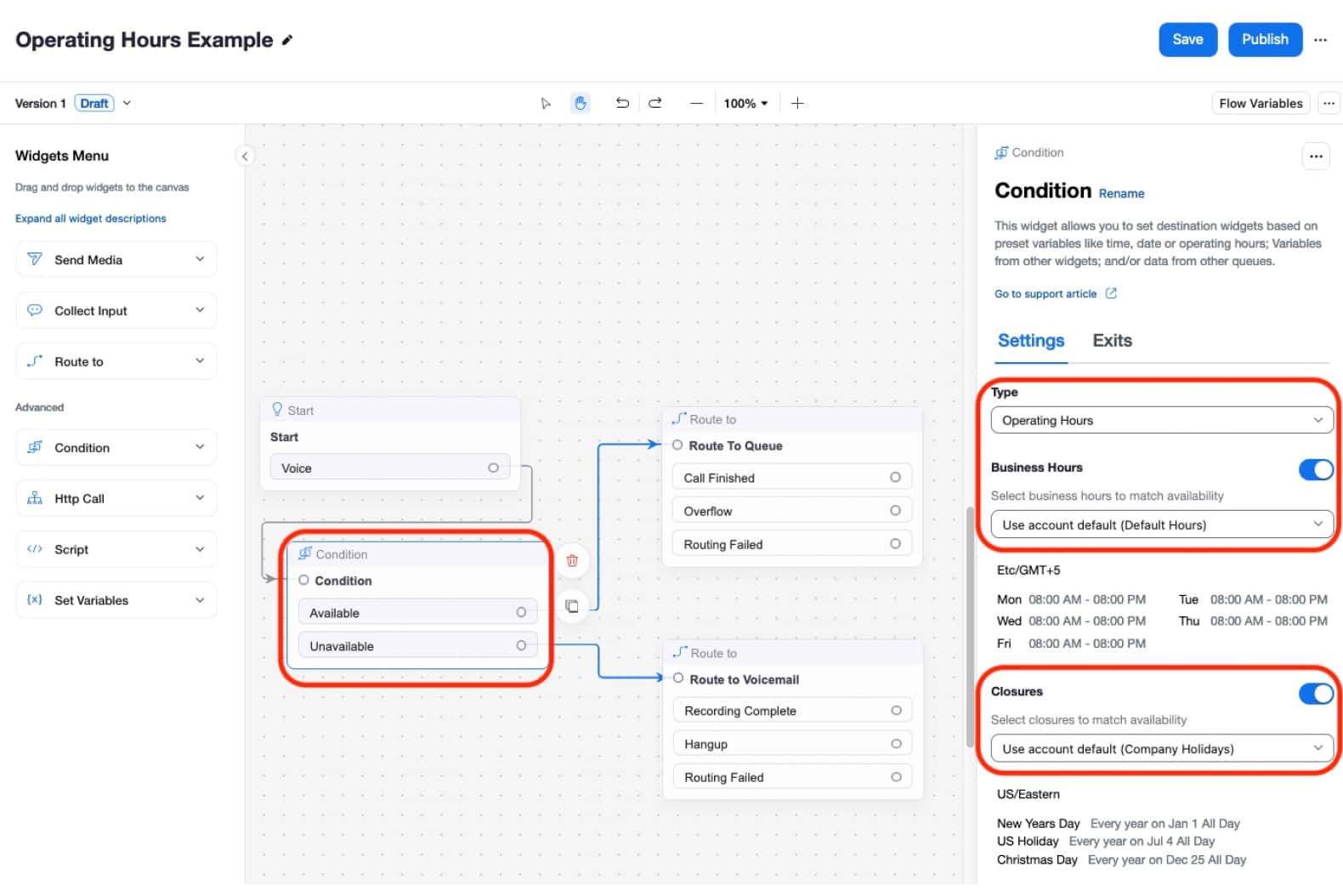
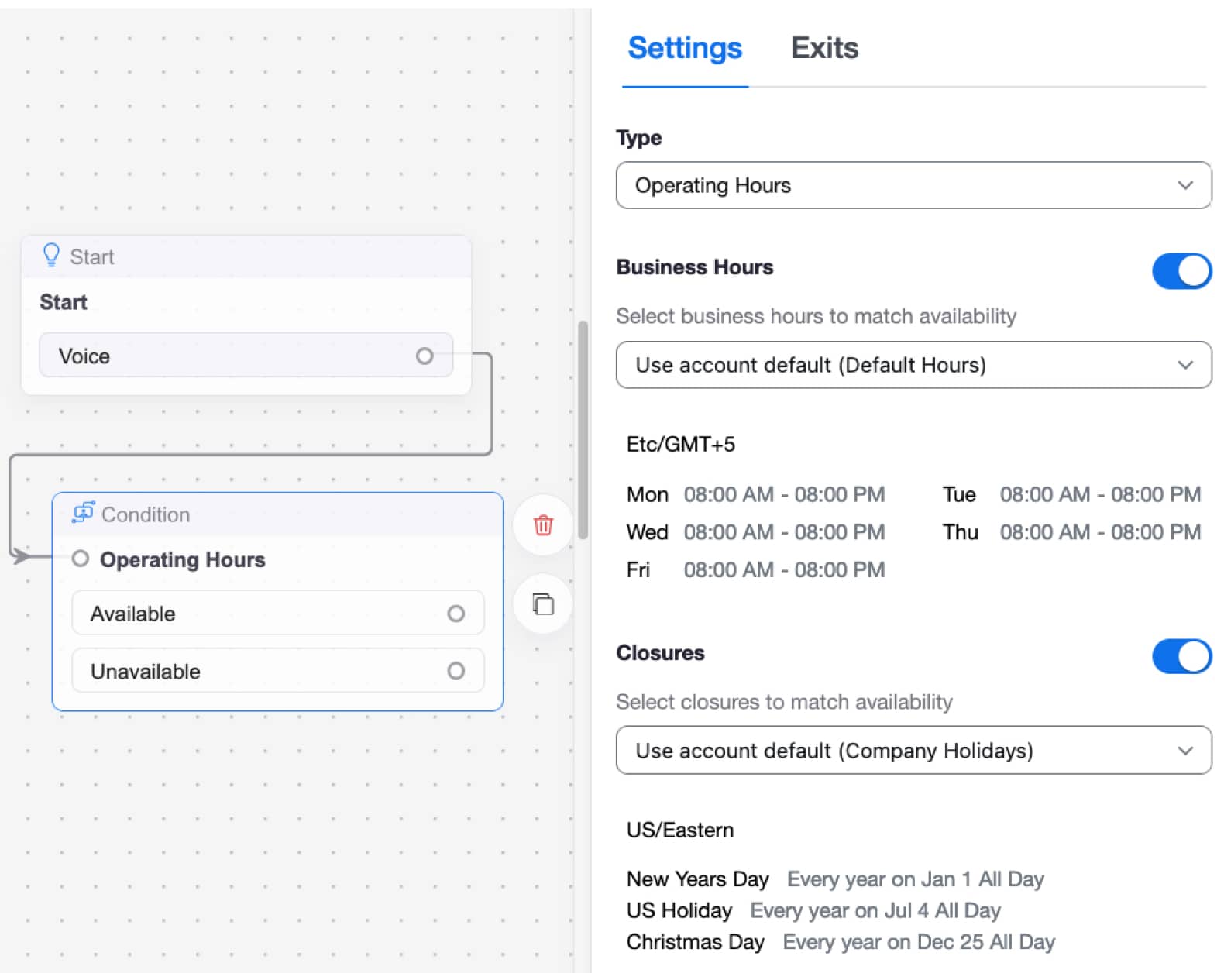
Ao usar agendas de horário de funcionamento ao nível da conta, o Flow usa um widget Condition para verificar o horário comercial. Com esta configuração, o widget Condition seleciona o horário comercial e/ou os encerramentos que serão usados. O widget pode selecionar a partir da configuração padrão ao nível da conta, ou pode selecionar horários comerciais específicos e/ou encerramentos ao nível da conta. Como esta aplicação da hora do dia pode ocorrer antes de qualquer seleção de uma fila específica, todas as configurações de horário de funcionamento ao nível da fila são ignoradas com esta configuração. Com este design, o widget especifica uma configuração de horário de funcionamento específica, independentemente de quaisquer configurações ao nível da fila.
{% hint style="info" %}
**Nota**
A configuração acima de Horário de Funcionamento ao nível da conta é a forma mais simples de implementar verificações por hora do dia e é apropriada para usar quando todo o seu Fluxo estará aberto ou fechado. No entanto, se o seu horário comercial variar por departamento, podem ser usadas configurações ao nível da fila.
{% endhint %}
#### Verificando o Agendar do horário de funcionamento do nível da fila
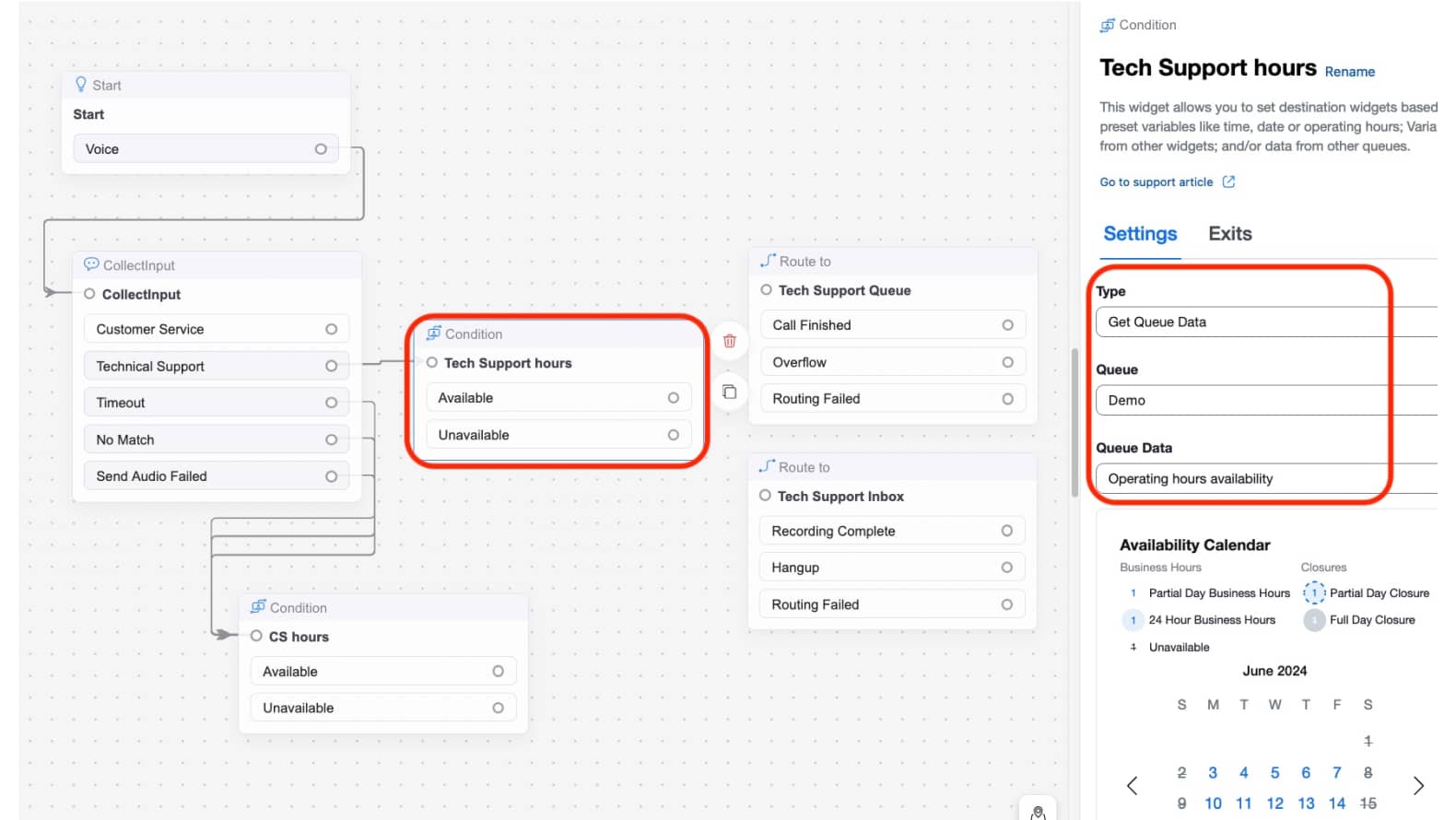
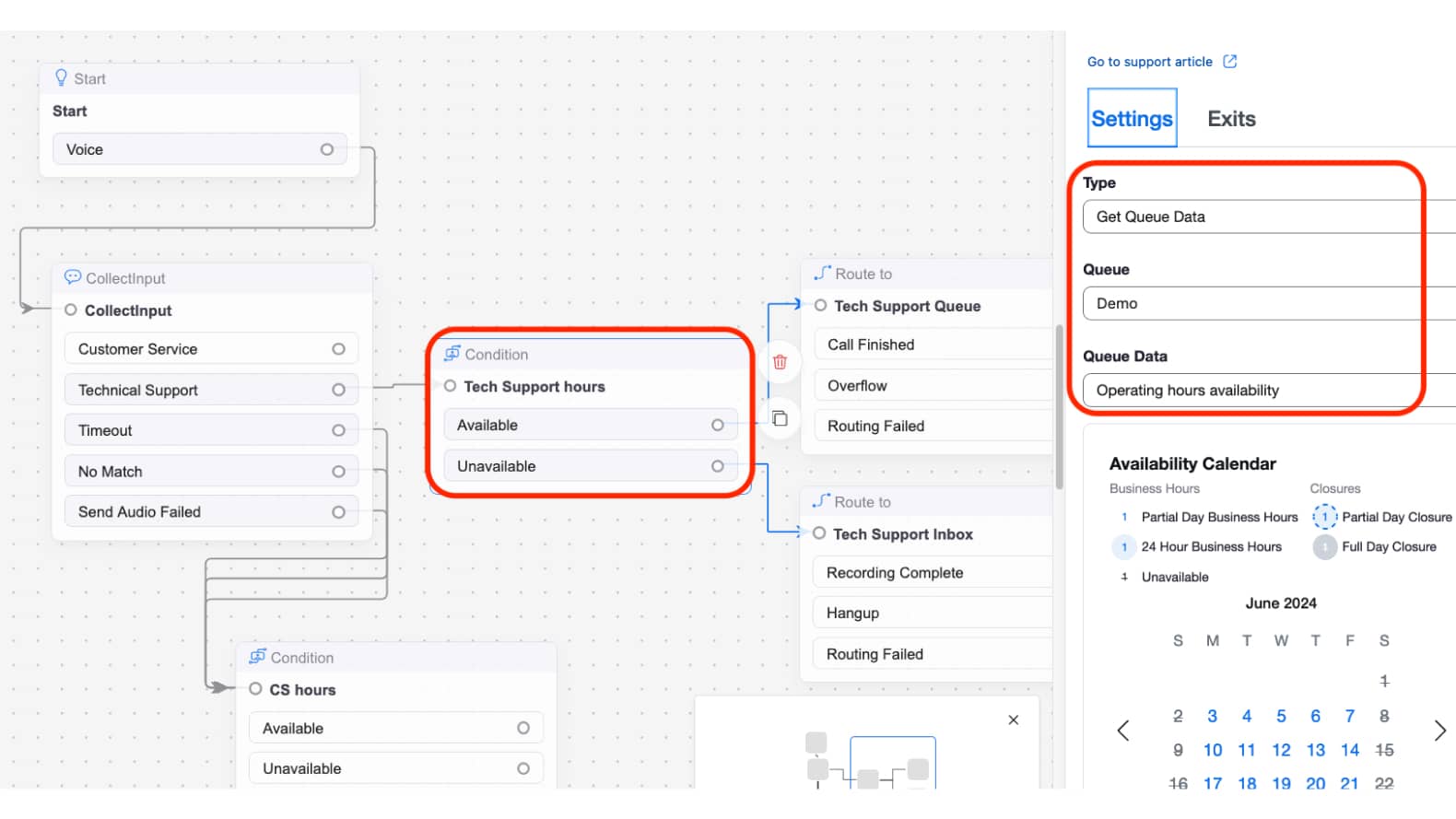
Usar a configuração de Agendar de horário de funcionamento ao nível da fila é apropriado quando o horário comercial varia entre filas/departamentos. No exemplo abaixo, os chamadores que ligam para o Flow fazem uma seleção de menu para a sua fila. Depois de a seleção ser feita, o Roteamento com base na hora do dia ocorre ao nível da fila. O widget Condition usa a verificação Get Queue Data para Selecionar uma fila específica e, em seguida, impõe o horário comercial configurado na fila.
Como mostrado nos exemplos de Flow acima, o resultado do Flow ao verificar o Agendar de Horário de Funcionamento será um dos seguintes:
* Disponível - Uma configuração típica de Fluxo para Disponível é encaminhar os chamadores para a lógica de ‘aberto’, incluindo menus de Resposta de voz interativa/resposta de voz interativa (IVR) e/ou Roteamento para filas/agentes.
* Indisponível - Uma configuração típica de Flow para Indisponível é encaminhar os chamadores para a lógica de ‘afterhours’, como menus de encerramento e/ou correio de voz.
{% hint style="info" %}
**Nota**
Embora o Horário de Funcionamento possa ser configurado a nível da sua conta e/ou da sua fila, é sempre o Flow que decide como lidar com o horário de funcionamento.\\
Portanto, é fundamental configurar o Flow com a sua lógica de Horário de Funcionamento; se o seu Flow não estiver usando o widget Condition para realizar a verificação do Horário de Funcionamento, você não concluiu a configuração do Roteamento por hora do dia!
{% endhint %}
#### Combinando tanto o Agendar de Horário de Funcionamento ao nível da conta quanto ao nível da fila
Como a aplicação do Horário de Funcionamento acontece dentro da configuração do Flow, você tem a flexibilidade de Escolher como o seu Roteamento por horário do dia é tratado. Você pode usar, conforme necessário, verificações de Condition no nível da conta e verificações no nível da fila em conjunto para implementar a lógica apropriada de horário comercial.
## Etapas de configuração
Para a configuração do recurso de Roteamento/roteamento por horário do dia/Roteamento por horário comercial, vamos criar nosso horário comercial usando os Recursos de Horário de Funcionamento. Depois, vamos Configurar nosso Flow para aplicar as verificações/lógica de Roteamento por horário do dia.
### Horário de Funcionamento ao nível da conta
Nesta seção, concluiremos o horário de funcionamento do nível de conta padrão e o aplicaremos ao Flow. Para esta configuração, concluiremos os passos de alto nível abaixo:
1. Configurar o horário de funcionamento ao nível da conta
2. Atualize o Flow para impor o horário comercial no nível da conta
#### Horário de Funcionamento
1. Navegue no seu portal de administração do Zoom central de contato para [**Centro de administração**](https://zoom.com/account) → **gestão de CX** → **central de contato** → [**Preferências**](https://zoom.com/cci/index/admin#/admin-preferences).
2. Na página Preferências, clique em **Horário de Funcionamento** aba.
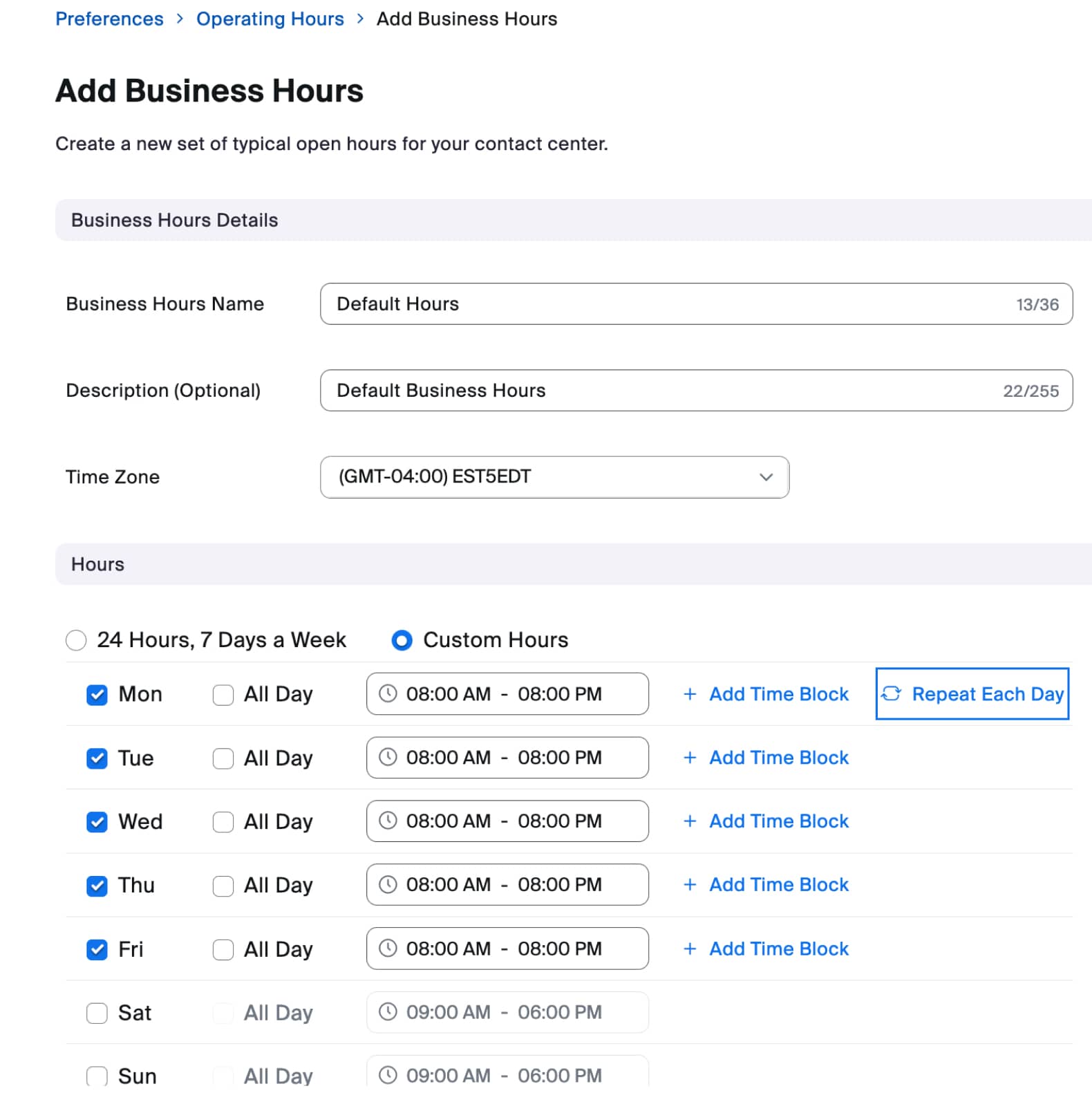
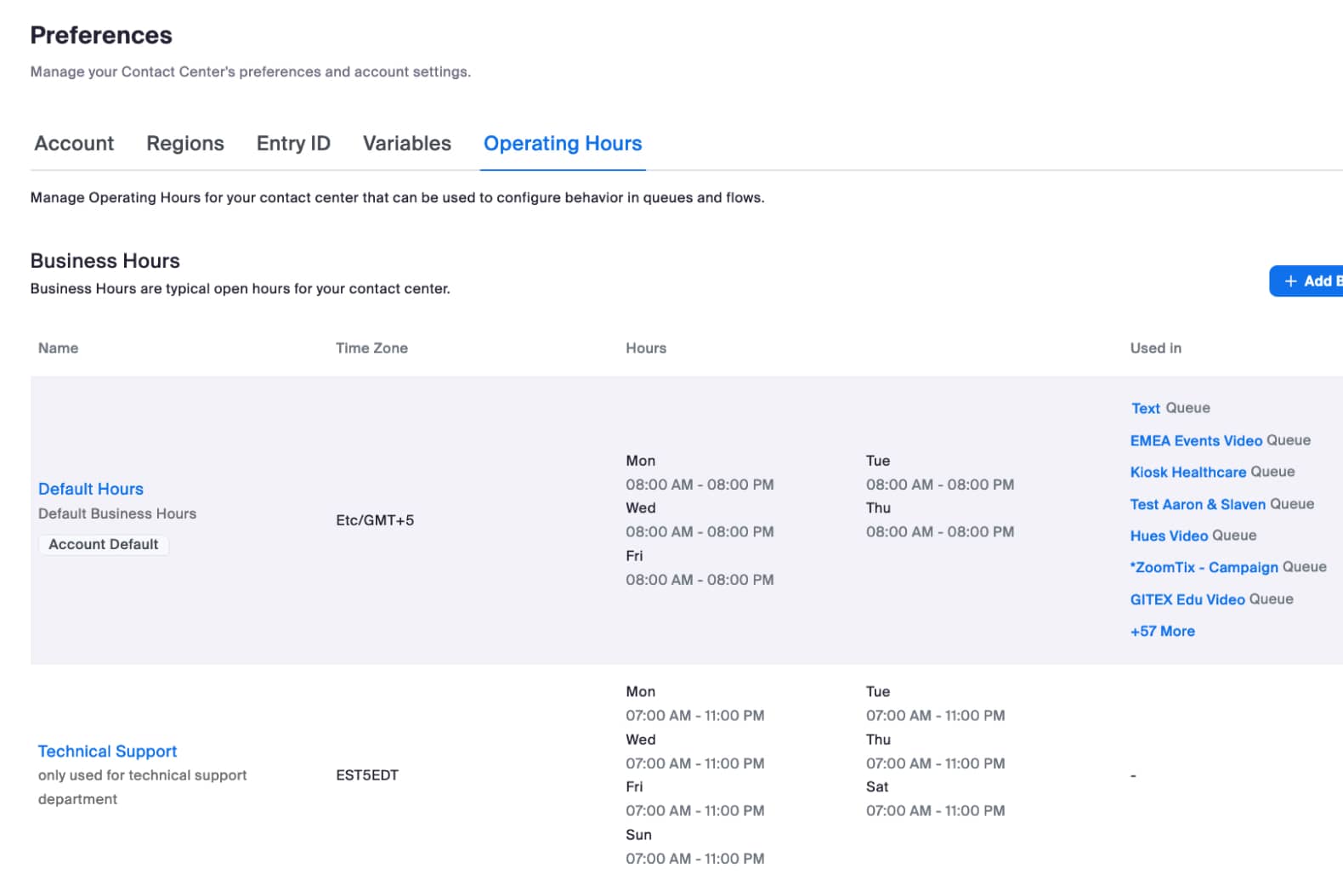
3. Primeiro, revise o **horário comercial** Agendar. Por padrão, você terá um único **Horas padrão** Agendar que fica aberto 24x7. Se o seu central de contato inteiro compartilhar um único Agendar de horário comercial, você pode simplesmente editar o Agendar Horas padrão com seu horário comercial típico. Se você tiver vários departamentos, com a maioria dos departamentos compartilhando o mesmo Agendar de horário comercial, você também pode usar o Agendar Horas padrão. Tenha em mente que é responsabilidade do Fluxo impor o Roteamento por horário do dia, então, se você tiver quaisquer Fluxos/departamentos/Números de telefone que sigam horários diferentes, você poderá acomodá-los mais tarde na configuração do Fluxo. Para o nosso exemplo, vamos editar o Agendar padrão de feriados e definir o horário de 8h às 20h de segunda a sexta-feira.
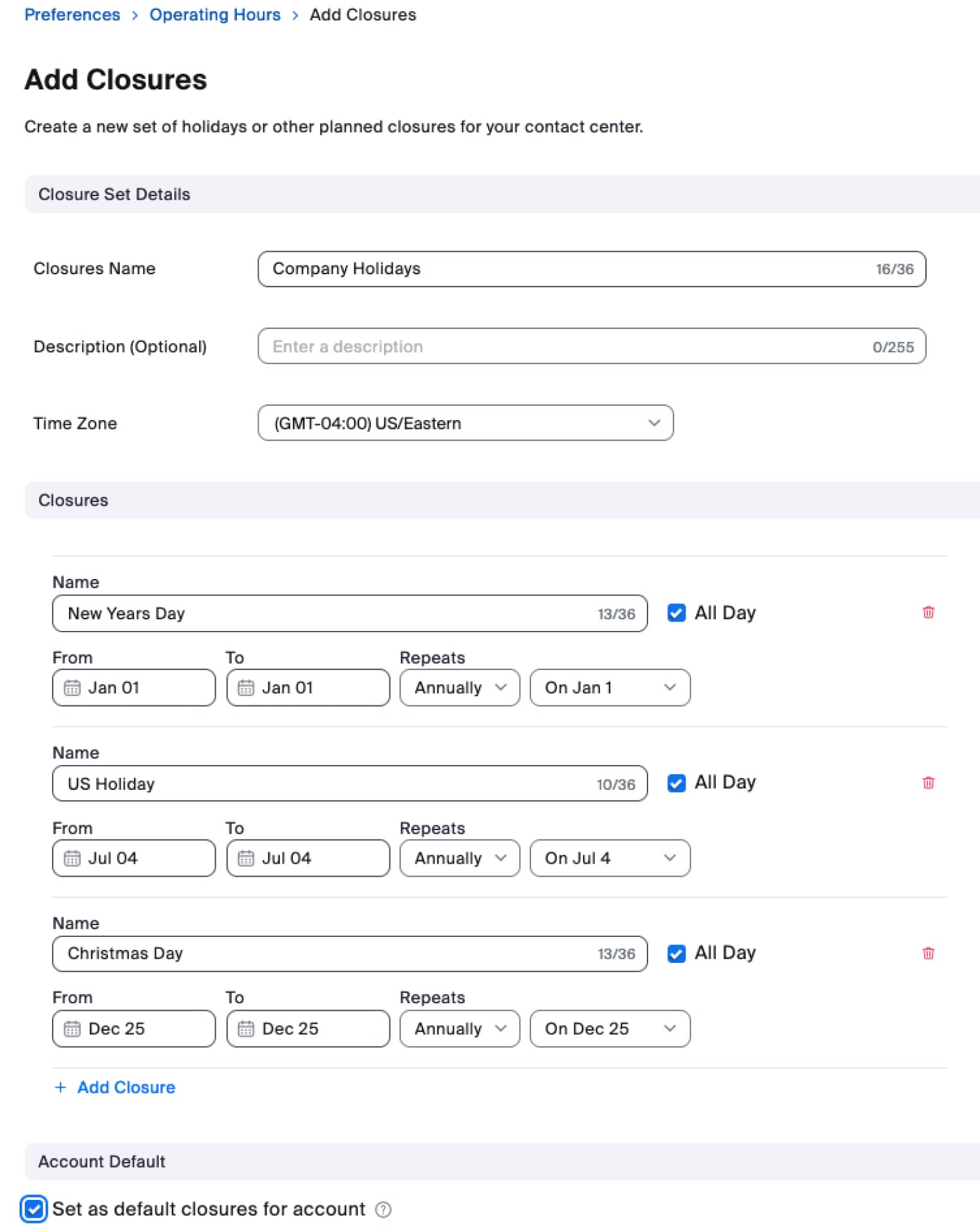
O Próximo(a) passo é criar **Encerramentos** para quaisquer feriados ou encerramentos planejados que precisem substituir seu Agendar padrão de horário comercial. Você pode criar vários Agendar de Encerramento, se necessário. Clique no **+ Adicionar Conjunto de Encerramento** botão e crie seu encerramento de acordo com o Agendar apropriado da empresa. Para este exemplo, criaremos um único encerramento chamado Feriados da Empresa que observa vários feriados comuns dos EUA. Observe que marcamos Definir como encerramentos padrão para a conta, pois essa será a configuração de encerramento usada para toda a Corporativa (for licence).
{% hint style="warning" %}
**Atenção**
Nota especial acima de Encerramentos padrão da conta: um Agendar de encerramento padrão aplica-se à toda a conta, incluindo quaisquer configurações no nível da fila. Portanto, é recomendável que, se você tiver quaisquer departamentos/filas especiais que tenham seu próprio Agendar, considere isso ao Configurar quaisquer encerramentos padrão.
{% endhint %}
Exemplo especial de caso de uso: se você tiver quaisquer filas abertas 365 dias por ano, você não deve Configurar encerramentos padrão, pois a fila não terá uma maneira de substituir esse Agendar de encerramento padrão.
Neste ponto, já configuramos ambos os **horário comercial** e a **Encerramentos** e agora concluímos a **Horário de Funcionamento** configuração.
#### Fluxo
A configuração que você implementar em seu(s) Fluxo(s) determina se verificamos/aplicamos a lógica de hora do dia/horário de funcionamento. Para Adicionar verificações de Horário de Funcionamento ao seu Fluxo, você precisará usar o widget Condição.
1. Abra o Fluxo no qual você implementará a verificação do horário de funcionamento.
2. Adicione um novo widget de condição ao seu Fluxo.
1. Tipo: Selecionar horário de funcionamento
2. Horário comercial: Selecionar/Configurar a programação de horário comercial apropriada que você configurou anteriormente
3. Fechamentos: Selecionar/Configurar a programação de fechamentos apropriada que você configurou anteriormente
3. Conecte a saída Disponível do widget de condição à lógica apropriada do Fluxo, como o roteamento para uma fila ou para o menu de horário comercial.
4. Conecte a saída Indisponível do widget de condição à lógica apropriada do Fluxo, como o roteamento para um menu fora do horário comercial ou para o correio de voz.
Parabéns. Agora você concluiu o roteamento por horário de funcionamento/horário do dia no nível da conta. Se você tiver vários Fluxos, certifique-se de que todos os seus Fluxos tenham a configuração adequada de roteamento por horário de funcionamento/horário do dia. Se todos os seus departamentos seguem a mesma programação operacional, então você terminou as configurações de roteamento por horário do dia assim que todos os seus Fluxos tiverem sido configurados. No entanto, se alguns departamentos/filas seguirem programações diferentes, você pode seguir a configuração na próxima seção para lidar com o horário no nível da fila.
### Horário de funcionamento no nível da fila
Na seção anterior, configuramos o horário de funcionamento no nível da conta, que é apropriado quando todos os departamentos compartilham a mesma programação. Esta seção discutirá o uso do horário de funcionamento no nível da fila, que é apropriado quando certas filas observam um horário comercial ou uma programação de fechamentos não padrão.
Nesta seção, concluiremos o horário de funcionamento no nível da fila e aplicaremos a programação a uma fila específica. Para essa configuração, concluiremos as etapas de alto nível abaixo:
1. Configurar uma nova programação de horário de funcionamento para um departamento/fila específico
2. Aplicar a programação de horário de funcionamento à fila
3. Atualizar o Fluxo para aplicar o horário de funcionamento no nível da fila
#### Horário de Funcionamento
1. Navegue no seu portal de administração do Zoom central de contato para [**Centro de administração**](https://zoom.com/account) → **gestão de CX** → **central de contato** → [**Preferências**](https://zoom.com/cci/index/admin#/admin-preferences)
2. Na página Preferências, clique em **Horário de Funcionamento** aba.
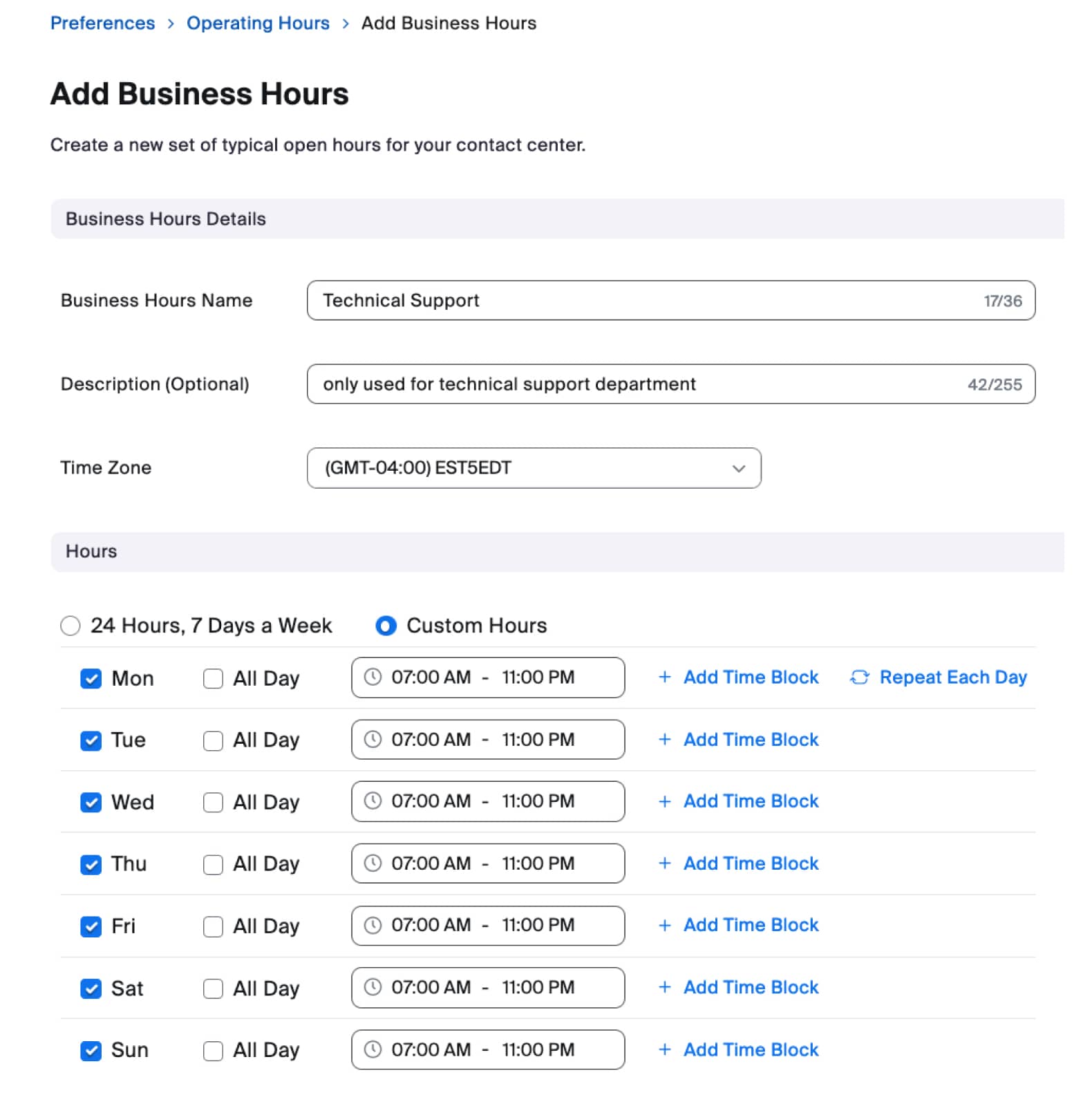
3. Clique em **+ Adicionar horário comercial** botão. Neste exemplo, criaremos uma nova programação de horário comercial para o departamento Suporte Técnico. Esse departamento tem horários diferentes do padrão, portanto precisa ter sua própria configuração no nível da fila.
4. Na nova programação de horário comercial, insira os horários apropriados e clique **Salvar**.
5. Agora você verá tanto o Horário padrão quanto o Horário comercial do Suporte Técnico. Observe que, embora tenhamos criado a programação de horário comercial para o departamento Suporte Técnico, como você pode ver na coluna Usado em, isso ainda não foi atribuído. Faremos isso mais tarde na configuração da fila.
6. O Próximo(a) passo é criar **Encerramentos** para lidar com quaisquer feriados. Neste exemplo, não configuraremos nenhuma programação de fechamentos para o departamento Suporte Técnico, pois ele fica aberto 365 dias por ano. Se você precisar observar fechamentos, poderá configurar configurações adicionais de fechamentos conforme necessário para seus requisitos.
{% hint style="info" %}
**Nota**
Se você tiver um departamento que fica aberto 365 dias por ano, certifique-se de que não haja nenhum fechamento padrão configurado no nível da conta, pois isso será aplicado à sua configuração no nível da fila.
{% endhint %}
7. Neste ponto, configuramos a **horário comercial** e concluímos a **Horário de Funcionamento** configuração.
#### Fila
Com o horário de funcionamento acima configurado, agora precisamos aplicar o horário de funcionamento à fila. Neste exemplo, o departamento Suporte Técnico observa horários de funcionamento diferentes do restante da empresa. Portanto, vamos Atribuir o horário comercial do Suporte Técnico à fila do Suporte Técnico. Para todas as outras filas, elas usarão o horário comercial padrão, que já está definido por padrão. Portanto, esta seção de Fila é necessária apenas para filas que observam um horário comercial não padrão ou um fechamento.
1. Navegue no seu portal de administração do Zoom central de contato para [**Centro de administração**](https://zoom.com/account) → **gestão de CX** → **central de contato** → [**Filas**](https://zoom.com/cci/index/admin#/admin-queues)
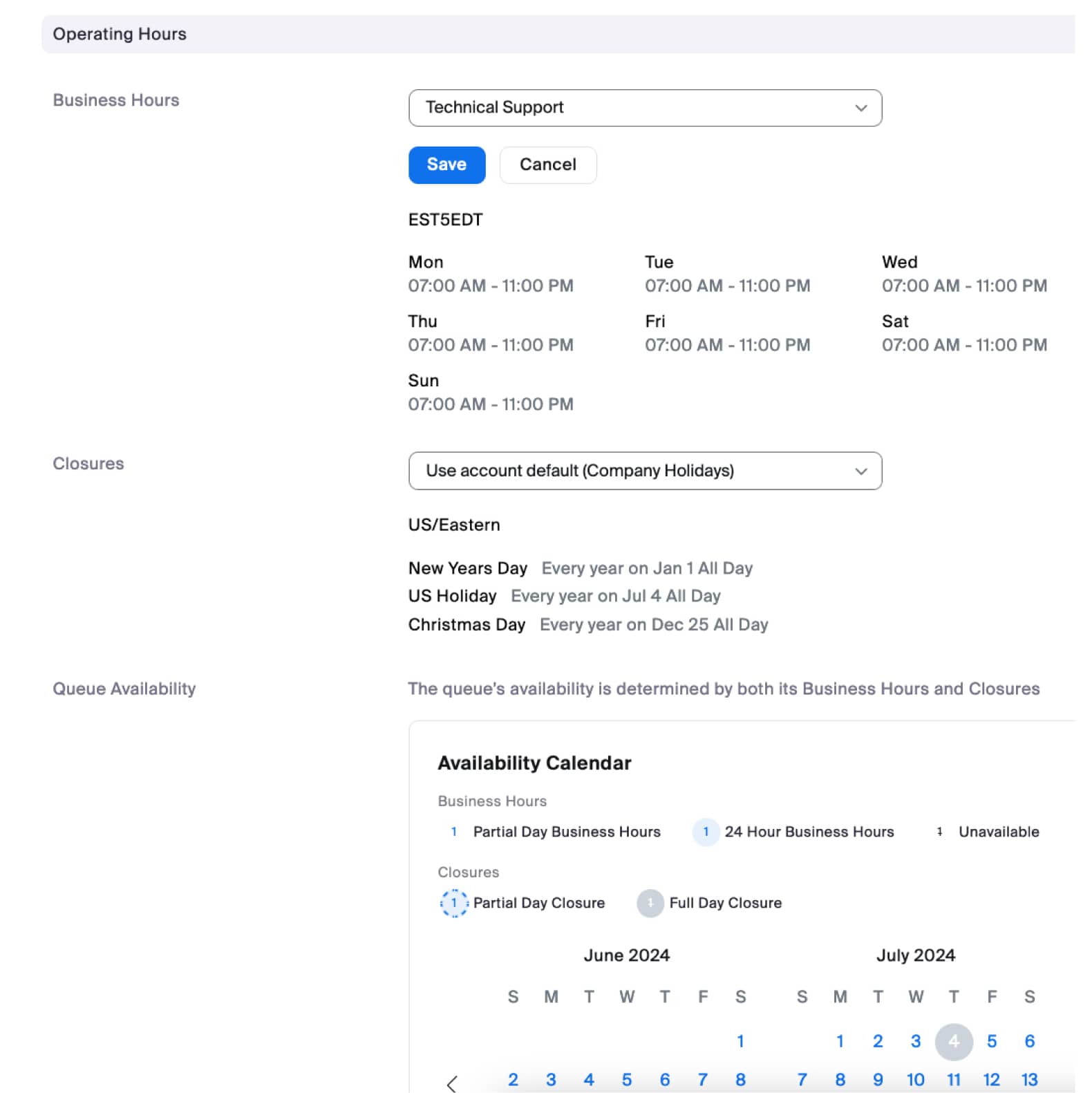
2. Clique na fila usada pelo seu departamento Suporte Técnico e role para baixo até a seção Horário de funcionamento. Localize a configuração de Horário comercial e selecione a programação de horário comercial do Suporte Técnico que você criou anteriormente.
3. Clique **Salvar**. Agora é hora de passar para a configuração do Fluxo e aplicar a programação de horário de funcionamento no nível da fila.
#### Fluxo
A configuração que você implementar em seus Fluxos determina se verificamos/aplicamos a lógica de horário do dia/horário de funcionamento. Para adicionar verificações de horário de funcionamento ao seu Fluxo, você precisará usar o widget de condição.
1. Abra o Fluxo apropriado usado pela sua fila. Neste exemplo, abriremos o Fluxo principal, que faz o roteamento das chamadas para o departamento Suporte Técnico. Você precisará garantir que a configuração abaixo seja aplicada aos Fluxos apropriados em sua configuração.
2. Depois de estar na página do editor de Fluxo, adicione um novo widget de condição ao seu Fluxo.
1. Tipo: Selecionar Obter dados da fila
2. Fila: \
3. Dados da fila: selecionar disponibilidade do horário de funcionamento
3. Conecte a saída Disponível do widget de condição à lógica apropriada do Fluxo, como o roteamento para uma fila ou para o menu de horário comercial.
4. Conecte a saída Indisponível do widget de condição à lógica apropriada do Fluxo, como o roteamento para um menu fora do horário comercial ou para o correio de voz.
Parabéns. Agora você concluiu o roteamento por horário de funcionamento/horário do dia no nível da fila. Se você tiver vários Fluxos usados pela fila, certifique-se de que todos os seus Fluxos tenham a configuração adequada de roteamento por horário de funcionamento/horário do dia.
**Configuração alternativa**
Neste exemplo de nível de fila, criamos uma programação de horário de funcionamento, aplicamo-la à fila e, em seguida, usamos a configuração Obter dados da fila do widget de condição para verificar os horários de funcionamento da fila. Uma abordagem alternativa seria usar a configuração de horário de funcionamento do widget de condição e especificar o horário comercial e/ou os fechamentos apropriados.
## Resumo
Neste artigo, abordamos os conceitos e a configuração da lógica de roteamento por horário do dia / horário de funcionamento da Zoom central de contato. Abordamos como configurar as configurações no nível da conta e no nível da fila. Para ambas as configurações, discutimos como o Fluxo implementa o roteamento real por horário do dia usando um widget de condição para verificar os horários de funcionamento no nível da conta ou no nível da fila. É o Fluxo que determina o que acontece quando o horário está aberto e também o que acontece quando o horário está fechado.
Os exemplos acima são exemplos básicos; com os conceitos que você aprendeu neste artigo, você pode aplicar as configurações apropriadas aos seus Fluxos para implementar o roteamento por horário do dia / verificação de horário de funcionamento de acordo com os requisitos do seu negócio.
---
# Agent Instructions
This documentation is published with GitBook. GitBook is the documentation platform designed so that both humans and AI agents can read, navigate, and reason over technical content effectively. Learn more at gitbook.com.
## Querying This Documentation
If you need additional information that is not directly available in this page, you can query the documentation by asking a question.
Perform an HTTP GET request on the following URL with the `ask` and `goal` query parameters:
```
GET https://library.zoom.com/technical-library/pt/servicos-corporativo-for-plan/zoom-contact-center/expert-insights/time-of-day-and-operating-hours-routing.md?ask=&goal=
```
`ask` is the immediate question: it should be specific, self-contained, and written in natural language.
`goal` is what the user is ultimately trying to achieve, the reason they need the answer. Sharing it helps GitBook give you a better, more relevant answer. A goal is most helpful when it describes the outcome the user wants rather than restating the question. For example, with `ask=how do I create an API token`, a goal like `automate deployments from our CI pipeline` lets GitBook tailor the answer to that use case.
The response will contain a direct answer to the question and relevant excerpts and sources from the documentation.
Use this mechanism when the answer is not explicitly present in the current page, you need clarification or additional context, or you want to retrieve related documentation sections.