> For the complete documentation index, see [llms.txt](https://library.zoom.com/llms.txt). Markdown versions of documentation pages are available by appending `.md` to page URLs; this page is available as [Markdown](https://library.zoom.com/technical-library/pt/servicos-corporativo-for-plan/zoom-contact-center/expert-insights/integrate-zoom-contact-center-features-into-your-website/web-chat-and-video-configuration-tasks/campaigns.md).
# Campanhas
Configurar uma ou mais Campanhas Web do Zoom para central de contato para gerir a aparência e a funcionalidade dos botões de chat/vídeo no seu website. As Campanhas Web permitem-lhe especificar a colocação dos botões, personalizar o design dos botões e controlar as experiências dos visitantes quando os botões são clicados. Além disso, estas campanhas oferecem opções de branding para garantir que os botões de convite e os elementos da janela de interação do chat web do Zoom CX se alinhem perfeitamente com a identidade visual da sua empresa.
As campanhas podem ser configuradas através do portal web do administrador do Zoom. No [Centro de administração](https://zoom.com/account), aceda a Gestão de CX → central de contato → Gestão de campanhas → [Web e no aplicativo](https://zoom.com/cci/index/admin#/admin-campaign-management).
Como este artigo se centra na implementação no website, vamos examinar os conceitos de campanha do Zoom CX com mais detalhe.
***
### convite
Cada campanha contém um convite que lhe permite controlar o branding e a aparência visual do botão no seu website. Quando os visitantes navegam no seu website, podem iniciar uma interação com o seu central de contato ao clicar neste convite.
Existem dois tipos de convites:
* **convite fixo:** Não é necessário desenvolvimento web; este convite permite-lhe Habilitar a personalização da aparência do convite diretamente no portal de administração do Zoom central de contato, sem exigir conhecimentos de desenvolvimento de website. O Zoom CX Web SDK adiciona automaticamente o botão de convite ao seu website.
* **Convite incorporado:** Este convite permite que os desenvolvedores do seu site integrem um botão ou um link âncora HTML ao seu site, que os visitantes podem usar para iniciar um engajamento no Zoom central de contato. Essa opção concede à sua equipe de web design/desenvolvimento controle total sobre a estética e o posicionamento do botão. Além disso, eles podem utilizar vários elementos HTML, como links padrão ou itens de menu, em vez de botões.
Ao oferecer as opções de convite aderente e incorporado, você pode integrar perfeitamente o Zoom CX ao seu site de acordo com os requisitos específicos da sua presença na web.
***
### Localização da campanha
Os Recursos de Localização da campanha permitem que você especifique quando as campanhas devem estar ativas com base em estruturas de URL, criando experiências personalizadas para diferentes seções do site.
Essa funcionalidade aproveita o Zoom CX Web SDK, que analisa a URL do navegador e a string de consulta, e então as compara com a configuração de Localização da campanha para determinar se as campanhas devem ficar visíveis na página da web. Consequentemente, você pode implementar uma única implantação do Zoom central de contato em vários sites ou em várias seções dentro de um único site, oferecendo diferentes opções aos visitantes do site.
Por exemplo, se o seu site contiver seções separadas de Vendas e Suporte, você pode aproveitar os Recursos de Localização da campanha para oferecer experiências distintas de chat/vídeo na web, dependendo de onde os visitantes estiverem navegando no seu site. Isso pode ser feito configurando as campanhas conforme ilustrado na tabela abaixo.
#### Tabela de exemplo: campanhas para diferentes seções
| Nome da campanha | Localização da campanha | Fluxo |
| ---------------- | ------------------------------------------------------------------- | ------- |
| Vendas | [www.example.com/\*\*Vendas](http://www.example.com/**Vendas)\*\* | Vendas |
| Suporte | [www.example.com/\*\*suporte](http://www.example.com/**suporte)\*\* | Suporte |
Ao criar campanhas separadas para Vendas e Suporte, você pode utilizar os Recursos de Localização da campanha para Exibir a campanha de Vendas exclusivamente na `/Vendas` seção do seu site, enquanto a campanha de Suporte aparecerá apenas na `/suporte` seção.
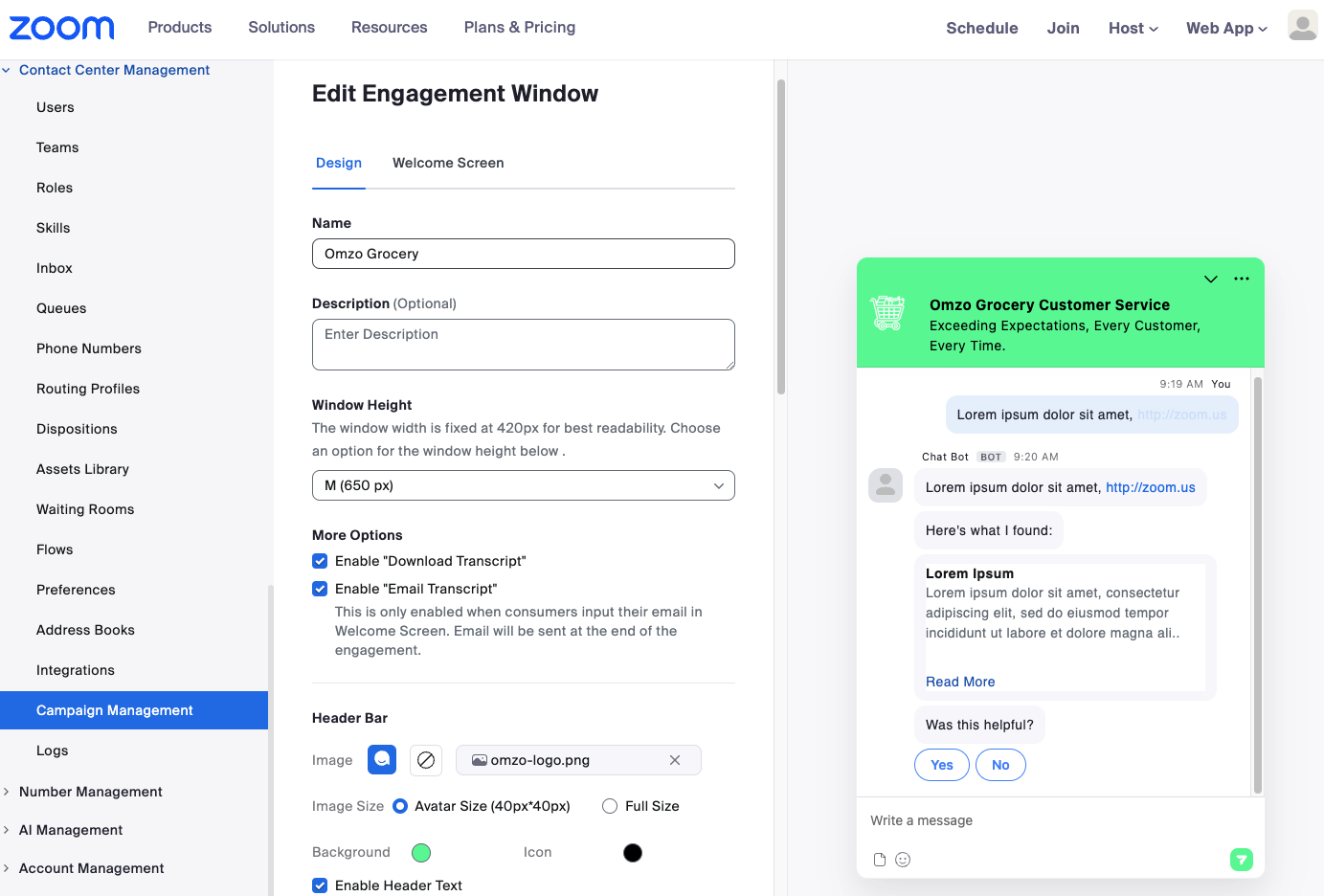
#### **Janela de engajamento para chat Web**
Personalize a aparência da janela de engajamento após o início do chat, incluindo a tela de boas-vindas Opcional para a coleta de informações do visitante.
Quando os visitantes do site clicam no seu convite de chat, eles entram na interface do chat Web, onde você pode controlar vários elementos visuais. O tamanho da janela e os esquemas de cores podem ser ajustados, e uma tela de boas-vindas Opcional pode ser implementada para Inserir informações do visitante, como nome, e-mail e número de telefone. Os campos da tela de boas-vindas são configuráveis, e qualquer informação fornecida pelos visitantes do site é armazenada automaticamente nas variáveis globais padrão do Zoom CX.
Abaixo está um exemplo da tela de configuração da Janela de Engajamento para uma empresa fictícia, Omzo Grocery.
#### mensagem Proativa
Habilitar mensagens pop-up envolventes que incentivem as interações dos visitantes, seja por meio de mensagens padrão ou botões de chamada para ação.
Abaixo está um exemplo da configuração dos Recursos de mensagem Proativa.
#### **Segmentação**
Gerencie a ativação da campanha com base no tipo de Dispositivo do usuário, exibindo experiências personalizadas para usuários de desktop e smartphone. Você também pode usar estes Recursos para segmentar visitantes do site com base no idioma HTML.
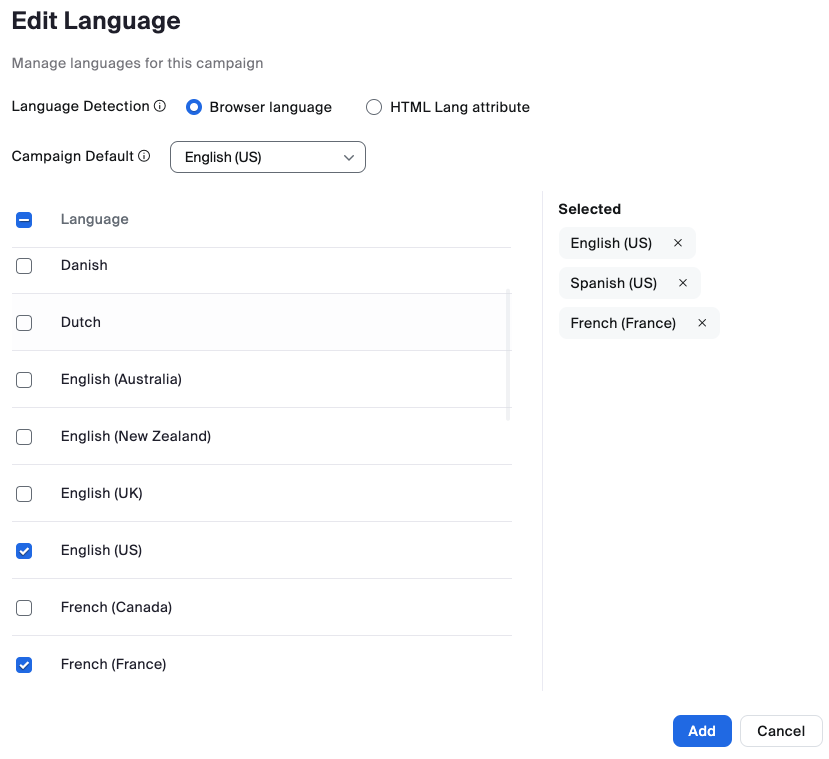
#### **Suporte a vários Idioma**
Detectar automaticamente as preferências de Idioma dos visitantes e adaptar as interações.
Zoom CX Web Campaigns, que oferece suporte a mais de 20 idiomas, determina o Idioma apropriado para cada visitante do site por meio do atributo HTML Lang ou das Configurações de Idioma do navegador.
Certifique-se de Configurar a Biblioteca de Ativos para um Suporte multilíngue perfeito e garanta o Roteamento de engajamento para agentes proficientes nos Idiomas correspondentes. Além disso, aproveite o [Recursos de tradução de Idioma em tempo real](https://support.zoom.com/hc/en/article?id=zm_kb\&sysparm_article=KB0073565) para aprimorar a capacidade do seu agente de gerenciar esses atendimentos com eficácia.
Consulte os seguintes artigos do Suporte do Zoom para obter mais informações:
* [Gerenciando campanhas da central de contato Zoom](https://support.zoom.com/hc/en/article?id=zm_kb\&sysparm_article=KB0059094)
* [Configurando campanha multilíngue para Zoom central de contato](https://support.zoom.com/hc/en/article?id=zm_kb\&sysparm_article=KB0076991)
---
# Agent Instructions
This documentation is published with GitBook. GitBook is the documentation platform designed so that both humans and AI agents can read, navigate, and reason over technical content effectively. Learn more at gitbook.com.
## Querying This Documentation
If you need additional information that is not directly available in this page, you can query the documentation by asking a question.
Perform an HTTP GET request on the following URL with the `ask` and `goal` query parameters:
```
GET https://library.zoom.com/technical-library/pt/servicos-corporativo-for-plan/zoom-contact-center/expert-insights/integrate-zoom-contact-center-features-into-your-website/web-chat-and-video-configuration-tasks/campaigns.md?ask=&goal=
```
`ask` is the immediate question: it should be specific, self-contained, and written in natural language.
`goal` is what the user is ultimately trying to achieve, the reason they need the answer. Sharing it helps GitBook give you a better, more relevant answer. A goal is most helpful when it describes the outcome the user wants rather than restating the question. For example, with `ask=how do I create an API token`, a goal like `automate deployments from our CI pipeline` lets GitBook tailor the answer to that use case.
The response will contain a direct answer to the question and relevant excerpts and sources from the documentation.
Use this mechanism when the answer is not explicitly present in the current page, you need clarification or additional context, or you want to retrieve related documentation sections.