> For the complete documentation index, see [llms.txt](https://library.zoom.com/llms.txt). Markdown versions of documentation pages are available by appending `.md` to page URLs; this page is available as [Markdown](https://library.zoom.com/technical-library/pt/servicos-corporativo-for-plan/zoom-contact-center/expert-insights/integrate-zoom-contact-center-features-into-your-website/web-chat-and-video-configuration-tasks.md).
# Tarefas de configuração de chat e vídeo na Web
Este tópico aborda Filas, Fluxos, Preferências e um fluxograma do Zoom CX Web SDK.
***
### Filas
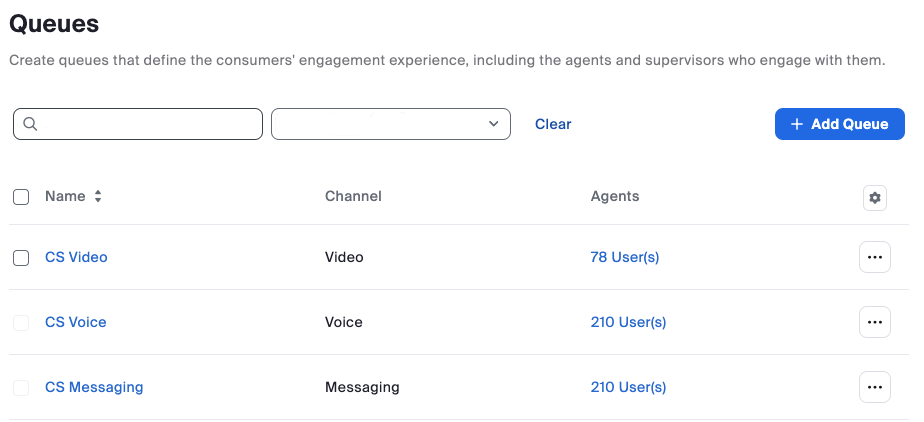
As filas direcionam com eficácia as consultas dos clientes para os agentes apropriados. As filas são usadas tanto para interações de chat na Web quanto de vídeo.
Siga as etapas de alto nível abaixo para criar uma fila:
1. Configurar uma ou mais filas do Zoom central de contato com base nas suas necessidades de comunicação. As filas de mensagem são utilizadas para interações de chat na Web, enquanto as filas de vídeo lidam com chamadas de vídeo.
2. Acessar o portal web do administrador do Zoom: Gerenciamento da central de contato > Filas.
3. Crie as filas necessárias e atribua os agentes apropriados.
Como componentes principais do Zoom central de contato, as filas roteiam com eficiência as interações de chat na Web e de vídeo para agentes ao vivo disponíveis.
Consulte o [Gerenciando filas do Zoom central de contato](https://support.zoom.com/hc/en/article?id=zm_kb\&sysparm_article=KB0061959) Artigo do Suporte do Zoom para mais informações.
***
### Fluxos
Os fluxos direcionam com eficácia as consultas dos clientes para suas filas designadas, e você pode configurar seu fluxo para coletar informações dos clientes antes de conectá-los a um agente na fila. Durante todo esse processo, chatbots de IA (apenas chat na Web) e mensagens/prompt automáticos (chat na Web e vídeo) podem ser configurados para interagir com os clientes. Esses fluxos atendem aos canais de engajamento de chat na Web e de vídeo.
Siga as etapas de alto nível abaixo para criar um fluxo:
1. Configurar os Fluxos do Zoom central de contato para gerenciar seus canais de comunicação. Para interações de chat na Web, utilize um Fluxo de chat (Web). Para comunicações de vídeo, implemente um Fluxo de vídeo.
2. Acesse pelo portal web do administrador: Gerenciamento da central de contato > Fluxos.
3. Estabeleça conexões entre seus Fluxos e as Filas criadas anteriormente.
{% hint style="info" %}
**Nota**
Você sabia que, se estiver usando o Zoom central de contato e o Zoom Virtual Agent juntos, pode personalizar o nome e o avatar do bot no seu Fluxo do Zoom central de contato no widget inicial.
{% endhint %}
Consulte o [Gerenciando fluxos](https://support.zoom.com/hc/en/article?id=zm_kb\&sysparm_article=KB0060866) Artigo do Suporte do Zoom para mais informações.
***
### Campanhas
Saiba mais sobre as Campanhas da Web do Zoom central de contato, incluindo a aparência e a funcionalidade no seu site.
{% content-ref url="/pages/c279cbcc061a3e9ca1a3a9551cdd9b3f960f17d8" %}
[Campanhas](/technical-library/pt/servicos-corporativo-for-plan/zoom-contact-center/expert-insights/integrate-zoom-contact-center-features-into-your-website/web-chat-and-video-configuration-tasks/campaigns.md)
{% endcontent-ref %}
***
### Preferências
Para os clientes do Zoom central de contato, Configurações adicionais estão disponíveis para personalizar a experiência dos visitantes do site que interagem com o chat na Web e o vídeo do Zoom CX. Essas configurações incluem:
* **Avatar:** Quando os visitantes da Web conversam com um sistema automatizado dentro do Zoom CX, seja por meio de um widget de fluxo de chat na Web do Zoom central de contato configurado ou do chatbot de IA Zoom Virtual Agent, eles verão a imagem do avatar e o nome definidos nas Preferências da sua conta.
* **Atraso de digitação:** Para controlar o atraso de digitação que os visitantes do site experimentam ao conversar com widgets do Zoom CX e bots ZVA, você pode ajustar as opções de atraso padrão e dinâmico.
* **Exibir imagens:** Você pode gerenciar o avatar exibido aos visitantes do site quando eles se conectam com seus agentes ao vivo. Você pode usar a Imagem de Exibição personalizada dos agentes ou implementar uma imagem padrão para todos os agentes.
Essas opções, juntamente com outras, estão acessíveis no portal web do administrador do Zoom em Gerenciamento da central de contato > Preferências > Experiência do consumidor.
***
### Recursos avançados
Saiba mais sobre como o Zoom CX Web SDK pode melhorar sua eficácia geral.
{% content-ref url="/pages/115af6d723f4d7f3d90db4b45f81304c0d5b5c97" %}
[Recursos avançados](/technical-library/pt/servicos-corporativo-for-plan/zoom-contact-center/expert-insights/integrate-zoom-contact-center-features-into-your-website/web-chat-and-video-configuration-tasks/advanced-features.md)
{% endcontent-ref %}
***
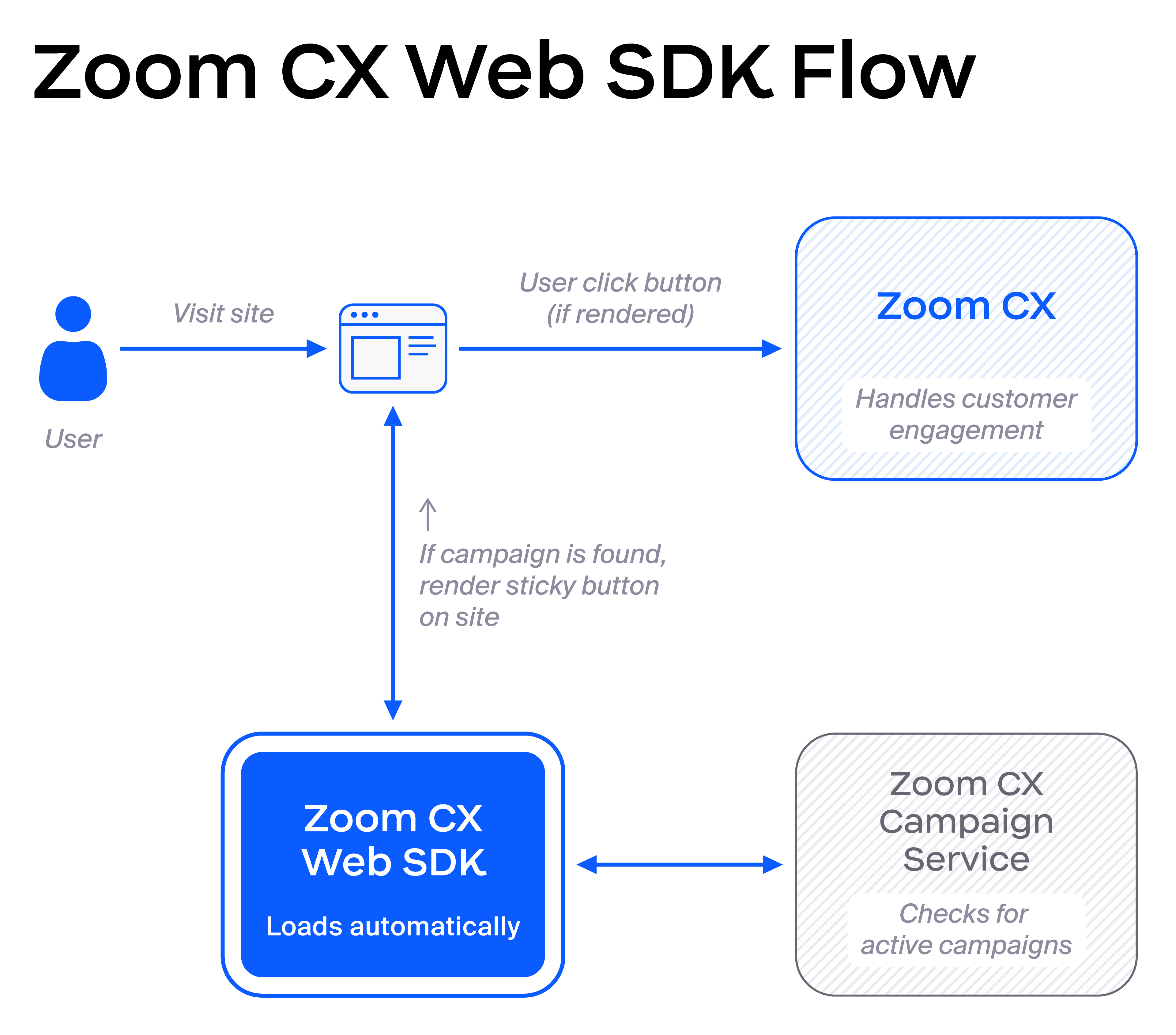
### Fluxograma do Zoom CX Web SDK
O diagrama abaixo ilustra as operações interconectadas de vários componentes dentro da solução Zoom CX Web SDK. Especificamente, ele demonstra o fluxo de chat na Web no Zoom CX. Observe que o diagrama varia um pouco quando usado com o canal de vídeo e o recurso de chamadas de retorno agendadas.
---
# Agent Instructions
This documentation is published with GitBook. GitBook is the documentation platform designed so that both humans and AI agents can read, navigate, and reason over technical content effectively. Learn more at gitbook.com.
## Querying This Documentation
If you need additional information that is not directly available in this page, you can query the documentation by asking a question.
Perform an HTTP GET request on the following URL with the `ask` and `goal` query parameters:
```
GET https://library.zoom.com/technical-library/pt/servicos-corporativo-for-plan/zoom-contact-center/expert-insights/integrate-zoom-contact-center-features-into-your-website/web-chat-and-video-configuration-tasks.md?ask=&goal=
```
`ask` is the immediate question: it should be specific, self-contained, and written in natural language.
`goal` is what the user is ultimately trying to achieve, the reason they need the answer. Sharing it helps GitBook give you a better, more relevant answer. A goal is most helpful when it describes the outcome the user wants rather than restating the question. For example, with `ask=how do I create an API token`, a goal like `automate deployments from our CI pipeline` lets GitBook tailor the answer to that use case.
The response will contain a direct answer to the question and relevant excerpts and sources from the documentation.
Use this mechanism when the answer is not explicitly present in the current page, you need clarification or additional context, or you want to retrieve related documentation sections.