> For the complete documentation index, see [llms.txt](https://library.zoom.com/llms.txt). Markdown versions of documentation pages are available by appending `.md` to page URLs; this page is available as [Markdown](https://library.zoom.com/technical-library/pt/servicos-corporativo-for-plan/zoom-contact-center/expert-insights/integrate-zoom-contact-center-features-into-your-website/scheduled-callbacks-cobrowse-and-zoom-cx-web-sdk.md).
# Retornos de chamada agendados, Cobrowse e Zoom CX Web SDK
Este tópico aborda retornos de chamada agendados, CoBrowse e o SDK Web Zoom CX.
***
### Retornos de chamada agendados
Os retornos de chamada agendados Habilitar os visitantes do seu site a Agendar chamadas de voz ou vídeo com a sua central de contato. Estes Recursos funcionam estabelecendo uma conexão entre uma Campanha Web e sua Fila, sem exigir uma configuração de Fluxo.
Para Habilitar os Recursos de retorno de chamada agendado do Zoom CX, siga estas etapas de alto nível:
1. Configurar uma ou mais filas da central de contato do Zoom de acordo com suas necessidades de comunicação, pois o retorno de chamada agendado é compatível com filas de voz e vídeo.
2. Habilitar os Recursos de retorno de chamada agendado na sua fila, incluindo a programação Disponível e os intervalos de tempo.
3. Configurar uma Campanha Web do Zoom CX para o retorno de chamada agendado, que definirá o botão de convite e a Localização onde os visitantes do site podem iniciar o processo de retorno de chamada agendado.
Para obter detalhes adicionais sobre a configuração dos Recursos de Agendar retorno de chamada do Zoom CX, consulte o [Habilitar retorno de chamada agendado](https://support.zoom.com/hc/en/article?id=zm_kb\&sysparm_article=KB0075288) artigo do Suporte do Zoom.
***
### CoBrowse
O CoBrowse permite que os agentes vejam as telas dos clientes em tempo real, melhorando a eficiência do serviço.
O fluxo de trabalho do CoBrowse opera de forma diferente dos outros canais discutidos anteriormente. Embora os canais tradicionais exijam que os visitantes do site iniciem o engajamento com um central de contato por meio de um botão ou link da Campanha Web, as sessões de CoBrowse começam quando os consumidores já estão conectados com os agentes do Zoom central de contato. Se for necessária assistência com a navegação no site durante o engajamento, o agente pode orientar o consumidor durante o processo de iniciar uma sessão de co-browse.
Os Recursos do Zoom CX CoBrowse incorporam capacidades de mascaramento de dados, permitindo que seu site regule quais campos ficam visíveis aos agentes e quais são mascarados. Essa funcionalidade crucial impede que os agentes acessem informações que devem permanecer confidenciais.
Os Recursos do Zoom CX CoBrowse operam por meio do mesmo Zoom CX Web SDK que oferece funcionalidades de chat e vídeo na web.
Para obter detalhes adicionais sobre a configuração dos Recursos do Zoom CX CoBrowse, consulte o [Configurando Zoom Cobrowse](https://support.zoom.com/hc/en/article?id=zm_kb\&sysparm_article=KB0077376) artigo do Suporte do Zoom.
{% hint style="info" %}
**Nota**
No momento da publicação deste artigo, os Recursos do Zoom CX CoBrowse são compatíveis com os canais de voz e chat na web.
{% endhint %}
***
### Zoom CX Web SDK
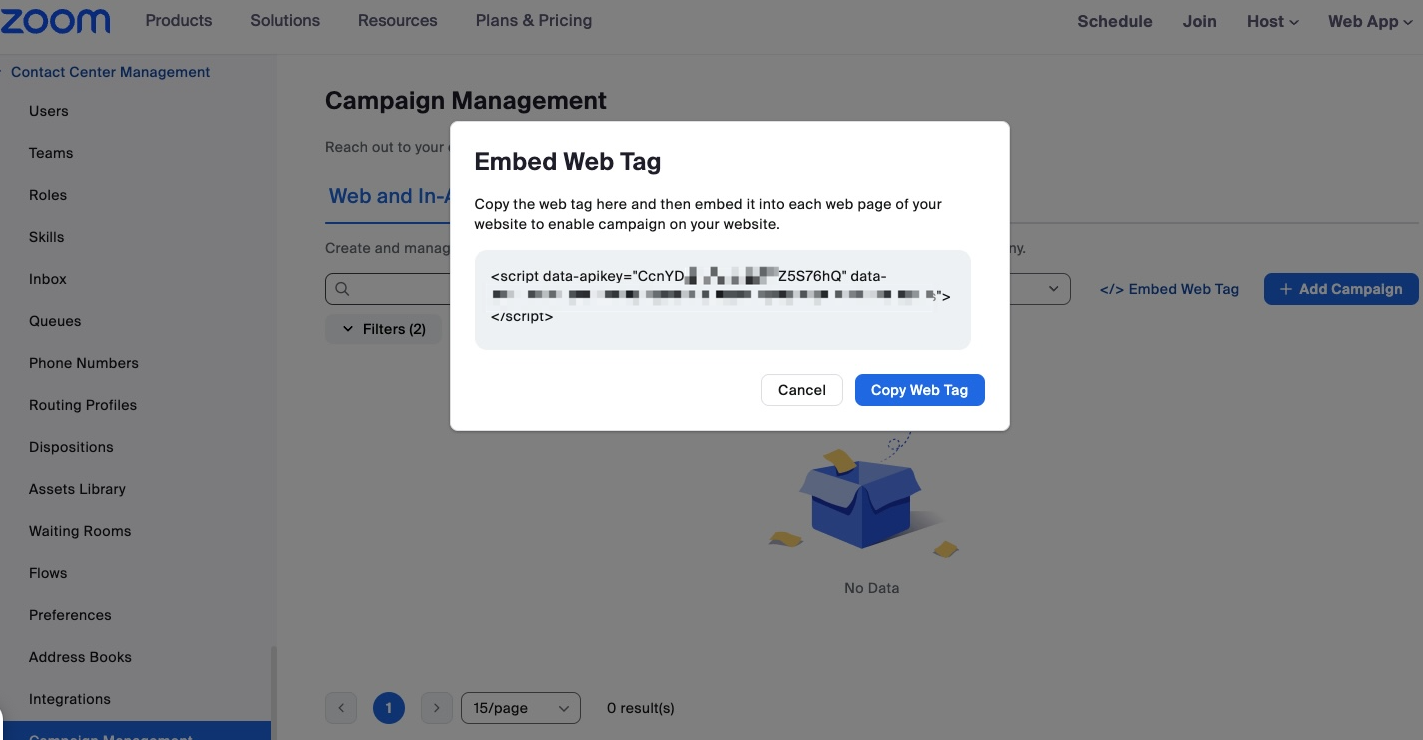
Depois de concluir as configurações do Zoom CX mencionadas acima, Adicionar uma única linha de código JavaScript da sua conta Zoom ao seu site para finalizar sua Integrações:
1. Localize o código. Clique:
1. Gestão da central de contato
2. Gestão de campanhas
3. Link da etiqueta Web incorporada \.
2. Cole o código no HTML do seu site.
Veja o exemplo abaixo:
O código \