> For the complete documentation index, see [llms.txt](https://library.zoom.com/llms.txt). Markdown versions of documentation pages are available by appending `.md` to page URLs; this page is available as [Markdown](https://library.zoom.com/technical-library/pt/servicos-corporativo-for-plan/zoom-contact-center/expert-insights/getting-started-with-cx-analytics.md).
# Primeiros passos com análises de CX
Escrito por Craig Letheren
## Introdução
CX análises é uma nova e aprimorada estrutura de relatórios para Zoom central de contato que começou a ser preenchida com dados em tempo real da central de contato a partir da versão de maio de 2025 do Zoom central de contato. O objetivo deste documento é orientá-lo no processo de implementação do CX análises.
Os relatórios legados da central de contato continuarão a ser preenchidos com dados como antes. Você pode Continuar a usar seus relatórios atuais enquanto conclui a implementação do CX análises.
## Configurar Funções
O primeiro passo é conceder aos usuários a Permissão para visualizar os relatórios e dados no CX análises. Essa configuração é realizada no nível da Função, em que todos os usuários dentro de uma Função compartilham as mesmas permissões. A configuração da Função é realizada navegando até [**Centro de administração**](https://zoom.com/account) → **Gestão de CX** → **central de contato** → [**Funções**](https://zoom.com/cci/index/admin#/admin-next/admin-roles) no portal de administração da Zoom.
{% hint style="warning" %}
Você deve estar conectado ao portal de administração da Zoom como um administrador da central de contato para fazer alterações nas Funções.
{% endhint %}
Para cada Função, você deve definir a Permissão de CX análises e as permissões de visibilidade de dados para os usuários dentro dessa Função. Ao Configurar uma Função, você encontrará as seguintes guias relacionadas ao CX análises:
* **CX análises**: Configurar permissões de visualização/edição para Relatórios, Registos e Painéis.
* **Visibilidade dos dados**: define o escopo dos dados que estão visíveis para os utilizadores nessa Função.
Existem dois tipos de Funções, padrão e personalizadas, que vêm pré-configuradas com várias permissões padrão para CX análises.
### Funções padrão
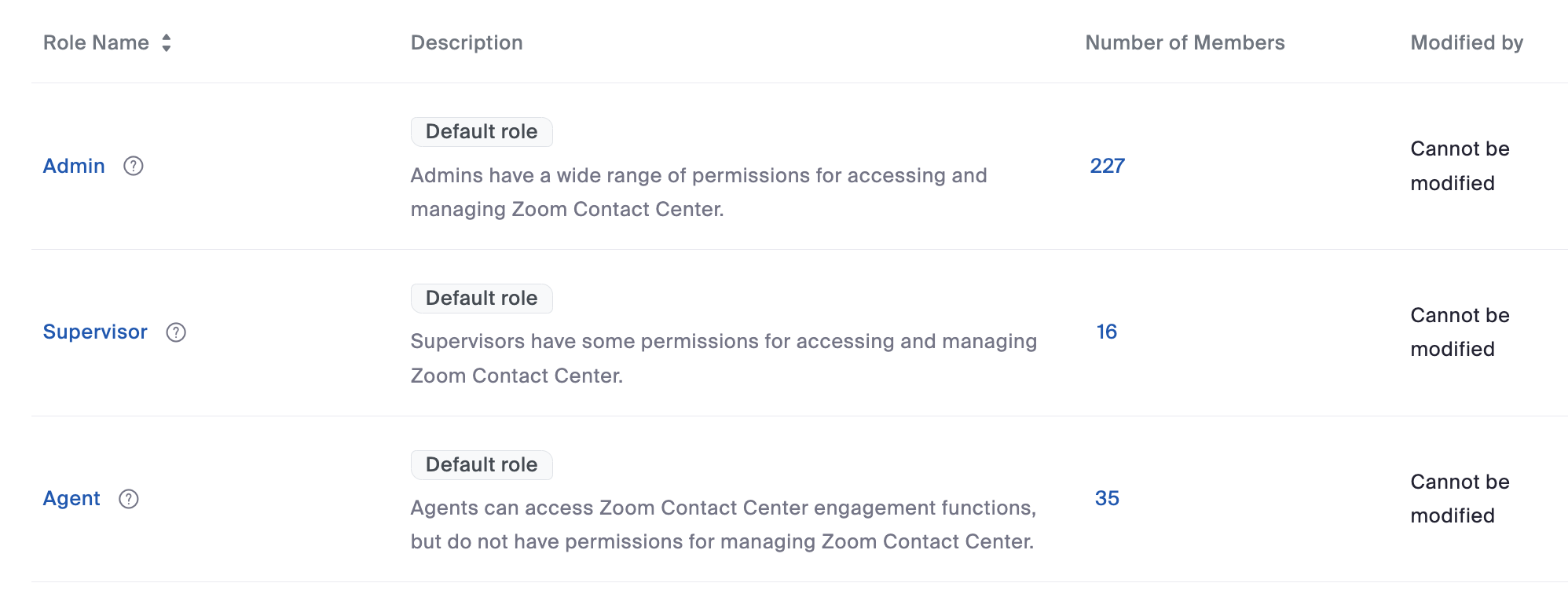
Existem três Funções padrão: administrador, Supervisor e Agente.
As Funções padrão vêm pré-configuradas com permissões de CX análises que não podem ser modificadas. Estas são detalhadas na tabela a seguir.
| Função padrão | Permissões de CX análises |
| ------------- | ------------------------------------------------------------------------------------------------------------------------------------------------------------------------------------------------------------------------------------------------------------------- |
| administrador |
Acessar Relatórios, Registos e Painéis para visualização/edição.
Escopo de dados completo e visibilidade.
|
| Supervisor |
Acessar Relatórios, Registos e Painéis para visualização/edição.
Visibilidade dos dados de Agente, Fila e Engajamento dentro das suas próprias filas/equipes.
Visibilidade dos questionários acionados pelas suas próprias filas.
|
| Agente |
Acesso de visualização a Relatórios e Painéis.
Visibilidade dos seus próprios dados pessoais de agente e engajamento.
Visibilidade dos questionários acionados pelas suas próprias filas.
|
Se você tiver usuários atribuídos às funções padrão e quiser modificar as suas permissões, você deve primeiro criar uma nova Função ou duplicar a Função padrão. Mais informações sobre como gerenciar funções da central de contato podem ser encontradas visitando este [link](https://support.zoom.com/hc/en/article?id=zm_kb\&sysparm_article=KB0061941\&DeviceId=178f00fc-724f-4a48-8bc8-2e79500f8f07\&SessionId=1748445561066).
### Funções Personalizadas
As funções personalizadas são definidas pelo administrador e podem ser criadas do zero, ou pode criar uma duplicata de uma Função padrão. Ao duplicar uma Função padrão, a nova Função herdará as permissões de CX análises da Função padrão. Ao criar uma nova Função, as permissões de CX análises estão desativadas por padrão e devem ser ativadas pelo administrador.
Para começar a usar CX análises, tem de identificar todas as funções que exigem acesso a relatórios e, em seguida, Configurar as permissões de CX análises em conformidade. Configurar permissões seguindo os passos definidos abaixo.
1. No [**Centro de administração**](https://zoom.com/account), vá para **Gestão de CX** → **central de contato** → [**Funções**](https://zoom.com/cci/index/admin#/admin-next/admin-roles).
2. Clique na Função que pretende modificar.
3. Clique em **CX análises** aba.
4. Configurar permissões de Ver/Editar para Relatórios, Painéis e Registos de acordo com as capacidades exigidas pelos utilizadores atribuídos a essa Função.
5. Configurar o Âmbito de dados e a Visibilidade para Agentes, Filas, Interações e Fluxos de acordo com a visibilidade exigida pelos utilizadores atribuídos a essa Função.
6. Desloque-se até ao fundo da página e clique em Guardar.
Repita os passos acima para todas as funções que exigem acesso a CX análises.
### Âmbitos de dados
#### O que são Âmbitos de dados?
Âmbitos de dados (também referidos como **Visibilidade dos dados** Configurações) controlam quais dados da central de contato um usuário pode ver ao visualizar relatórios, painéis e logs no CX Análises. Em vez de dar a cada usuário acesso a todos os dados em toda a central de contato, os Escopos de Dados permitem que os administradores restrinjam a visibilidade com base na função e nas responsabilidades de um usuário.
Os Escopos de Dados são configurados no nível da função, o que significa que todos os usuários atribuídos a uma determinada função compartilham as mesmas Configurações de visibilidade de dados.
{% hint style="info" %}
Os Escopos de Dados tornam possível compartilhar um único relatório com vários usuários, garantindo que cada pessoa veja apenas os dados relevantes para ela.
{% endhint %}
#### O que pode ser definido no escopo?
A visibilidade dos dados pode ser configurada para as seguintes entidades:
* **Agentes**: Limite quais dados do agente ficam visíveis (por exemplo, apenas os próprios dados ou todos os agentes)
* **Filas**: Restrinja a visibilidade a filas específicas ou apenas às filas das quais o usuário faz parte
* **Interações**: Controle quais dados de engajamento estão acessíveis
* **Fluxos**: Defina se os dados ao nível do fluxo estão visíveis de todo
* **Workforce Management (WFM)**: Habilitar ou Desabilitar a visibilidade dos conjuntos de dados WFM para a Função
* **Dados da pesquisa**: Limitar a visibilidade dos resultados e dos dados do inquérito de envolvimento do consumidor
Normalmente, você terá a capacidade de Selecionar entre as seguintes Configurações de visibilidade de alto nível para cada uma das categorias listadas acima:
* Todos os dados
* Sem dados
* Pessoal (dados relacionados às suas próprias atividades)
* Visibilidade personalizada (para mais granularidade)
* Os agentes/supervisores podem ver dados das suas próprias interações/filas
* Os agentes/supervisores podem ver dados das suas próprias equipas (incluindo subequipas)
Na imagem abaixo, encontrará um exemplo de âmbito de dados para dados de Engagement, em que o administrador permite que os membros desta Função (agentes e supervisores) vejam os dados com base na sua própria pertença à fila.
A exceção são os dados de WFM e Flow, que são configurados como Tudo ou Nada.
## Acessar CX análises
Depois de configurar funções com as permissões necessárias para aceder a CX análises, pode navegar para a página inicial de CX análises, navegando até **análises & Relatórios → CX análises.**
Os relatórios são agora acedidos navegando até **análises & Relatórios** e selecionando **CX análises** do Menu suspenso. Os relatórios legados da central de contato e as novas análises CX são ambos acessados por este menu.
Os próximos passos irão guiá-lo pelo seguinte processo:
* Criando painéis em tempo real.
* Usando relatórios padrão e criando relatórios personalizados.
* Criando assinaturas para distribuição automática de relatórios históricos.
### Painéis em Tempo Real e Intradiários
Os painéis de análises CX oferecem aos usuários da central de contato a capacidade de monitorar o desempenho da central de contato em tempo real usando painéis personalizáveis.
{% hint style="info" %}
Para mais informações sobre a migração dos seus wallboards legados para os painéis de análises CX, visite o artigo da nossa Central de ajuda disponível neste [link](https://support.zoom.com/hc/en/article?id=zm_kb\&sysparm_article=KB0080787#mcetoc_1iticeqvvrb).
{% endhint %}
#### Criando um Painel
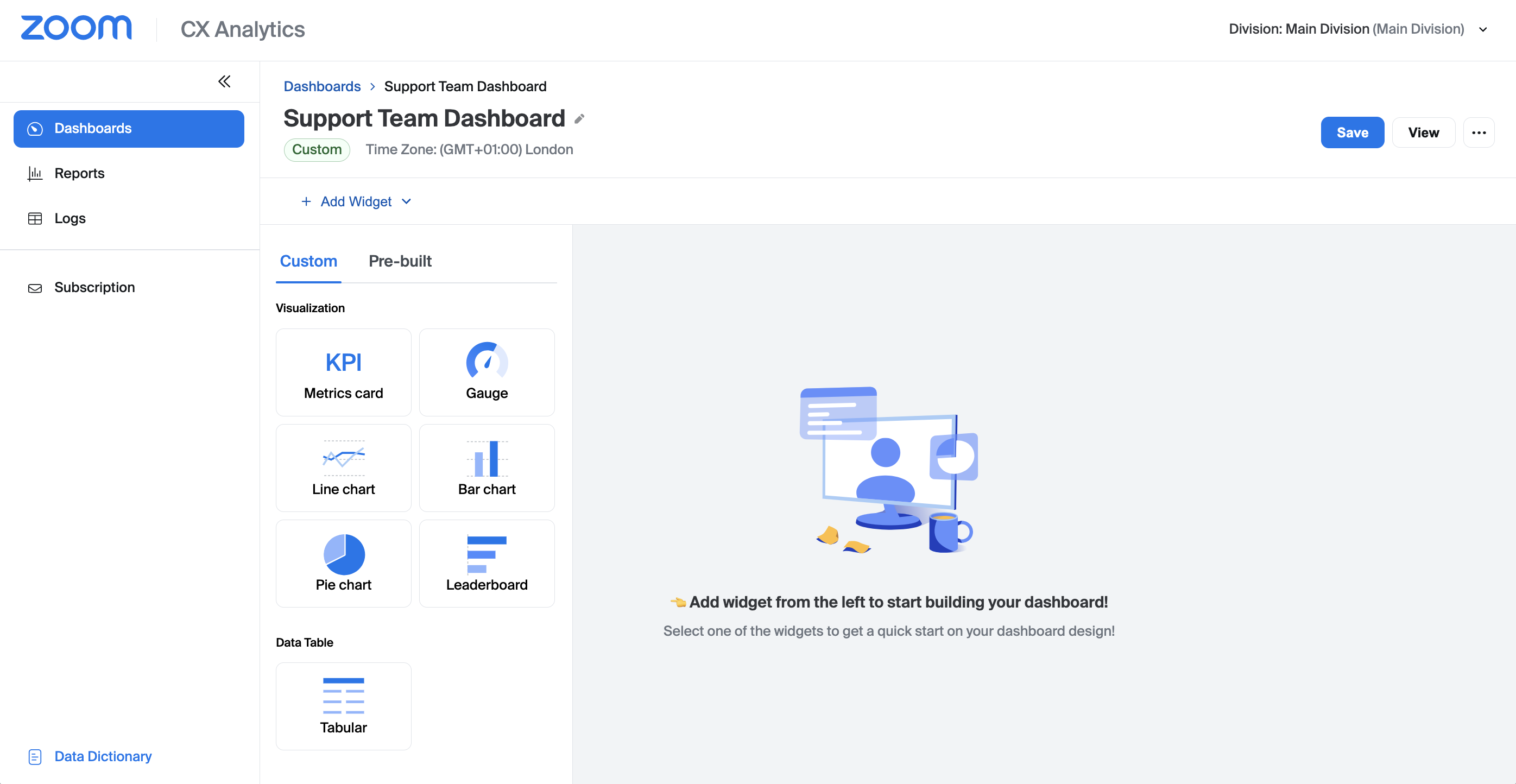
Para começar, você precisará criar painéis para atender aos seus requisitos de relatórios em tempo real. Esta seção o orientará no processo de criação de um painel simples sobre o qual você poderá construir.
1. Navegue até **Painéis** no menu de navegação à esquerda. Aqui você encontrará abas para:
1. Painéis padrão: Modelos de Painel predefinidos prontos para uso.
2. Meus painéis: Painéis personalizados que você criou.
3. Compartilhados comigo: Painéis criados por outras pessoas que foram compartilhados com você.
4. Favoritos: Painéis que você marcou com estrela como favoritos.
2. Clique **+Novo Painel**.
3. Dê ao seu novo Painel um nome e uma descrição Opcional, depois clique **Adicionar**. Você será apresentado ao editor do Painel, onde você começará com um "denunciar" em branco.
4. Selecionar o cartão Métricas da lista. Você tem vários widgets Disponível em um Painel em tempo real:
1. cartão Métricas
2. Medidor
3. Gráfico de linhas / Gráfico de barras / Gráfico de pizza
4. Classificação
5. Tabela de dados tabular
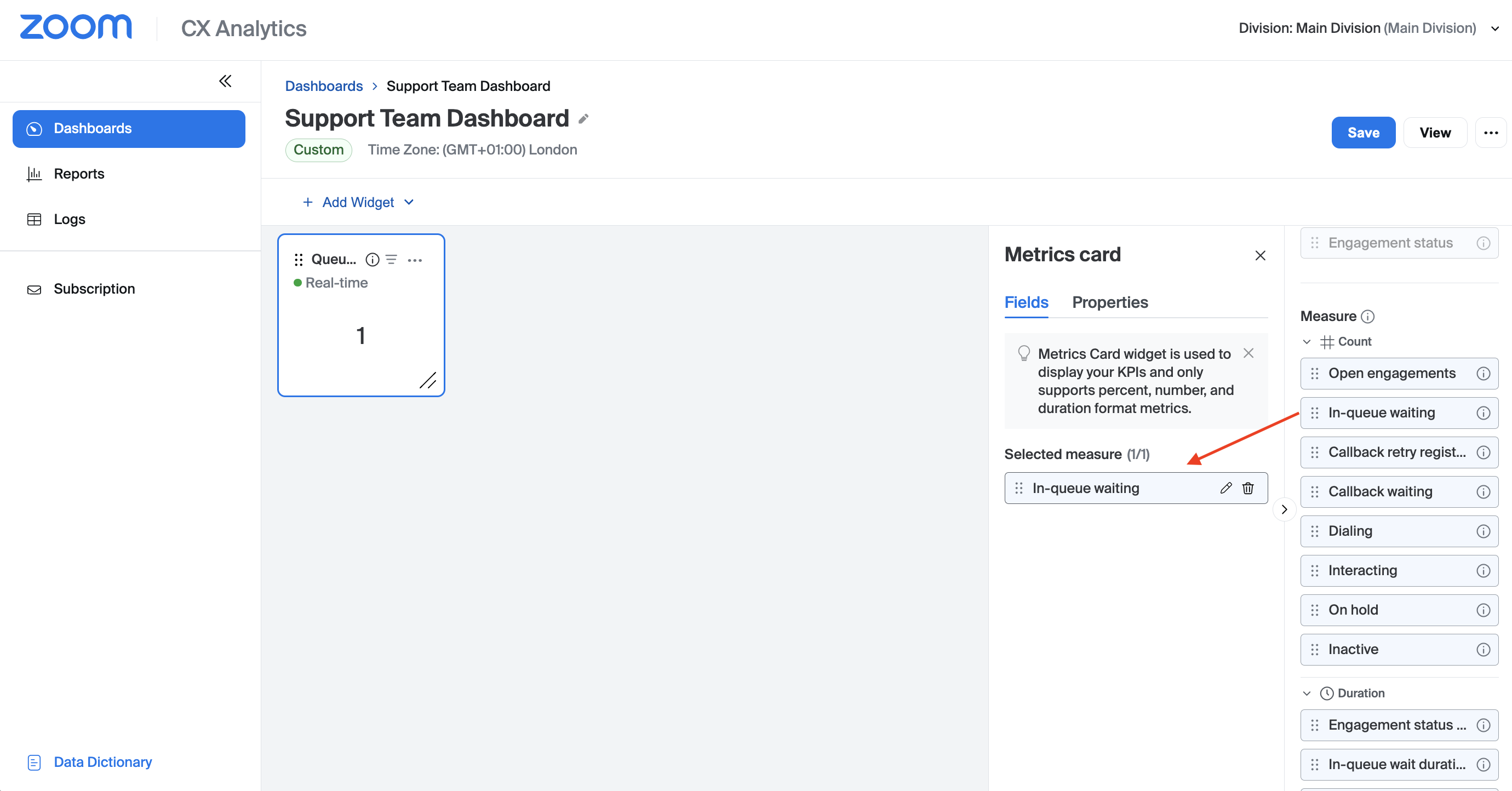
5. Na lista suspensa Dataset, Selecionar Queue Performance.
6. Role para baixo até a seção Measure e arraste In-queue waiting para a seção Medida selecionada.
7. Continuar a Adicionar mais widgets ao Painel clicando no **+Adicionar Widget** Menu suspenso e selecionando o widget necessário no painel. Configurar as medidas necessárias como antes.
8. Quando terminar de adicionar widgets ao Painel, clique **Salvar** seguido por **Ver** para ver o seu Painel recém-criado.
Para obter informações mais detalhadas sobre como criar e gerir CX análises e Painéis, visite o nosso artigo de Suporte, que está disponível em [link](https://support.zoom.com/hc/en/article?id=zm_kb\&sysparm_article=KB0080787\&DeviceId=178f00fc-724f-4a48-8bc8-2e79500f8f07\&SessionId=1748445561066).
#### Partilhar um Painel
Os seus Painéis personalizados podem ser partilhados rapidamente com outros usuários na central de contato.
1. Navegue até **Painéis → Os meus painéis** e selecione um dos seus painéis clicando no título.
2. Clique nas reticências no canto superior direito e depois clique **Partilhar** no Menu suspenso.
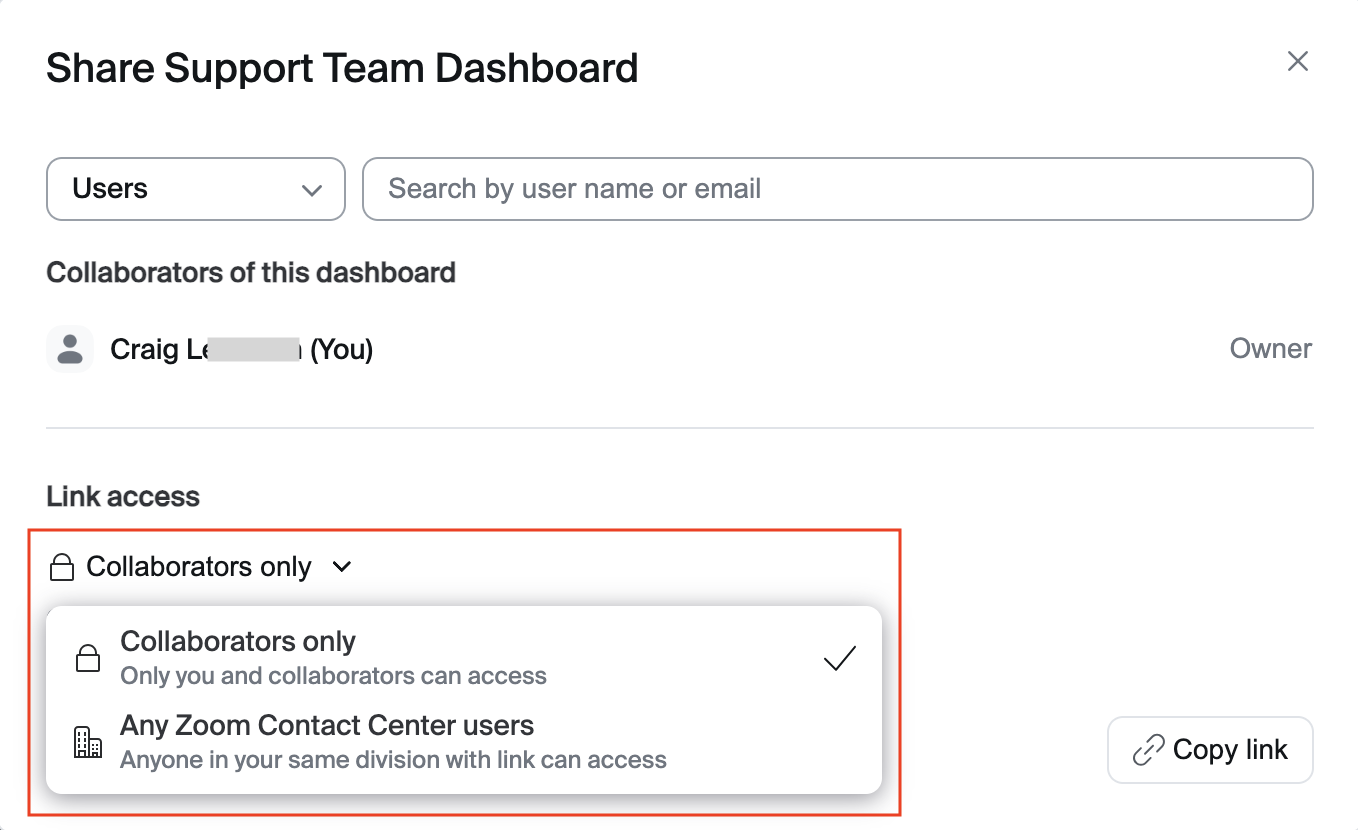
3. O **Acesso por link** a secção dá-lhe a opção de selecionar se este Painel está disponível apenas para colaboradores (o padrão) ou se está disponível para qualquer usuário da central de contato.
{% hint style="info" %}
Selecionar **Quaisquer usuários do Zoom central de contato** tornará este Painel visível para todos os usuários da central de contato por meio de um link (as permissões de Função ainda são necessárias). Quaisquer usuários que precisem da capacidade de editar um Painel ainda devem ser adicionados como colaboradores.
{% endhint %}
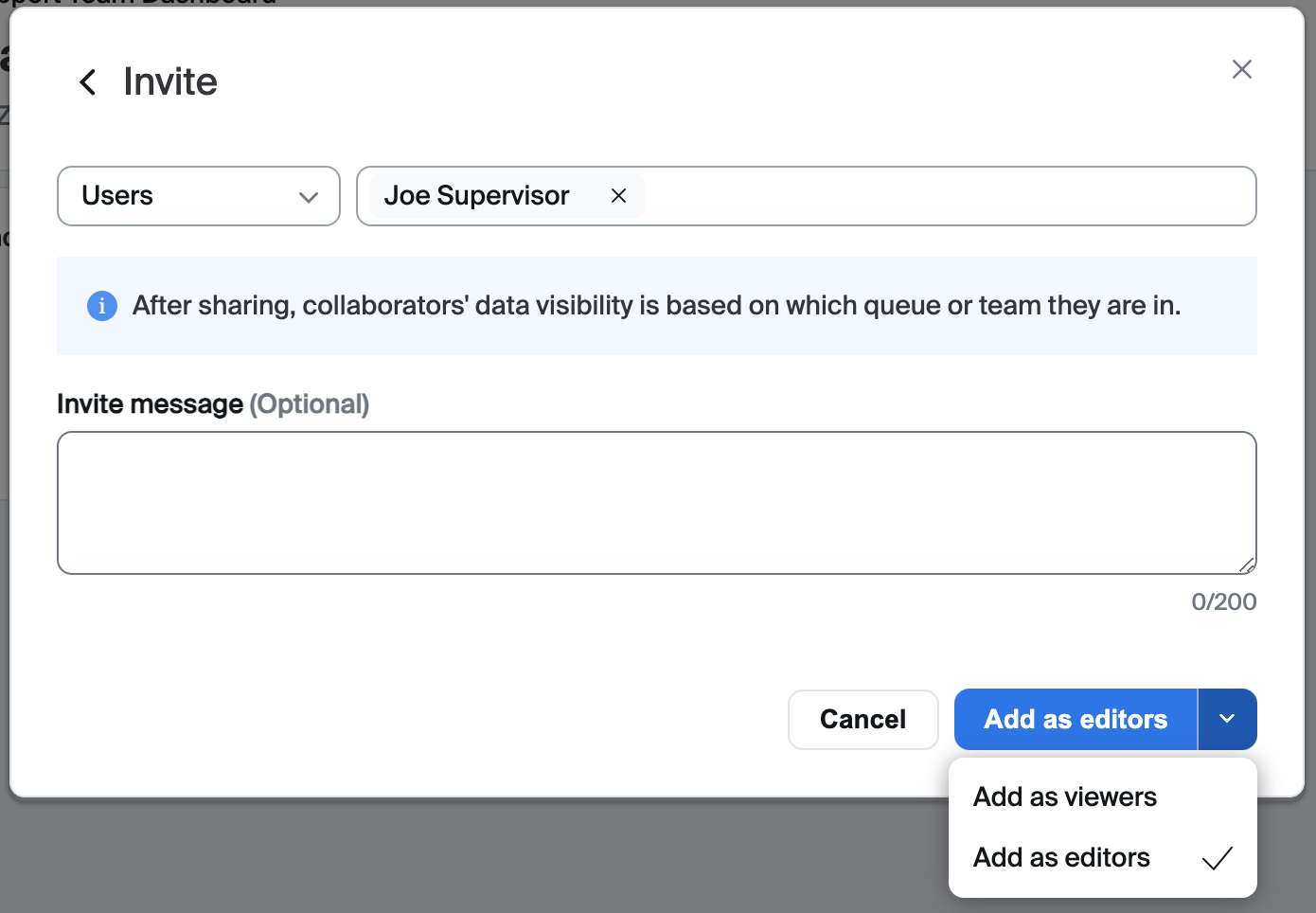
4. Use o Menu suspenso no canto superior esquerdo para selecionar se deseja adicionar usuários, equipas ou filas à lista de colaboradores, depois use o campo de pesquisa à direita para procurar entidades associadas da central de contato. Faça uma seleção entre os resultados da pesquisa.
5. Insira um Opcional **Mensagem de convite**.
6. No canto inferior direito da janela, clique na seta para baixo e selecione uma das opções **Adicionar como visualizadores** ou **Adicionar como editores** dependendo das permissões necessárias.
7. Clique no botão azul para adicionar os editores/visualizadores.
8. Volte ao passo 4 e repita o processo para quaisquer colaboradores adicionais.
### Relatórios históricos
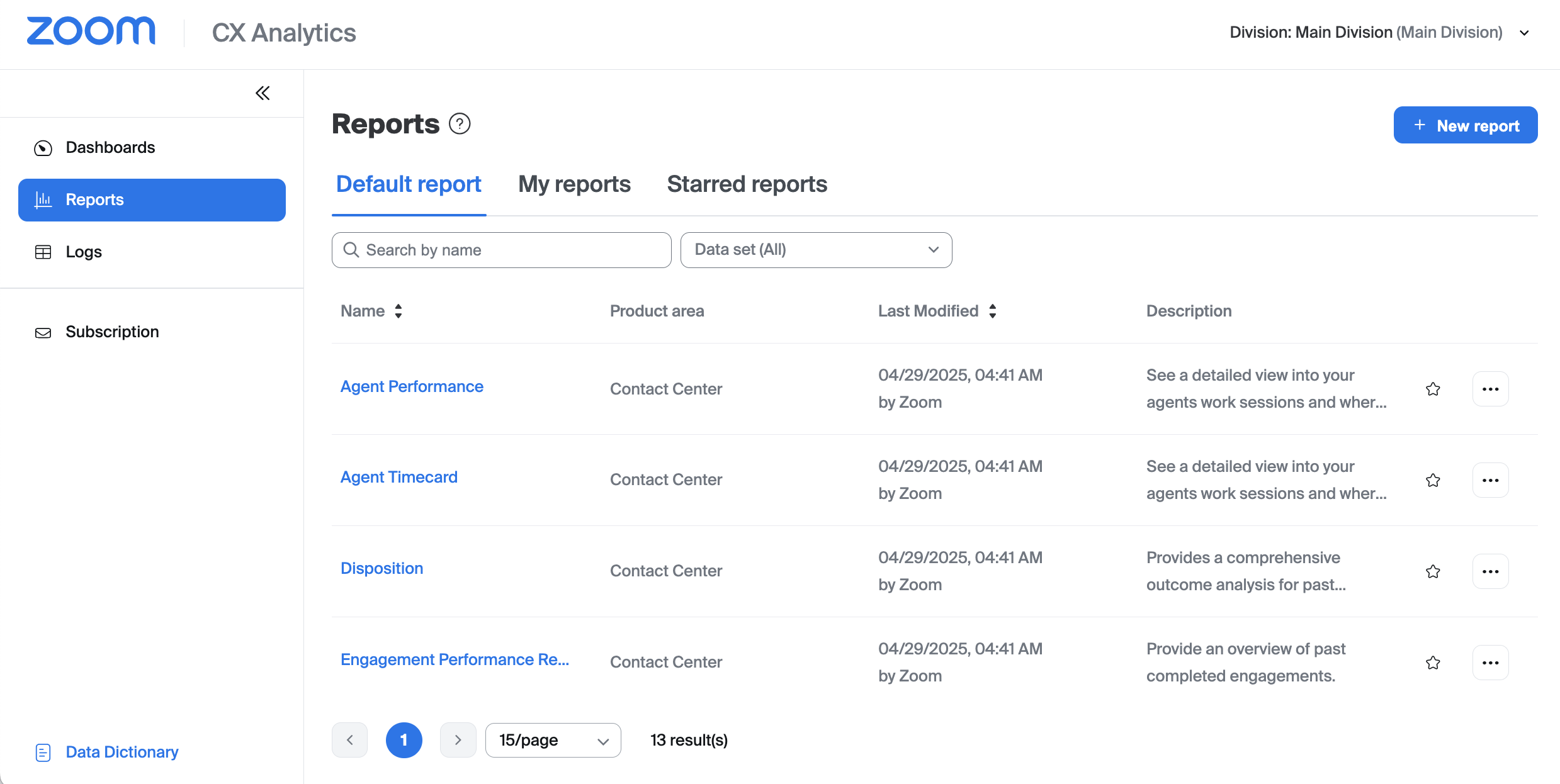
Os relatórios do CX análises oferecem uma visão geral rápida e abrangente do desempenho da central de contato. Na **Relatórios** página encontrará separadores para:
* Relatórios padrão: relatórios históricos pré-configurados e prontos a usar.
* Os meus relatórios: relatórios históricos personalizados que criou.
* Relatórios favoritos: relatórios históricos que marcou com estrela como favoritos.
{% hint style="info" %}
Para obter mais informações sobre a migração dos seus relatórios legados para os relatórios do CX análises, visite o nosso artigo da Central de ajuda disponível em [link](https://support.zoom.com/hc/en/article?id=zm_kb\&sysparm_article=KB0080784#mcetoc_1iti87jojj).
{% endhint %}
#### Visualização dos Relatórios padrão
Os relatórios padrão foram concebidos para se assemelharem de perto aos relatórios legados da central de contato, permitindo-lhe ver relatórios assim que começar a usar CX análises. Vamos explorar a capacidade de criar relatórios personalizados mais tarde neste guia.
Comece por navegar para **Relatórios → Relatório padrão**.
Para abrir um relatório padrão, basta clicar no título do relatório na lista. Com o relatório aberto, pode descer para ver os vários widgets disponíveis nesse relatório.
Também pode ajustar os filtros padrão que aparecem no topo do relatório e usar o botão Filtros para uma filtragem de dados mais avançada.
#### Criar um Novo Relatório
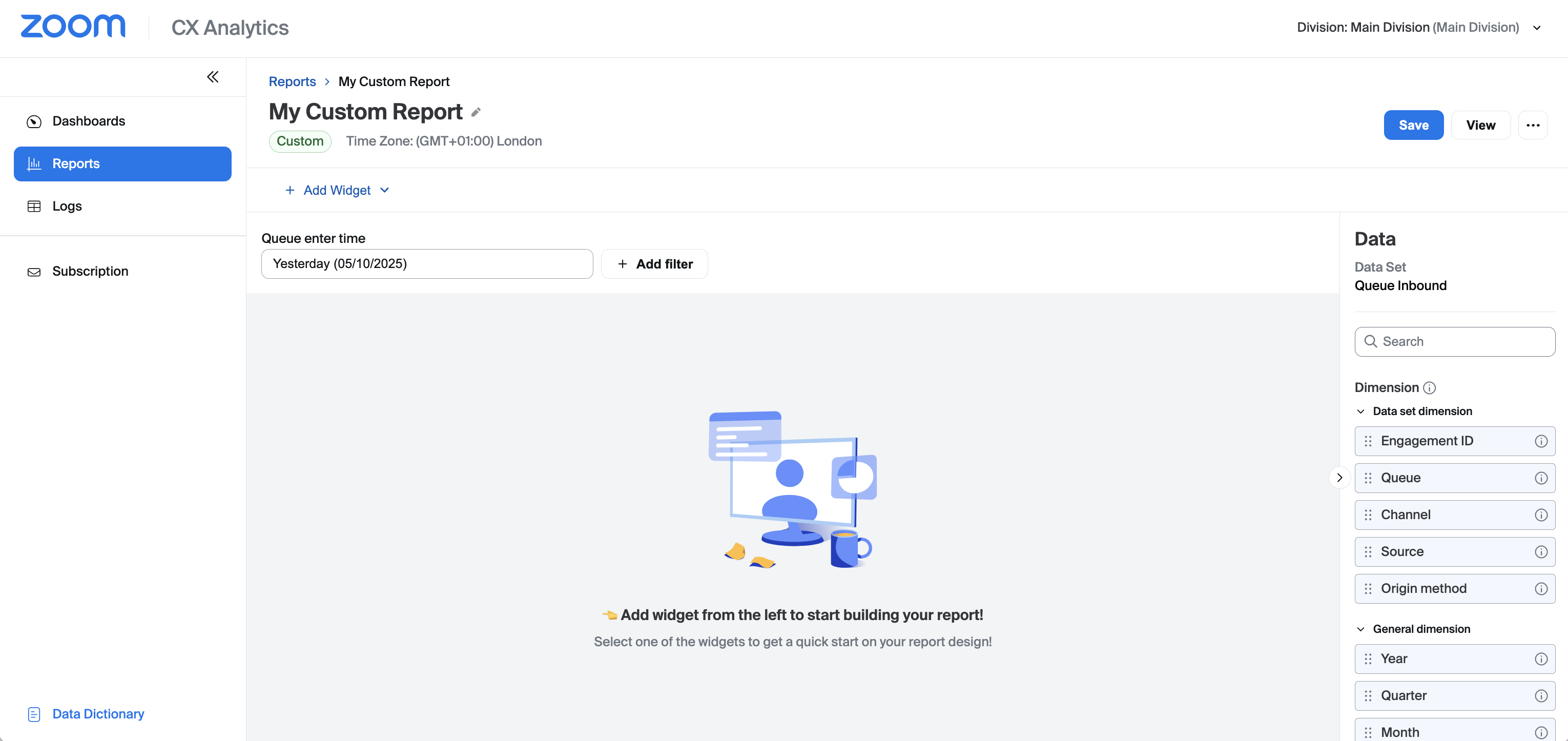
O CX análises permite-lhe criar relatórios personalizados adaptados às suas necessidades. Nesta secção, orientá-lo-emos no processo de criação de um rápido relatório de exemplo para o ajudar a começar. Para criar um novo relatório:
1. Navegue até **Relatórios** no menu de navegação à esquerda.
2. Clique **+Novo relatório**.
3. Dê ao relatório um nome e uma descrição Opcional.
4. Selecione a **Fila Recebidas** conjunto de dados da lista suspensa.
{% hint style="info" %}
O conjunto de dados que Selecionar determinará quais dados e métricas de relatórios estão disponíveis no seu relatório. Selecionar um conjunto de dados de acordo com o tipo de relatório que pretende executar. Por exemplo, se quiser criar um relatório focado no tráfego Recebidas para as suas filas, então selecione o conjunto de dados Fila Recebidas.
Para obter mais informações sobre os conjuntos de dados, visite o [Visualizando os relatórios de análises CX do Zoom central de contato](https://support.zoom.com/hc/en/article?id=zm_kb\&sysparm_article=KB0080784) artigo de suporte.
{% endhint %}
5. Clique em **Adicionar** botão. Você deverá ver o relatório recém-criado pronto para começar a montar. No lado direito do editor de relatórios, você encontrará uma lista das dimensões e métricas disponíveis no conjunto de dados selecionado.
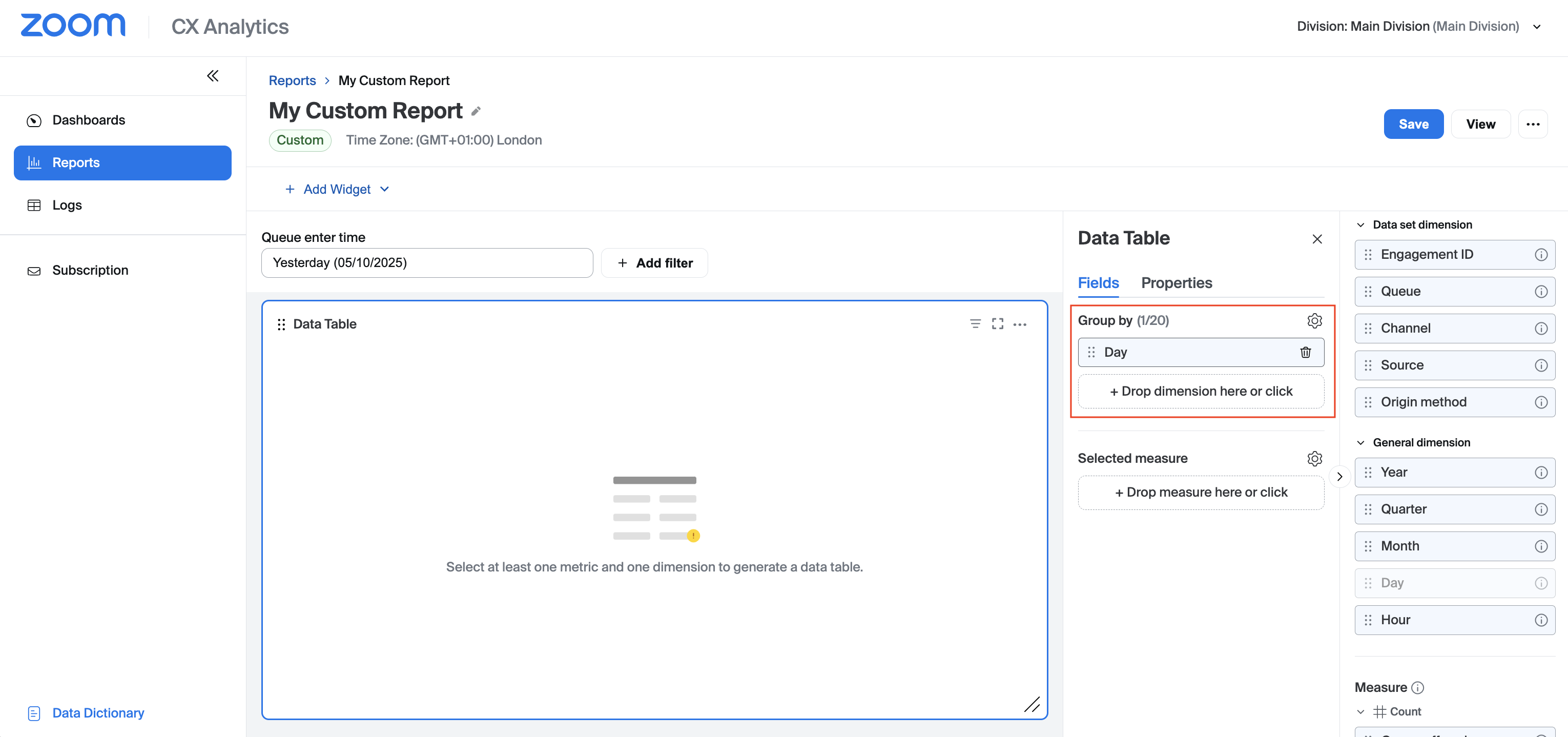
6. Clique **+Adicionar Widget**.
7. Selecione a **Tabular** widget.
8. Role para baixo até a **dimensão Geral** seção, depois arraste e solte a **Dia** dimensão para o **Agrupar por** seção.
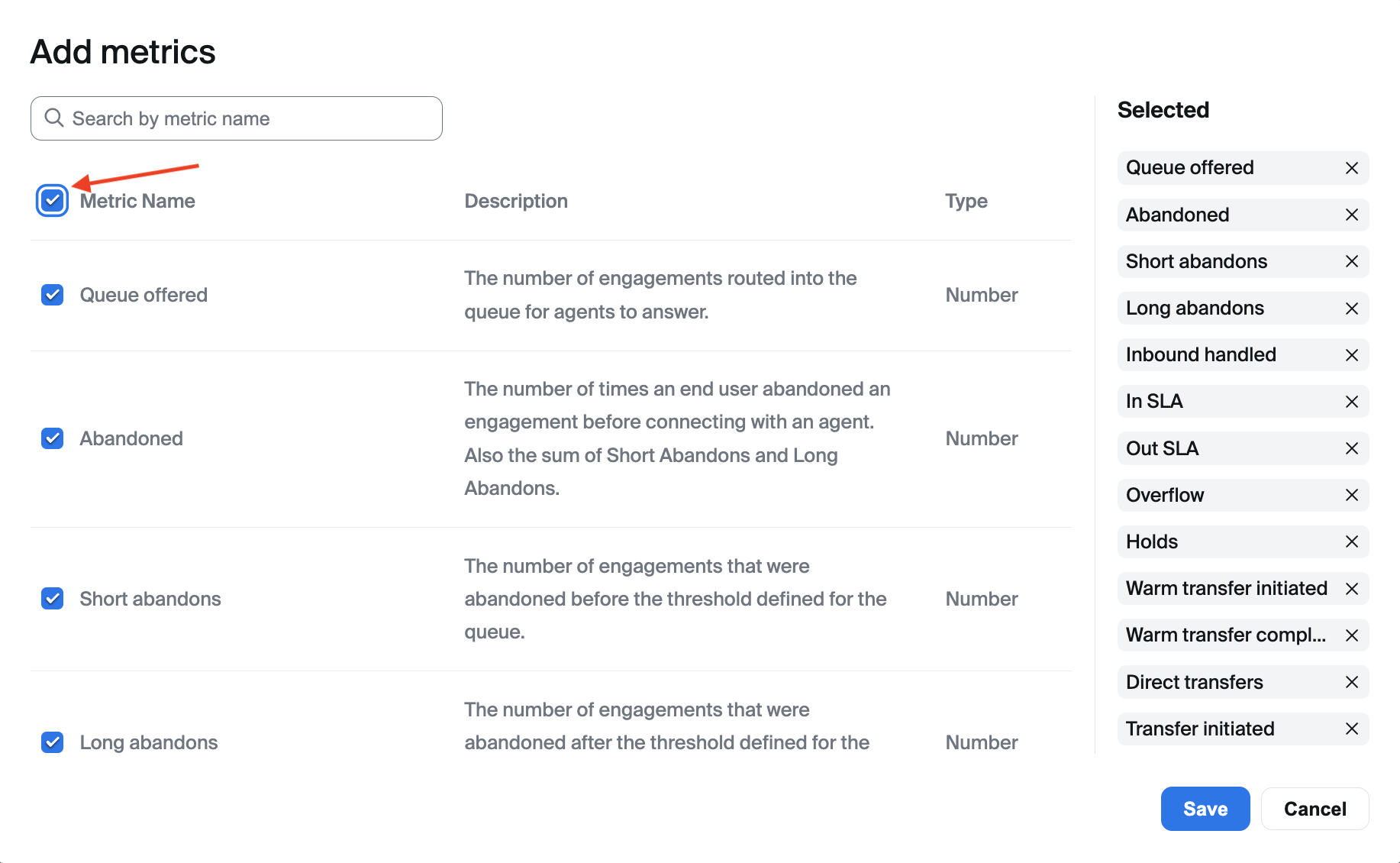
9. No **Métrica selecionada** seção, clique em **+Solte a métrica aqui ou clique em** para começar a adicionar métricas ao seu relatório.
10. Clique na marca de seleção ao lado do **Nome da métrica** campo para adicionar todos os campos ao seu relatório.
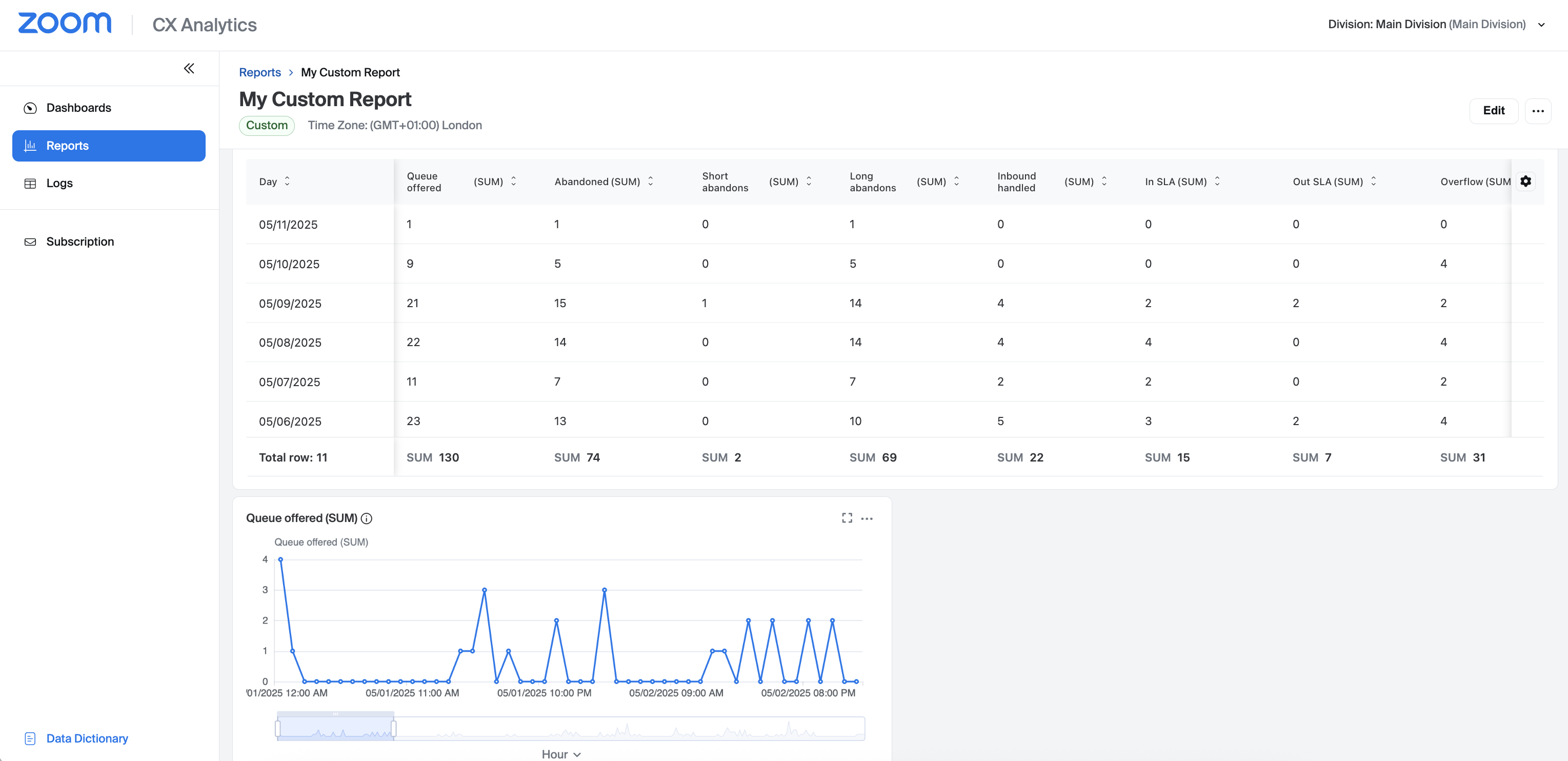
11. Clique **Salvar**. Nesse ponto, você deverá ver alguns dados de relatórios na tabela recém-criada.
12. Clique no campo de data na seção rotulada **Hora de entrada da fila** para Exibir um seletor de data. Selecione a opção **Do mês até a data** para Exibir todos os dados dentro do mês atual, agrupados por dia.
13. Clique **+Adicionar Widget**.
14. Selecione a **Gráfico de linhas** widget.
15. Role para baixo até a **dimensão Geral** seção, depois arraste e solte a **Hora** dimensão para o **Eixo X (Dimensão)** seção.
16. Role para baixo até a **Métrica** seção, depois arraste e solte a **Fila oferecida** métrica no **Eixo Y (Métrica)** seção.
17. Repita os passos acima para quaisquer widgets adicionais que você queira adicionar ao relatório.
18. Clique **Salvar** seguido por **Ver** para ver seu novo relatório.
#### Duplicando Relatórios padrão
Se você quiser fazer quaisquer alterações em um relatório padrão, você pode duplicar o relatório para criar uma cópia e depois editar a cópia.
1. Navegue até **Relatórios** no menu de navegação à esquerda.
2. Abra um relatório padrão que você gostaria de personalizar.
3. Clique nas reticências no canto superior direito do relatório e depois selecione Duplicar e editar no Menu suspenso.
4. Insira um nome e uma descrição Opcional para o relatório e depois clique em **Confirmar**.
5. Clique em **Editar** botão.
6. Nesse ponto, você pode adicionar/remover/editar widgets conforme necessário para personalizar o relatório.
7. Quando terminar, clique em **Salvar** seguido por **Ver** para ver a versão personalizada do relatório padrão. Depois que o relatório for salvo, você poderá encontrá-lo navegando até Relatórios → Meus relatórios.
### Criando Assinaturas
As assinaturas fornecem uma maneira de ter um relatório histórico enviado automaticamente para um ou mais endereços de e-mail em intervalos regulares. Para assinar um relatório:
1. Navegue até **Relatórios** no menu de navegação à esquerda.
2. Abra o relatório ao qual você gostaria de se inscrever. Você encontrará seus relatórios em um dos seguintes: **Relatório padrão** ou **Meus relatórios** seção.
3. Clique nas reticências no canto superior direito do relatório e depois selecione **Assinatura** no Menu suspenso.
4. Preencha o formulário fornecendo um nome de subscrição, fuso horário, frequência e formato de entrega (CSV ou XLSX).
5. No **Destinatários de e-mail** campo, insira um ou mais endereços de e-mail separados por vírgulas.
6. Marque a caixa para confirmar que os seus endereços de e-mail estão corretos.
7. Clique **Adicionar** para concluir a subscrição.
As subscrições podem ser geridas ao navegar para **CX Análises → Subscrição**. Também pode eliminar, duplicar e pausar subscrições, se necessário.
## Mais informações
Este documento fornece-lhe conhecimentos fundamentais sobre CX Análises, como é configurado e como criar e visualizar relatórios em tempo real e históricos para monitorizar o desempenho da sua central de contato.
Mais informações sobre CX Análises podem ser encontradas visitando a Central de ajuda do Zoom. Os links para artigos de CX Análises são apresentados abaixo:
* [Guia de conversão de legado para CX Análises (wallboards)](https://support.zoom.com/hc/en/article?id=zm_kb\&sysparm_article=KB0080787#mcetoc_1iticeqvvrb)
* [Guia de conversão de legado para CX Análises (relatórios)](https://support.zoom.com/hc/en/article?id=zm_kb\&sysparm_article=KB0080784#mcetoc_1iti87jojj)
* [Visualizando os relatórios de análises CX do Zoom central de contato](https://support.zoom.com/hc/en/article?id=zm_kb\&sysparm_article=KB0080784\&DeviceId=e6686144-67a3-4d5a-9326-ead1176f18d3\&SessionId=1785160099372)
* [Criando um relatório personalizado do Zoom central de contato CX Análises](https://support.zoom.com/hc/en/article?id=zm_kb\&sysparm_article=KB0080785\&DeviceId=e6686144-67a3-4d5a-9326-ead1176f18d3\&SessionId=1785160099372)
* [Subscrever relatórios do Zoom central de contato CX Análises](https://support.zoom.com/hc/en/article?id=zm_kb\&sysparm_article=KB0080786\&DeviceId=e6686144-67a3-4d5a-9326-ead1176f18d3\&SessionId=1785160099372)
* [Criando painéis do Zoom central de contato CX Análises](https://support.zoom.com/hc/en/article?id=zm_kb\&sysparm_article=KB0080787\&DeviceId=e6686144-67a3-4d5a-9326-ead1176f18d3\&SessionId=1785160099372)
* [Visualizando registos do Zoom central de contato CX Análises](https://support.zoom.com/hc/en/article?id=zm_kb\&sysparm_article=KB0080789\&DeviceId=e6686144-67a3-4d5a-9326-ead1176f18d3\&SessionId=1785160099372)
* [Visualizando o Dicionário de dados do Zoom central de contato](https://support.zoom.com/hc/en/article?id=zm_kb\&sysparm_article=KB0080806\&DeviceId=e6686144-67a3-4d5a-9326-ead1176f18d3\&SessionId=1785160099372)
---
# Agent Instructions
This documentation is published with GitBook. GitBook is the documentation platform designed so that both humans and AI agents can read, navigate, and reason over technical content effectively. Learn more at gitbook.com.
## Querying This Documentation
If you need additional information that is not directly available in this page, you can query the documentation by asking a question.
Perform an HTTP GET request on the following URL with the `ask` and `goal` query parameters:
```
GET https://library.zoom.com/technical-library/pt/servicos-corporativo-for-plan/zoom-contact-center/expert-insights/getting-started-with-cx-analytics.md?ask=&goal=
```
`ask` is the immediate question: it should be specific, self-contained, and written in natural language.
`goal` is what the user is ultimately trying to achieve, the reason they need the answer. Sharing it helps GitBook give you a better, more relevant answer. A goal is most helpful when it describes the outcome the user wants rather than restating the question. For example, with `ask=how do I create an API token`, a goal like `automate deployments from our CI pipeline` lets GitBook tailor the answer to that use case.
The response will contain a direct answer to the question and relevant excerpts and sources from the documentation.
Use this mechanism when the answer is not explicitly present in the current page, you need clarification or additional context, or you want to retrieve related documentation sections.