> For the complete documentation index, see [llms.txt](https://library.zoom.com/llms.txt). Markdown versions of documentation pages are available by appending `.md` to page URLs; this page is available as [Markdown](https://library.zoom.com/technical-library/pt/servicos-corporativo-for-plan/zoom-contact-center/expert-insights/boosting-customer-reach-with-whatsapp-for-business-messaging-integration-for-zoom-contact-center.md).
# Integrações de mensagem do WhatsApp para Corporativo
Escrito por Mehdi Jatlaoui
A comunicação com o cliente hoje abrange várias plataformas, incluindo apps de mensagem, e-mail e redes sociais. Para oferecer Suporte eficaz, as empresas devem estar Disponível nos canais que seus clientes preferem.
Este guia o orientará no processo de [configurar esta Integrações](https://support.zoom.com/hc/en/article?id=zm_kb\&sysparm_article=KB0074621), permitindo que sua empresa aproveite a vasta base de usuário do WhatsApp enquanto utiliza os robustos recursos de central de contato do Zoom.
## Terminologia
**Plataforma Corporativa do WhatsApp:**\
\
A Plataforma Corporativa do WhatsApp é uma solução de mensagem baseada na nuvem que as empresas podem aproveitar ao se integrar com Provedores de Solução Corporativa do WhatsApp, como o Zoom.\
\
**Conta Corporativa do WhatsApp (WABA) :**\
\
Uma Conta Corporativa do WhatsApp é um tipo de conta projetado especificamente para que as empresas se comuniquem com seus clientes usando a plataforma de mensagem do WhatsApp.**Perfil Corporativo do WhatsApp:**\
\
Um perfil corporativo do WhatsApp é um perfil detalhado para empresas que usam o WhatsApp Corporativo para ajudar os clientes a acessar facilmente informações relevantes sobre a empresa, ajudando a melhorar a comunicação e a confiança.\
\
**Fornecedor de Soluções Corporativas (BSP):**\
\
Um Fornecedor de Soluções Corporativas do WhatsApp (BSP) é uma empresa terceirizada autorizada pelo WhatsApp a oferecer às empresas acesso às APIs do WhatsApp Corporativo.\
\
Zoom é um Fornecedor de Soluções Corporativas do WhatsApp (BSP).
## Pré-requisitos
Antes de começar, certifique-se de que você atendeu aos seguintes requisitos.
* **Zoom central de contato:** Certifique-se de ter uma conta com privilégios de administrador.
* **Licença:** Os canais de mensagem social, incluindo o WhatsApp, exigem um Zoom central de contato Premium ou Elite.
* **Agentes:** Usuários da central de contato com funções de agente já configuradas.
* **Acessar Zoom Marketplace:** Acessar o Zoom App Marketplace como administrador.
* **Pré-requisitos da meta:** Um número de telefone válido associado à sua conta Corporativa do WhatsApp.
* Números de telefone fixo que aceitam chamadas internacionais
* Números de telemóvel
* Números de Serviço Virtuais (VSN) adquiridos através do Zoom (precisam ser compatíveis com voz/SMS) - No momento da publicação, suportados para números dos EUA, Reino Unido e Austrália.
Você deve ser capaz de receber chamadas internacionais ou SMS com o número de telefone que está tentando registrar. O número não deve já estar registrado com outro usuário/conta do WhatsApp. Se você já estiver usando o número do WhatsApp em outro lugar e quiser reutilizá-lo no Zoom central de contato, [remova o número do WhatsApp da sua conta Corporativa do WhatsApp](https://faq.whatsapp.com/209248051996804).
## Guia Passo a Passo
### **Configurar contas da Meta e Adicionar utilizadores**
{% stepper %}
{% step %}
Criar e verificar uma Conta Corporativa do WhatsApp
**Nota:** Também pode usar uma conta existente.
Siga estes procedimentos da Meta para criar uma [Conta Corporativa do WhatsApp](https://www.facebook.com/business/help/1710077379203657?id=180505742745347\&checkpoint_src=any) e [verificar a conta](https://www.facebook.com/business/help/308979828303560?id=579726174359330).
{% endstep %}
{% step %}
Adicionar utilizadores e permissões
Siga estas orientações da Meta [procedimentos ](https://www.facebook.com/business/help/2169003770027706)Adicionar usuários e permissões à sua conta Corporativa
{% endstep %}
{% endstepper %}
{% hint style="info" %}
**Nota**
Para uma conta corporativa existente do WhatsApp e uma nova conta, o Zoom teria de ser eleito como BSP na conta.
{% endhint %}
### **Configure as Integrações do Zoom App Marketplace**
**Criando a conexão entre Zoom central de contato e Meta**
{% stepper %}
{% step %}
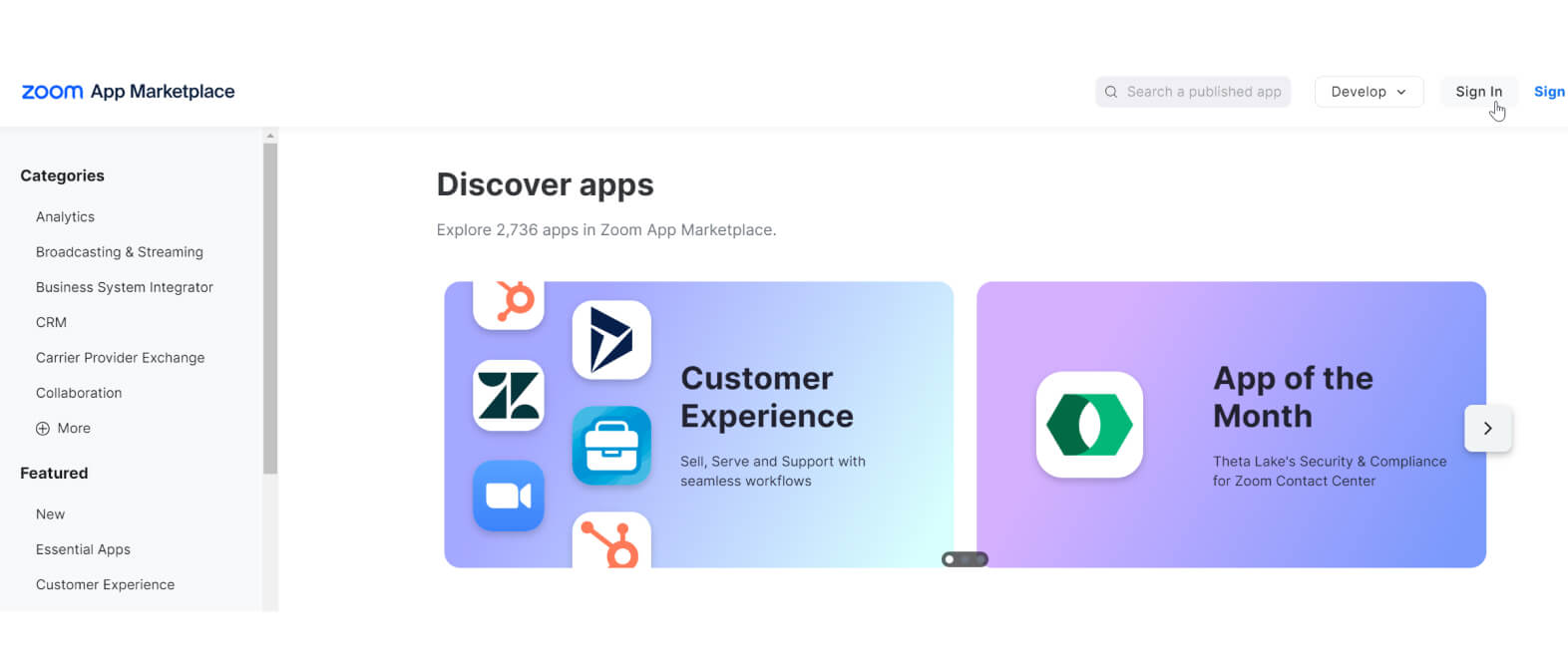
Iniciar sessão no [Zoom App Marketplace](https://marketplace.zoom.us/?_ga=2.103251648.1154531521.1721647878-1617708441.1707226255\&optimizely_user_id=efe7866fa2ae9ac46f7e6b8bb8e98da9) usando credenciais de administrador.
{% endstep %}
{% step %}
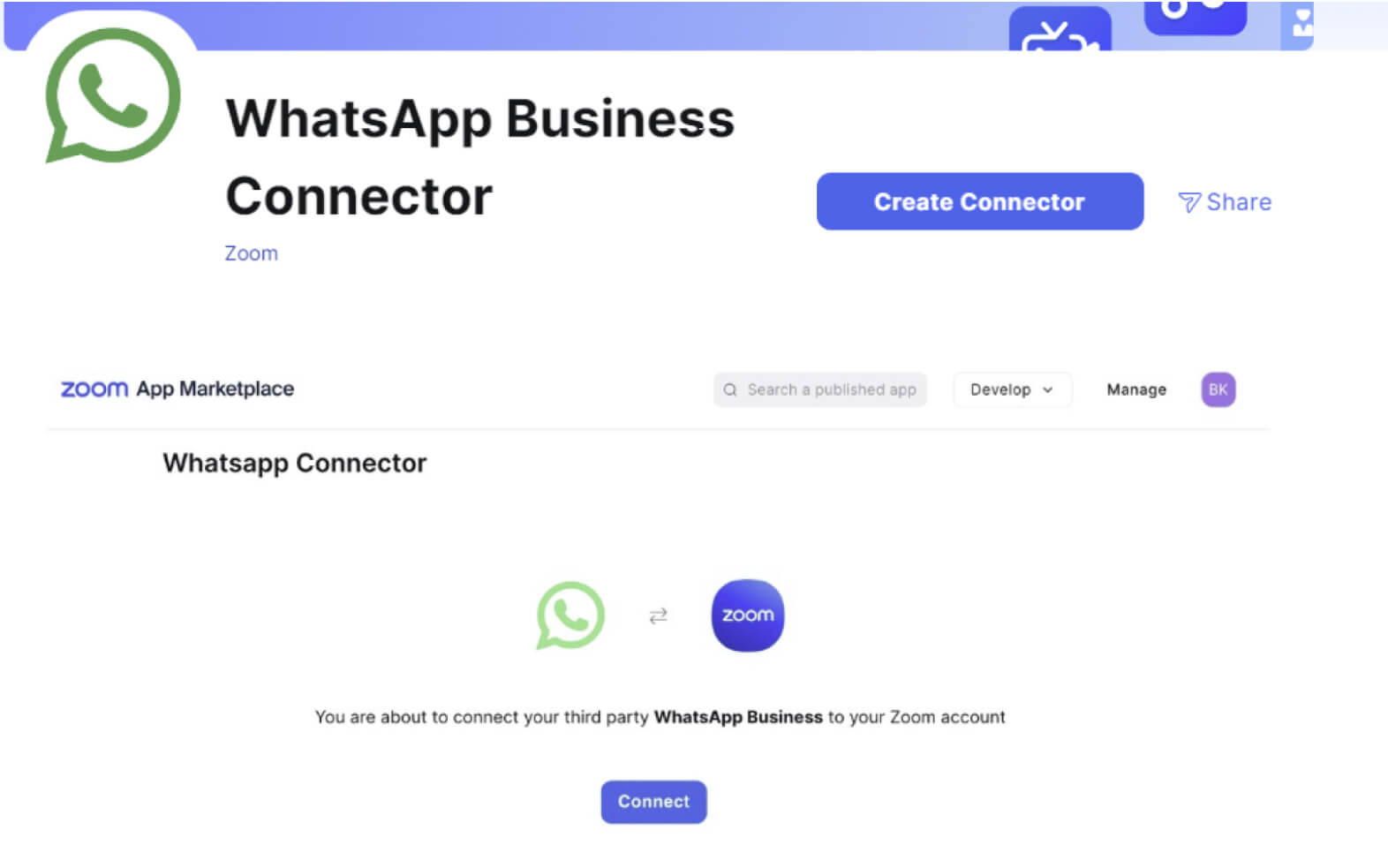
Use a caixa de pesquisa para encontrar o **Conector do WhatsApp Corporativo** aplicativo.
Clique no ícone ou nome do aplicativo para Acessar.
{% endstep %}
{% step %}
Clique **Criar Conector**.
{% endstep %}
{% step %}
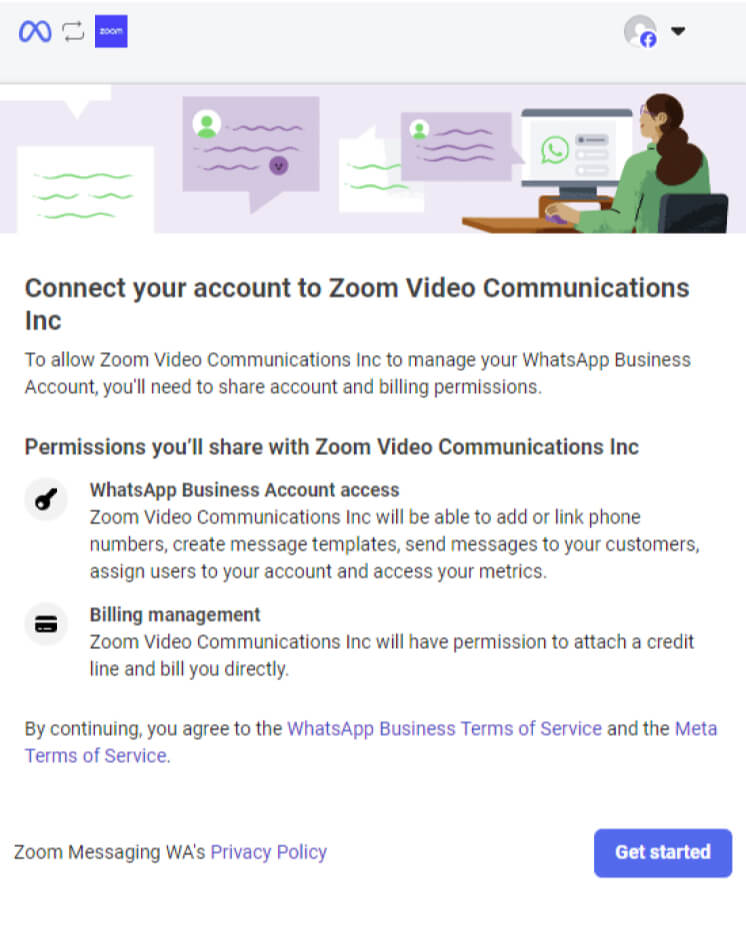
Uma nova janela será aberta e carregará o fluxo de cadastro incorporado do WhatsApp (da Meta).
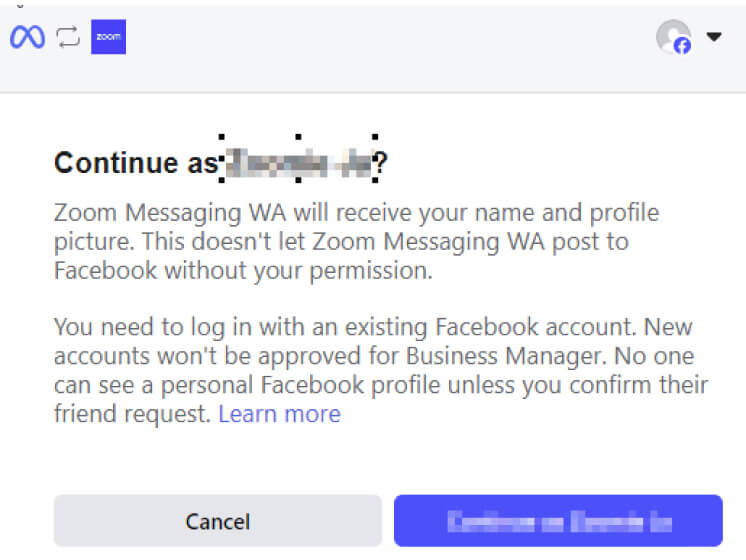
* Digite suas credenciais de administrador da Meta e pressione **Continuar como \[YourAdminAccount]**.
* A próxima página é um lembrete de quais permissões são necessárias para as Integrações, pressione **Começar**.
* Você pode selecionar o previamente criado **Conta Corporativa do WhatsApp** (pré-requisitos da Meta) ou iniciar o processo de criação de uma nova conta a partir desse ponto.
Ao compartilhar uma Conta Corporativa do WhatsApp (WABA) com um provedor de serviço Corporativo (BSP) como o Zoom, lembre-se de que apenas uma WABA pode se vincular a um BSP por vez, então você pode criar uma nova WABA para o Zoom ou remover o método de pagamento existente da sua WABA atual para prosseguir
{% endstep %}
{% step %}
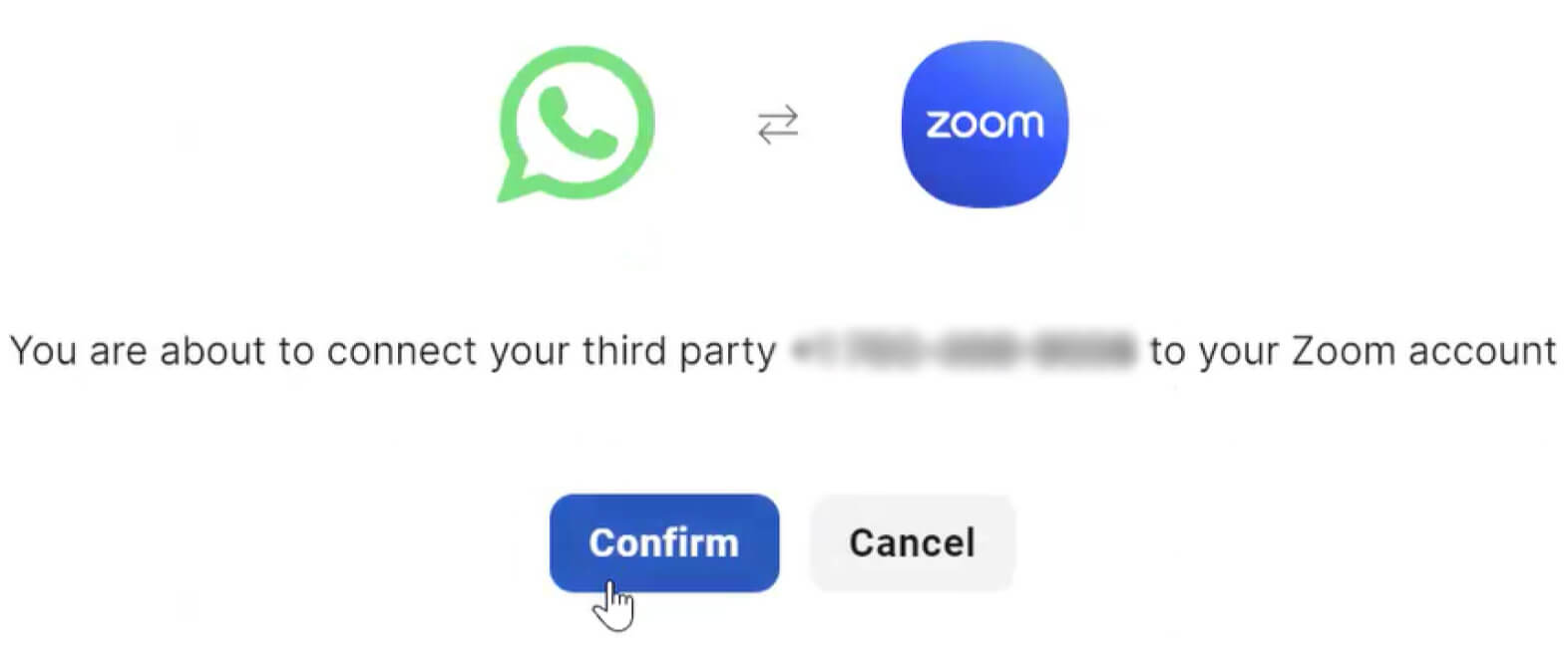
Criar uma nova **Perfil Corporativo do WhatsApp** e verifique o número de telefone que você deseja associar à sua **Perfil Corporativo do WhatsApp**. Este número estará associado à sua marca e os consumidores poderão encontrar e enviar mensagens ao seu Perfil Corporativo a partir da sua conta pessoal do WhatsApp usando este número.
{% endstep %}
{% step %}
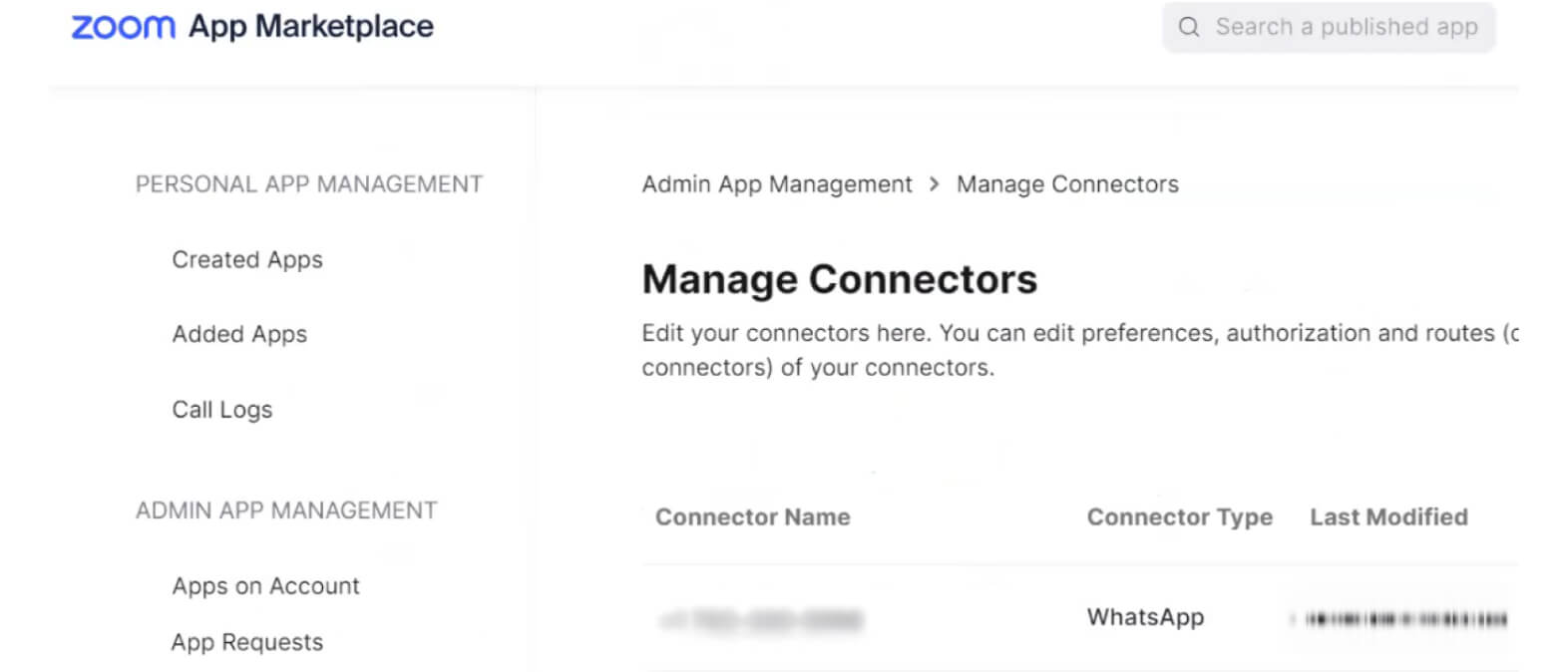
No final, o status do Conector estará Disponível.
{% endstep %}
{% step %}
Após a validação, a conexão entre sua conta Meta e o Zoom central de contato é concluída.
{% endstep %}
{% endstepper %}
### **Construa a experiência do consumidor**
**Criando uma fila de mensagem**
{% hint style="info" %}
**Nota**
Você pode pular esta etapa se uma fila de mensagem já tiver sido criada.
{% endhint %}
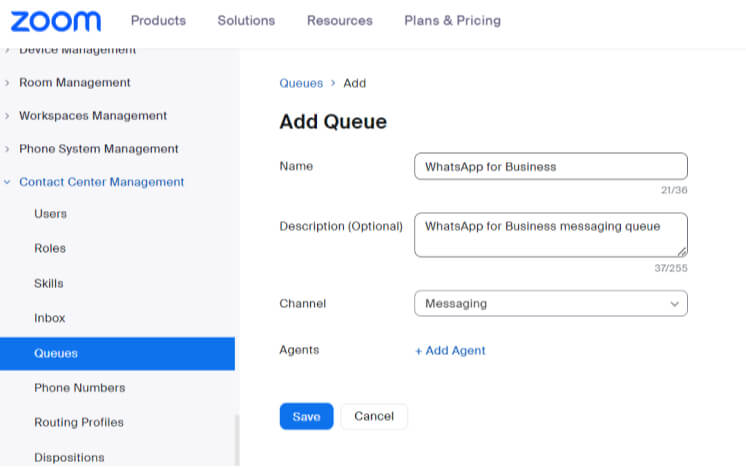
Vamos criar uma fila de mensagem para lidar com as interações dos consumidores.
{% stepper %}
{% step %}
Em [**Centro de administração**](https://zoom.com/account) → **gestão de CX** → **central de contato** → [**Filas**](https://zoom.com/cci/index/admin#/admin-queues) → clique em **+Adicionar fila**.
{% endstep %}
{% step %}
Clique em Salvar para Adicionar os seus agentes existentes à fila.
{% endstep %}
{% step %}
**Opcional:** Personalize as Configurações da fila para atender às suas preferências.
{% endstep %}
{% endstepper %}
#### **Criando Fluxo do WhatsApp Corporativo**
O Fluxo pode ser usado para atender totalmente o consumidor por autoatendimento, encaminhá-lo diretamente para uma fila ou reunir informações para qualificá-lo antes de direcioná-lo à pessoa adequada.
Aqui está um exemplo de Fluxo que primeiro qualificará o tipo de solicitação antes de enviar o consumidor para a fila certa.
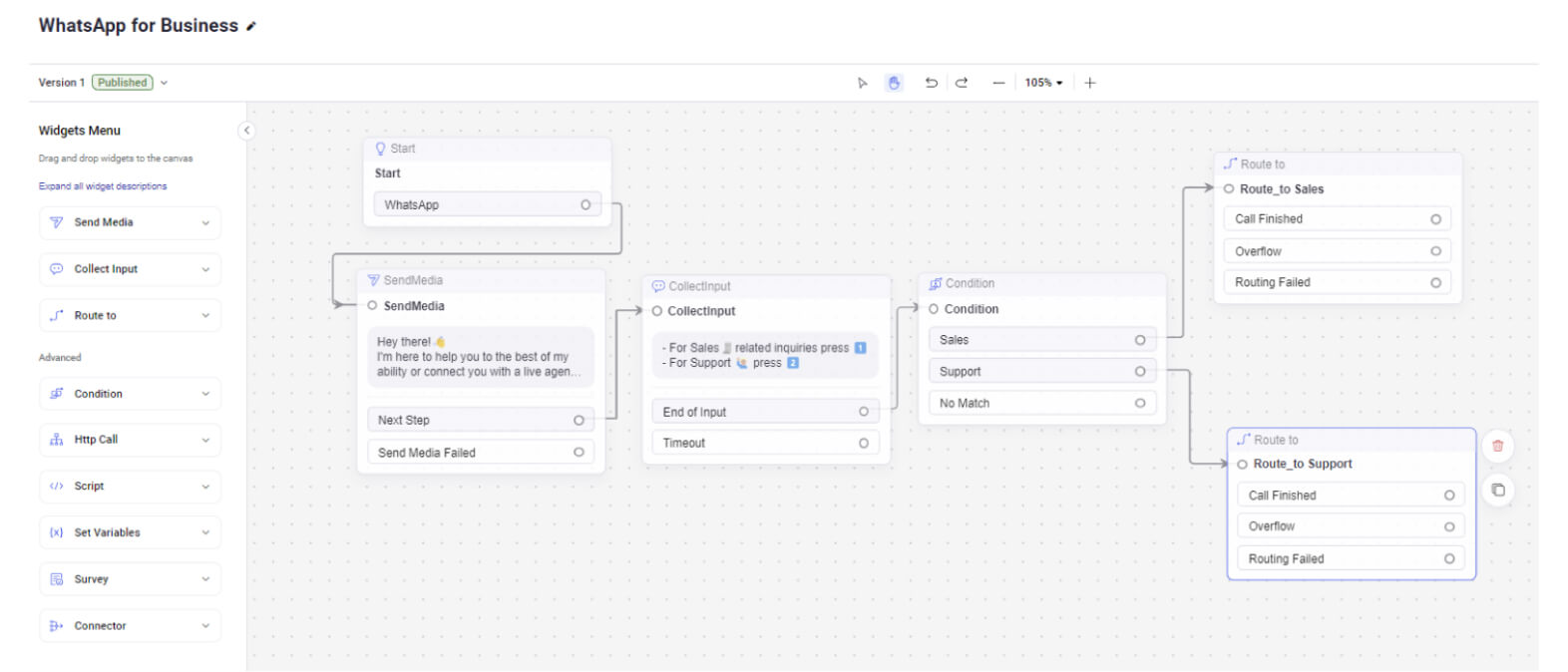
**Widget de início:**
O Widget de início é o ponto inicial em um fluxo de trabalho, onde a interação começa. Ele é usado para definir o ponto de entrada das interações com o cliente, preparando o cenário para as ações e processos subsequentes.
**Enviar mídia:**
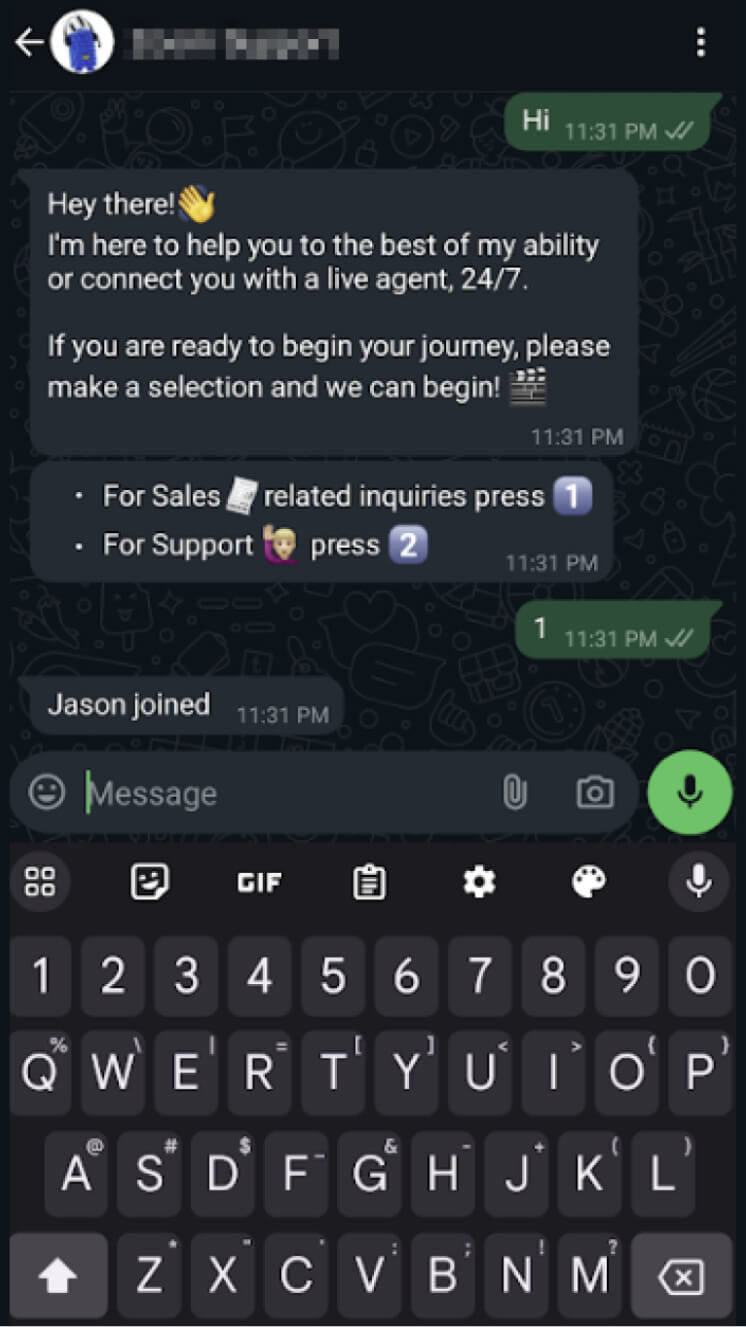
O widget Enviar Mídia permite que os administradores enviem mensagens automáticas. No nosso exemplo, assim que recebermos uma mensagem de um consumidor, responderemos automaticamente com esta primeira mensagem
> *"Olá!👋*
>
> *Estou aqui para ajudá-lo da melhor forma possível ou conectá-lo com um agente ao vivo, 24/7."*
**Coletar Entrada:**
O widget Coletar Entrada é usado para reunir informações dos consumidores. Esses dados podem ser usados para tomar decisões informadas e encaminhar a interação adequadamente. No nosso exemplo, ele é usado para Exibir a seguinte mensagem:
> * Para consultas relacionadas a Vendas🧾 Imprensa 1️⃣
> * Para Suporte 🙋🏼♂️ Imprensa 2️⃣
**Condição:**
O widget Condição é usado para avaliar critérios ou condições específicas dentro de um fluxo de trabalho. Com base na avaliação, ele pode direcionar a interação por diferentes caminhos, permitindo respostas e ações personalizadas. Vamos analisar o valor coletado do **widget Coletar Entrada** e encaminhe a interação para duas saídas diferentes.
* Se o valor for 1 Route\_to\_Vendas
* Se o valor for 2 Rout\_to\_Suporte
**Rotear para**
O widget Route To é usado para direcionar a interação do cliente para o fluxo, fila ou agente apropriado dentro da central de contato. Ele ajuda a garantir que a consulta do cliente seja tratada pelo agente ou grupo mais adequado.
Neste exemplo, ambos os widgets Route To são, na verdade, roteados para a mesma fila, mas, em um cenário real, cada rota deve ter um destino diferente.
{% file src="/files/5f8957c983c5fdcfd5c573b000ab3aaeea94d166" %}
### **Associando o seu número de telefone habilitado para WhatsApp ao seu novo fluxo**
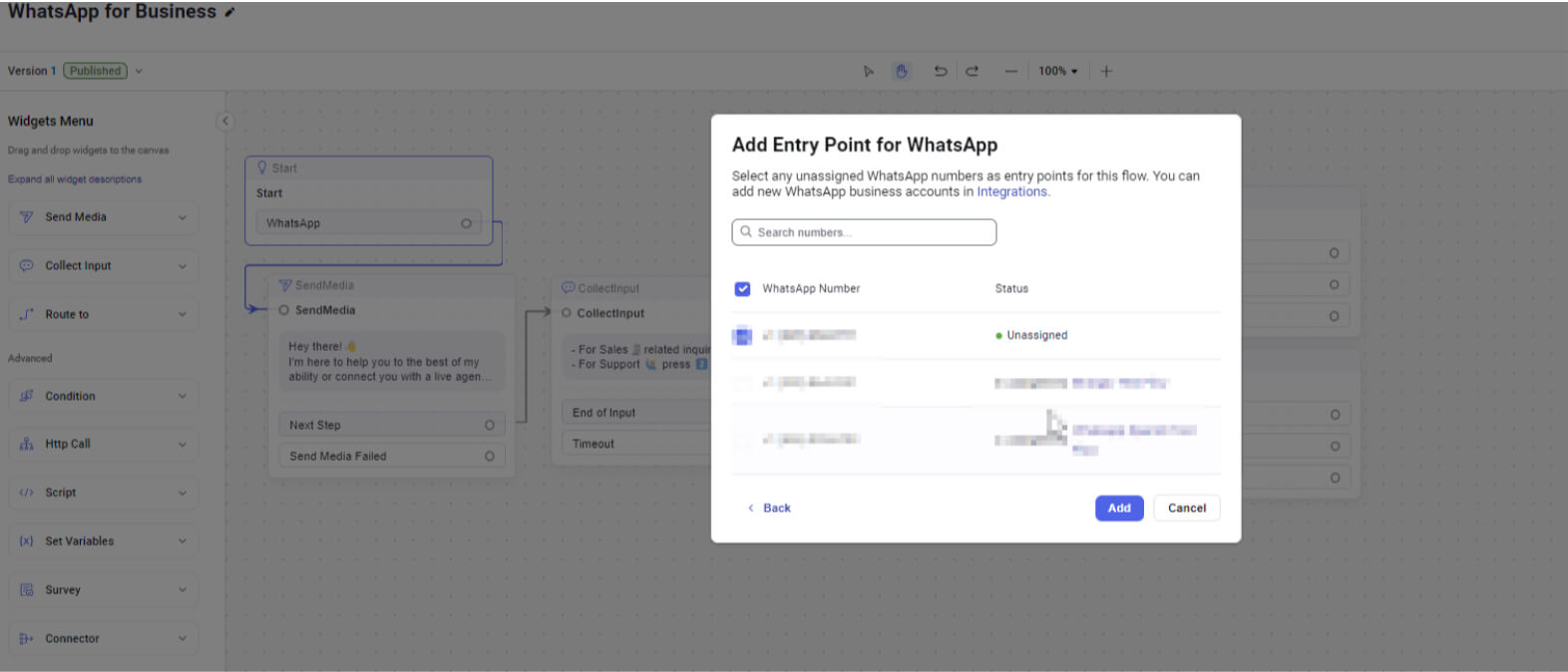
A última parte é associar o número de telefone do WhatsApp ao fluxo do WhatsApp.
{% stepper %}
{% step %}
Clique no widget Start e selecione o número de telefone associado à conta Corporativa do WhatsApp que deseja usar.
{% endstep %}
{% step %}
Quando concluído, os clientes que usam WhatsApp podem começar Conectando-se com sua Corporativa.
{% endstep %}
{% endstepper %}
#### **Exemplo de interação Recebidas**
**Consumidor no WhatsApp**
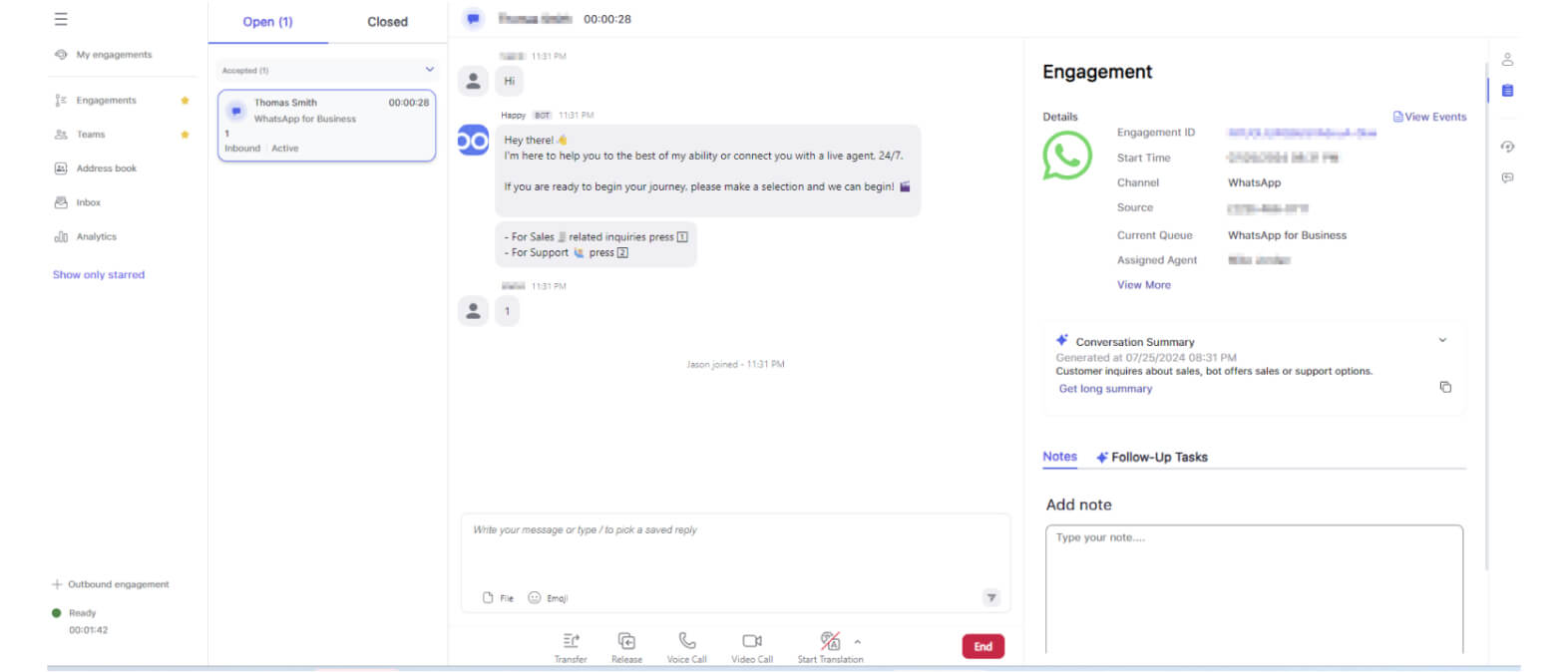
**Agente do Zoom central de contato trabalhando no engajamento**
**Modelos de WhatsApp**
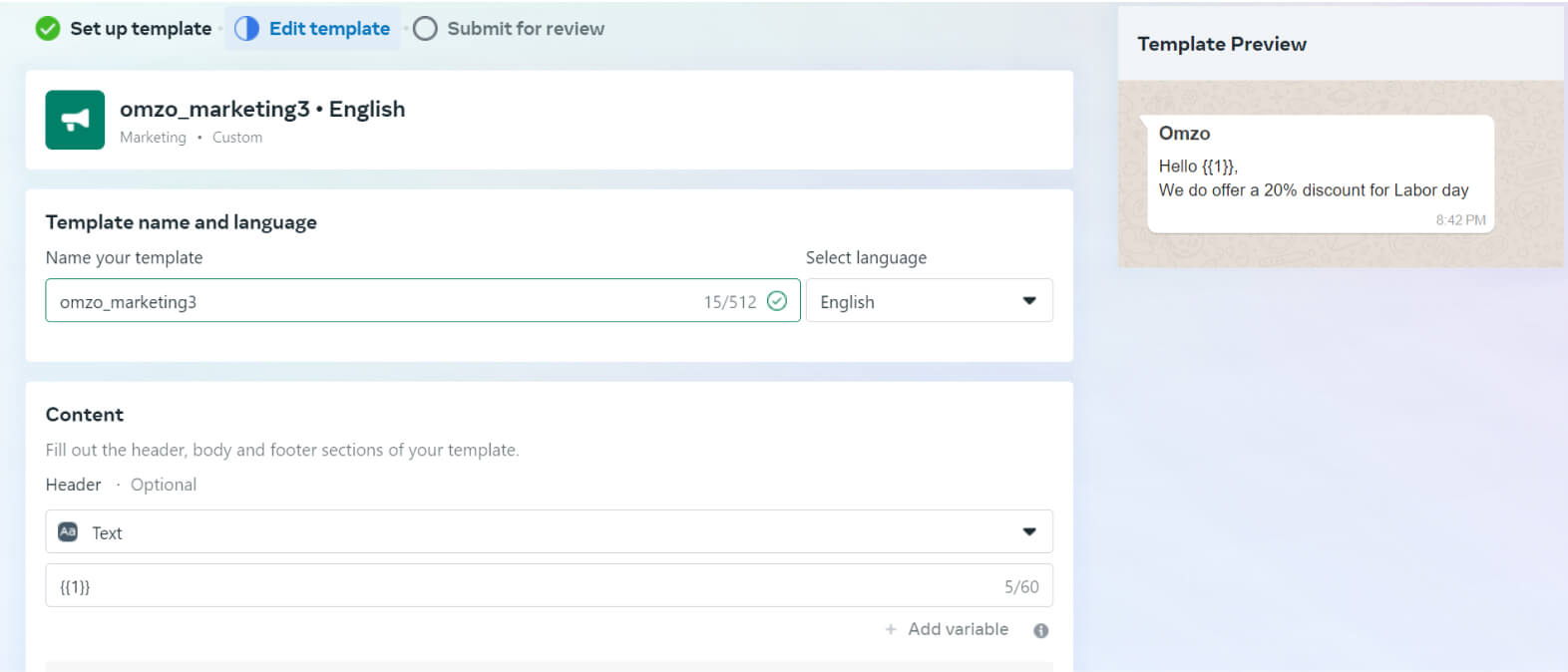
Os modelos de mensagem do WhatsApp são usados pelos agentes para iniciar interações Realizadas no WhatsApp com consumidores. Os modelos são criados e gerenciados na sua conta Corporativa do WhatsApp. Os modelos funcionam de forma semelhante às Respostas salvas, ajudando a garantir uma comunicação fluida mesmo após o término do limite de tempo.
Esses modelos não apenas definem o tipo de mensagem enviada, mas também ajudam a gerenciar o Faturamento de forma eficaz.
#### **Cobranças de uso do WhatsApp**
Nossa [tabela de tarifas do WhatsApp](https://zoom.us/billing/pbx/rates?audioProduct=ZCC\&optimizely_user_id=efe7866fa2ae9ac46f7e6b8bb8e98da9) fornece informações detalhadas de preços para cada tipo de modelo por conversa para os países suportados. Ela oferece uma discriminação clara dos custos com base no tipo de modelo e nos países específicos suportados.
**Principais benefícios**
* **Atualizações flexíveis de canal:** Os agentes podem transitar perfeitamente uma conversa do WhatsApp para uma chamada de voz ou vídeo, facilitando uma mudança suave para um canal diferente sem exigir licenças adicionais.
* **Assistência impulsionada por IA sem esforço:** Os agentes podem aproveitar o AI Companion para resumos de conversas em tempo real e análises de sentimento, juntamente com o AI Expert Assist para orientação proativa e insights importantes, simplificando as interações e melhorando a eficiência.
* **Suporte aprimorado e experiência do cliente:** Os supervisores podem ajudar os agentes em tempo real usando os recursos de Interromper, monitorar ou assumir o controle durante as interações. Essa capacidade permite resoluções mais rápidas e mais bem informadas, levando a maior satisfação do cliente e a uma experiência de serviço mais personalizada.
* **Relatórios e análises abrangentes:** As interações do WhatsApp são capturadas perfeitamente dentro do Zoom central de contato, fornecendo aos gerentes dados e insights valiosos para impulsionar decisões informadas e otimizar o desempenho.
---
# Agent Instructions
This documentation is published with GitBook. GitBook is the documentation platform designed so that both humans and AI agents can read, navigate, and reason over technical content effectively. Learn more at gitbook.com.
## Querying This Documentation
If you need additional information that is not directly available in this page, you can query the documentation by asking a question.
Perform an HTTP GET request on the following URL with the `ask` and `goal` query parameters:
```
GET https://library.zoom.com/technical-library/pt/servicos-corporativo-for-plan/zoom-contact-center/expert-insights/boosting-customer-reach-with-whatsapp-for-business-messaging-integration-for-zoom-contact-center.md?ask=&goal=
```
`ask` is the immediate question: it should be specific, self-contained, and written in natural language.
`goal` is what the user is ultimately trying to achieve, the reason they need the answer. Sharing it helps GitBook give you a better, more relevant answer. A goal is most helpful when it describes the outcome the user wants rather than restating the question. For example, with `ask=how do I create an API token`, a goal like `automate deployments from our CI pipeline` lets GitBook tailor the answer to that use case.
The response will contain a direct answer to the question and relevant excerpts and sources from the documentation.
Use this mechanism when the answer is not explicitly present in the current page, you need clarification or additional context, or you want to retrieve related documentation sections.