> For the complete documentation index, see [llms.txt](https://library.zoom.com/llms.txt). Markdown versions of documentation pages are available by appending `.md` to page URLs; this page is available as [Markdown](https://library.zoom.com/technical-library/pt/canto-do-administrador/third-party-integrations/zoom-for-outlook-add-in-explainer/optional-configuring-the-manifest-file.md).
# (Opcional) Configurando o Arquivo de manifesto
Implante o Plugin Zoom para Outlook usando um manifesto personalizado para Configurar previamente recursos avançados, ou opte pela implantação da galeria por simplicidade e atualizações automáticas.
Os administradores podem implantar o Plugin Zoom para Outlook usando a galeria de aplicativos do Microsoft Entra ou um arquivo de manifesto personalizado. Esta página aborda a abordagem de manifesto personalizado, que permite pré-configurar a autenticação SSO e habilitar recursos opcionais como Zoom Phone e Reserva de local de trabalho antes da implantação.
### Manifesto personalizado vs. implantação pela galeria
Antes de Configurar um manifesto personalizado, considere qual método de implantação atende às necessidades da sua Organização.
**Implantação da galeria do Microsoft Entra** é a opção mais simples. O suplemento é atualizado automaticamente, e os usuários podem Acessar a configuração "Adicionar automaticamente reunião do Zoom" que adiciona detalhes da reunião do Zoom a cada novo Evento do calendário do Outlook, por padrão. No entanto, você não pode Configurar previamente o SSO nem Habilitar recursos como chamadas do Zoom Phone diretamente do Outlook.
**Implantação de manifesto personalizado** lhe dá mais controle. Você pode Configurar previamente seu domínio de SSO para que os usuários autentiquem automaticamente, e pode Habilitar os recursos do Zoom Phone e da Reserva de local de trabalho no suplemento. A desvantagem: o suplemento não será atualizado automaticamente, e a opção "Adicionar automaticamente reunião do Zoom" não está Disponível. Você precisará monitorar notas de versão e implantar atualizações manualmente para obter novos recursos e correções de bugs.
| Capacidade | Implantação pela galeria | Manifesto personalizado |
| ------------------------------------------------------- | ------------------------ | ----------------------- |
| Atualizações automáticas do suplemento | Sim | Não |
| SSO pré-configurado | Não | Sim |
| Zoom Phone no Outlook | Não | Sim |
| Reserva de local de trabalho no Outlook | Não | Sim |
| Adicionar automaticamente reunião do Zoom a cada Evento | Sim | Não |
### Requisitos
Para Configurar e implantar um arquivo de manifesto personalizado, você precisará de:
* SSO configurado para sua conta Zoom
* proprietário da conta ou acesso de administrador ao Portal web do Zoom
* Acesso de administrador ao portal de administração do Microsoft 365
* licença do Zoom Phone (se estiver a ativar o Zoom Phone)
* licença da Reserva de local de trabalho (se estiver a ativar a Reserva de local de trabalho)
### Baixando e configurando o arquivo de manifesto
A Central de downloads do Zoom fornece um painel de configuração onde você pode Selecionar o seu domínio SSO e Habilitar Recursos opcionais antes de baixar o arquivo de manifesto. O painel exibe opções de Recursos com base nas licenças associadas à sua conta de administrador.
1. [Iniciar sessão](https://zoom.us/signin) para a sua conta de administrador do Zoom.
2. Vá para a Central de downloads do Zoom.
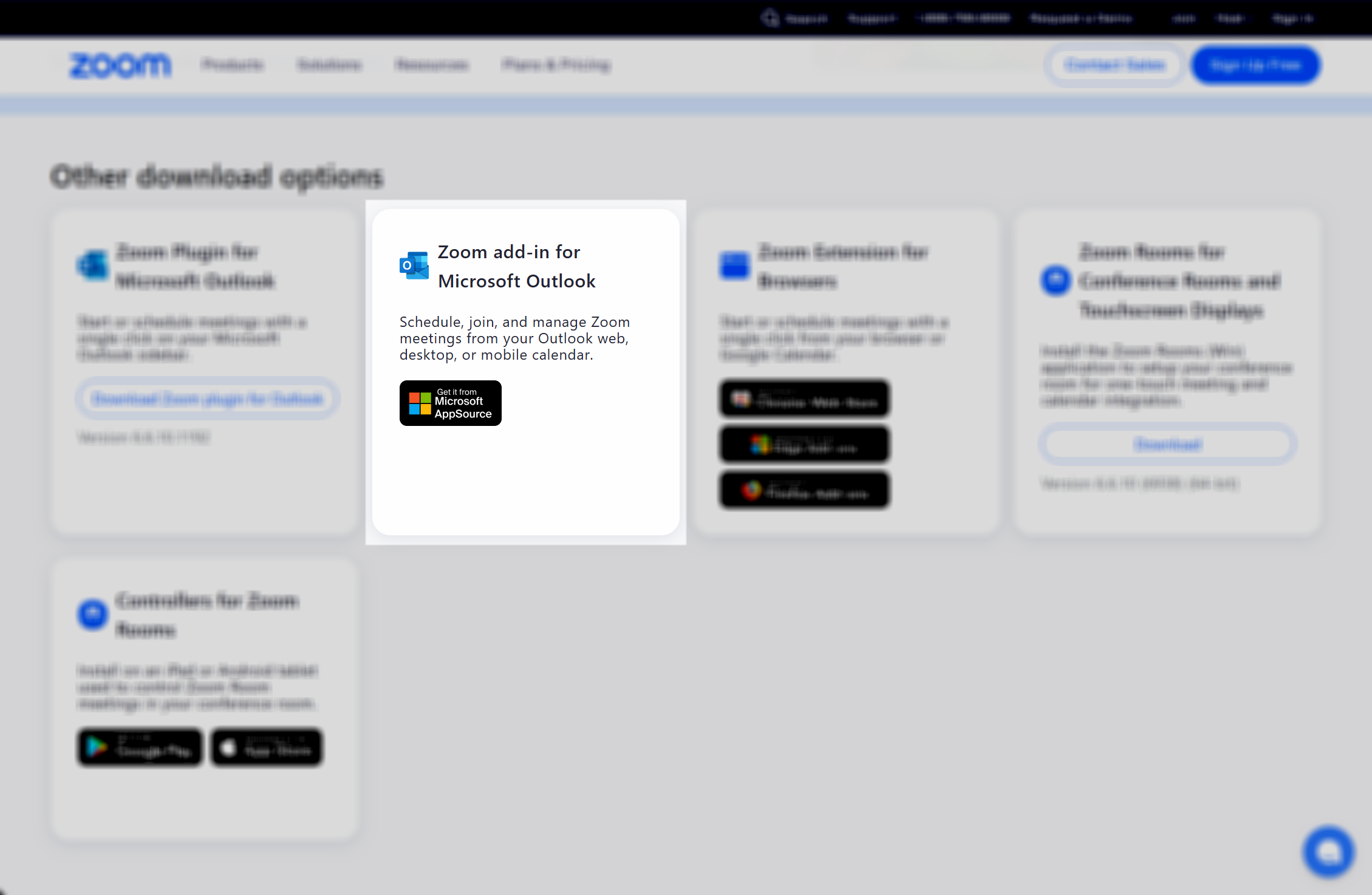
3. Role para baixo até **Outras opções de download**.
4. Em **Complemento do Zoom para Microsoft Outlook**, clique em **Configurar (Somente administrador)**.
{% hint style="info" %}
Esta opção aparecerá apenas para administradores do Zoom com sessão iniciada e com permissão para Acessar a criação de manifestos.
{% endhint %}
5. No **Selecionar um método de início de sessão** lista suspensa, Selecionar **Iniciar sessão com domínio SSO pré-configurado: yourcompany-domain.zoom.us**.
6. Selecionar quaisquer funcionalidades Opcional que você deseja Habilitar:
1. **Adicionar Zoom Phone ao suplemento do Outlook**: Permite que os utilizadores iniciem chamadas do Zoom Phone diretamente a partir do cliente Outlook. Aparece no modo de leitura do Outlook e-mail após a implementação.
2. **Adicionar a Reserva de local de trabalho do Zoom ao suplemento do Outlook**: Permite aos usuários reservar espaços de reunião equipados com Zoom Rooms ao criar eventos de calendário. Aparece no modo de composição do calendário do Outlook após a implantação.
7. Clique em **Baixar arquivo de manifesto**.
Você pode habilitar tanto Zoom Phone quanto Reserva de local de trabalho no mesmo arquivo de manifesto se sua conta tiver ambas as licenças.
### Implantação do arquivo de manifesto
Depois de baixar seu arquivo de manifesto configurado, implante-o por meio do portal de administração do Microsoft 365. Durante a implantação, você escolherá como o suplemento é atribuído aos usuários. Essas são as mesmas opções disponíveis para implantações da galeria:
* **Opcional, habilitado por padrão**: O suplemento é adicionado para todos os usuários atribuídos, mas eles podem removê-lo.
* **Opcional, desabilitado por padrão**: Os usuários podem adicionar o suplemento por conta própria, mas ele não aparecerá por padrão.
* **Obrigatório**: O suplemento é adicionado para todos os utilizadores atribuídos e não pode ser removido.
Para implementar o manifesto:
1. Iniciar sessão no [portal de administração do Microsoft 365](https://admin.microsoft.com).
2. Aceda a **Configurações** > **aplicativos integrados**.
3. Clique em **Carregar aplicativo personalizado**.
4. Em **Carregar aplicativos para implementar**, Selecionar **Suplemento do Office** como o tipo de aplicativo.
5. Em **Escolher como carregar aplicativo**, Selecionar **Carregar ficheiro de manifesto (.xml) a partir de Dispositivo** e selecionar o ficheiro de manifesto transferido, ou selecionar **Fornecer ligação para o ficheiro de manifesto** se estiver a alojar o ficheiro num URL acessível.
6. Siga o assistente de implementação para Atribuir utilizadores ou grupos e selecionar a sua opção de implementação.
7. Revise as suas seleções e conclua a implementação.
O complemento normalmente torna-se Disponível para os utilizadores atribuídos dentro de algumas horas, embora possa demorar até 72 horas a propagar-se por todos os clientes Outlook.
### A atualizar o ficheiro de manifesto
Como as implementações personalizadas do manifesto não recebem atualizações automáticas, terá de transferir periodicamente um novo manifesto e atualizar a sua implementação para obter os Recursos e correções mais recentes.
Para atualizar uma implementação existente:
1. Transfira um novo ficheiro de manifesto a partir da Central de downloads do Zoom utilizando os passos de configuração acima.
{% hint style="info" %}
Certifique-se de Selecionar as mesmas opções de SSO e de Recursos que na sua implementação original.
{% endhint %}
2. Iniciar sessão no portal de administração do Microsoft 365.
3. Aceda a **Configurações > Aplicações integradas**.
4. Clique em **Zoom** para abrir os detalhes do suplemento.
5. Clique em **Atualizar suplemento**.
6. Em **Escolher como carregar o suplemento**, Selecionar **Tenho o ficheiro de manifesto (.xml) neste Dispositivo**.
7. Selecionar o seu novo ficheiro de manifesto e clicar **Atualizar**.
O seu suplemento atualizado será implementado para os utilizadores seguindo o mesmo cronograma de propagação de 72 horas das novas implementações.
---
# Agent Instructions
This documentation is published with GitBook. GitBook is the documentation platform designed so that both humans and AI agents can read, navigate, and reason over technical content effectively. Learn more at gitbook.com.
## Querying This Documentation
If you need additional information that is not directly available in this page, you can query the documentation dynamically by asking a question.
Perform an HTTP GET request on the current page URL with the `ask` query parameter, and the optional `goal` query parameter:
```
GET https://library.zoom.com/technical-library/pt/canto-do-administrador/third-party-integrations/zoom-for-outlook-add-in-explainer/optional-configuring-the-manifest-file.md?ask=&goal=
```
`ask` is the immediate question: it should be specific, self-contained, and written in natural language.
`goal` is optional and describes the broader end goal you are ultimately trying to accomplish on behalf of the user. GitBook uses it to tailor the answer towards what is most useful for that goal.
The response will contain a direct answer to the question and relevant excerpts and sources from the documentation.
Use this mechanism when the answer is not explicitly present in the current page, you need clarification or additional context, or you want to retrieve related documentation sections.