> For the complete documentation index, see [llms.txt](https://library.zoom.com/llms.txt). Markdown versions of documentation pages are available by appending `.md` to page URLs; this page is available as [Markdown](https://library.zoom.com/technical-library/pt/canto-do-administrador/third-party-integrations/zoom-for-outlook-add-in-explainer/installing-the-zoom-for-outlook-add-in.md).
# Instalando o complemento Plugin Zoom para Outlook
As secções seguintes fornecem detalhes sobre implementação em massa, instalação e opções de configuração para o complemento Zoom para Outlook. Cada secção inclui ligações para artigos de Suporte do Zoom que oferecem instruções passo a passo.
## Usando o antigo Plugin Zoom para Outlook
#### **As organizações que usam o antigo Plugin Zoom para Outlook devem migrar para o complemento Zoom para Outlook para obter o melhor suporte e funcionalidade**.
Para proporcionar a melhor experiência aos nossos utilizadores, ao mesmo tempo que cumprimos as políticas e orientações definidas pela Apple e pela Microsoft, a Zoom recomenda fortemente a implementação e utilização do complemento Zoom para Outlook. O complemento oferece uma implementação mais fácil e soluções de gestão administrativa mais robustas, é ativamente suportado pela Microsoft e satisfaz melhor os requisitos de segurança recentemente reforçados de fornecedores como a Apple.
{% hint style="danger" %}
**Aviso**
Novos melhoramentos de Recursos não serão implementados para o Plugin Zoom para Outlook. É altamente recomendado migrar para o complemento Zoom para Outlook.
{% endhint %}
## Configurando o complemento Zoom para Outlook
#### **O complemento Zoom para Outlook pode ser configurado e implementado em massa por administradores e instalado por utilizadores individuais**.
Os administradores podem Habilitar Recursos no ficheiro de manifesto para o complemento Zoom para Outlook antes de o implementar através do portal de administração do Microsoft 365. Dependendo das Configurações selecionadas pelos administradores ao implementar o ficheiro de manifesto, os utilizadores individuais podem então instalar o complemento como parte dos seus clientes Microsoft Outlook para computador, dispositivos móveis ou Web. Consulte o nosso [Instalar o complemento Zoom para Outlook](https://support.zoom.com/hc/en/article?id=zm_kb\&sysparm_article=KB0062420) artigo de Suporte para pré-requisitos e instruções passo a passo para implementação em massa e instalação do complemento para Windows, macOS, Outlook na Web, Android e iOS.
A instalação do Plugin Zoom para Outlook concede permissão de Acessar e modificar o conteúdo dos eventos do seu calendário no Outlook, permitindo que os utilizadores possam Adicionar facilmente informações da reunião Zoom aos eventos. O formato e o conteúdo do convite da reunião são determinados pelo modelo de Agendar reuniões configurado pelo seu administrador.
#### **Os administradores têm três opções sobre a forma como o Plugin Zoom para Outlook é implementado e utilizado na sua Organização**.
As seguintes opções podem ser selecionadas aquando da implementação do suplemento; quer impondo a utilização do suplemento, quer permitindo aos seus utilizadores a opção de o instalar.
**Opcional, ativado por padrão**
* O Plugin Zoom para Outlook será Adicionado a todos os seus utilizadores, mas eles podem removê-lo.
**Opcional, desativado por padrão**
* Todos os utilizadores terão a opção de Adicionar o Plugin Zoom para Outlook, mas ele não será Adicionado ao Outlook por padrão.
**Obrigatório**
* O Plugin Zoom para Outlook será Adicionado a todos os seus utilizadores e eles não poderão Desabilitá-lo.
## **Personalizando o modelo de e-mail da reunião**
#### **Os administradores podem personalizar o modelo de e-mail da reunião para alterar a linha de assunto e o corpo do e-mail que é enviado quando um Evento do Outlook é criado**.
Um e-mail padrão com as informações da reunião é enviado aos participantes da reunião depois de um anfitrião agendar uma reunião, mas as organizações podem personalizar o modelo de e-mail da reunião para alterar tanto a linha de assunto como o corpo do e-mail. Consulte o nosso [Personalizando o modelo de e-mail da reunião](https://support.zoom.com/hc/en/article?id=zm_kb\&sysparm_article=KB0062469) artigo de Suporte para os pré-requisitos para personalizar o modelo de e-mail, instruções sobre como Acessar o modelo e as propriedades HTML e CSS suportadas.
{% hint style="info" %}
**Nota**
Os proprietários da conta e os administradores podem forçar as subcontas a usar as mesmas Configurações de branding da conta principal. Estas subcontas não poderão Alterar as Configurações de branding na sua própria conta.
{% endhint %}
## Configurar o logon único ou o início de sessão automático
#### **Configurar a autenticação de logon único ou ativar o início de sessão automático irá simplificar o processo de Iniciar sessão dos seus utilizadores**.
Tem de Iniciar sessão no complemento Plugin Zoom para Outlook antes de poder Adicionar ou editar Zoom Meetings em Eventos do calendário do Outlook. Pode Selecionar entre as duas opções seguintes para aumentar a facilidade de utilização ao iniciar sessão no complemento:
1. Pré-configurar o URL de logon único
2. Ativar o início de sessão automático
#### **Os administradores podem pré-configurar o respetivo URL de logon único no ficheiro de manifesto do complemento para autenticar automaticamente ao utilizar o complemento Plugin Zoom para Outlook**.
Os administradores podem, opcionalmente, implementar o Plugin Zoom para Outlook com o URL de logon único (SSO) pré-configurado. A realização deste passo permite que os utilizadores usem automaticamente o SSO para autenticar quando interagem com o complemento, como ao clicar no **Adicionar uma reunião Zoom** ou **Configurações** opções no complemento.
Os administradores podem Adicionar as funções de autenticação SSO aos eventos do calendário do Outlook, configurando o ficheiro manifesto do Plugin Zoom para Outlook. Consulte o nosso [Pré-configurando o complemento do Outlook](https://support.zoom.com/hc/en/article?id=zm_kb\&sysparm_article=KB0066033) artigo de suporte sobre os pré-requisitos e instruções para descarregar o ficheiro manifesto do Plugin Zoom para Outlook e pré-configurá-lo para autenticação SSO.
#### **Ativar o início de sessão automático simplifica o início de sessão no Plugin Zoom para Outlook para clientes de ambiente de trabalho do Outlook e Outlook na Web**.
Em alternativa, o complemento Plugin Zoom para Outlook pode associar as suas credenciais Microsoft e as credenciais Zoom desde que os endereços de e-mail usados para ambos os serviços sejam idênticos, fazendo com que o processo de início de sessão no complemento pareça automático. Consulte o nosso [Ativar o início de sessão automático](https://support.zoom.com/hc/en/article?id=zm_kb\&sysparm_article=KB0063942) artigo de suporte sobre pré-requisitos, limitações e instruções sobre como associar o seu tipo de início de sessão Microsoft à sua conta Zoom para uma autenticação mais rápida.
{% hint style="info" %}
**Nota**
O início de sessão automático não é suportado para o Plugin Zoom para Outlook para iOS e Android.
{% endhint %}
## Adicionando e atualizando Zoom Meetings
As secções seguintes explicam como usar o Plugin Zoom para Outlook para Adicionar convites para reuniões Zoom a eventos do calendário do Outlook recém-criados e como atualizar convites para reuniões Zoom quando um Evento existente do Outlook é editado ou atualizado.
#### **Adicionar ou atualizar informações da reunião Zoom em eventos do calendário do Outlook é um processo manual, a menos que esteja a usar os Recursos Send auto-Sincronizar**.
O Plugin Zoom para Outlook deve ser aberto e botões de controlo específicos devem ser clicados para Adicionar ou atualizar Zoom Meetings que fazem parte de eventos do calendário do Outlook. Estes passos manuais são descritos nas secções seguintes.
Os utilizadores que estejam em versões suportadas do Microsoft Outlook podem ter a opção de usar os Recursos Send auto-Sincronizar que atualizam automaticamente as informações da reunião Zoom ao clicar no **Enviar** botão nos eventos do calendário do Outlook.
{% hint style="info" %}
**Nota**
O Send auto-Sincronizar só é suportado por versões específicas do Outlook e tem de ser ativado e implementado pelo administrador de Outlook da Organização. Consulte a secção Send auto-Sincronizar para mais informações.
{% endhint %}
#### **Depois de criar um novo evento do calendário do Outlook, Adicionar uma reunião Zoom usando o Plugin Zoom para Outlook**
Depois de ter criado um novo evento no seu calendário do Outlook e preenchido todos os detalhes necessários, como hora, data, participantes e recorrência, use o Plugin Zoom para Outlook para criar um convite para reunião Zoom que preencherá automaticamente os detalhes existentes do Evento a partir do seu Evento do Outlook.
{% hint style="info" %}
**Nota**
Defina a recorrência da reunião, a data e a hora do seu evento de calendário do Outlook antes de adicionar uma reunião Zoom ao evento. Se você adicionar a reunião Zoom antes de definir a data e a hora corretas do evento, a reunião Zoom será agendada para a data/hora padrão em que o evento foi criado, o que pode inadvertidamente fazer com que a reunião expire antes da data de início pretendida.
{% endhint %}
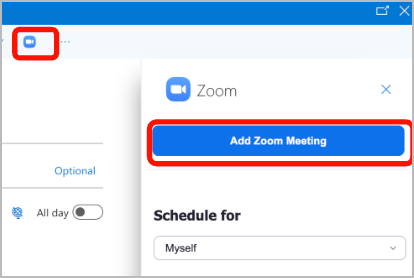
No cliente de desktop do Outlook, você precisará abrir o Plugin Zoom para Outlook, selecionando o ícone do Zoom localizado nos controles na barra de menu superior do evento de calendário do Outlook e, em seguida, Selecionar o **Adicionar reunião Zoom** botão, conforme mostrado na captura de tela abaixo. O convite de calendário preencherá o assunto, a Localização e o corpo da mensagem com as informações da sua reunião Zoom.
Veja o nosso [Agendando reuniões com o Plugin Zoom para Outlook](https://support.zoom.com/hc/en/article?id=zm_kb\&sysparm_article=KB0062925) artigo de Suporte para etapas adicionais sobre como adicionar Zoom Meetings usando o Plugin Zoom para Outlook para Android, iOS e Outlook na web.
#### **Se os detalhes forem alterados em um evento de calendário do Outlook depois que uma reunião Zoom tiver sido adicionada a ele, clique no botão Atualizar no Plugin Zoom para Outlook para Sincronizar as alterações**.
{% hint style="danger" %}
**Aviso**
Se você Alterar itens como a recorrência da reunião, a data, a hora ou outros detalhes em um evento de calendário do Outlook que já tenha uma reunião Zoom adicionada, as informações atualizadas não são refletidas automaticamente nos detalhes da reunião Zoom.
{% endhint %}
Para atualizar as informações da reunião Zoom em um evento de calendário editado no cliente de desktop do Outlook, você precisará abrir as Configurações do Plugin Zoom para Outlook, selecionando o **Configurações** opção localizada nos controlos no topo do Evento do calendário do Outlook. Depois clique no **Atualizar** botão, como mostrado na captura de ecrã.
Além disso, se excluir um Evento de calendário do Outlook, o **Remover** botão precisa de ser clicado no suplemento para eliminar manualmente a reunião Zoom que estava associada ao Evento de calendário do Outlook eliminado. Zoom Meetings que não forem removidas manualmente ainda serão listadas como reuniões futuras nas suas aplicações Zoom.

## Adicionar automaticamente uma reunião Zoom aos eventos de calendário
#### **O Outlook pode ser configurado para Adicionar automaticamente Zoom Meetings a todos os Eventos recém-criados do Outlook, mas os detalhes da reunião Zoom têm de ser atualizados manualmente**.
As Configurações do Outlook podem ser configuradas para [Adicionar automaticamente uma reunião Zoom a cada Evento de calendário do Outlook](https://support.zoom.com/hc/en/article?id=zm_kb\&sysparm_article=KB0062925#h_01G3EE65MNF0BFJZ8YY7S1G6W3) quando forem criados. Detalhes do Evento, como recorrência da reunião, data, hora e participantes, devem ser adicionados ao Evento de calendário do Outlook e, em seguida, a reunião Zoom adicionada automaticamente deve ser atualizada usando o Plugin Zoom para Outlook.
{% hint style="danger" %}
**Aviso**
Se o usuário alterar propriedades do Evento de calendário do Outlook, como data, hora ou recorrência *sem pressionar o botão Atualizar* posteriormente, no Plugin Zoom para Outlook, a reunião Zoom adicionada automaticamente permanece agendada para a data/hora original em que o Evento de calendário do Outlook foi criado, o que pode inadvertidamente fazer com que a reunião Zoom expire antes da data de início pretendida.
Consulte a seção anterior para obter instruções sobre como atualizar uma reunião Zoom usando o suplemento.
{% endhint %}
#### **Os suplementos do Plugin Zoom para Outlook que foram implantados usando um arquivo de manifesto personalizado não terão a opção de adicionar automaticamente Zoom Meetings aos eventos de calendário do Outlook**.
Apenas o Plugin Zoom para Outlook da galeria de aplicativos Microsoft Entra (anteriormente Azure) oferece a opção de adicionar Zoom Meetings automaticamente. Se o seu suplemento foi implantado pelos administradores [usando um arquivo de manifesto personalizado](https://support.zoom.com/hc/en/article?id=zm_kb\&sysparm_article=KB0062420#h_bd3538e3-dde4-4730-bed9-53363ce4cbee) a opção não estará Disponível.
---
# Agent Instructions
This documentation is published with GitBook. GitBook is the documentation platform designed so that both humans and AI agents can read, navigate, and reason over technical content effectively. Learn more at gitbook.com.
## Querying This Documentation
If you need additional information that is not directly available in this page, you can query the documentation dynamically by asking a question.
Perform an HTTP GET request on the current page URL with the `ask` query parameter, and the optional `goal` query parameter:
```
GET https://library.zoom.com/technical-library/pt/canto-do-administrador/third-party-integrations/zoom-for-outlook-add-in-explainer/installing-the-zoom-for-outlook-add-in.md?ask=&goal=
```
`ask` is the immediate question: it should be specific, self-contained, and written in natural language.
`goal` is optional and describes the broader end goal you are ultimately trying to accomplish on behalf of the user. GitBook uses it to tailor the answer towards what is most useful for that goal.
The response will contain a direct answer to the question and relevant excerpts and sources from the documentation.
Use this mechanism when the answer is not explicitly present in the current page, you need clarification or additional context, or you want to retrieve related documentation sections.