> For the complete documentation index, see [llms.txt](https://library.zoom.com/llms.txt). Markdown versions of documentation pages are available by appending `.md` to page URLs; this page is available as [Markdown](https://library.zoom.com/technical-library/pt/canto-do-administrador/third-party-integrations/zoom-for-outlook-add-in-explainer/additional-features-for-the-zoom-for-outlook-add-in.md).
# Recursos adicionais para o Complemento do Plugin Zoom para Outlook
O suplemento Plugin Zoom para Outlook tem vários Recursos adicionais que podem ser ativados por um administrador. As secções seguintes descrevem alguns dos Recursos mais recentes que estão Disponível para o suplemento Plugin Zoom para Outlook e fornecem instruções sobre como ativá-los.
#### **Muitos dos Recursos adicionais para o suplemento Plugin Zoom para Outlook exigem que os administradores pré-Configurar o ficheiro manifesto do suplemento antes de o implementarem**
Para ativar um Recurso adicional para o suplemento, os administradores devem Adicionar linhas de comando específicas ao ficheiro manifesto do suplemento Plugin Zoom para Outlook antes de o implementarem no portal de administração do Microsoft 365. O [Pré-Configurar o suplemento do Outlook](https://support.zoom.com/hc/en/article?id=zm_kb\&sysparm_article=KB0066033) artigo de suporte fornece instruções sobre como transferir o ficheiro manifesto e personalizá-lo com base nos Recursos que gostaria de ativar.
{% hint style="danger" %}
**Aviso**
Quando utiliza ficheiros manifesto personalizados, o suplemento não receberá atualizações automáticas. Assim, a versão transferida e instalada permanecerá em uso até ser atualizada manualmente. Os administradores devem prestar muita atenção às notas de versão do suplemento do Outlook para obter novos Recursos importantes e correções de erros, e implementar a versão mais recente quando necessário.
{% endhint %}
## Iniciar chamadas do Zoom Phone a partir do cliente Outlook
#### **Inicie chamadas do Zoom Phone diretamente a partir do cliente Outlook com o Plugin Zoom para Outlook**
Os utilizadores do Microsoft Outlook que também tenham Zoom Phone podem abrir o botão de reticências (...) no menu de controlo superior no cliente Outlook e Selecionar a opção Zoom Phone, abrindo uma lista de contactos do Outlook e de números chamados anteriormente que podem ser usados para iniciar uma chamada do Zoom Phone.
#### **A opção Zoom Phone deve ser ativada no ficheiro manifesto do suplemento Plugin Zoom para Outlook**
A opção Zoom Phone não é fornecida por padrão, mesmo que tenha Zoom Phone para a sua conta. Para que os administradores possam Adicionar esta opção aos seus utilizadores, consulte o nosso [Pré-Configurar o suplemento do Outlook](https://support.zoom.com/hc/en/article?id=zm_kb\&sysparm_article=KB0066033) artigo de suporte para obter passos sobre como transferir o ficheiro manifesto do suplemento Plugin Zoom para Outlook e Adicionar manualmente a opção Zoom Phone no ficheiro antes de o implementar.
## Reservar um espaço de reunião equipado com Zoom Rooms
#### **Reserve um espaço de reunião equipado com Zoom Rooms ao criar um Evento de calendário do Outlook usando o Plugin Zoom para Outlook e o Zoom Reserva de local de trabalho**
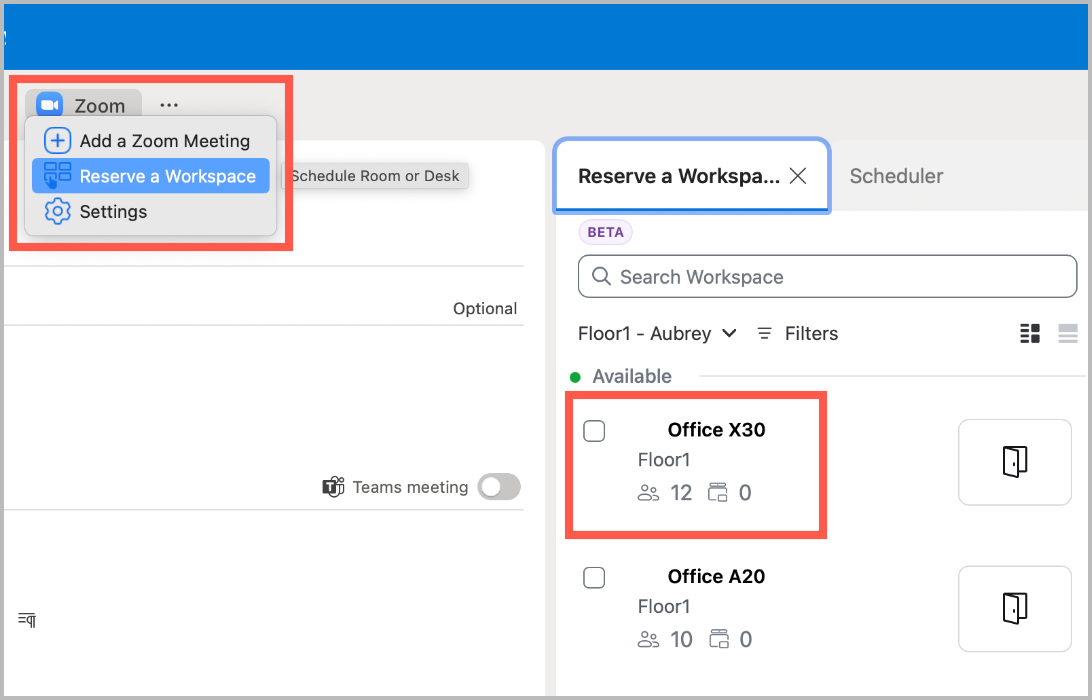
O Zoom Reserva de local de trabalho foi integrado no Plugin Zoom para Outlook para simplificar o processo de reservar salas de reunião e mesas ao criar Eventos de calendário do Outlook. Está Disponível exclusivamente para utilizadores que fazem parte de uma conta Zoom com uma subscrição de Reserva de local de trabalho. Pode reservar um espaço não-Zoom, como uma mesa ou uma sala de reserva, através do suplemento usando Reserva de local de trabalho. No entanto, o espaço deve ter um calendário Microsoft 365 associado.
No cliente de ambiente de trabalho do Outlook, clique no **ícone do Plugin Zoom para Outlook** no menu superior de um Evento de calendário do Outlook. Depois clique em **Reservar um local de trabalho** para ver uma lista de salas Disponível para reservar para o seu Evento.
#### **A opção Reserva de local de trabalho deve ser ativada no ficheiro manifesto do suplemento Plugin Zoom para Outlook**
A opção Reserva de local de trabalho não é fornecida por padrão, mesmo que tenha Reserva de local de trabalho para a sua conta Zoom. Para Adicionar esta opção aos seus utilizadores, consulte o nosso [Pré-Configurar o suplemento do Outlook](https://support.zoom.com/hc/en/article?id=zm_kb\&sysparm_article=KB0066033) artigo de suporte para obter passos sobre como transferir o ficheiro manifesto do suplemento Plugin Zoom para Outlook e Adicionar manualmente a opção Reserva de local de trabalho no ficheiro antes de o implementar.
## **Configurar a sincronização automática de envio**
#### **A sincronização automática de envio é um dos Recursos que permite aos utilizadores atualizar as suas Zoom Meetings no Outlook simplesmente clicando no botão Enviar, sem abrir o Plugin Zoom para Outlook**
A funcionalidade de sincronização automática de envio diz respeito às modificações dos eventos de calendário do Outlook, como ajustar o tópico do Evento, a data, a hora, as opções de recorrência, os participantes e muito mais. Este conjunto de Recursos aplica-se a vários tipos de Evento do Outlook, incluindo eventos únicos, recorrentes e de ocorrência. O nosso [Atualizar detalhes da reunião Zoom no Outlook usando a sincronização automática de envio](https://support.zoom.com/hc/en/article?id=zm_kb\&sysparm_article=KB0074883#collapseWeb) artigo de suporte fornece instruções sobre como utilizar a funcionalidade de sincronização automática de envio para o Outlook na Web e clientes Outlook para Windows e macOS que suportam este conjunto de Recursos.
{% hint style="info" %}
**Nota**
A funcionalidade de sincronização automática de envio não se aplica ao cancelar ou eliminar um Evento no Outlook. Os utilizadores com a sincronização automática de envio ativada ainda precisarão de [eliminar manualmente](#h.oi0yts1uhxd) quaisquer Zoom Meetings associadas.
{% endhint %}
#### **A sincronização automática de envio só funciona com o Microsoft Outlook na Web ou com versões de ambiente de trabalho lançadas após outubro de 2022**
Consulte as [Artigo de suporte da sincronização automática de envio](https://support.zoom.com/hc/en/article?id=zm_kb\&sysparm_article=KB0074883#collapseWeb) para obter uma lista atualizada das interfaces de utilizador do Microsoft Outlook que suportam e não suportam a sincronização automática de envio.
{% hint style="info" %}
**Nota**
O Microsoft Outlook para iOS e Android não suporta a sincronização automática de envio.
{% endhint %}
#### **A opção de sincronização automática de envio deve ser ativada por um administrador no ficheiro manifesto do suplemento Plugin Zoom para Outlook**
A opção de sincronização automática de envio não é fornecida por padrão, mesmo que tenha uma das versões da interface de utilizador do Microsoft Outlook que a suporta. Para Adicionar esta opção aos seus utilizadores, consulte o nosso [Pré-Configurar o suplemento do Outlook](https://support.zoom.com/hc/en/article?id=zm_kb\&sysparm_article=KB0066033) artigo de suporte para obter passos sobre como transferir o ficheiro manifesto do suplemento Plugin Zoom para Outlook e Adicionar manualmente a opção de sincronização automática de envio no ficheiro antes de o implementar.
#### **Os utilizadores em versões mais antigas da interface de utilizador do Outlook que não suportam a sincronização automática de envio devem atualizar manualmente as Zoom Meetings**
Apenas a nova interface moderna do Microsoft Outlook [versões](https://support.zoom.com/hc/en/article?id=zm_kb\&sysparm_article=KB0074883#collapseWeb) suportam a sincronização automática da informação da reunião Zoom quando o botão Enviar é clicado no Outlook. Os utilizadores em interfaces de utilizador legadas do Outlook terão de Continuar a atualizar e a remover manualmente as Zoom Meetings através das Configurações do suplemento Plugin Zoom para Outlook ou depender da integração de calendário do Zoom para Sincronizar quaisquer atualizações nas Zoom Meetings afetadas durante o próximo intervalo de sincronização, conforme descrito no nosso [Ativar a sincronização bidirecional do calendário](https://support.zoom.com/hc/en/article?id=zm_kb\&sysparm_article=KB0058782) artigo de suporte.
---
# Agent Instructions
This documentation is published with GitBook. GitBook is the documentation platform designed so that both humans and AI agents can read, navigate, and reason over technical content effectively. Learn more at gitbook.com.
## Querying This Documentation
If you need additional information that is not directly available in this page, you can query the documentation dynamically by asking a question.
Perform an HTTP GET request on the current page URL with the `ask` query parameter, and the optional `goal` query parameter:
```
GET https://library.zoom.com/technical-library/pt/canto-do-administrador/third-party-integrations/zoom-for-outlook-add-in-explainer/additional-features-for-the-zoom-for-outlook-add-in.md?ask=&goal=
```
`ask` is the immediate question: it should be specific, self-contained, and written in natural language.
`goal` is optional and describes the broader end goal you are ultimately trying to accomplish on behalf of the user. GitBook uses it to tailor the answer towards what is most useful for that goal.
The response will contain a direct answer to the question and relevant excerpts and sources from the documentation.
Use this mechanism when the answer is not explicitly present in the current page, you need clarification or additional context, or you want to retrieve related documentation sections.