> For the complete documentation index, see [llms.txt](https://library.zoom.com/llms.txt). Markdown versions of documentation pages are available by appending `.md` to page URLs; this page is available as [Markdown](https://library.zoom.com/technical-library/pt/canto-do-administrador/third-party-integrations/integrating-zoom-with-microsoft-teams/the-zoom-assistant.md).

# O Zoom Assistente

Esta seção fornece uma visão geral da funcionalidade principal do Zoom Assistente.

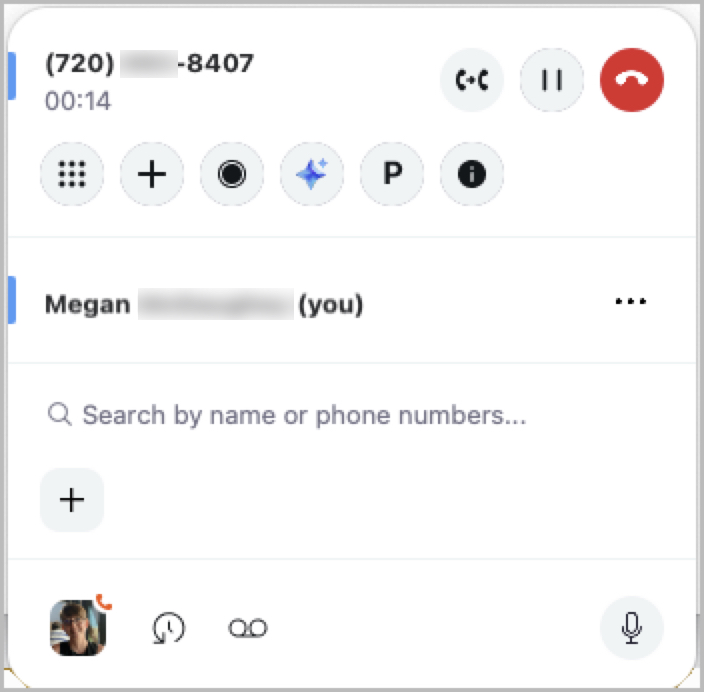
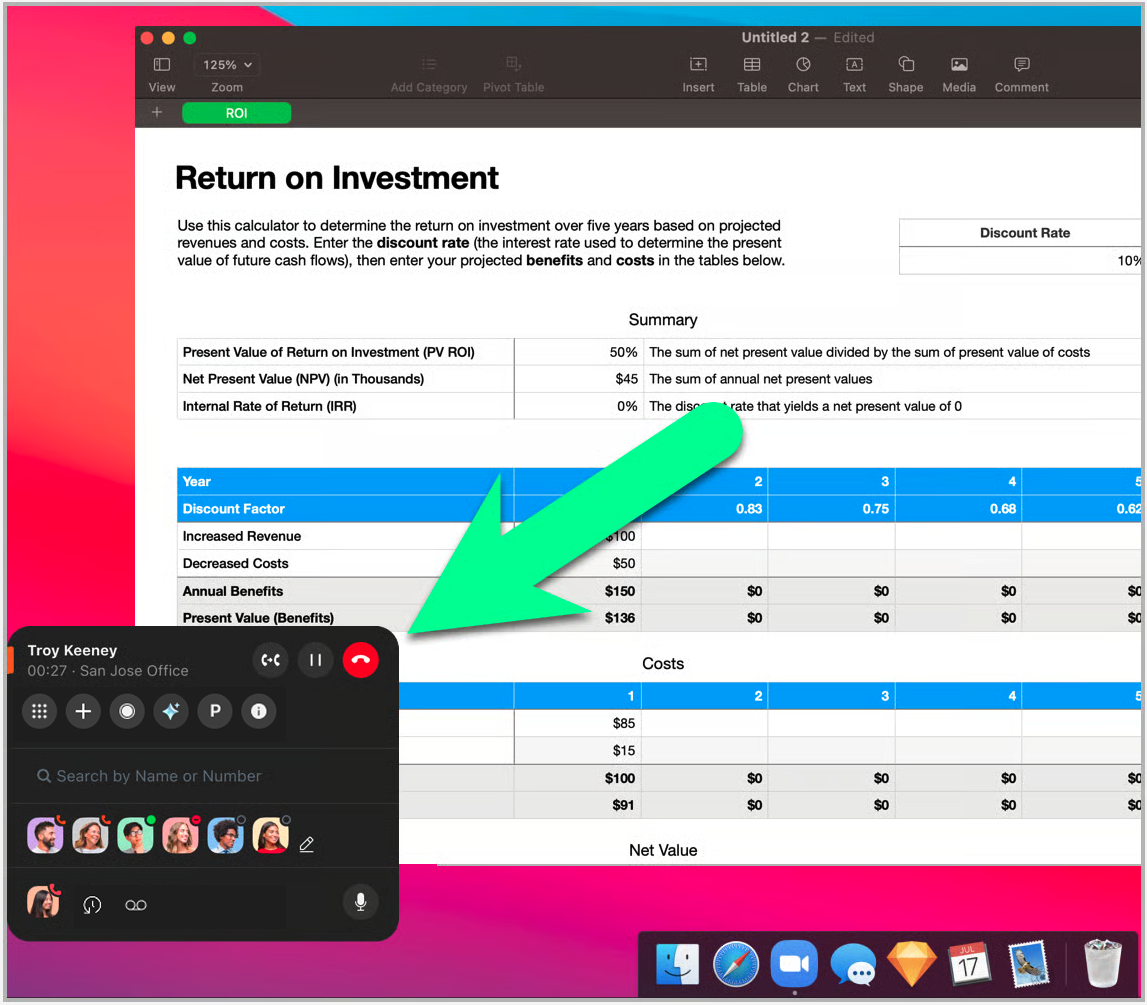
#### <mark style="color:azul;">O Zoom Assistente é um widget compacto e acoplável que fornece aos usuários acesso aos Recursos principais do Zoom Phone de praticamente qualquer lugar no seu computador</mark>

O Zoom Assistente oferece aos usuários do Zoom Phone Pro e do Customer Engagement Pack uma flexibilidade substancial de fluxo de trabalho ao trabalhar em um Computador. Em circunstâncias típicas, os usuários **sem** do Zoom Assistente ou de outro aplicativo integrado precisam sempre abrir o cliente Zoom para computador para executar uma variedade de funções relacionadas a ligar, como fazer uma chamada Realizadas ou iniciar uma gravação. Alternativamente, os usuários **com** o Zoom Assistente têm uma sobreposição de widget compacta e acoplável que lhes permite executar as seguintes tarefas de praticamente qualquer lugar no seu computador, independentemente de quais aplicativos estejam abertos:

<table data-header-hidden><thead><tr><th valign="top"></th><th valign="top"></th></tr></thead><tbody><tr><td valign="top"><p><strong>Zoom Phone</strong></p><ul><li>Ligar</li><li>Receber um ligar</li><li>Teclado de marcação</li><li>Consulta de contato</li><li>Discagem rápida</li><li>Gravar uma ligar</li><li>Reter ligar</li><li>Transferir ligar</li><li>Mesclar ligar</li><li>Auto-Silenciar</li><li>Abrir histórico de chamadas<strong>*</strong></li><li>Abrir correio de voz<strong>*</strong></li></ul><p><br></p><p><strong>*Abre o cliente Zoom quando em uso</strong></p></td><td valign="top"><p><strong>Zoom Phone com Customer Engagement Pack</strong></p><ul><li>Visibilidade da fila de chamadas</li><li>Abrir o chat da fila de chamadas<strong>*</strong></li><li>Visibilidade do recurso de linha compartilhada</li><li>Visibilidade do grupo de linha compartilhada</li><li>Captura de chamadas em grupo</li><li>Inscrever-se/Cancelar inscrição na fila de chamadas</li></ul><p><strong>Lista de contato</strong></p><ul><li>Iniciar reunião a partir do cartão de contato<strong>*</strong></li><li>Iniciar chat a partir do cartão de contato<strong>*</strong></li><li>Iniciar uma chamada telefônica a partir do cartão de contato<strong>*</strong></li><li>Enviar SMS a partir do cartão de contato<strong>*</strong></li></ul></td></tr></tbody></table>

<figure><img src="https://1821044411-files.gitbook.io/~/files/v0/b/gitbook-x-prod.appspot.com/o/spaces%2FctBXUMeBy4rtLMmMkKRG%2Fuploads%2Fgit-blob-5ea389f4d5f69b5ac8e8b7269bf27133b7a26e88%2FD32DA3F2-528B-409E-92C7-B7A92F64AF90.jpg?alt=media" alt=""><figcaption></figcaption></figure>

<figure><img src="https://1821044411-files.gitbook.io/~/files/v0/b/gitbook-x-prod.appspot.com/o/spaces%2FctBXUMeBy4rtLMmMkKRG%2Fuploads%2Fgit-blob-51daf013eb19ef5eca7b580858144724a3a8042c%2Fimage.png?alt=media" alt=""><figcaption></figcaption></figure>

#### <mark style="color:azul;">O Zoom Assistente é uma extensão do cliente Zoom para computador, não um aplicativo adicional nem Integrações</mark>

O Zoom Assistente está incluído no arquivo de instalação do cliente Zoom para computador e não requer quaisquer Integrações ou pacotes suplementares. No entanto, os usuários não podem usar o Zoom Assistente até que ele seja ativado em [locais apropriados](https://support.zoom.com/hc/en/article?id=zm_kb\&sysparm_article=KB0058042). Uma vez ativado, os usuários podem começar a usar os Recursos imediatamente.

#### <mark style="color:azul;">O cliente Zoom para computador deve estar em execução em segundo plano para usar o Zoom Assistente</mark>

O Zoom Assistente funciona como uma extensão do cliente Zoom para computador, exigindo que o cliente Zoom seja executado em segundo plano para acessar e usar o widget. É importante observar que a interface do cliente Zoom para computador não precisa estar aberta; no entanto, os processos essenciais do aplicativo precisam estar em execução.

{% hint style="info" %}
**Nota**

Nesse contexto, “em execução em segundo plano” implica que o cliente Zoom está sendo executado visivelmente em programas como o Gerenciador de Tarefas ou o Monitor de Atividade. Iniciar silenciosamente o aplicativo Zoom na inicialização qualifica-se como “em execução em segundo plano”, mesmo que o usuário nunca veja a interface principal do cliente.
{% endhint %}

#### <mark style="color:azul;">O Zoom Assistente pode flutuar no seu desktop ou ficar ancorado em qualquer um dos lados da sua tela</mark>

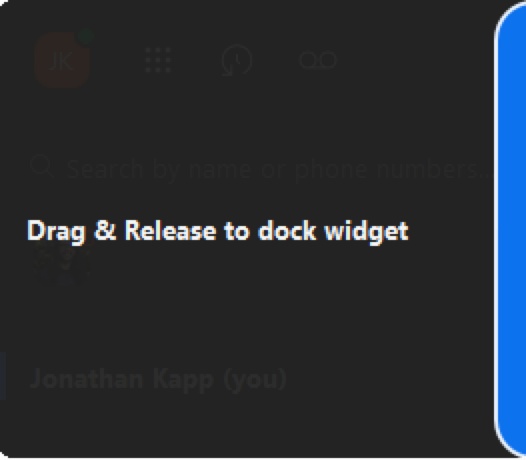
Você pode Escolher deixar o Zoom Assistente flutuando no desktop, ou ancorar o widget arrastando-o para o lado desejado da tela, oferecendo fluxos de trabalho flexíveis de acordo com suas necessidades.

<figure><img src="https://1821044411-files.gitbook.io/~/files/v0/b/gitbook-x-prod.appspot.com/o/spaces%2FctBXUMeBy4rtLMmMkKRG%2Fuploads%2Fgit-blob-752bb1eeb0f97b518ba5c30ff179e2ebf5c76b09%2Funknown.png?alt=media" alt="" width="263"><figcaption></figcaption></figure>

#### <mark style="color:azul;">O Zoom Assistente se oculta a menos que você esteja em uma chamada Ativa</mark>

Enquanto o Zoom Assistente estiver ativado no cliente Zoom para computador, o widget fica ancorado por padrão no seu desktop, a menos que você esteja em uma chamada ativa ou o mova para flutuar no desktop.

Por exemplo, se o widget do Zoom Assistente não estiver ativo durante uma chamada, o Zoom Assistente se recolherá no modo ancorado. Quando você estiver em uma chamada ativa, o Zoom Assistente flutuará no desktop e manterá a prioridade visual, mesmo que você esteja trabalhando em outros aplicativos. Você pode ancorá-lo manualmente enquanto estiver em uma chamada ativa, mas precisará desancorá-lo para usar os Recursos disponíveis no widget do Zoom Assistente. Quando a chamada terminar, o Zoom Assistente se ancorará novamente. Se você tiver movido o Zoom Assistente, precisará ancorá-lo manualmente.

#### <mark style="color:azul;">Enquanto está ancorado, o widget se estende ligeiramente para dentro e se expande automaticamente quando há interação com ele ou quando há uma chamada ativa</mark>

Enquanto está ancorado, o Zoom Assistente se estende ligeiramente para dentro para melhorar a visibilidade, apresentando indicadores de faixa coloridos. As imagens a seguir ilustram as diferenças visíveis entre um widget ancorado inativo e quando há uma chamada ativa ou quando se interage com o widget.\\\\

![](https://1821044411-files.gitbook.io/~/files/v0/b/gitbook-x-prod.appspot.com/o/spaces%2FctBXUMeBy4rtLMmMkKRG%2Fuploads%2Fgit-blob-cfd617c1902d72de5f4601799a3add25b3e46af1%2Funknown.png?alt=media) ![](https://1821044411-files.gitbook.io/~/files/v0/b/gitbook-x-prod.appspot.com/o/spaces%2FctBXUMeBy4rtLMmMkKRG%2Fuploads%2Fgit-blob-24856ddac1a1ba2b86ca80f1045ac624bb7ea127%2Fimage.png?alt=media)

#### <mark style="color:azul;">O Zoom Assistente funciona com as Integrações no aplicativo do Zoom para Microsoft Teams e pode simplificar os fluxos de trabalho do usuário do Zoom Phone</mark>

Para os usuários do Zoom Phone, o Zoom Assistente é um excelente complemento às Integrações no aplicativo do Zoom para Microsoft Teams. Com o Zoom Assistente, os usuários do Zoom Phone podem executar a maioria das funções de telefone dentro do widget, evitando a necessidade de abrir as Integrações dentro do cliente Teams ou abrir o cliente Zoom para computador na maioria dos cenários. Além disso, como o widget está sempre disponível no desktop, os usuários têm flexibilidade no fluxo de trabalho, independentemente do programa em que estejam trabalhando.

#### <mark style="color:azul;">Os usuários podem realizar</mark> *<mark style="color:azul;">a maior parte</mark>* <mark style="color:azul;">tarefas comuns entre o Zoom Assistente e as Integrações no aplicativo do Zoom para Microsoft Teams</mark>

Para contas que combinam as Integrações no aplicativo do Zoom para Microsoft Teams com o Zoom Assistente, os usuários só precisam abrir o cliente Zoom para computador (ou seja, a interface completa do cliente Zoom) para um conjunto limitado de tarefas, normalmente restritas a entrar em Zoom Meetings. Recomenda-se que os leitores revisitem as capacidades de ambas as [Integrações do Teams](/technical-library/pt/canto-do-administrador/third-party-integrations/integrating-zoom-with-microsoft-teams/zooms-in-app-integration-for-microsoft-teams.md#features-available-natively-within-the-teams-client) e [Zoom Assistente](#the-zoom-assistant-is-a-compact-dockable-widget-that-provides-users-with-access-to-core-zoom-phone-f) para ajudar a garantir que essas Integrações possam suportar os fluxos de trabalho comuns do usuário.

#### <mark style="color:azul;">O Zoom Assistente requer uma licença do Zoom Phone Pro</mark>

A tabela a seguir descreve quais Recursos estão Disponíveis aos usuários com base na atribuição de sua licença do Zoom Phone.

<table><thead><tr><th valign="top">Licença</th><th valign="top">Recursos</th></tr></thead><tbody><tr><td valign="top"><strong>Zoom Phone básico</strong></td><td valign="top"><ul><li>Sem Acessar o Zoom Assistente</li></ul></td></tr><tr><td valign="top"><strong>Zoom Phone Pro</strong></td><td valign="top"><ul><li>Zoom Assistente</li><li>Discador do telefone</li><li>Pesquisar</li><li>Discagem rápida</li><li>Transferência de chamada</li><li>Histórico do telefone</li><li>correio de voz</li></ul></td></tr><tr><td valign="top"><strong>Zoom Phone Pro com Customer Engagement Pack</strong></td><td valign="top"><ul><li>Todas as funções da licença do Zoom Phone Pro</li><li>Suporte à fila de chamadas</li><li>Suporte à captura de chamadas em grupo</li><li>Suporte ao recurso de linha compartilhada</li><li>Suporte ao grupo de linha compartilhada</li></ul></td></tr></tbody></table>


---

# Agent Instructions
This documentation is published with GitBook. GitBook is the documentation platform designed so that both humans and AI agents can read, navigate, and reason over technical content effectively. Learn more at gitbook.com.

## Querying This Documentation
If you need additional information that is not directly available in this page, you can query the documentation dynamically by asking a question.

Perform an HTTP GET request on the current page URL with the `ask` query parameter, and the optional `goal` query parameter:

```
GET https://library.zoom.com/technical-library/pt/canto-do-administrador/third-party-integrations/integrating-zoom-with-microsoft-teams/the-zoom-assistant.md?ask=<question>&goal=<endgoal>
```

`ask` is the immediate question: it should be specific, self-contained, and written in natural language.
`goal` is optional and describes the broader end goal you are ultimately trying to accomplish on behalf of the user. GitBook uses it to tailor the answer towards what is most useful for that goal.

The response will contain a direct answer to the question and relevant excerpts and sources from the documentation.

Use this mechanism when the answer is not explicitly present in the current page, you need clarification or additional context, or you want to retrieve related documentation sections.