Integrando a plataforma Zoom com Microsoft Teams
Integrar a plataforma Zoom com o Microsoft Teams oferece um avanço significativo na criação de um local de trabalho digital unificado. Ao combinar elementos desses dois serviços dentro de um aplicativo comum, os usuários podem تجربه fluxos de trabalho simplificados que aumentam a eficiência e simplificam sua experiência geral no dia de trabalho.
Com esse objetivo em mente, este documento discute várias maneiras pelas quais as empresas podem Parear alguns dos principais serviços e recursos do Zoom com o Microsoft Teams, e oferecer aos usuários uma forma de alcançar colaboração, comunicação e conexão em tempo real de maneira contínua.
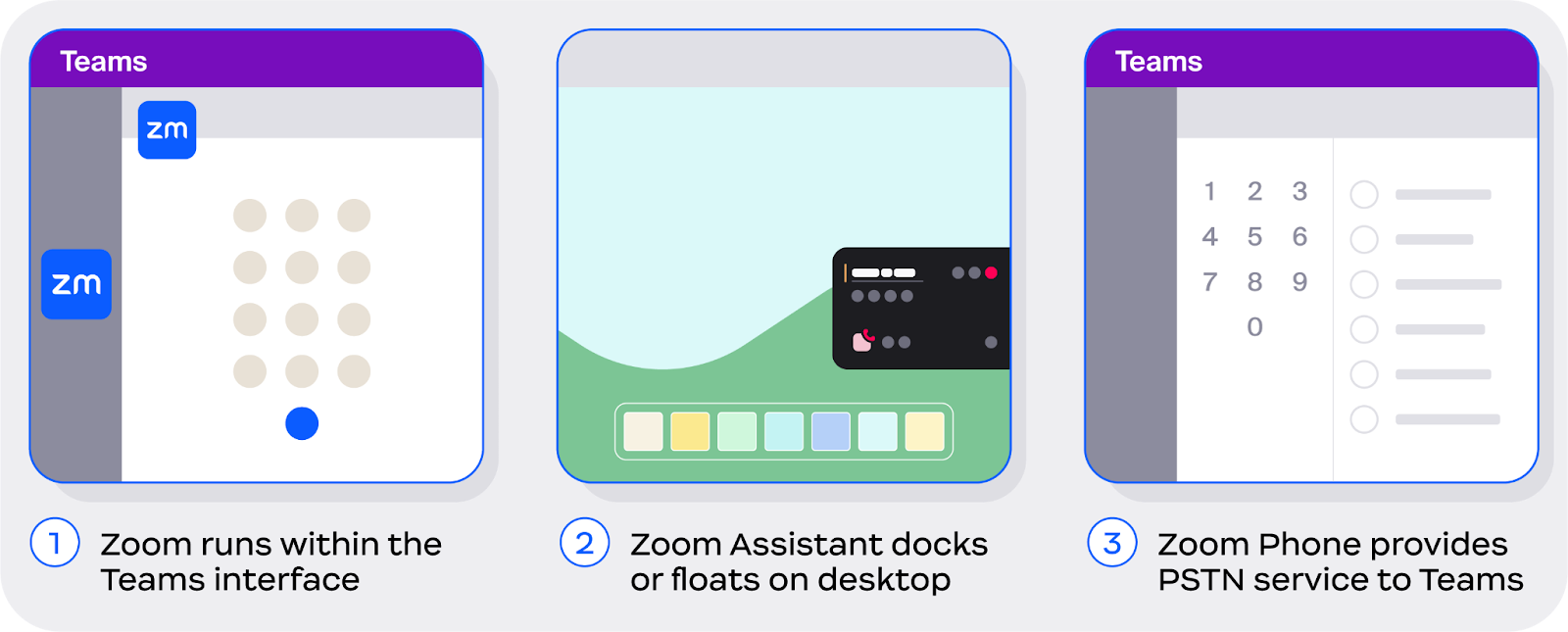
Aqui estão três maneiras pelas quais o Zoom coexiste com Microsoft: uma Integrações do Teams no aplicativo, o Zoom Assistente e o Zoom Phone para Microsoft Teams

Aqui estão três maneiras pelas quais a plataforma Zoom coexiste com o cliente Microsoft Teams:
Zoom pode integrar os principais recursos diretamente no cliente Microsoft Teams através de uma integração no aplicativo com Recursos de Suporte para Zoom Meetings, Zoom Phone e Zoom Whiteboard.
O Zoom Assistente é um widget leve que é executado a partir do aplicativo Zoom Workplace e oferece aos usuários um menu encaixável na tela para gerenciar chamadas do Zoom Phone a partir de qualquer aplicativo, incluindo o Teams.
Zoom Phone para Microsoft Teams é uma oferta de roteamento direto como serviço (DRaaS) que utiliza o Zoom Phone como provedor de serviço PSTN nativamente no cliente do Teams.
Cada uma destas opções é resumida brevemente abaixo, com descrições detalhadas fornecidas mais adiante no documento.
Com a Integrações de app do Zoom para Microsoft Teams, os usuários podem acessar facilmente Zoom Meetings, Zoom Phone e Zoom Whiteboard diretamente no cliente do Teams
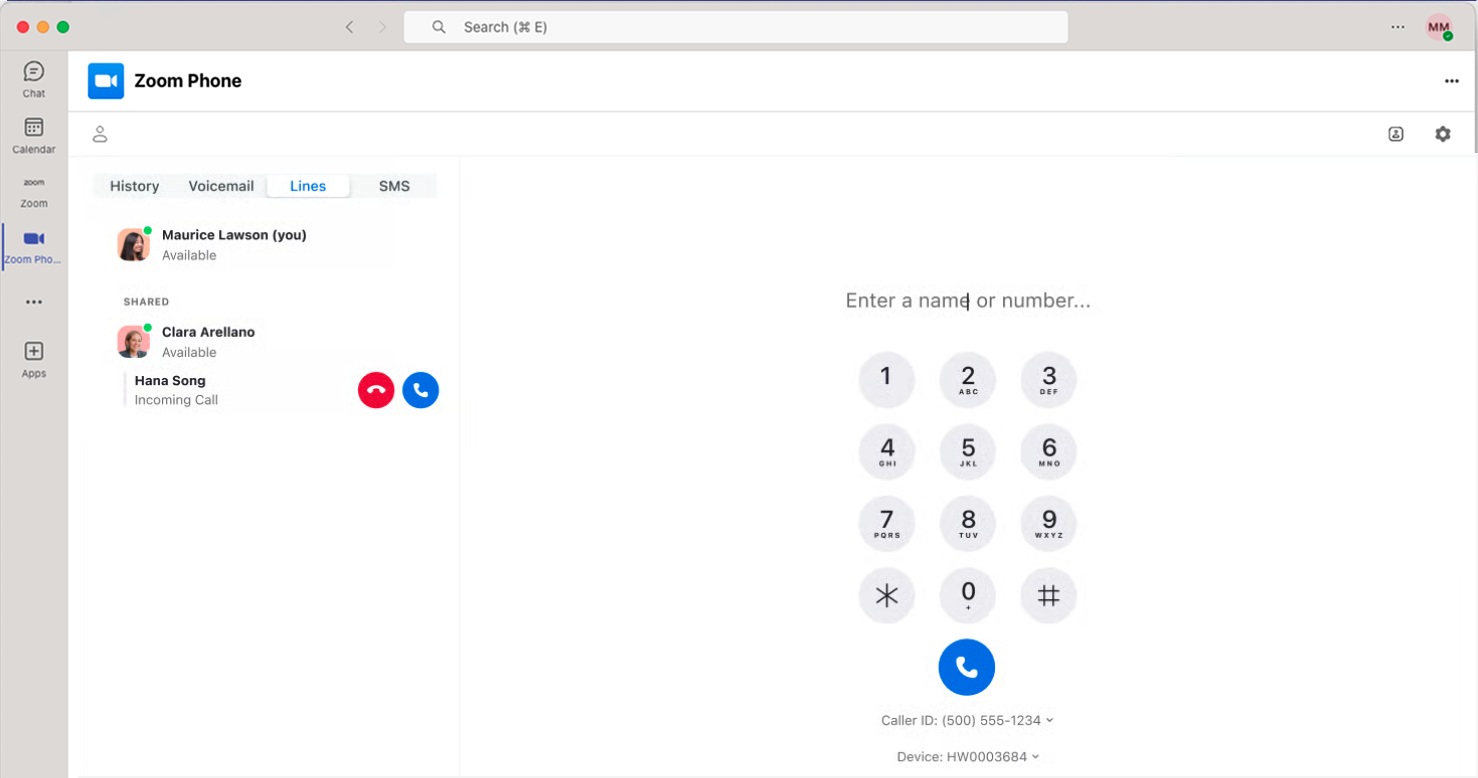
Integrações do Zoom no aplicativo para o Microsoft Teams oferecem acesso fácil a recursos essenciais para Zoom Meetings, Zoom Phone e Zoom Whiteboard dentro do cliente do Teams. Com menus e interfaces fáceis de acessar que complementam os fluxos de trabalho existentes — conforme visto na imagem a seguir — você pode executar muitas tarefas dentro do cliente do Teams, com dependências limitadas no cliente Zoom para computador.

As principais funcionalidades das Integrações do Zoom para Microsoft Teams incluem:
Zoom Meetings
Entrar/entrar Zoom Meetings*
Ver próximas reuniões do Zoom
Iniciar reuniões ad hoc*
Agendar uma reunião Zoom
Agendar uma reunião para um chat ou canal
Zoom Whiteboard
Criar novo quadro de compartilhamento
Compartilhar quadro de compartilhamento existente
*Requer o cliente Zoom
Zoom Phone
Fazer e receber chamadas*
Ver histórico de ligar
Enviar e receber SMS
Gravar ligar
Acessar chamadas gravadas e transcrições
Pôr a ligar em espera
Acessar correio de voz
Ler a transcrição do correio de voz
Ver linhas partilhadas
Para mais informações, consulte a secção dedicada ao Integrações do Teams.
O Zoom Assistente, embora não seja um Integrações, é um widget compacto para ambiente de trabalho que dá aos utilizadores acesso fácil às funções principais do Zoom Phone a partir de qualquer lugar no ambiente de trabalho
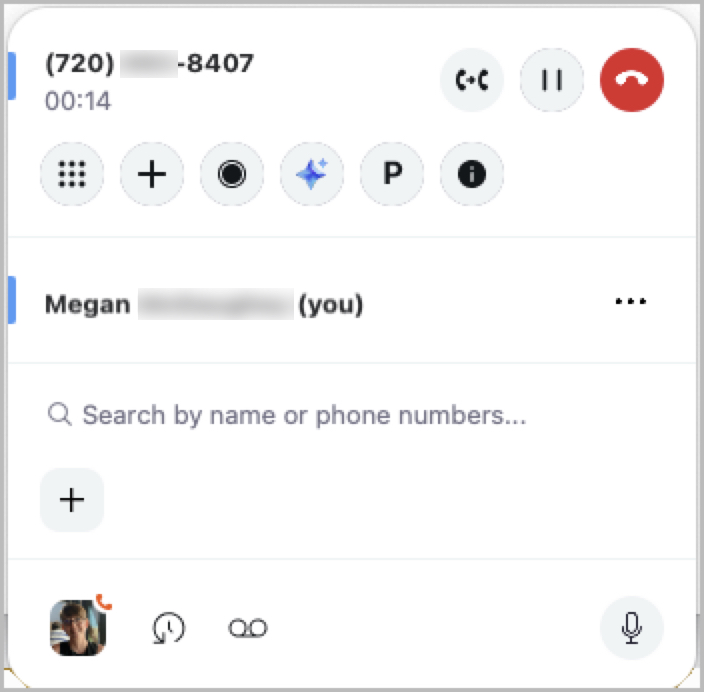
O Zoom Assistente é um widget leve — não é um Integrações — que é executado no desktop de um usuário como uma extensão do cliente Zoom para computador. Apresentando uma interface encaixável, o Zoom Assistente permanece oculto quando não está em uso e se expande ao passar o cursor sobre ele, ou quando há uma chamada ativa. Este design compacto permite aos usuários usar todo o espaço da área de trabalho enquanto trabalham, permitindo-lhes minimizar o cliente Zoom para computador quando ele não estiver em uso.

Com esta ferramenta sempre Disponível, os usuários podem simplificar seus fluxos de trabalho e processos em conjunto com praticamente qualquer outro aplicativo, proporcionando flexibilidade e facilidade de uso. Os principais recursos do Zoom Assistente incluem:
Zoom Phone
Ligar
Receber uma chamada
Teclado de discagem
Pesquisa de contato
Discagem rápida
Gravar uma chamada
Reter uma chamada
Transferir uma chamada
Mesclar ligar
Silenciar-se
Abrir histórico de ligar*
Abrir correio de voz*
*Abre o cliente Zoom quando em uso
Zoom Phone com o Pacote de Envolvimento do Cliente
Visibilidade da fila de chamadas
Abrir chat da fila de chamadas*
Visibilidade do recurso de linha compartilhada
Visibilidade do grupo de linha compartilhada
Captura de chamadas de grupo
Optar por entrar/sair da fila de chamadas
Lista de contatos
Iniciar reunião a partir do cartão de contato*
Iniciar chat a partir do cartão de contato*
Iniciar chamada telefónica a partir do cartão de contato*
Enviar SMS a partir do cartão de contato*
Para mais informações, consulte a secção completa dedicada a Zoom Assistente.
O Zoom Phone para Microsoft Teams integra o Zoom Phone diretamente no cliente Microsoft Teams como uma operadora PSTN subjacente
Zoom Phone para Microsoft Teams é uma roteamento direto como serviço (DRaaS) oferta que fornece às empresas uma opção estratégica de colaboração, integrando perfeitamente os serviços PSTN do Zoom Phone diretamente no cliente do Teams. Com este serviço, o Zoom Phone opera como um provedor de serviço PSTN subjacente, nativamente dentro do cliente do Teams, permitindo que os usuários façam e recebam chamadas pela interface do Teams, ao mesmo tempo em que aproveitam a infraestrutura de telefonia do Zoom Phone.
Este serviço oferece às empresas flexibilidade para não apenas otimizar os fluxos de trabalho de comunicação dentro de um aplicativo comum, mas também fornece uma opção para continuidade de negócios e recuperação de desastres. Ao oferecer nativamente os serviços de telefonia do Zoom Phone no aplicativo, sem um aplicativo suplementar ou Integrações, os usuários podem utilizar um único fluxo de trabalho comum, quer o Zoom Phone esteja sendo usado como provedor de serviço principal, ou como provedor secundário para cenários de recuperação de desastres.
Para mais informações, consulte a seção completa dedicada a Zoom Phone para Microsoft Teams.
Quando ativado, o Zoom AI pode entrar em reuniões do Microsoft Teams como um participante visível para transcrição e resumos
Quando ativado, os usuários Licenciados podem Convidar o Zoom AI para entrar em suas reuniões do Microsoft Teams para aparecer como um participante, transcrever a sessão e fornecer um resumo da reunião após a reunião. Os usuários podem Convidar o Zoom AI para reuniões agendadas do Teams por meio da aba calendário no aplicativo Zoom Workplace para desktop, alternando a opção Convidar Zoom AI. Eles podem aplicar isso a reuniões individuais ou a todas as ocorrências de reuniões recorrentes. A alternância também funciona durante reuniões ativas, e o Zoom AI sairá imediatamente se estiver desativado.
Os resumos da reunião ficam na aba calendário do aplicativo Zoom Workplace para desktop, enquanto as transcrições estão Disponível na seção Gravações & Transcrições do Portal web do Zoom. Quando o Zoom AI entra em uma reunião do Microsoft Teams, seu bloco de vídeo mostra branding do Zoom, um indicador do Zoom AI, o nome do Proprietário e um Transcrevendo o status, para que os participantes sejam claramente informados. Os administradores também podem habilitar notificações por e-mail antes da reunião, que são enviadas cerca de 10 minutos antes de a reunião começar, para todos os convidados ou apenas para o anfitrião da reunião, informando que o AI Companion entrará para ajudar com a transcrição.
Para mais informações, visite nosso artigo de Suporte sobre Usando o Zoom AI em reuniões de terceiros.
O Zoom central de contato integra-se com Microsoft Teams para chamadas, transferências e acesso ao diretório
Os administradores podem integrar o Zoom central de contato com o Microsoft Teams para permitir uma comunicação fluida entre as duas plataformas. Essas Integrações suportam chamadas bidirecionais, para que os agentes possam fazer chamadas Realizadas para usuários do Microsoft Teams, receber chamadas Recebidas deles, transferir interações entre o ZCC e o Teams e até iniciar chamadas de conferência com usuários do Teams. As Integrações também sincronizam Microsoft Teams Presença e Diretório dados, o que significa que os agentes do ZCC podem verificar a disponibilidade dos usuários do Teams antes de entrar em contato com eles ou adicioná-los a uma ligação.
Configurar as Integrações envolve primeiro alguns passos no Microsoft Entra. Os administradores precisam criar registros de aplicativo e obter o ID do aplicativo (cliente), ID do diretório (locatário), e segredo do cliente, depois Atribuir as permissões de API necessárias, incluindo usuário.ReadWrite.All, Domain.ReadWrite.All, e Organização.Read.All do Microsoft Graph, além de acesso_do_aplicativo da API de administrador do Teams Tenant.
Os administradores precisam conceder consentimento do administrador e atribuir o aplicativo à administrador global Função. Em seguida, o administrador vai ao Portal web do Zoom para habilitar a Integrações de diretório do Microsoft Teams em Gerenciamento da conta ao inserir o ID do locatário, ID do cliente do aplicativo, e Segredo do cliente do aplicativo.
A partir daí, eles habilitarão as Integrações do Microsoft Teams para o Zoom central de contato em Gerenciamento da central de contato, onde podem ativar a Busca de contato do Microsoft Teams e decidir se desejam Sincronizar os contatos do Microsoft Teams diretamente com o Zoom ou obtê-los por chamadas de API em tempo real.
Depois que tudo estiver configurado, os agentes podem pesquisar facilmente por contatos do Microsoft Teams (eles terão um ícone do Teams ao lado deles) ao fazer ligações Realizadas, atender ligações Recebidas de usuários do Microsoft Teams que discarem números do ZCC, transferir chamadas para usuários do Teams usando uma transferência indireta (o que coloca a ligação Em espera enquanto conclui a transferência) ou uma transferência direta (o que encerra imediatamente a chamada do agente após iniciar a transferência), e adicionar usuários do Microsoft Teams a chamadas em andamento para conversas em conferência de três vias. Após o término de qualquer interação, os agentes podem ver detalhes de contato relacionados à Microsoft, como Departamento, Cargo, e Telefone Corporativo (for plan)/Corporativa (for licence) na Perfil aba.
Para mais informações, visite nosso artigo de Suporte sobre Configurando as Integrações do Microsoft Teams para o Zoom central de contato.
Última atualização
Isto foi útil?