> For the complete documentation index, see [llms.txt](https://library.zoom.com/llms.txt). Markdown versions of documentation pages are available by appending `.md` to page URLs; this page is available as [Markdown](https://library.zoom.com/technical-library/pt/canto-do-administrador/network-management/quality-of-service-and-network-best-practices-explainer/zoom-products-for-improved-bandwidth-utilization.md).
# Produtos do Zoom para melhor utilização da largura de banda
Além de tecnologias nativas e adaptativas e controlos administrativos, o Zoom oferece produtos para monitorizar e ajustar o desempenho da mídia do Zoom na sua rede, a fim de manter o melhor desempenho durante Reuniões, Webinars e Eventos híbridos: Zoom Mesh e Zoom Meetings Híbrido.
### Zoom Mesh
#### O Zoom Mesh reduz a utilização da largura de banda da rede ao redistribuir mídia na rede para Reuniões, Webinars e Eventos
Com Zoom Mesh, os aplicativos do Zoom Workplace compatíveis podem receber feeds de vídeo de webinar e reunião de *outro* aplicativos do Workplace na rede como fontes de redistribuição para conteúdo de vídeo. Isto pode poupar no consumo de largura de banda externa ao redistribuir mídia dentro da rede, em vez de exigir que cada aplicativo do Workplace estabeleça uma ligação independente com a nuvem Zoom.

Isto é mais eficaz com Zoom Meetings ou webinars em grande escala, como reuniões gerais da empresa ou Reunião geral, onde milhares de usuários na mesma LAN podem participar virtualmente do mesmo Evento. Com a redistribuição de conteúdo de mídia entre usuários na LAN, o consumo de largura de banda é minimizado.
#### O Zoom Mesh redistribui fluxos de mídia de *clientes pai* para *clientes filho* usando conexões ponto a ponto
O Zoom Mesh foi projetado para redistribuir fluxos de vídeo recebidos usando uma relação entre pai e filho. Nessa relação, *pai* clientes (ou seja, identificados որպես “*pai*” aplicativos Zoom Workplace) são a fonte local para fluxos de vídeo que são redistribuídos para *filho* clientes por meio de uma conexão ponto a ponto.
**Os clientes principais são dispositivos que**** *****redistribuem***** ****fluxos de dados para outros utilizadores dentro da rede**
*Clientes pai* são dispositivos computacionalmente robustos que podem redistribuir fluxos de dados para outros dispositivos (ou seja, clientes filhos) dentro da mesma rede sem afetar significativamente o desempenho do Dispositivo.
**Os clientes secundários são dispositivos que**** *****receber***** ****um fluxo redistribuído de um cliente principal**
Um Dispositivo filho é *qualquer* Dispositivo que recebe uma transmissão de vídeo redistribuída de um cliente pai. Não há funcionalidades adicionais nesta relação além da conexão do Dispositivo com o cliente pai.
#### O Suporte do Zoom Mesh está integrado aos aplicativos desktop do Zoom Workplace e não requer hardware ou software adicional
Zoom Mesh é um Recursos nativo do aplicativo de desktop do Zoom Workplace e está pronto para usar após um [versão compatível do aplicativo Zoom](/technical-library/pt/servicos-empresariais-avancados/zoom-mesh/zoom-mesh-explainer.md#supported-devices) foi instalado em um Dispositivo. Ao contrário da maioria das redes de distribuição de conteúdo empresariais (eCDN), o Zoom Mesh não requer nenhum software, hardware, sites ou fluxos de trabalho adicionais para ser usado.
### Zoom Meetings
As seções a seguir descrevem as ideias centrais do Zoom Meetings Hybrid. Para saber mais sobre como usar o Zoom Node e o Zoom Meetings Hybrid na sua conta, fale com a sua equipe da conta Zoom.
#### Use o Zoom Node com os módulos de serviço híbridos da reunião Zoom para reduzir o consumo de largura de banda na sua rede
[Zoom Node](/technical-library/pt/servicos-empresariais-avancados/zoom-node.md) é uma plataforma modular multifuncional que Permitir às empresas gerir e implantar vários serviços híbridos usando uma estrutura comum. Essa abordagem oferece melhorias significativas em relação às Soluções existentes, que só Permitir implantações autônomas de cargas de trabalho exclusivas, resultando em esforços de implantação e gerenciamento de administrador díspares e ineficientes.
O Zoom Node atinge esse objetivo ao introduzir uma imagem integrada pronta para uso (arquivo OVA) do Zoom Node SO e dos serviços principais. Essa imagem de sistema é instalada em máquinas virtuais (VMs) de datacenter empresarial, transformando-as em *Nós*. Uma vez que o software Zoom Node esteja instalado, configurado e registrado na plataforma Zoom Node na nuvem, um Node pode instalar Módulos de Serviço para fornecer cargas de trabalho comuns do Zoom.
Zoom Meetings Híbrido, uma carga de trabalho do Zoom Node, é uma solução híbrida local que redistribui os fluxos de áudio, vídeo e compartilhamento de tela de uma reunião ou webinar dentro de uma rede corporativa, economizando largura de banda. O Zoom Meetings Híbrido pode fazer isso em dois modos distintos: **Modo híbrido** e **Modo privado**.
**O Modo Híbrido reduz o consumo de largura de banda ao consolidar e redistribuir fluxos de multimédia numa rede**
**Modo híbrido** é um uso otimizado para largura de banda do serviço de Meetings Hybrid, em que os usuários na rede se conectam a um intermediário, um appliance local (ou seja, o Zoom Node) que pode receber, multiplexar e redistribuir independentemente streams de mídia recebidas e Realizadas entre os usuários e a Zoom nuvem.
Por exemplo, em uma reunião Zoom baseada em nuvem padrão (ou seja, uma reunião sem Meetings Hybrid ou Zoom Node), cada usuário deve se conectar independentemente ao Zoom cloud. Isso significa que, se 100 usuários na rede estiverem participando da mesma reunião, cada usuário deverá estabelecer uma conexão independente de áudio, vídeo e/ou compartilhamento de tela com o Zoom cloud, exigindo uma largura de banda considerável e aproximadamente 300 conexões Realizadas separadas.
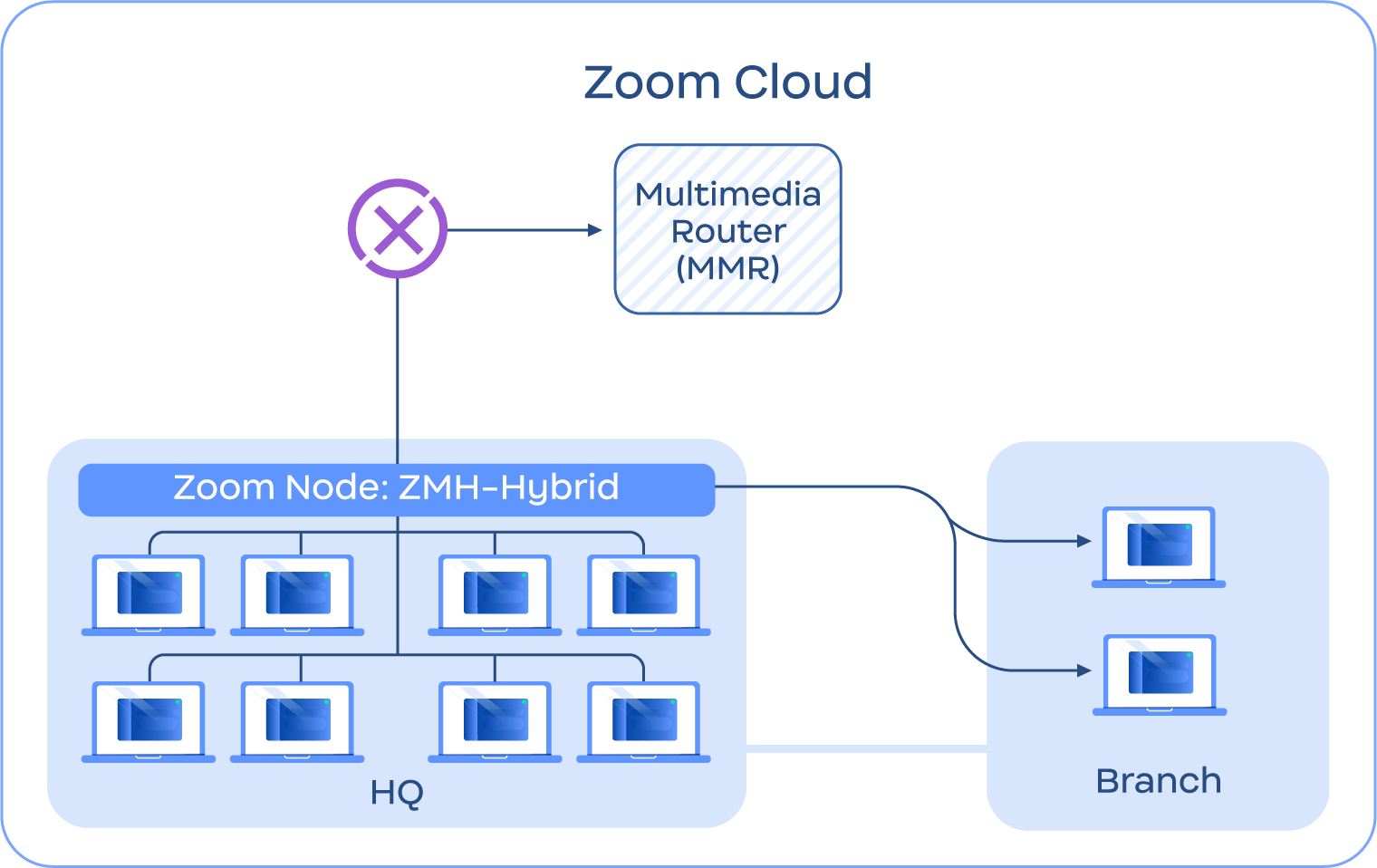
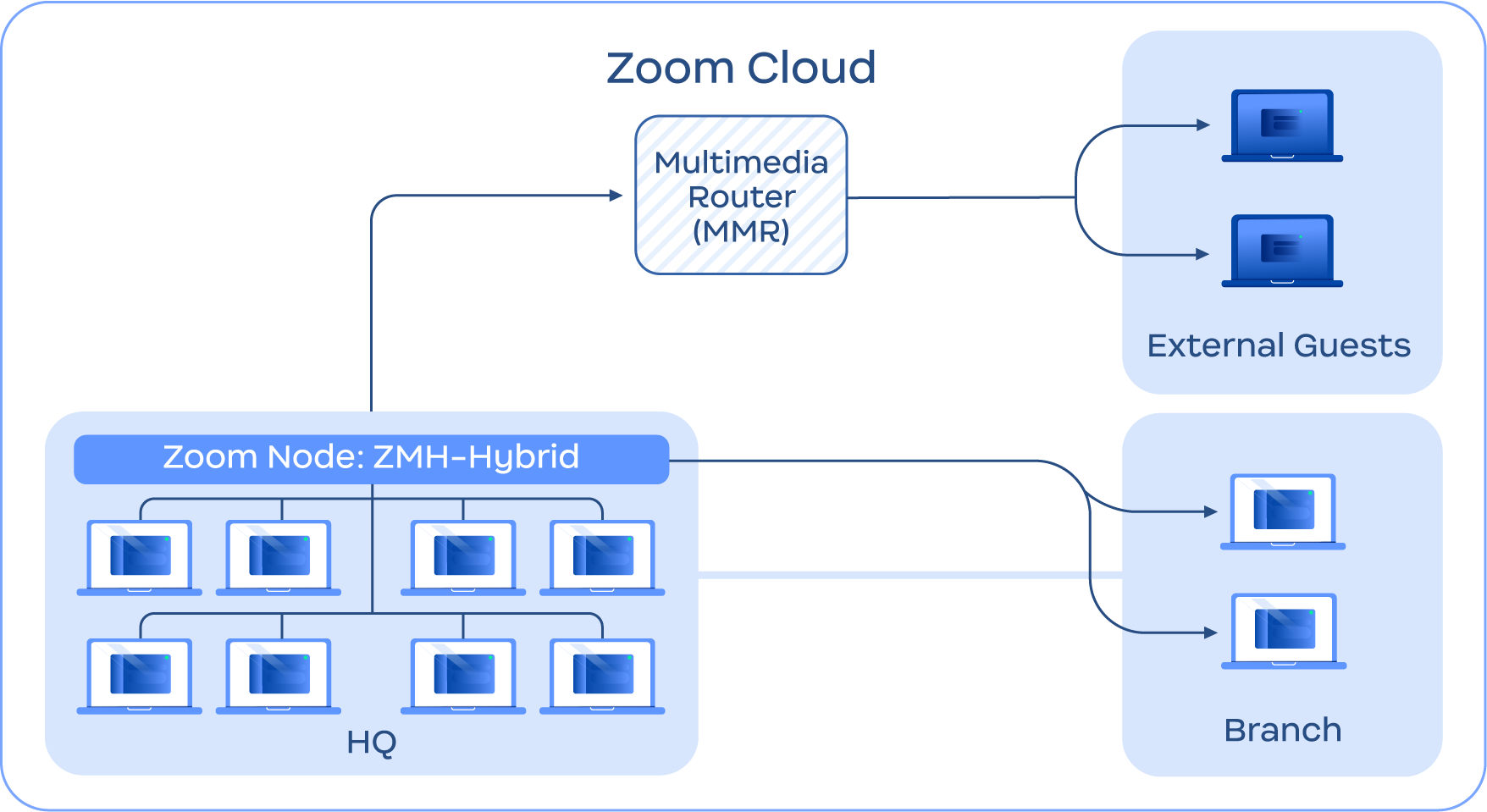
Com Zoom Meetings Hybrid no modo híbrido, o módulo atua como um ponto de conexão intermediário entre usuários da rede e o Zoom Cloud. Para cada reunião ativa, o módulo Meetings Hybrid envia e recebe um único fluxo de mídia de e para o Zoom Cloud para cada canal—áudio, vídeo e compartilhamento de tela. Com este design, **Realizadas** os dados são multiplexados e consolidados de todos os usuários conectados na rede, enquanto **Recebidas** os dados são redistribuídos localmente na rede para todos os usuários conectados. Isso significa que, se 100 usuários na rede estiverem participando da mesma reunião, cada usuário se conectará ao módulo Meetings Hybrid na rede, que redistribui a mídia Recebidas para os usuários conectados, reduzindo hipoteticamente o número de conexões de mídia externas de 300 para 3.
A imagem a seguir fornece uma visão geral desta função, onde os utilizadores em **HQ** e **Filial** os locais conectam-se ao módulo híbrido do Zoom Meetings, que faz interface com o roteador multimídia baseado na nuvem (MMR) que hospeda a reunião em nome de todos os participantes. Esta configuração minimiza as conexões externas de mídia em nuvem, resultando em menor consumo de largura de banda externa e em maior segurança para a Organização.
**O modo privado oferece aos clientes privacidade fora da nuvem, no local**
**Modo privado** é um uso orientado para privacidade e conformidade do serviço Meetings Hybrid. Ao contrário do Hybrid Mode, que permite que os utilizadores se conectem a reuniões na Zoom cloud, o Private Mode permite que os utilizadores anfitrião reuniões localmente e no local (on-premises), sem enviar qualquer media para a Zoom cloud.
{% hint style="info" %}
**Nota**
Embora o Modo Privado normalmente não permita Acessar o Zoom cloud, os Clientes/clientes podem Habilitar o Acessar do Zoom cloud para reuniões do Modo Privado, se desejar, para recursos como transcrição, tradução ou outros recursos baseados na nuvem.
{% endhint %}
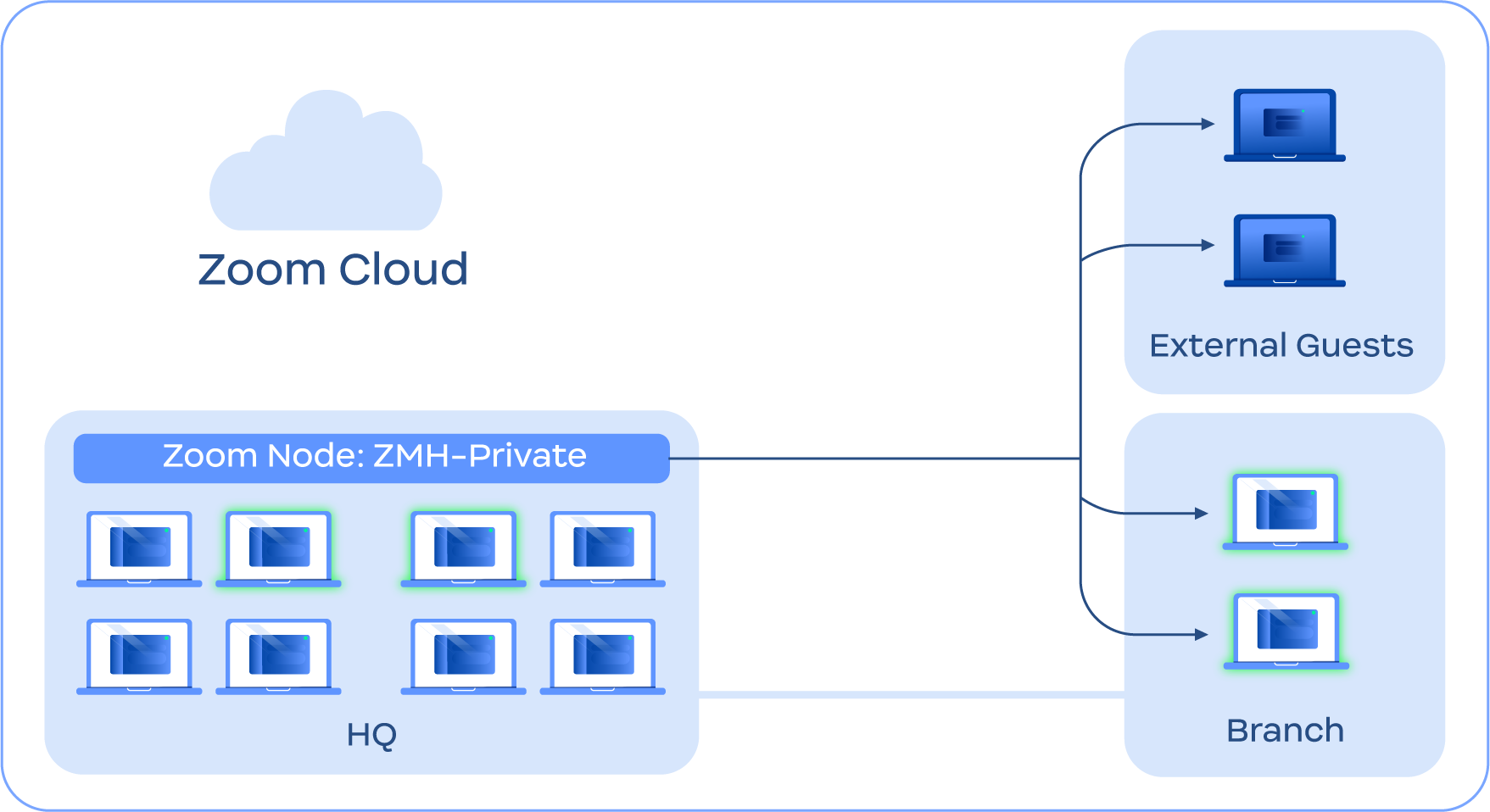
Quando o Modo Privado é selecionado para uma reunião durante o processo de agendando, os usuários não se conectarão à Zoom nuvem para a reunião. Em vez disso, *interno* os usuários se conectarão a um módulo híbrido de Meetings pela rede local, Conectando ao seu IP privado e interno, enquanto *externo* os utilizadores ligam-se ao módulo através do seu IP público.
Isto pode Permitir que Clientes/clientes atuem como anfitrião de reunião privada e confidencial nas instalações com o serviço Meetings Hybrid, proporcionando segurança aprimorada para discussões sensíveis e atendendo aos requisitos de conformidade ou privacidade da reunião.
A imagem seguinte fornece uma visão geral desta função, em que **todos os utilizadores**, interno, ramo e externo conectam-se diretamente ao módulo Meetings Hybrid, contornando a travessia de mídia para a Zoom cloud.
{% hint style="info" %}
**Nota**
Os utilizadores são encaminhados para o módulo Meetings Hybrid através dos serviços de back-end do Zoom Cloud, mas este processo não envolve travessia de mídia. O módulo Meetings Hybrid deve manter uma ligação de sinalização contínua (não relacionada com mídia) com o Zoom Cloud para fins de conectividade.
{% endhint %}
**Zoom Meetings Hybrid inclui sobrevivência local**
Sobrevivência de Reunião do Zoom (ZMS) é um dos Recursos integrados incluídos com o Serviço Híbrido de Meetings que fornece às empresas funcionalidades limitadas no local do Zoom Meetings no Evento de uma interrupção da internet ou do serviço e quando os centros de dados do Zoom ficam inacessíveis. Com o ZMS, os usuários podem Continuar a Entrar/entrar em Zoom Meetings usando fluxos de trabalho familiares, com Suporte para sobrevivência offline por até 30 dias de cada vez.
Durante um Evento de sobrevivência, o componente ZMS pode manter reuniões na rede local em múltiplas capacidades.
* Se o Zoom cloud estiver inacessível a partir da sua rede, os utilizadores na própria rede podem ter um anfitrião local (ou seja, não em nuvem) para realizar reuniões usando a infraestrutura híbrida de Meetings. Se os utilizadores em locais diferentes tiverem acesso à máquina Zoom Node através de uma rede de área ampla ou de um campus, eles também podem Entrar/entrar na reunião localmente hospedada, permitindo uma comunicação contínua. A imagem a seguir fornece um exemplo deste cenário.
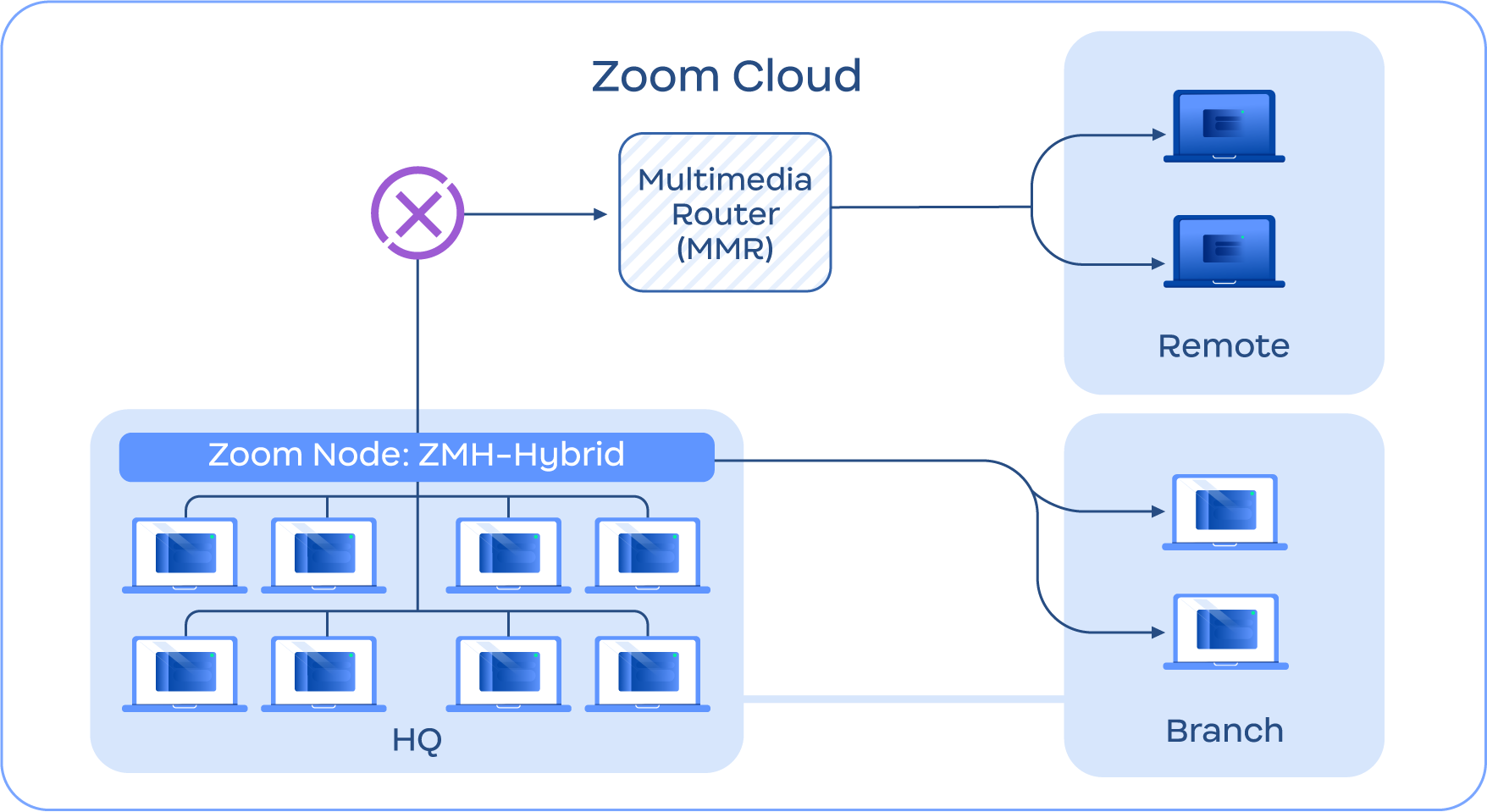
* Se os utilizadores numa rede comum estiverem *temporariamente* desconectado de uma reunião baseada na nuvem, o módulo ZMS criará uma versão local da reunião, e todos os usuários na rede passarão automaticamente para a versão local da reunião. Se a conectividade for restabelecida enquanto a reunião baseada na nuvem estiver em andamento, os usuários voltarão a entrar na reunião na nuvem automaticamente. A imagem a seguir fornece um exemplo desse cenário.
* As contas podem manter e designar IDs da reunião específicos para eventos de sobrevivência. Por exemplo, um ID da reunião dedicado ao qual os líderes da empresa podem Entrar/entrar durante uma emergência.
* Os usuários podem criar reuniões offline ad hoc, permitindo a colaboração mesmo se a nuvem não estiver Disponível.
* As reuniões podem ser designadas para sobrevivência, garantindo que estarão Disponível, independentemente das condições da rede, desde que os usuários estejam dentro de uma rede comum e possam comunicar-se com os dispositivos necessários.
**Recursos híbridos adicionais do Zoom Meetings**
Recursos adicionais do Zoom Meetings Hybrid incluem:
* **Os recursos da nuvem continuam em jogo**: Reuniões híbridas devem Continuar a ter Acessar aos recursos do Zoom cloud, como quadro de compartilhamento, gravação na nuvem, ferramentas de IA.
* **Suporte para até 400 usuários ao mesmo tempo**: Os módulos híbridos do Zoom Meetings podem suportar até 400 usuários em um único Dispositivo Node por vez.
* **Reuniões híbridas em cascata**: Vários módulos híbridos do Zoom Meetings podem interconectar-se por uma rede para oferecer suporte a usuários adicionais para reuniões maiores. Com vários módulos, 400 usuários já não é mais o limite.
* **Convidado Entrar/entrar**: Se estiver hospedando uma reunião privada, os anfitriões podem especificar convidados externos (ou seja, membros de uma conta Zoom diferente) que podem Entrar/entrar na reunião.
* **Painel de avisos para o modo de sobrevivência**: Se o modo de sobrevivência estiver ativado, os administradores da conta podem enviar mensagens aos usuários no aplicativo Zoom Workplace, fornecendo atualizações e instruções até que a situação seja resolvida.
Para mais informações sobre Zoom Node, consulte o [Zoom Node](/technical-library/pt/servicos-empresariais-avancados/zoom-node.md) secção.
Para mais informações sobre cenários de reunião de sobrevivência, fale com a sua equipe da conta Zoom.
---
# Agent Instructions
This documentation is published with GitBook. GitBook is the documentation platform designed so that both humans and AI agents can read, navigate, and reason over technical content effectively. Learn more at gitbook.com.
## Querying This Documentation
If you need additional information that is not directly available in this page, you can query the documentation dynamically by asking a question.
Perform an HTTP GET request on the current page URL with the `ask` query parameter, and the optional `goal` query parameter:
```
GET https://library.zoom.com/technical-library/pt/canto-do-administrador/network-management/quality-of-service-and-network-best-practices-explainer/zoom-products-for-improved-bandwidth-utilization.md?ask=&goal=
```
`ask` is the immediate question: it should be specific, self-contained, and written in natural language.
`goal` is optional and describes the broader end goal you are ultimately trying to accomplish on behalf of the user. GitBook uses it to tailor the answer towards what is most useful for that goal.
The response will contain a direct answer to the question and relevant excerpts and sources from the documentation.
Use this mechanism when the answer is not explicitly present in the current page, you need clarification or additional context, or you want to retrieve related documentation sections.