> For the complete documentation index, see [llms.txt](https://library.zoom.com/llms.txt). Markdown versions of documentation pages are available by appending `.md` to page URLs; this page is available as [Markdown](https://library.zoom.com/technical-library/pt/canto-do-administrador/network-management/quality-of-service-and-network-best-practices-explainer/calculating-bandwidth-usage-for-zoom-meetings-and-phone.md).
# Cálculo do uso da largura de banda para Zoom Meetings e telefone
As alocações de largura de banda recomendadas nesta seção são um guia geral que reflete a quantidade cumulativa de largura de banda que um produto Zoom pode usar durante a utilização geral e em conjunto com recursos durante a reunião e resoluções de vídeo selecionadas.
As páginas de estatísticas dos produtos Zoom descritas podem ser usadas para testes em tempo real para ver a faixa real de uso cumulativo de largura de banda que os produtos Zoom utilizarão com diferentes recursos e resoluções ativados e durante condições de rede variáveis.
{% hint style="info" %}
**Nota**
A assinatura do layout do receptor também afeta o uso de largura de banda. Por exemplo, o modo de tela cheia (orador) usaria menos largura de banda do que o modo de galeria. A largura de banda que informamos pressupõe tela cheia. Dependendo da geometria da janela, esse valor provavelmente será menor.
{% endhint %}
[H.264](https://en.wikipedia.org/wiki/Advanced_Video_Coding) A codificação de vídeo avançada (AVC) é o padrão de compressão de vídeo (codec) mais amplamente usado para gravação, streaming e transmissão.
### Zoom Meetings
#### As recomendações de largura de banda para o aplicativo de desktop e o aplicativo para dispositivo móvel do Zoom Workplace são baseadas na resolução de vídeo e no número de participantes da reunião
As tabelas a seguir demonstram o uso estimado de pico de largura de banda para o aplicativo de desktop e o aplicativo para dispositivo móvel do Zoom Workplace em uma reunião Zoom individual e em um cenário de reunião em grupo.
**Zoom Meetings individuais**
| Resolução de vídeo | Largura de banda de upload | Largura de banda de download | Largura de banda de voz |
| -------------------------------- | -------------------------- | ---------------------------- | ----------------------- |
|
Alta qualidade
360p
| 600 kbps | 600 kbps | 60-80 kbps |
| 720p HD | 1,2 Mbps | 1,2 Mbps | 60-80 kbps |
| 1080p HD | 3,8 Mbps | 3,8 Mbps | 60-80 kbps |
| 1080p 60fps | 12,8 Mbps | 12,8 Mbps | 60-80 kbps |
**compartilhamento da área de trabalho**
* Somente para compartilhamento de tela (sem miniatura de vídeo): 50-75 kbps
* Para compartilhamento de tela com miniatura de vídeo: 50-150 kbps
* Com áudio: 80k (mono) ou 160k (estéreo)
**Zoom Meetings em grupo**
| Resolução de vídeo | Largura de banda de upload | Largura de banda de download | Largura de banda de voz |
| -------------------------------- | -------------------------- | ---------------------------- | ----------------------- |
|
Alta qualidade
360p
| 1 Mbps | 600 kbps | 60-80 kbps |
| 720p HD | 2,6 Mbps | 1,8 Mbps | 60-80 kbps |
| 1080p HD | 3,8 Mbps | 3,0 Mbps | 60-80 kbps |
| 1080p 60fps | 12,8 Mbps | 12,8 Mbps | 60-80 kbps |
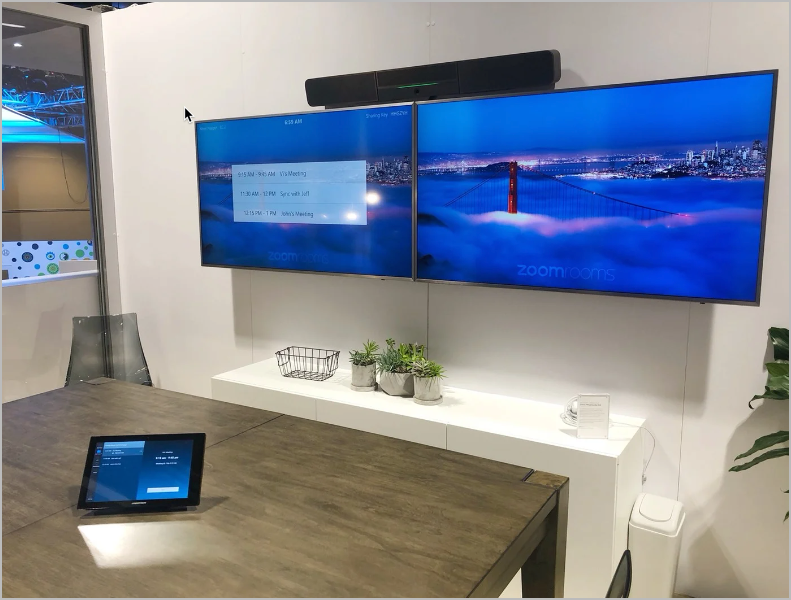
#### O Zoom Rooms geralmente tem um uso maior de largura de banda devido ao número de telas de vídeo e ao tamanho das telas
O Zoom Rooms utiliza métricas de consumo de largura de banda semelhantes às dos aplicativos Zoom Workplace. No entanto, no Zoom Rooms com mais de uma tela de vídeo, a largura de banda de download será aumentada por tela.
A tabela a seguir mostra o uso estimado de largura de banda do Zoom Rooms com base na resolução de vídeo e no número de telas.
| Resolução | Número de telas | Largura de banda de upload | Largura de banda de download | Largura de banda de voz |
| --------- | --------------- | -------------------------- | ---------------------------- | ----------------------- |
| 720p HD | 1 | 2 Mbps | 2 Mbps | 60-80 kbps |
| 720p HD | 2 | 2 Mbps | 4 Mbps | 60-80 kbps |
| 720p HD | 3 | 2 Mbps | 6 Mbps | 60-80 kbps |
| 1080p HD | 1 | 4 Mbps | 4 Mbps | 60-80 kbps |
| 1080p HD | 2 | 4 Mbps | 8 Mbps | 60-80 kbps |
| 1080p HD | 3 | 4 Mbps | 12 Mbps | 60-80 kbps |
| 1080p 60 | 1-3 | 12,8 Mbps limitado | 12,8 Mbps limitado | 60-80 kbps |
#### O compartilhamento de tela para Zoom Rooms geralmente adiciona 150-300 kbps de uso de largura de banda, com alguns cenários de compartilhamento adicionando mais
O compartilhamento de tela a partir de um Zoom Room adicionará 150-300 kbps de uso de largura de banda, dependendo da resolução nativa do conteúdo que você está compartilhando, do número de compartilhamentos e do tipo de conteúdo. Conteúdo com taxa de quadros completa (30 fps), reprodução de vídeo e demonstrações de aplicativos podem aumentar substancialmente os requisitos de largura de banda.
#### Recursos adicionais durante a reunião aumentarão o consumo de largura de banda dos produtos Zoom quando estiverem em uso
Quando os seguintes recursos durante a reunião estiverem ativados, largura de banda adicional será consumida pelo aplicativo Zoom ou por um Dispositivo compatível com Zoom.
**Exibição da galeria**
[Exibição da galeria](https://support.zoom.com/hc/en/article?id=zm_kb\&sysparm_article=KB0063672) permite que você veja miniaturas dos participantes em um padrão de grade, que se expande e se contrai à medida que os participantes entram e saem da reunião. Dependendo da sua CPU, o aplicativo de desktop pode exibir até 25 ou 49 participantes em uma única tela da Exibição da galeria.

Na Exibição da galeria, 2,0 Mbps de largura de banda podem ser utilizados para 25 participantes e até 4,0 Mbps para 49 participantes.
Com um **Mídia Aprimorada do Zoom** licença, a Exibição da galeria aprimorada usa galerias 4K que incluem fluxos de participantes em 1080p e pode usar até 14 Mbps para exibir paredes de vídeo e em estúdios de eventos.
{% hint style="warning" %}
**Importante**
Isso é dinâmico com base no seu layout e em outros fatores no momento da reunião.
{% endhint %}
**Compartilhamento de tela**
Quando [compartilhando sua tela](https://support.zoom.com/hc/en/article?id=zm_kb\&sysparm_article=KB0060596), o aplicativo de desktop do Zoom Workplace irá Exibir conteúdo na resolução nativa do desktop, aplicativo ou parte da tela sendo compartilhada.
O Zoom oferece dois modos de compartilhamento de tela, Compartilhamento normal e Compartilhamento de vídeo. O uso de largura de banda e as taxas de quadros diferem entre esses modos.
* **Compartilhamento normal** é otimizado para clareza e tem uma taxa de quadros mais baixa
* **Compartilhamento de vídeo** é otimizado para movimento e tem uma taxa de quadros mais alta
Disponível no portal de administração do Zoom, há controles de política que determinam o uso de largura de banda para Compartilhamento normal e Compartilhamento de vídeo.
### Zoom Phone
#### Chamadas do Zoom Phone usam 60-100 kbps de largura de banda
Com a compra de assinaturas do Zoom Phone, os usuários podem fazer chamadas de áudio por meio de aplicativos suportados do Zoom Workplace ou telefones de mesa. Tanto o Zoom Phone quanto o Zoom Phone para VDI usam o codec Opus ao se comunicarem entre pontos de extremidade do Zoom. O codec Opus é adaptável e se ajustará à largura de banda disponível em uma rede, consumindo aproximadamente 60-100 kbps.
#### A largura de banda será consumida por diferentes componentes durante chamadas do Zoom Phone para VDI, dependendo do modo de otimização da VDI
A largura de banda é consumida entre a estação de trabalho de um usuário final e o servidor VDI em quantidades diferentes, dependendo do modo de otimização em que a conexão VDI foi estabelecida.
### Aplicativo VDI do Zoom Workplace
#### O aplicativo VDI do Zoom Workplace consome uma quantidade de largura de banda de rede semelhante à do aplicativo de desktop do Zoom Workplace
Muitas organizações utilizam infraestrutura de desktop virtual (VDI) por seus recursos centralizados de gerenciamento e vantagens de segurança de dados. O Zoom Meetings via VDI utiliza o aplicativo VDI do Zoom Workplace que é instalado em um servidor remoto e se comunica com um plug-in carregado em uma estação de trabalho de usuário final (conhecida como thin client) para obter colaboração de vídeo de alta qualidade sobre a infraestrutura de desktop virtual de uma Organização. O consumo de largura de banda do Zoom Meetings usando o aplicativo VDI e o plug-in varia de acordo com o número de participantes da reunião, o uso dos recursos da reunião e as resoluções de vídeo selecionadas — semelhante ao aplicativo de desktop do Zoom Workplace.
#### Uma estação de trabalho e um servidor VDI usarão largura de banda em quantidades diferentes, dependendo do modo de otimização em que a conexão VDI é estabelecida.
As conexões VDI são compatíveis com três modos de otimização diferentes entre o aplicativo VDI do Zoom Workplace residente em um servidor e a estação de trabalho de um usuário final (thin client). Embora as taxas de consumo de largura de banda do Zoom Meetings via VDI sejam semelhantes às do Zoom Meetings com o aplicativo de desktop padrão, os seguintes modos de otimização determinarão se o servidor ou o thin client usará mais largura de banda de rede. Mais informações sobre esses modos de otimização podem ser encontradas no [Explicação do aplicativo VDI do Zoom Workplace](/technical-library/pt/servicos-empresarial-avancados/vdi/core-concepts.md).
### A tela de Estatísticas
#### O consumo de largura de banda e outras métricas de desempenho de rede podem ser visualizados na tela de Estatísticas nos produtos Zoom
A maioria dos aplicativos do Zoom Workplace e dos dispositivos habilitados para Zoom possui uma página de Estatísticas que permite visualizar o consumo de largura de banda em tempo real e outras métricas de desempenho de rede.
#### Use a seção Estatísticas nos aplicativos do Zoom Workplace para ver o uso de largura de banda ao testar diferentes casos de uso
Você pode monitorar o uso de largura de banda nas páginas de Estatísticas do aplicativo Zoom durante diferentes cenários de reunião para calcular a faixa de largura de banda que um produto Zoom pode usar em sua rede. Esses cálculos servem como base para estimar o consumo geral de largura de banda de todos os aplicativos de desktop do Zoom que operam no seu ambiente de rede.

A seção Estatísticas nas Configurações do aplicativo de desktop do Zoom Workplace exibe várias informações de diagnóstico durante uma reunião. Ela permite ver o uso de largura de banda do aplicativo de desktop, bem como outras estatísticas, como uso de CPU e memória.
O registro avançado do cliente permite que o cliente atue como um sensor para identificar jitter e perda de pacotes. Consulte o [Salvamento automático das estatísticas de QoS da reunião](https://support.zoom.com/hc/en/article?id=zm_kb\&sysparm_article=KB0077003) artigo de Suporte para mais detalhes.
Consulte as [Acessando as estatísticas de reunião e do Zoom Phone](https://support.zoom.com/hc/en/article?id=zm_kb\&sysparm_article=KB0070504) artigo de Suporte para instruções sobre como Acessar e usar a seção de estatísticas.
#### O uso de largura de banda pode ser monitorado na página de estatísticas dos seus equipamentos do Zoom Rooms ou do Computador habilitado para Zoom Rooms
Os equipamentos do Zoom Rooms e os computadores executando o software Zoom Rooms oferecem uma página de Estatísticas nas Configurações do Zoom Rooms. Veja nosso [controles da reunião e Configurações do Zoom Rooms](https://support.zoom.com/hc/en/article?id=zm_kb\&sysparm_article=KB0060186) artigo de Suporte e as instruções para os respectivos equipamentos do Zoom Rooms para saber mais sobre como acessar as Configurações do Zoom Rooms para ver o uso de largura de banda.
---
# Agent Instructions
This documentation is published with GitBook. GitBook is the documentation platform designed so that both humans and AI agents can read, navigate, and reason over technical content effectively. Learn more at gitbook.com.
## Querying This Documentation
If you need additional information that is not directly available in this page, you can query the documentation dynamically by asking a question.
Perform an HTTP GET request on the current page URL with the `ask` query parameter, and the optional `goal` query parameter:
```
GET https://library.zoom.com/technical-library/pt/canto-do-administrador/network-management/quality-of-service-and-network-best-practices-explainer/calculating-bandwidth-usage-for-zoom-meetings-and-phone.md?ask=&goal=
```
`ask` is the immediate question: it should be specific, self-contained, and written in natural language.
`goal` is optional and describes the broader end goal you are ultimately trying to accomplish on behalf of the user. GitBook uses it to tailor the answer towards what is most useful for that goal.
The response will contain a direct answer to the question and relevant excerpts and sources from the documentation.
Use this mechanism when the answer is not explicitly present in the current page, you need clarification or additional context, or you want to retrieve related documentation sections.