# Guia de Campo de Administração Delegada

## Visão geral <a href="#id-5lpico79h41w" id="id-5lpico79h41w"></a>

Este documento fornece instruções para conceder a usuários externos, como membros da sua equipe de vendas da Zoom, acesso delegado à conta Zoom da sua empresa.

Dependendo das Configurações de função e dos escopos concedidos como parte deste processo de configuração, usuários externos ou de terceiros poderão ajudar a visualizar ou editar as Configurações e informações da sua conta, a seu critério. Muitos clientes da Zoom consideram isso particularmente útil nas etapas iniciais da configuração de uma conta, pois os usuários delegados podem verificar Configurações e acessar dados ou informações usados para solução de problemas. Para realizar este processo de configuração, conclua as etapas a seguir.

{% hint style="info" %}
**Nota**

Apenas **Licenciado** usuários podem gerenciar contas externas.
{% endhint %}

## **Antes de começar: confirme as permissões**

Antes de configurar o acesso de administração delegada, os administradores da conta devem verificar se têm as permissões baseado na função apropriadas para os produtos que pretendem delegar. Por exemplo, os administradores podem não ter acesso em nível de administrador ao Zoom central de contato ou ao Zoom Events, a menos que o **proprietário da conta** tenha atribuído explicitamente as permissões necessárias à sua Função.

Consulte a Central de suporte do Zoom para obter mais informações sobre [alterando o acesso baseado na função](https://support.zoom.com/hc/en/article?id=zm_kb\&sysparm_article=KB0064983).

## Configuração de Administração Delegada <a href="#id-5lpico79h41w" id="id-5lpico79h41w"></a>

### Etapa 1: Configurar as Configurações de Função da Administração Delegada <a href="#x19hm78uc2qr" id="x19hm78uc2qr"></a>

Esta etapa descreve como criar e confirmar as configurações e o acesso baseados na função do Administrador Delegado para a sua conta. Execute as etapas a seguir:

1. Como proprietário da conta ou administrador autorizado com permissões baseadas na função suficientes, entre no [Portal web do Zoom](https://zoom.us/signin#/login).
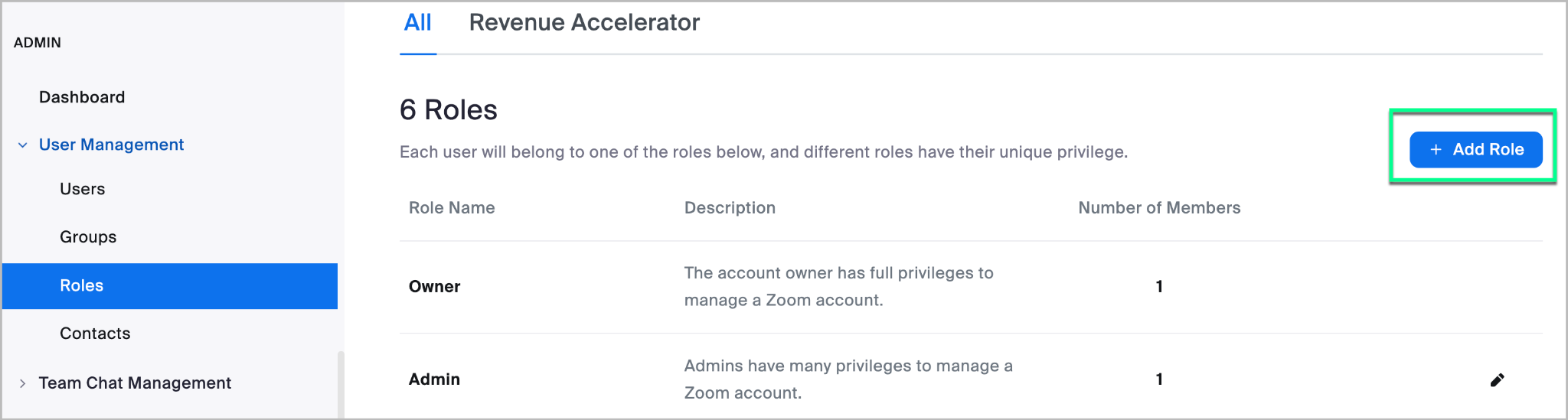
2. No menu do lado esquerdo, expanda **Administração de usuários** e clique em **Funções**. Na tela a seguir, clique em **+Adicionar Função** e dê um nome a ela *Delegar Administração*, ou qualquer outro nome que você escolher, e clique **Adicionar**.

   <div data-with-frame="true"><figure><img src="/files/be4bbe23e9b1ca7e4e4023a50e4ee12dec0d7b75" alt=""><figcaption><p>Como adicionar uma nova Função personalizada</p></figcaption></figure></div>
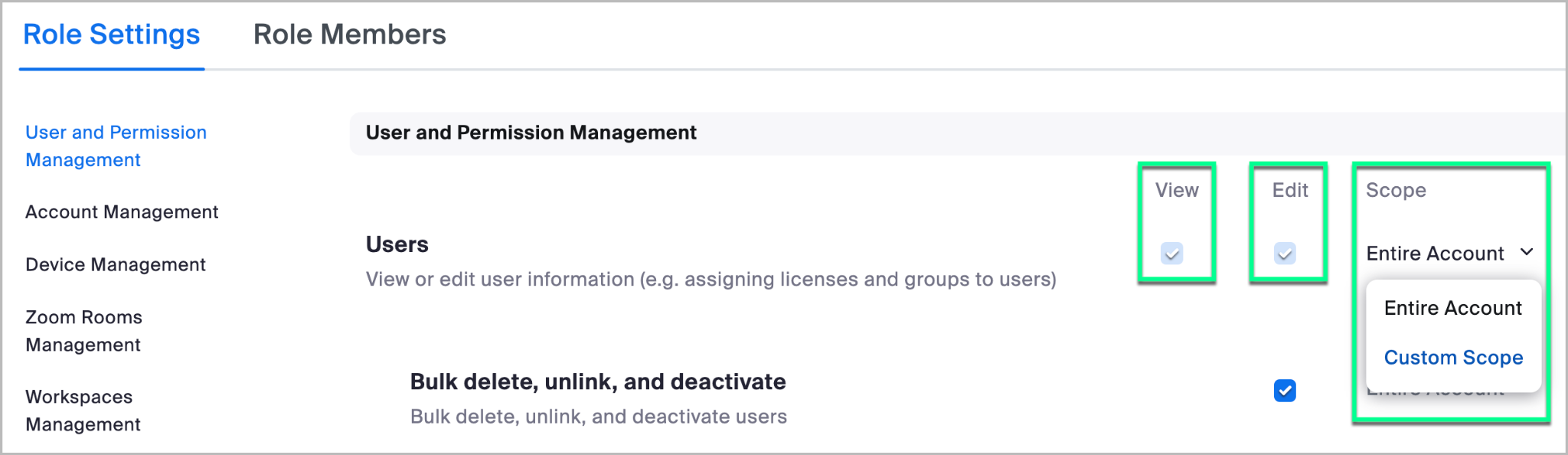
3. Na tela a seguir, Selecionar a **Visualizar** e **Editar** permissões *para cada configuração* que você deseja conceder à Função, além do **Escopo** de acesso para a conta. *O acesso à Conta inteira é normalmente recomendado ao começar*.

   <div data-with-frame="true"><figure><img src="/files/081b0a85d3572684d58e1ac45189f6f0faa4a359" alt=""><figcaption><p>Confirmando permissões e escopos da Função</p></figcaption></figure></div>

   Ao começar, sugerimos conceder pelo menos *no mínimo* acesso de visualização a *a maioria* Configurações, conforme sua preferência. Dependendo das suas preferências, você pode Escolher excluir as Configurações de visualização de informações relacionadas ao Faturamento, ao histórico de chat e a outras informações sensíveis. No entanto, algumas das permissões mais comumente necessárias para a resolução de problemas incluem:

| **Gerenciamento de usuário e Permissão**                                                                                                                                                                                                                                               |
| -------------------------------------------------------------------------------------------------------------------------------------------------------------------------------------------------------------------------------------------------------------------------------------- |
| <ul><li>usuários</li><li>Configurações avançadas do usuário</li><li>Gerenciamento de função</li><li>Gerenciamento de função - Telefone</li><li>Grupos</li></ul>                                                                                                                        |
| **Gestão da conta**                                                                                                                                                                                                                                                                    |
| <ul><li>perfil da conta</li><li>Configurações da conta</li><li>Configurações do webinar</li></ul>                                                                                                                                                                                      |
| **Gerenciamento do Zoom Rooms**                                                                                                                                                                                                                                                        |
| <ul><li>Zoom Rooms</li><li>Administrador de conteúdo de Sinalização digital</li><li>integração de calendário</li><li>Conector de sala H.323/SIP</li></ul>                                                                                                                              |
| **Painel**                                                                                                                                                                                                                                                                             |
| <ul><li>Página inicial do Painel</li><li>Reuniões</li><li>Zoom Rooms</li><li>Conector de sala na nuvem (CRC)</li><li>Webinars</li><li>chat</li><li>Zoom Phone</li></ul>                                                                                                                |
| **Relatórios**                                                                                                                                                                                                                                                                         |
| <ul><li>Relatórios de uso</li><li>sistema de telefonia</li><li>Relatórios de atividade do usuário</li><li>Registros de atividade do administrador</li><li>Iniciar sessão/Encerrar sessão</li></ul>                                                                                     |
| **Recursos avançados**                                                                                                                                                                                                                                                                 |
| <ul><li>Zoom para desenvolvedores</li><li>OAuth</li><li>Chatbot</li><li>SDK de reunião</li><li>webhook</li><li>Aplicativo OAuth de servidor para servidor</li><li>Zoom Mesh</li><li>branding</li><li>Segurança</li><li>logon único</li><li>Marketplace</li><li>Campanhas SMS</li></ul> |
| **Zoom Phone**                                                                                                                                                                                                                                                                         |
| <ul><li>Gerenciamento de telefone</li></ul>                                                                                                                                                                                                                                            |

4. Quando concluído, clique **Salvar alterações** na parte inferior da sua tela.

### Etapa 2: Adicionar seus(suas) delegado(s) <a href="#v831iiaf9y9b" id="v831iiaf9y9b"></a>

Agora que a Função foi criada, convide os delegados pretendidos (ou seja, os membros necessários da sua equipe de Vendas ou conta) para entrar na sua conta. Para adicionar um delegado, siga as etapas a seguir:\\

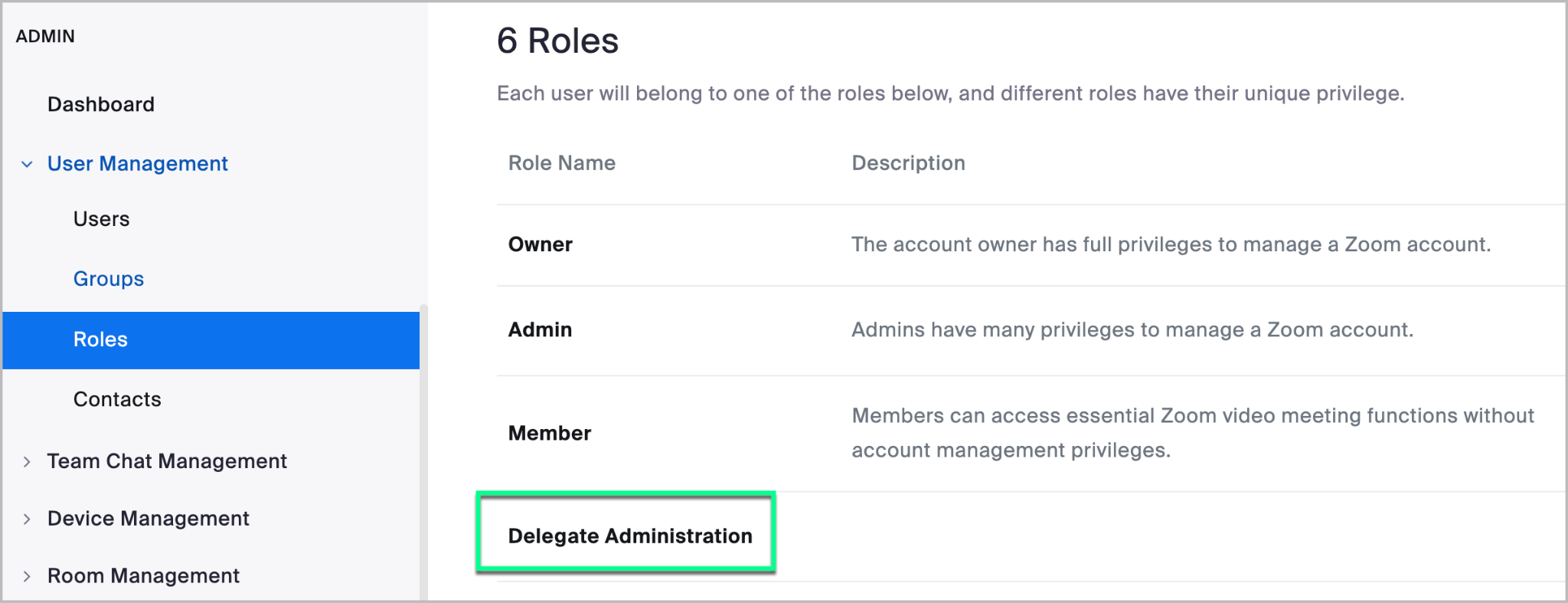
1. No menu do lado esquerdo, expanda **Administração de usuários** e clique em **Funções**. Na tela a seguir, clique em **Delegar Administração**, ou o nome escolhido anteriormente, se for diferente.

   <div data-with-frame="true"><figure><img src="/files/0a07f7d34ed9797521d8df8e2ddef99910751637" alt=""><figcaption><p>Exemplo de uma Função de Administração de Delegados personalizada</p></figcaption></figure></div>
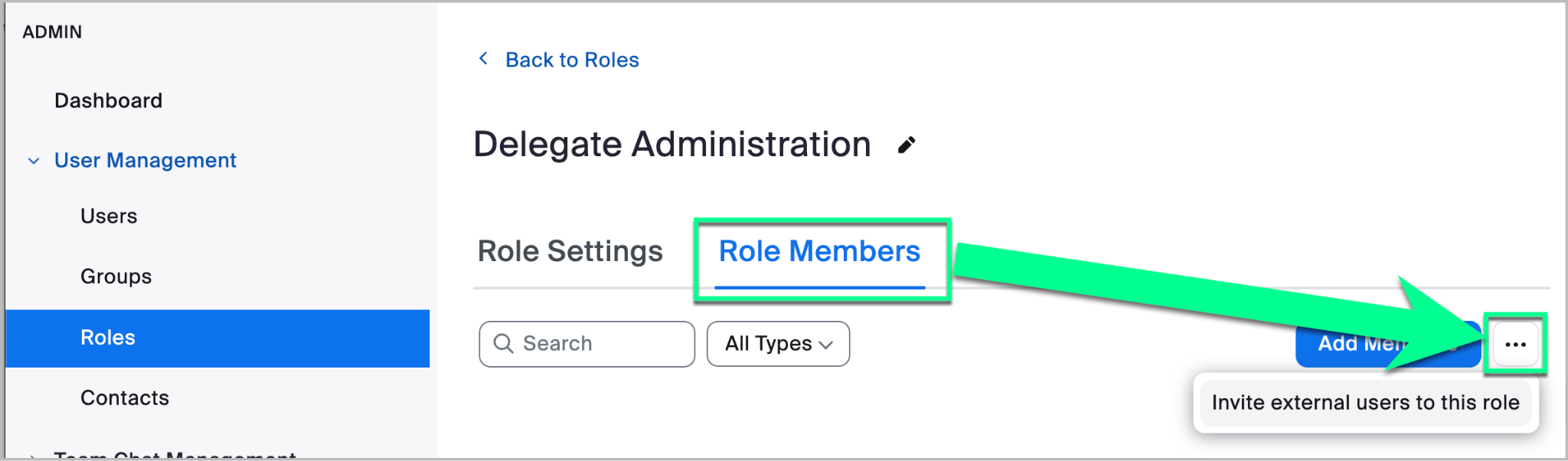
2. Na tela a seguir, clique na **Membros da Função** aba. Em seguida, clique nas reticências (**...**), e clique **Convidar usuários externos para esta Função**.

   <div data-with-frame="true"><figure><img src="/files/b9eb9a6edb67379e9ea9a06c98321cdee154f9dd" alt=""><figcaption><p>Como convidar usuários externos para a função personalizada</p></figcaption></figure></div>
3. Um pop-up de acordo aparecerá. Se você concordar com a declaração, clique em **Aceitar**.
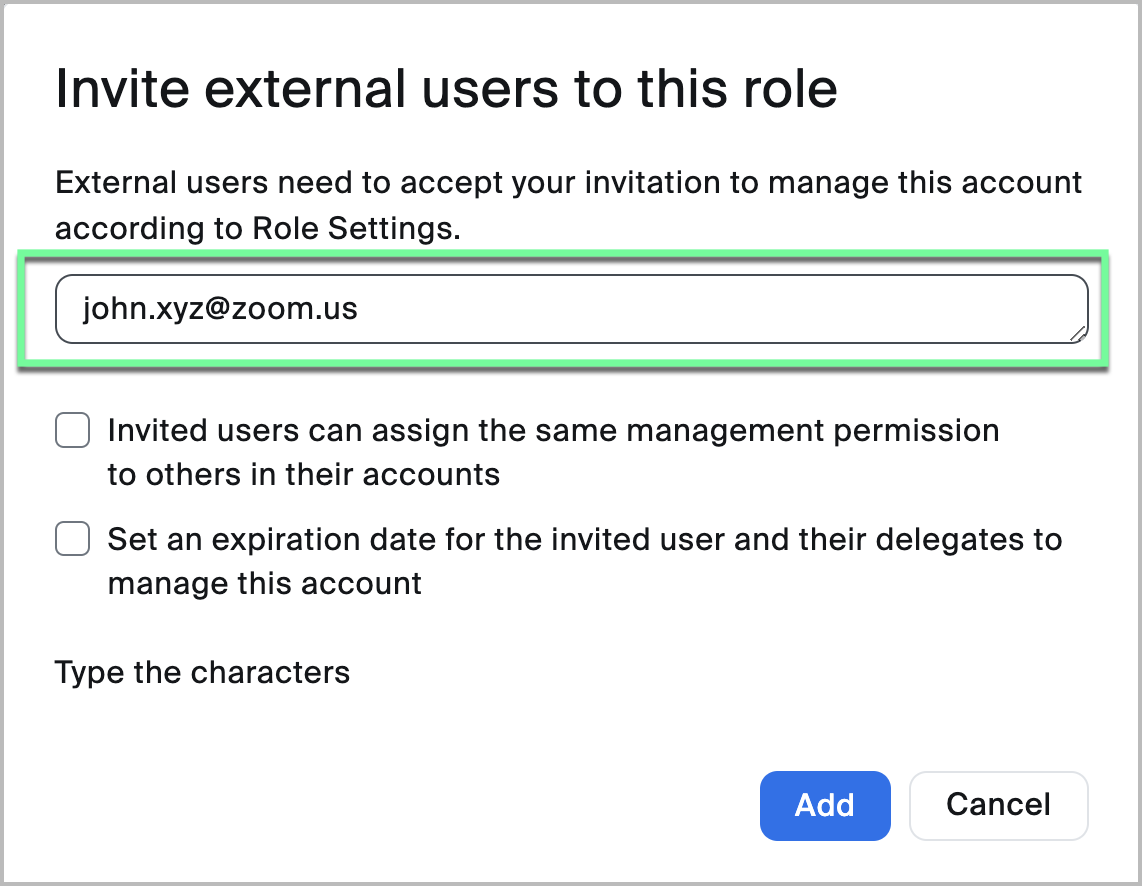
4. No pop-up a seguir, insira o endereço de e-mail do seu delegado pretendido e selecione as opções apropriadas.
   1. Se você selecionar a opção para *Usuários convidados podem atribuir o mesmo cargo de gerenciamento a outros em suas contas*, então o usuário delegado pode convidar outros membros de sua conta principal para assumir o mesmo acesso baseado na função à *sua* conta.
   2. Por exemplo, se John Xyz, da Zoom, receber acesso de delegado com esta Permissão ativada, John também poderá conceder a mesma Permissão a outro colega da Zoom a qualquer momento. Se isso acontecer, você **não será** notificado sobre esta ação e esses usuários subdelegados não serão exibidos na lista de delegados.
   3. Se você selecionar a opção para *Definir uma data de expiração para o usuário convidado e seus delegados gerenciarem esta conta* , o acesso do usuário, e qualquer um de seus delegados subjacentes da configuração anterior, perderão o acesso no horário determinado.

<div data-with-frame="true"><img src="/files/7e8f849501d831f8349d6a56bd9c53fa573fc3cf" alt="Exemplo de convidar um usuário externo como administrador delegado" width="375"></div>

Depois que suas Configurações estiverem definidas, clique em **Adicionar**.

### Etapa 3: Revisando a Lista de Delegados <a href="#yf8cmomhf8e" id="yf8cmomhf8e"></a>

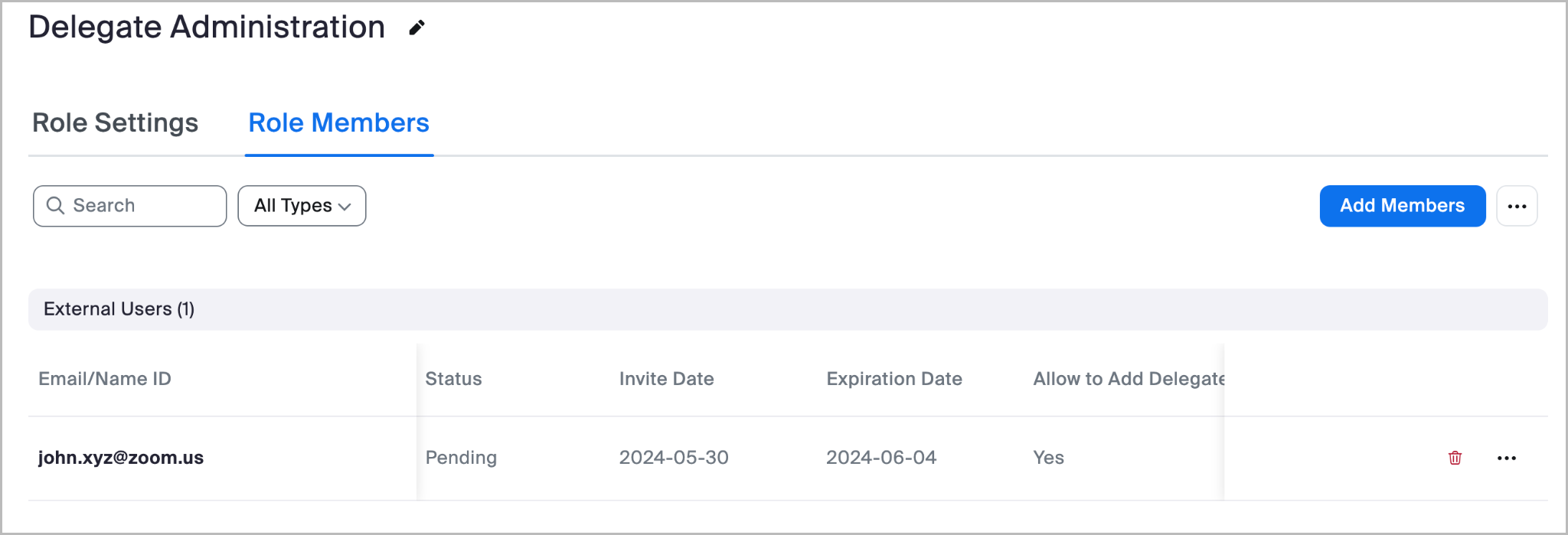
Depois de convidar um usuário para ser um delegado, a **Membros da Função** aba exibirá a lista de delegados, incluindo o status de aceitação, a data de expiração e se eles têm a capacidade de atribuir outros delegados de suas contas. Você pode remover o acesso dos delegados a qualquer momento nesta tela.

<div data-with-frame="true"><img src="/files/ce619038d985a9ee6afbd7d2f076521e5a2e7a8b" alt="Exemplo de visualização da lista atual de administradores delegados"></div>

### Etapa 4: Aceitando o Convite (Ação Requerida do Delegado) <a href="#id-6k3s6shykhp" id="id-6k3s6shykhp"></a>

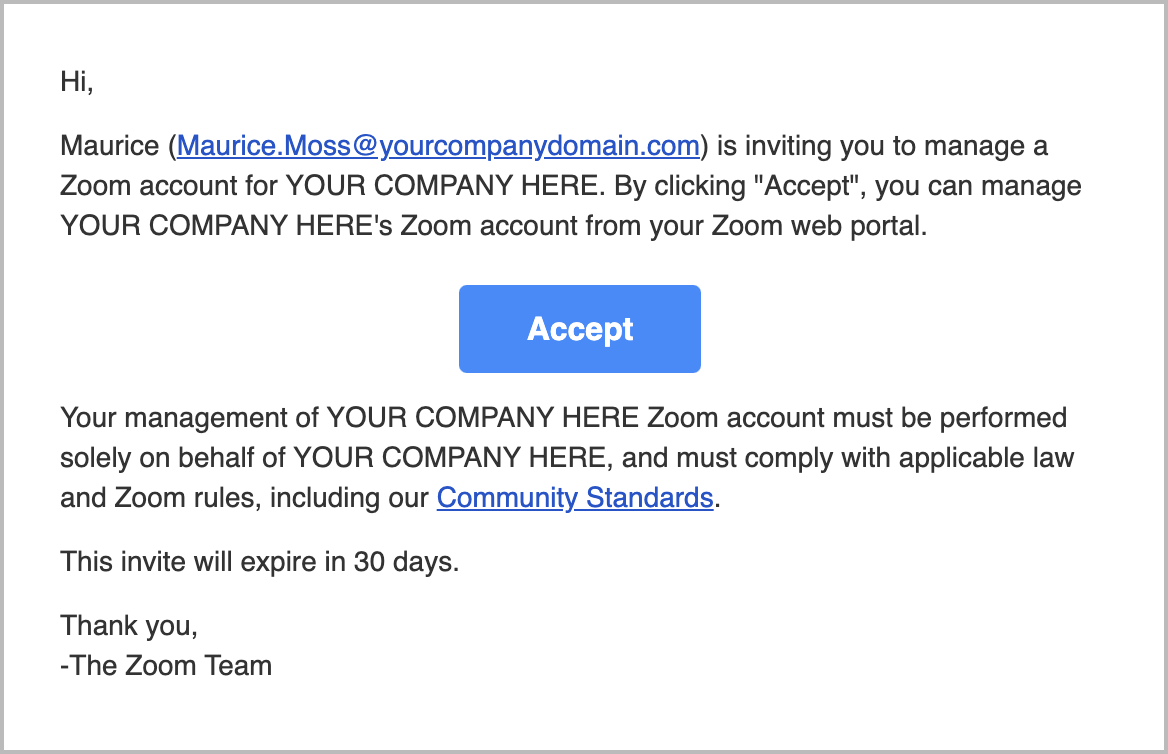
Depois que o convite é enviado, o usuário receberá um e-mail para ser um delegado dentro da sua conta. Não é necessária nenhuma ação aqui por parte da empresa que está convidando, e isso é fornecido para fins de visibilidade.

<div data-with-frame="true"><img src="/files/9980d89b778c1bb860cbf69a090f86c62726e149" alt="Exemplo do e-mail que os usuários recebem quando convidados a ser um administrador delegado" width="563"></div>

### Etapa 5: Acessar a Conta do Delegado <a href="#thpbbvh9m6oy" id="thpbbvh9m6oy"></a>

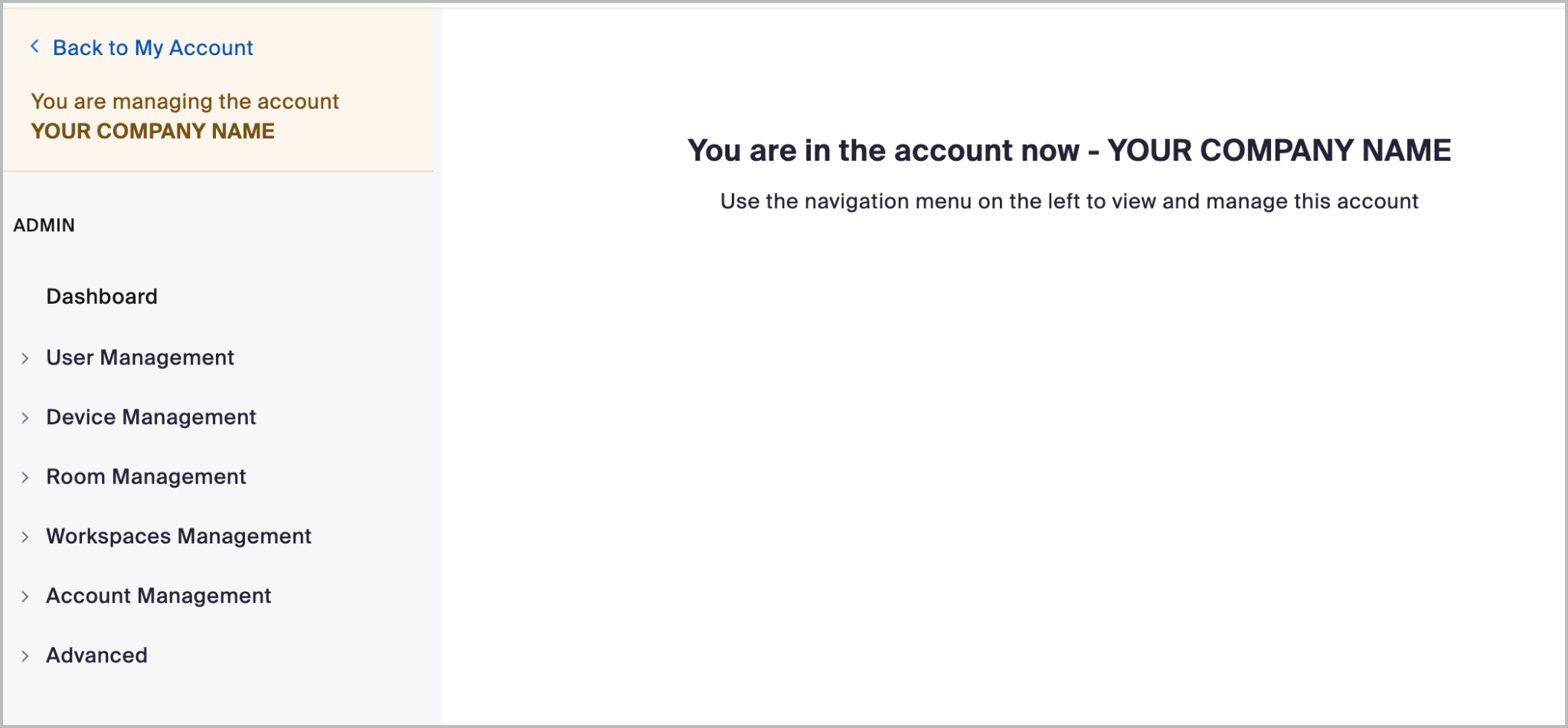
Depois que o delegado aceitar o convite para a conta, ele poderá autenticar-se em *sua* a conta por meio do seu portal web pessoal. A partir daí, ele só poderá ver as informações e Configurações às quais você concedeu Permissão explícita, conforme feito na Etapa 1.

{% hint style="warning" %}
**Atenção**

Se o administrador delegado tiver recebido as permissões adequadas, ele também poderá executar tarefas em áreas adicionais da plataforma do Zoom fora do Portal web do Zoom, como [Zoom Events](https://events.zoom.us/) e o [Zoom Marketplace](https://marketplace.zoom.us/).
{% endhint %}

<div data-with-frame="true"><img src="/files/f400eb9b546729d61341df9c454e75e6f42d64a3" alt="O que os administradores delegados veem depois de autenticar-se na conta de terceiros"></div>


---

# Agent Instructions: Querying This Documentation

If you need additional information that is not directly available in this page, you can query the documentation dynamically by asking a question.

Perform an HTTP GET request on the current page URL with the `ask` query parameter:

```
GET https://library.zoom.com/technical-library/pt/canto-do-administrador/account-and-endpoint-management/delegated-administration-field-guide.md?ask=<question>
```

The question should be specific, self-contained, and written in natural language.
The response will contain a direct answer to the question and relevant excerpts and sources from the documentation.

Use this mechanism when the answer is not explicitly present in the current page, you need clarification or additional context, or you want to retrieve related documentation sections.