> For the complete documentation index, see [llms.txt](https://library.zoom.com/llms.txt). Markdown versions of documentation pages are available by appending `.md` to page URLs; this page is available as [Markdown](https://library.zoom.com/technical-library/pt/area-do-administrador/third-party-integrations/zoom-for-outlook-add-in-explainer/zoom-for-outlook-add-in-settings.md).
# Configurações do complemento Plugin Zoom para Outlook
Ao usar o suplemento Plugin Zoom para Outlook, você pode controlar diversas Configurações das Zoom Meetings que está adicionando aos eventos do seu calendário do Outlook. As seções a seguir descreverão os principais recursos nas Configurações do suplemento e fornecerão instruções sobre como Acessar e Configurar esses recursos.
## Explorando a aba Configurações
#### **Os controles da reunião Zoom e as ferramentas de solução de problemas são acessados pela aba Configurações no suplemento Plugin Zoom para Outlook**.
Na aba Configurações do complemento, tem a capacidade de Configurar as suas preferências de áudio e vídeo, ajustar os controlos avançados do Zoom Meetings, Acessar mensagens de erro, rever registos de atividade, utilizar modelos de reunião e verificar o seu estado de início de sessão no complemento.
No cliente de desktop do Outlook, a aba Configurações pode ser encontrada clicando no Plugin Zoom para Outlook **ícone do complemento** localizado nos controlos na parte superior do Evento do calendário do Outlook e, em seguida, selecionando **Configurações**.
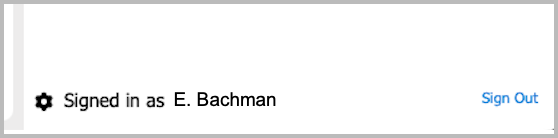
#### **Confirme que você está conectado ao suplemento Plugin Zoom para Outlook verificando seu status de login na aba Configurações**.
Enquanto estiver na **Configurações** aba, o nome da pessoa conectada ao suplemento será exibido na parte inferior da janela.
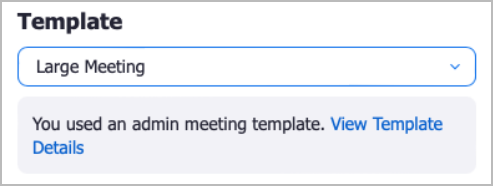
#### **Acesse seus modelos de reunião pré-criados na aba Configurações do suplemento para simplificar o processo de agendando**.
Você pode [criar modelos de reunião no Portal web do Zoom](https://support.zoom.com/hc/en/article?id=zm_kb\&sysparm_article=KB0067229), que armazenam Configurações predefinidas adaptadas às suas necessidades específicas ao agendando reuniões. Essas Configurações podem incluir opções como habilitar “entrar antes do anfitrião”, gravação automática, interpretação de idiomas e configurar agendas recorrentes.
Os modelos de reunião podem ser acessados no suplemento navegando até a **aba Configurações** e selecionando o modelo desejado no menu suspenso **Modelo** .
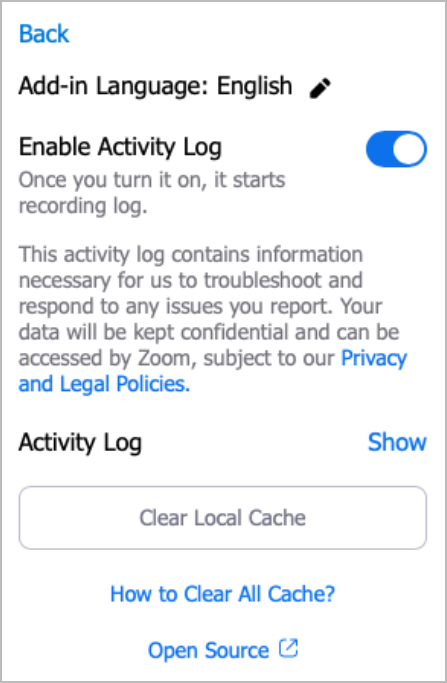
#### **Visualize mensagens de erro e habilite registros de atividade na seção Configurações para solucionar problemas do suplemento**.
Ao solucionar problemas do suplemento Plugin Zoom para Outlook por conta própria ou com o Suporte do Zoom, as mensagens de erro e os registros de atividade são ferramentas importantes para ajudar a encontrar soluções.
**Mensagens de erro**
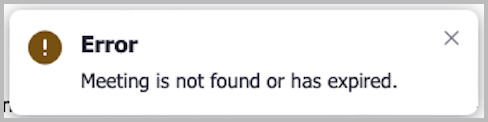
As mensagens de erro ficam visíveis na parte inferior da janela do suplemento para ajudar a indicar problemas ao agendando reuniões ou com a funcionalidade do suplemento.
**Registros de atividade**
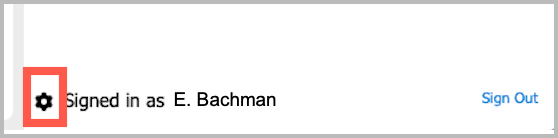
As Configurações do registro de atividade podem ser acessadas clicando na aba Configurações no suplemento e, em seguida, clicando no ícone de engrenagem na parte inferior da seção Configurações.
Se você encontrar um problema com o suplemento e precisar de assistência do Suporte do Zoom, poderá ser solicitado que forneça um registro de atividade para fins de solução de problemas. Para Habilitar o registro de atividade, basta Alternar o interruptor para ativá-lo. Em seguida, execute a tarefa que está resultando no erro. Quando terminar, Desabilitar o registro de atividade e compartilhe o arquivo de registro com seu representante do Suporte do Zoom. Nossa equipe de suporte analisará o registro para identificar possíveis problemas.
#### **As Configurações avançadas da reunião Zoom estão disponíveis na aba Configurações do suplemento**.
Para Acessar as Configurações avançadas, primeiro navegue até a **Configurações** aba. Em seguida, na página Configurações, localize a seção **Opções avançadas** e clique no botão **Mostrar** . Essa ação revelará as seguintes Configurações avançadas para sua reunião Zoom.
| Configurações avançadas do suplemento Plugin Zoom para Outlook |
| ---------------------------------------------------------------------------------------------------------------------------------------------------------------------------------------------------------------------------------------------------------------------------------------------------------------------------------------------------------------------------------------------------------------------------------------------------------------------------------------------------------------------------------------------------------------------------------------- |
|
Permitir que os participantes entrem antes do horário de início
Silenciar participantes ao entrar
Gravar reunião automaticamente
Na nuvem
No Computador local
Iniciar automaticamente as Perguntas da reunião
Inserir o convite de reunião Zoom acima do texto existente
Aprovar ou bloquear a entrada de usuários de países/regiões específicos
Incluir o link do convite no campo Localização
Selecionar um idioma para o convite da reunião
Anfitriões alternativos
|
## Configurando a autenticação de aplicativo aninhado para suplementos
A autenticação de aplicativo aninhado (NAA) para suplementos do Office substitui os tokens legados do Exchange por políticas do Microsoft Entra ID, conforme exigido pelas [normas de segurança da Microsoft](https://devblogs.microsoft.com/microsoft365dev/new-nested-app-authentication-for-office-add-ins-legacy-exchange-tokens-off-by-default-in-october-2024/). Isso garante a conformidade com os protocolos de acesso a dados do Exchange e oferece suporte a fluxos de trabalho de autenticação seguros. Os proprietários da conta e administradores podem Configurar a NAA por meio do portal do Azure e gerenciá-la diretamente no Portal web do Zoom.
Consulte o artigo de Suporte [Configurando a autenticação de aplicativo aninhado para suplementos do Office](https://support.zoom.com/hc/en/article?id=zm_kb\&sysparm_article=KB0078410) para obter mais informações sobre como configurar a NAA para seus suplementos.
{% hint style="info" %}
A autenticação de aplicativo aninhado (NAA) é compatível apenas com o Exchange Online. As organizações que usam o Exchange 2019 (ou outras versões locais do Exchange) precisarão continuar utilizando tokens legados de identidade de usuário do Exchange e tokens de retorno de chamada, pois eles não são bloqueados em ambientes locais.
{% endhint %}
---
# Agent Instructions
This documentation is published with GitBook. GitBook is the documentation platform designed so that both humans and AI agents can read, navigate, and reason over technical content effectively. Learn more at gitbook.com.
## Querying This Documentation
If you need additional information that is not directly available in this page, you can query the documentation by asking a question.
Perform an HTTP GET request on the following URL with the `ask` and `goal` query parameters:
```
GET https://library.zoom.com/technical-library/pt/area-do-administrador/third-party-integrations/zoom-for-outlook-add-in-explainer/zoom-for-outlook-add-in-settings.md?ask=&goal=
```
`ask` is the immediate question: it should be specific, self-contained, and written in natural language.
`goal` is what the user is ultimately trying to achieve, the reason they need the answer. Sharing it helps GitBook give you a better, more relevant answer. A goal is most helpful when it describes the outcome the user wants rather than restating the question. For example, with `ask=how do I create an API token`, a goal like `automate deployments from our CI pipeline` lets GitBook tailor the answer to that use case.
The response will contain a direct answer to the question and relevant excerpts and sources from the documentation.
Use this mechanism when the answer is not explicitly present in the current page, you need clarification or additional context, or you want to retrieve related documentation sections.