> For the complete documentation index, see [llms.txt](https://library.zoom.com/llms.txt). Markdown versions of documentation pages are available by appending `.md` to page URLs; this page is available as [Markdown](https://library.zoom.com/technical-library/pt/area-do-administrador/third-party-integrations/zoom-and-microsoft-integration-and-deployment-field-guide/getting-started-with-microsoft-and-zoom-workplace-deployments.md).
# Primeiros passos com implantações de Microsoft e Zoom Workplace
Comece com contas, autenticação, permissões e planejamento de implantação para Integrações do Zoom e Microsoft.
Esta seção aborda as decisões que afetam todas as Integrações da Microsoft no Zoom Workplace. Comece aqui antes de implantar calendários, Outlook, Teams ou fluxos de trabalho de salas.
### Pré-requisitos
Zoom e as integrações com Microsoft geralmente se enquadram em dois padrões:
1. **Integrações na superfície da Microsoft**, onde as capacidades do Zoom são expostas dentro de produtos Microsoft, como Teams ou Outlook.
2. **Integrações na superfície do Zoom**, onde os serviços da Microsoft são trazidos para o Zoom como fontes de dados, provedores de identidade ou sistemas de gravar.
Várias Integrações neste guia compartilham pré-requisitos comuns envolvendo contas do Microsoft 365, permissões do Entra ID e opções de configuração da API. Configurá-las corretamente no início evita retrabalho depois.
#### Reunindo as Contas e Credenciais Necessárias para Integrações
Para concluir com êxito as etapas descritas neste guia, você precisará das seguintes contas e credenciais:
* Uma conta de administrador do Microsoft 365 com permissões de administrador do Exchange Online, **e**:
* A conta deve ter permissões de administrador do Exchange Online para ambos **Gerenciamento da Organização** e **Gerenciamento de Destinatários**.
* As permissões de aplicativo do Microsoft Graph API exigem um administrador global do Microsoft 365, ou um usuário com permissões de administrador de aplicativo na nuvem do Microsoft 365, para Adicionar o aplicativo Zoom ao aplicativo empresarial do Microsoft Entra ID.
* As permissões de aplicativo do Microsoft Graph API exigem pelo menos um [domínio associado](https://support.zoom.com/hc/en/article?id=zm_kb\&sysparm_article=KB0066259) que corresponda a um domínio personalizado verificado em seu tenant do Microsoft 365.
* Uma Função com acesso ao Zoom Rooms.
* A capacidade de listar, criar e gerenciar recursos de calendário para salas de reunião.
* Acessar como administrador para Windows PowerShell no Windows 10 ou superior, ou Windows Server 2016 ou superior
**Configurar as permissões do Zoom Workplace para corresponder às Configurações de consentimento do usuário do Microsoft Entra ID**
O primeiro passo para integrar qualquer tipo de calendário do Microsoft 365 à plataforma Zoom é configurar as permissões do seu Zoom para corresponder às configurações de consentimento do usuário do Microsoft Entra ID (anteriormente chamado Azure Active Directory).
Este processo destina-se a impedir problemas de Permissão entre a plataforma Zoom e o Entra ID por meio de um exercício de correspondência à medida que você segue os passos restantes deste guia.
**Identificar as Configurações atuais de consentimento do usuário do Microsoft Entra ID**
1. Inicie sessão no [Portal de administração Microsoft Azure](https://portal.azure.com/) usando uma conta de administrador do Microsoft 365.
2. Em **Serviços do Azure** seção, clique em **Microsoft Entra ID** ícone.
3. Em **Gerenciar** menu suspenso, clique em **aplicações empresariais**.
4. Em Segurança no menu suspenso, clique em **Consentimento e permissões**.
5. Anote o valor de *seção Consentimento do usuário para aplicações*, que será um dos seguintes:
1. Não Permitir consentimento do usuário
2. Permitir consentimento do usuário para aplicativos de publicadores verificados, para permissões selecionadas
3. Permitir consentimento do usuário para aplicativos
**Confirmar que o consentimento do usuário e as Configurações do Portal web do Zoom correspondem**
A sua organização pode escolher restringir ou permitir as Configurações de consentimento do usuário. A Zoom recomenda um método simplificado de gestão de Permissões que permite que os usuários consintam por si próprios com os aplicativos do Entra ID. No entanto, independentemente da escolha que fizer, a sua organização deve fazer corresponder a opção do Entra ID a uma opção correspondente no lado da administração da Zoom.
Se você tiver configurado as Configurações de consentimento do usuário do Microsoft Entra ID para usar **Não Permitir consentimento do usuário**, ou **Permitir consentimento do usuário para aplicativos de publicadores verificados, para permissões selecionadas**, então a configuração da web do Zoom que afirma *Consentir com as permissões de integração de calendário do Office 365 em nome de toda a conta* deve estar definido como **Ligado**.

Alternativamente, se as Configurações de consentimento do usuário estiverem configuradas para **Permitir consentimento do usuário para aplicativos**, então desative a configuração **Desligado**.

**(Opcional) Criando um aplicativo personalizado do Microsoft Entra para integrar com Microsoft Office 365**
Para obter instruções completas sobre a configuração de um aplicativo personalizado, consulte o artigo Suporte do Zoom [Configurando Zoom Rooms com Office 365](https://support.zoom.com/hc/en/article?id=zm_kb\&sysparm_article=KB0063474).
{% hint style="info" %}
Este Recursos deve ser [ativado pelo Zoom](https://support.zoom.com/hc/en/contact?id=contact_us).
{% endhint %}
### Decidindo qual método de API é o mais adequado para a sua Organização
Uma das primeiras decisões que um administrador precisa tomar é como o Zoom irá autenticar-se nos serviços da Microsoft. Essa escolha afeta várias Integrações adiante, então vale a pena entendê-la antes de começar a configurar recursos individuais.
{% hint style="info" %}
O Zoom recomenda **API do Microsoft Graph com permissões de aplicativo** como o padrão tanto para o Zoom Rooms como para integrações de calendário pessoais. Para a maioria das implementações, este é o caminho mais simples, mais seguro e mais escalável.
{% endhint %}
**Que APIs da Microsoft 365 usam para calendário?**
A Integrações de calendário do Zoom depende da API do Microsoft Graph (MGAPI). A Microsoft começou [a descontinuar os métodos do Exchange Web Services (EWS)](https://techcommunity.microsoft.com/blog/exchange/retirement-of-exchange-web-services-in-exchange-online/3924440) que estavam anteriormente Disponível para conectar os dados do Microsoft 365 com os Serviços Zoom. O Zoom considera estes métodos EWS como opções legadas.
Permissões de aplicativo e Permissões delegadas (OAuth) não são intercambiáveis: trazem diferentes compromissos dependendo de como os seus utilizadores trabalham realmente. A escolha certa depende menos da preferência técnica e mais de onde os seus utilizadores passam o dia.
**Como posso identificar o aplicativo oficial do Zoom usado para salas de conferência?**
Os aplicativos de agendamento da sala de conferência para Zoom estão Disponíveis no diretório de aplicativo empresarial do Entra ID e estão registrados com os seguintes IDs de aplicativo, dependendo do seu método de configuração da API Graph:
* `a651cfda-cbdd-4a39-bd03-fa829c3c1b29` (Acesso total do delegado)
* `f56e91e5-5a82-452f-b435-d4d78aeaf064` (Permissões do aplicativo)
{% hint style="warning" %}
**Recomendação do Zoom**
Não há necessidade de Adicionar manualmente aplicativos do portal Entra ID. Usando a interface web do Zoom para solicitar e aprovar solicitações de Permissão, o aplicativo será Adicionado automaticamente ao seu tenant.
{% endhint %}
**Qual é a diferença entre o acesso total de delegado (Acessar) e as Permissões de aplicativo?**
Em geral, a Zoom recomenda usar a API Microsoft Graph com Permissões do aplicativo, pois essa forma de configuração exige significativamente menos esforço para ser configurada e mantida por parte do administrador e não requer uma conta de serviço dedicada. No entanto, ela aplica permissões em todo o escopo da conta.
Permissões do aplicativo (também conhecido como acesso somente do aplicativo) é a abordagem recomendada da Microsoft para aplicativos empresariais que executam como serviços em segundo plano e cujos dados necessários não podem ser delimitados a um único usuário.
A API Microsoft Graph com Acesso delegado total é uma opção alternativa, mas requer uma conta de serviço dedicada e mais esforço para a configuração inicial e a manutenção.
#### Para o Zoom Rooms: Permissões de aplicativo
Para o Zoom Rooms e salas de conferência de terceiros, as Permissões de aplicativo são a recomendação da Zoom, sem reservas. Não há lacunas de Recursos entre os dois métodos para salas, e as Permissões de aplicativo eliminam a necessidade de uma conta de serviço dedicada para atuar como delegado das caixas de correio das salas.
Isto reduz o esforço de configuração inicial e elimina uma dependência de manutenção contínua.
#### Para os utilizadores: Comece pela forma como usam o Zoom Workplace
Para integrações de calendário pessoais, a Zoom recomenda Permissões de aplicativo, mas a sua escolha depende de como os utilizadores da sua Organização interagem com o Zoom Workplace todos os dias.
**A maioria das organizações: Permissões de aplicativo (Recomendado)**
Se seus usuários principalmente usam o complemento de Adicionar do Outlook para Agendar e Entrar em reuniões e não abrem regularmente o aplicativo Zoom Workplace para calendário, chat ou outros fluxos de trabalho, as Permissões de aplicativo são a melhor opção.
Veja o motivo:
* **Integrações gerenciadas pelo administrador, de nuvem para nuvem.** A integração de calendário é tratada no nível da conta. Usuários individuais não precisam autorizar nem manter sua própria conexão. Se as Integrações falharem, os administradores percebem imediatamente, em vez de depender de usuários individuais para denunciar problemas.
* **Maior segurança do token.** As Permissões de aplicativo usam um token de Acessar de curta duração, renovado a cada 60 minutos por meio de uma troca de nuvem para nuvem. O token nunca é armazenado de forma persistente e fica apenas na memória. Não há token de atualização nem concessão para Acessar offline. Se um usuário for desprovisionado, não há tokens remanescentes que possam ser usados para Acessar os dados do calendário deles.
* **Sem dependência do comportamento de login do usuário.** Com Permissões delegadas, as Integrações dependem de usuários individuais estarem conectados ao aplicativo Zoom Workplace. Se o token de um usuário expirar ou eles Alterarem sua senha, a integração de calendário deles falha silenciosamente. Eles podem não perceber por semanas se usam principalmente o Outlook. As Permissões de aplicativo eliminam totalmente esse modo de falha.
**Quando as Permissões delegadas podem ser a melhor opção**
Se os seus utilizadores são utilizadores regulares do aplicativo Zoom Workplace, as Permissões Delegadas podem ser a melhor opção:
* **Calendários partilhados.** As permissões delegadas ajudam a Permitir aos usuários visualizar calendários compartilhados de colegas aos quais têm acesso no Microsoft 365. Com Permissões de aplicativo, os usuários só podem ver o seu calendário no aplicativo Zoom Workplace.
* **E-mail no Zoom Workplace.** O Cliente Zoom Mail dentro do aplicativo Workplace requer Permissões Delegadas para acessar a caixa de correio do Microsoft 365 de um usuário. O método Permissões de Aplicativo não oferece suporte a esta Integrações hoje.
* **Visibilidade de autoatendimento.** Quando as Integrações delegadas de um usuário quebram, como com a expiração do token ou uma Alterar de senha, o usuário verá um aviso diretamente no aplicativo Workplace para autenticar novamente. Para os usuários que já estão no aplicativo, isso oferece uma recuperação de autoatendimento mais rápida.
#### Juntando tudo: Recomendações para a sua implementação
Para a maioria das implementações Zoom/Microsoft, a recomendação é:
* **Quartos:** Permissões do aplicativo. Sem compromissos, configuração mais simples, sem conta de serviço.
* **Usuários:** Permissões do aplicativo, a menos que seus usuários dependam ativamente de calendários partilhados ou e-mail dentro do aplicativo Zoom Workplace.
A escolha não é permanente. As organizações podem Alterar entre os métodos por meio de reautorização.
Se não tiver certeza, comece com Permissões do aplicativo. Ele oferece Integrações confiáveis com a opção de Adicionar Permissões delegadas para grupos específicos de usuários mais tarde, se surgirem necessidades de calendário partilhado ou e-mail.
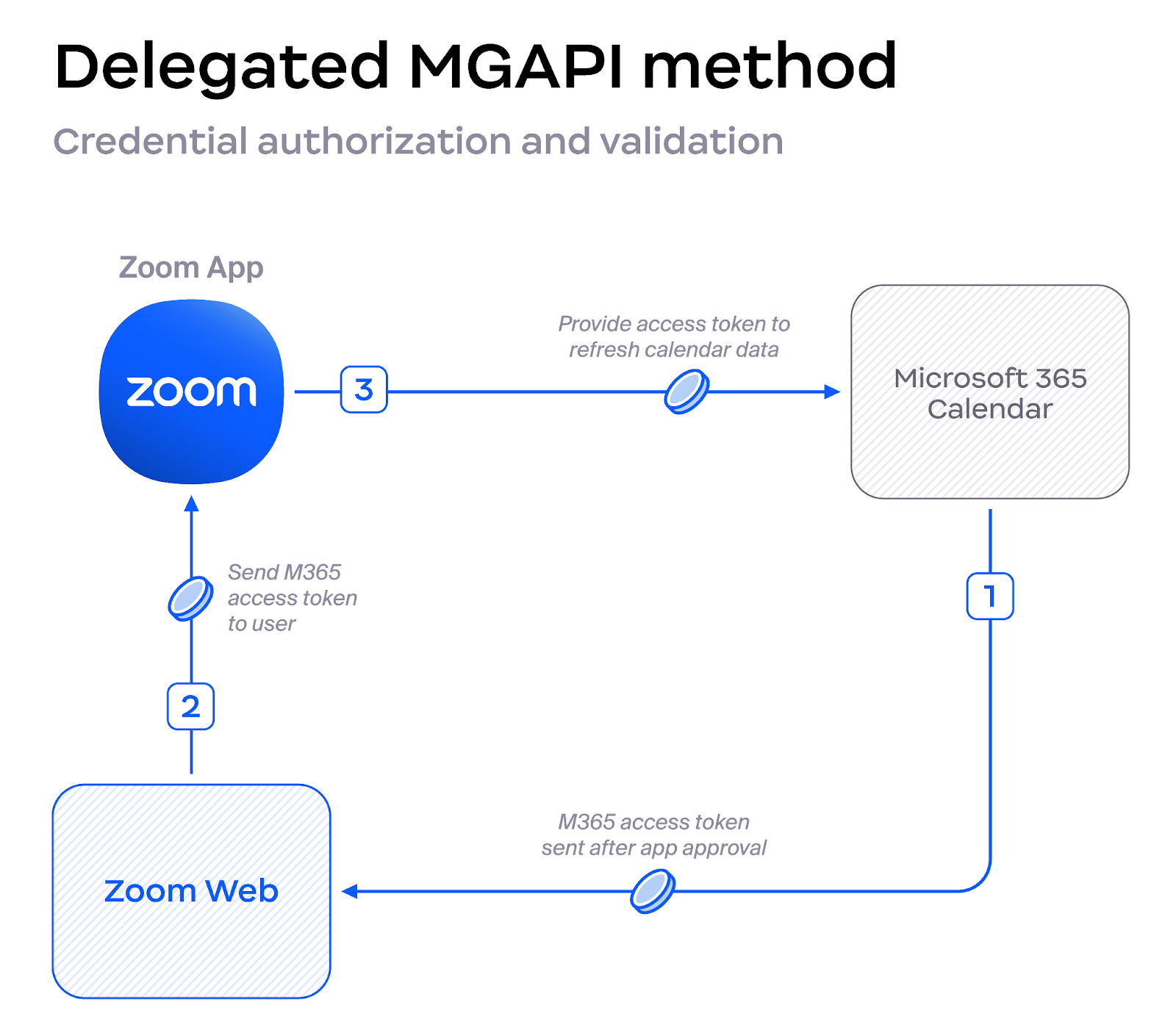
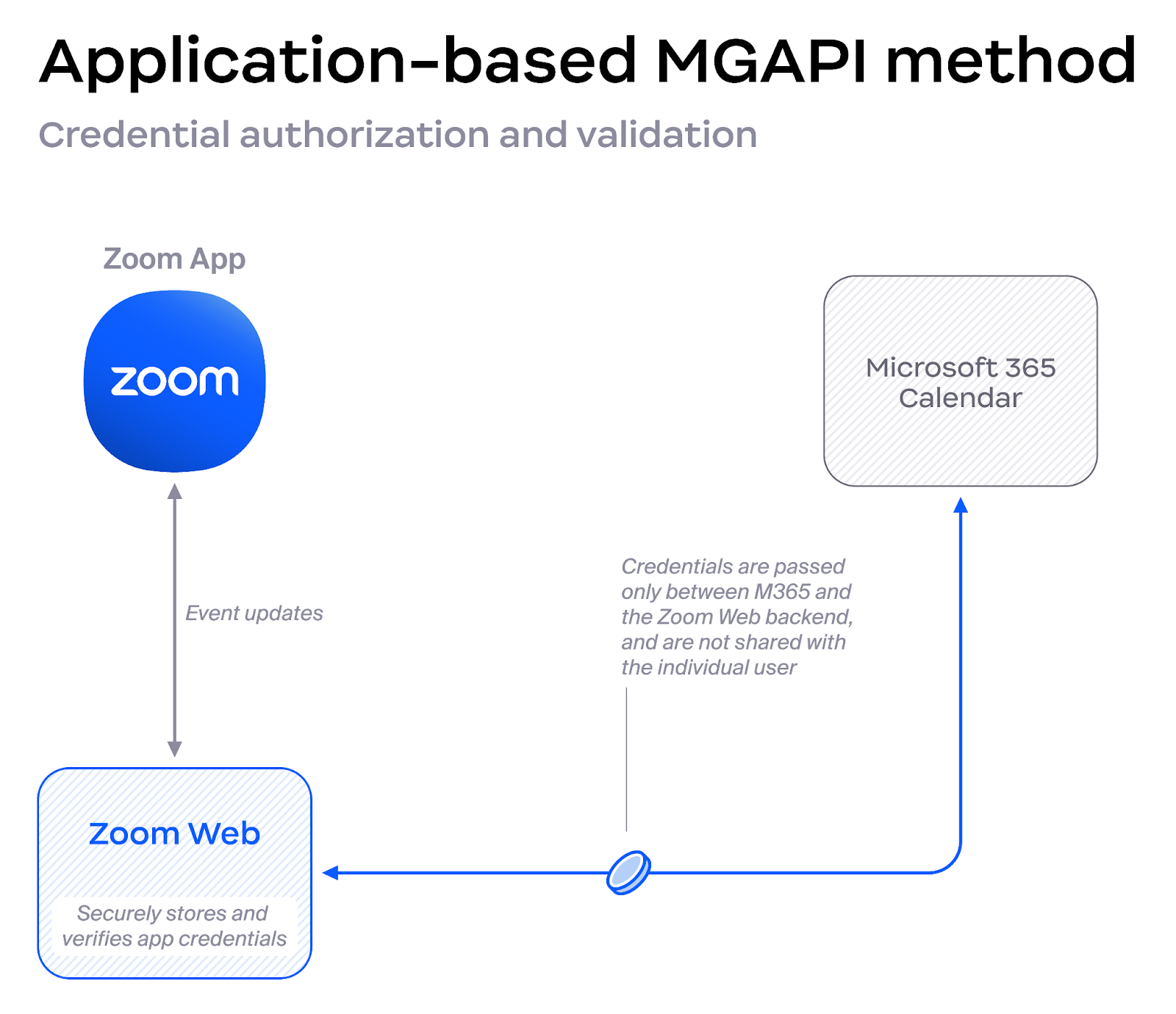
Os diagramas a seguir: Mostrar os métodos Delegated e baseados em aplicativo com informações de credenciais em trânsito.
O método Delegated, embora forneça autorização, envia credenciais para o aplicativo Zoom.
Uma abordagem mais escalável, autorização baseada em aplicativo, impede que credenciais do usuário ou tokens cheguem diretamente ao aplicativo Zoom.
### Segurança e Tratamento de Dados
O Serviço Web de Calendário do Zoom armazena os objetos necessários para autenticar o provedor de calendário de cada usuário. Isso significa que o Zoom armazena o token de atualização quando as organizações usam OAuth para conectar o Outlook ou o Google Agenda aos serviços do Zoom. Também significa que, para organizações que usam autenticação básica no Exchange On-Premises, o Zoom armazena o Nome de usuário da conta e a senha.
| Eventos Sincronizados |
| --------------------------------- |
| `participante omitido` |
| `descrição` |
| `nome de exibição` (participante) |
| `e-mail` (participante) |
| `Localização de trabalho fixa` |
| `UID do iCal` |
| `Localização` |
| `nome de exibição` (organizador) |
| `e-mail` (organizador) |
| `resumo` |
| `proposta de horário` |
| `Localização de trabalho ativada` |
Quando a função Sincronizar Bidirecional do calendário está ativada, o Zoom não retém dados de eventos de calendário externos (do Microsoft 365 ou Google Agenda) em sua base de dados.\
\
Em vez disso, o serviço monitora uma janela móvel de 18 meses de atividade de calendário (até 6 meses no passado e 12 meses no futuro). Se ocorrerem alterações dentro dessa janela, o Zoom recebe notificações de alteração do provedor de calendário e recupera sob demanda os dados atualizados do Evento para processar as atualizações correspondentes da reunião Zoom. Em seguida, o serviço de reunião é notificado para aplicar as alterações necessárias.
Os administradores podem Configurar este conjunto de Recursos no nível de uma conta ou de um grupo de usuários. Consulte a nossa [documentação de Suporte](https://support.zoom.us/hc/en-us/articles/8522918261645-Enabling-bi-directional-calendar-sync) para mais informações.
#### Como são protegidos os tokens e as credenciais armazenados?
Os tokens e credenciais armazenados são criptografados em repouso usando criptografia AES-GCM de 256 bits. Estes dados são considerados conteúdo do cliente e estão sujeitos às políticas e padrões de controle de acesso da Zoom. Estes controles são avaliados por firmas de auditoria independentes quando indicado em nossas certificações e declarações de segurança, como o SOC 2. O acesso Privilégio a dados e sistemas de infraestrutura é registrado, monitorado e controlado usando autenticação de vários fatores e controles de acesso com menor privilégio.
#### Como o tráfego entre os aplicativos e o provedor de calendário é protegido?
As comunicações entre provedores de calendário e qualquer software Zoom — aplicativos de desktop/mobile do Zoom, Serviço de calendário Web do Zoom, ferramentas de agendando e o Conector de API — são criptografadas em trânsito usando TLS 1.2.
#### Por quanto tempo um token OAuth é válido?
Zoom solicitará tokens de acesso que expiram em 1 hora e tokens de atualização que expiram em 90 dias, mas os provedores de calendário podem fornecer tokens com limites alternativos. Siga as instruções do seu provedor se precisar modificar os valores padrão.
#### Posso revogar um token OAuth ou uma credencial?
Os administradores do Zoom podem Escolher remover a integração de calendário de uma única conta Zoom a qualquer momento, o que vai impedir o calendário do usuário de funcionar. Exclua imediatamente quaisquer tokens ou credenciais armazenados para esse usuário.
Os administradores do Microsoft 365 podem remover o acesso ao calendário do Zoom de todas as contas de usuário, excluindo o aplicativo Zoom no portal de aplicativo empresarial do Entra ID, e os administradores do Google local de trabalho podem revogar o acesso usando o Console da plataforma Google nuvem.
#### Posso limitar a capacidade do Zoom de gravar dados de calendário ou de contato num provedor?
Após a configuração inicial, os administradores do Zoom podem Escolher entre permissões de leitura e leitura/gravação para calendários e contatos quando Conectando por meio dos métodos do Microsoft 365. Os administradores também podem limitar integrações do Google local de trabalho para calendários do usuário.
### Validando permissões do Entra ID
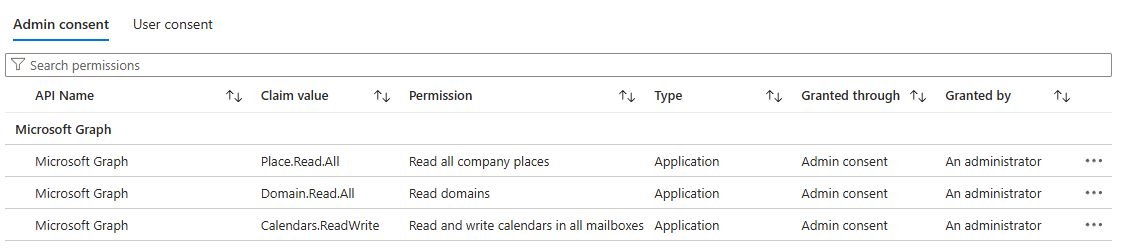
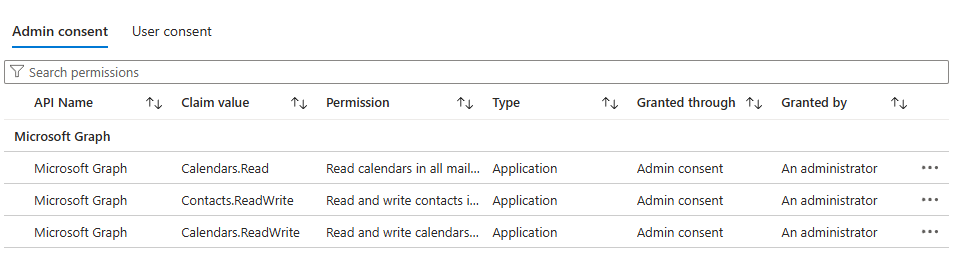
#### Validar o ID do aplicativo e os escopos do método Permissões do aplicativo MGAPI para salas de conferência
Se você estiver usando o método de Permissões de aplicativo para Zoom Rooms ou salas de conferência de terceiros, valide as permissões usando as etapas a seguir:
1. Iniciar sessão no portal do Azure usando a conta de administrador do Microsoft 365.
2. Clique no **Microsoft** **Entra ID** logotipo.
3. Navegue até **Aplicações empresariais**.
4. Por padrão, **Todos os aplicativos** Mostrar na tabela de dados interativa.
5. Clique no **Zoom** aplicativo com o ID do aplicativo *f56e91e5-5a82-452f-b435-d4d78aeaf064*.
6. Clique no **Segurança** lista suspensa e Selecionar **Permissões**.
7. Valide o *Consentimento do administrador* aba corresponde à tela aqui:
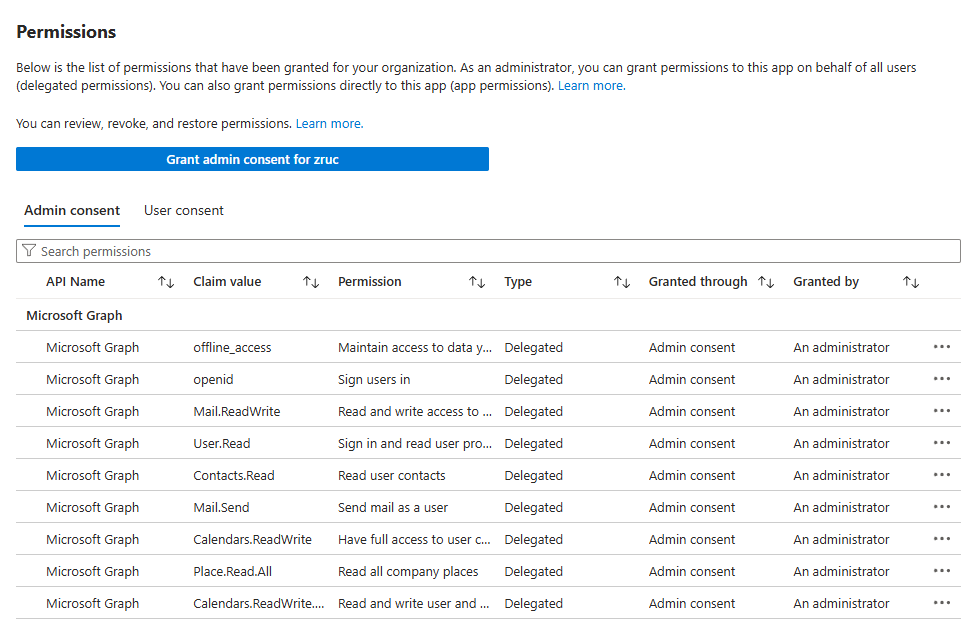
#### Validar o ID do aplicativo e os escopos do método MGAPI Full Delegate para salas de conferência ou Zoom Rooms
Se você estiver usando o método Full Delegate para Zoom Rooms ou salas de conferência de terceiros, valide as permissões usando as etapas a seguir:
1. Iniciar sessão no portal do Azure usando a conta de administrador do Microsoft 365.
2. Clique na **Microsoft** **Entra ID** logotipo.
3. Navegue até **Aplicativos empresariais**.
4. Por padrão, **Todos os aplicativos** Mostrar na tabela de dados interativa.
5. Clique na **Zoom** aplicativo com o ID do aplicativo *a651cfda-cbdd-4a39-bd03-fa829c3c1b29*.
6. Clique na **Segurança** menu suspenso e Selecionar **Permissões**.
7. Valide o *Consentimento do administrador* a aba corresponde à tela aqui:\\
#### Validar o ID das Permissões do aplicativo e os escopos do calendário pessoal
Se você estiver usando o método de permissões do aplicativo para calendários pessoais, valide as permissões usando as seguintes etapas:
1. Iniciar sessão no portal do Azure usando a conta de administrador do Microsoft 365.
2. Clique em **ID do Microsoft Entra** logótipo.
3. Navegue até **Aplicativos empresariais**.
4. Por padrão, **Todos os aplicativos** mostrar na tabela de dados interativa.
5. Clique em **Zoom** aplicativo com o ID do aplicativo *f46ceaed-fb2d-4694-803b-6341837f0ed2*.
6. Clique em **Segurança** menu suspenso e Selecione **Permissões**.
7. Valide o *Consentimento de administrador* aba corresponde à tela aqui:
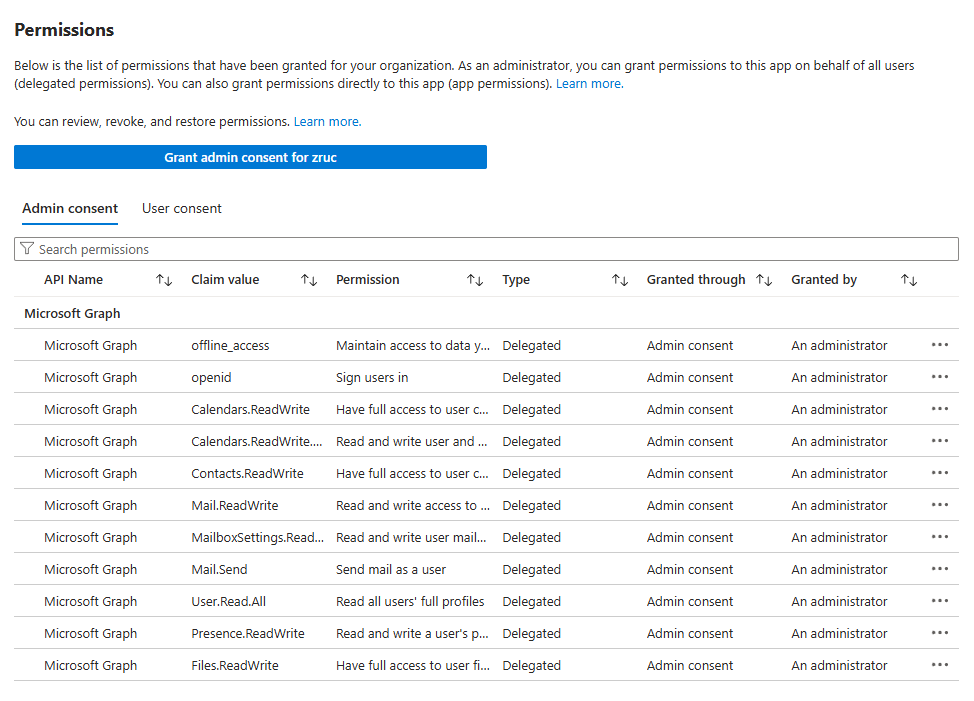
#### Validar o ID e os escopos do aplicativo OAuth do calendário pessoal
Se você usou o método de Integrações OAuth para seus usuários, também chamado de Permissões Delegadas, valide as permissões usando as etapas a seguir:
1. Iniciar sessão no portal do Azure usando a conta de administrador do Microsoft 365.
2. Clique na **Microsoft Entra ID** logotipo.
3. Navegue até **Aplicativos empresariais**.
4. Por padrão, **Todos os aplicativos** Mostrar na tabela de dados interativa.
5. Clique na **Zoom** aplicativo com o ID do aplicativo *fc108d3f-543d-4374-bbff-c7c51f651fe5*.
6. Clique na **Segurança** menu suspenso e Selecionar **Permissões**.
7. Valide o *Consentimento do administrador* a aba corresponde à tela aqui:
---
# Agent Instructions
This documentation is published with GitBook. GitBook is the documentation platform designed so that both humans and AI agents can read, navigate, and reason over technical content effectively. Learn more at gitbook.com.
## Querying This Documentation
If you need additional information that is not directly available in this page, you can query the documentation by asking a question.
Perform an HTTP GET request on the following URL with the `ask` and `goal` query parameters:
```
GET https://library.zoom.com/technical-library/pt/area-do-administrador/third-party-integrations/zoom-and-microsoft-integration-and-deployment-field-guide/getting-started-with-microsoft-and-zoom-workplace-deployments.md?ask=&goal=
```
`ask` is the immediate question: it should be specific, self-contained, and written in natural language.
`goal` is what the user is ultimately trying to achieve, the reason they need the answer. Sharing it helps GitBook give you a better, more relevant answer. A goal is most helpful when it describes the outcome the user wants rather than restating the question. For example, with `ask=how do I create an API token`, a goal like `automate deployments from our CI pipeline` lets GitBook tailor the answer to that use case.
The response will contain a direct answer to the question and relevant excerpts and sources from the documentation.
Use this mechanism when the answer is not explicitly present in the current page, you need clarification or additional context, or you want to retrieve related documentation sections.