> For the complete documentation index, see [llms.txt](https://library.zoom.com/llms.txt). Markdown versions of documentation pages are available by appending `.md` to page URLs; this page is available as [Markdown](https://library.zoom.com/technical-library/pt/area-do-administrador/third-party-integrations/zoom-and-microsoft-integration-and-deployment-field-guide/deploying-zoom-workplace-endpoint-integrations-into-microsoft-environments.md).
# Implantando Integrações de pontos de extremidade do Zoom Workplace em ambientes Microsoft
Implante Zoom no Outlook, Microsoft Teams e sistemas de sala depois que a camada da plataforma estiver em vigor.
Com as conexões ao nível da plataforma estabelecidas, estas secções abrangem como a plataforma Zoom aparece em aplicativos específicos da Microsoft e como as Soluções Microsoft surgem nos aplicativos do Zoom Workplace.
### Complemento do Plugin Zoom para Outlook
O complemento do Plugin Zoom para Outlook é a principal forma de os utilizadores Agendar reuniões do Zoom a partir do Outlook. É um aplicativo baseado na web, por isso não é necessária instalação local. Integra-se diretamente na experiência do calendário do Outlook em clientes desktop, móveis e web.
#### O que é e por que é importante
O suplemento Plugin Zoom para Outlook incorpora o agendamento e o gerenciamento de Zoom Meetings diretamente no Microsoft Outlook, permitindo que os usuários criem, Configurar e Entrar/entrar em Zoom Meetings a partir do seu calendário do Outlook sem alternar de aplicativo. Depois de instalado e autorizado, o suplemento aparece na faixa de opções ou na barra de ferramentas do Outlook nos clientes do Outlook na web, desktop e mobile, fornecendo controles da reunião junto com a funcionalidade padrão de calendário. Esta Integrações simplifica os fluxos de trabalho de reunião ao automatizar a inserção de detalhes de Zoom Meetings — como links de reunião, números de discagem e controles de Acessar — nos Convites do Outlook, preservando o Outlook como o sistema de registro para agendando.
Em nível técnico, o suplemento depende de Acessar autenticado ao Zoom e às APIs de calendário do Outlook. Quando um usuário agendando uma reunião no Outlook e seleciona a opção Zoom, o suplemento solicita a criação de reunião do Zoom por meio da API do Zoom e insere as informações resultantes de Entrar/entrar no Evento do Outlook. Os usuários podem personalizar as Configurações da reunião — como padrões de áudio/vídeo, salas de espera, códigos de acesso e hosts alternativos — na interface do Outlook antes de finalizar o Convidar.
Consulte a Biblioteca Técnica para o [Explicação do complemento Plugin Zoom para Outlook](https://library.zoom.com/admin-corner/third-party-integrations/zoom-for-outlook-add-in-explainer) e as [Marketplace da Microsoft](https://marketplace.microsoft.com/en-us/product/office/WA104381712?tab=Overview) para instalar a Integrações.
**Funcionalidades**
As funcionalidades do complemento Plugin Zoom para Outlook incluem, mas não se limitam a:
* Agendando Zoom Meetings com um clique a partir de um evento de calendário novo ou existente do Outlook.
* Inserção automática de links de reunião do Zoom, IDs de reunião, códigos de acesso e informações de discagem em convites do Outlook.
* Suporte para Zoom Meetings recorrentes usando os controles de evento recorrente do Outlook.
* Configuração de opções avançadas da reunião do Zoom (por exemplo, Sala de espera, configurações de áudio/vídeo do participante) durante o agendando.
* Atribuição de hosts alternativos diretamente no Outlook.
* Acessar modelos de reunião do Zoom no Portal web do Zoom para preferências consistentes de agendando.
* Entrar/entrar e gerenciar Zoom Meetings a partir de entradas do calendário do Outlook.
* Suporte para logon único para autenticação segura no Zoom por meio das credenciais do Outlook.
* Compatibilidade com Outlook na web, desktop e aplicativos móveis.
* Links incorporados nas entradas do calendário para o Zoom AI Insights, incluindo resumos da reunião quando Disponível.
* Capacidade de anexar um quadro de compartilhamento do Zoom a um Convidar de calendário para colaboração antes da reunião ou durante a reunião.
**Casos de uso**
**Simplifique o agendamento de reuniões nos fluxos de trabalho existentes**\
Os usuários podem criar reuniões do Zoom ao compor eventos de calendário no Outlook, inserindo automaticamente todos os detalhes da reunião no convite, sem copiar e colar links ou detalhes de configuração.
**Reduza a alternância de contexto entre ferramentas**\
Ao permitir o agendamento do Zoom e a entrada diretamente pelo Outlook, os usuários passam menos tempo alternando entre aplicativos de calendário e de conferência, reduzindo o atrito nos fluxos de trabalho diários.
**Mantenha a consistência e o controle sobre as opções da reunião**\
Os anfitriões podem definir configurações da reunião — como Configurações de segurança e padrões recorrentes — no momento do agendamento no Outlook, para que os convites tragam Configurações padronizadas do Zoom.
**Suporte à colaboração híbrida e remota**\
Os participantes recebem os detalhes da reunião do Zoom juntamente com convites de calendário para um agendamento claro e fácil acesso, independentemente do Dispositivo, da Localização ou do cliente.
**Simplifique a adoção para usuários finais e administradores**\
Como o complemento se integra às interfaces familiares do Outlook e pode ser implantado centralmente por meio do Microsoft Marketplace ou de Configurações do administrador, as organizações podem simplificar a implementação e a governança dos recursos de agendamento de reuniões do Zoom.
#### Implementação do complemento do Plugin Zoom para Outlook
Para instruções de instalação passo a passo, consulte o artigo do Suporte do Zoom [Instalando o complemento do Plugin Zoom para Outlook](https://support.zoom.com/hc/en/article?id=zm_kb\&sysparm_article=KB0062420).
O complemento também está Disponível na [Microsoft Marketplace](https://marketplace.microsoft.com/en-us/product/office/WA104381712?tab=Overview).
Para orientações sobre a pré-configuração do manifesto do complemento Outlook antes da implantação, consulte o artigo do Suporte do Zoom [Pré-configurando o complemento Outlook](https://support.zoom.com/hc/en/article?id=zm_kb\&sysparm_article=KB0066033).
#### Configurando o Plugin Zoom para Outlook
Na aba Configurações do complemento, tem a capacidade de Configurar as suas preferências de áudio e vídeo, ajustar os controlos avançados do Zoom Meetings, Acessar mensagens de erro, rever registos de atividade, utilizar modelos de reunião e verificar o seu estado de início de sessão no complemento.
No cliente de desktop do Outlook, a aba Configurações pode ser encontrada clicando no Plugin Zoom para Outlook **ícone do complemento** localizado nos controlos na parte superior do Evento do calendário do Outlook e, em seguida, selecionando **Configurações**.
Os administradores podem implantar o Plugin Zoom para Outlook usando a galeria de aplicativos do Microsoft Entra ou um arquivo de manifesto personalizado. Esta página aborda a abordagem de manifesto personalizado, que permite pré-configurar a autenticação SSO e habilitar recursos opcionais como Zoom Phone e Reserva de local de trabalho antes da implantação.
#### Manifesto personalizado vs. implantação pela galeria
Antes de Configurar um manifesto personalizado, considere qual método de implantação atende às necessidades da sua Organização.
**Implantação da galeria do Microsoft Entra** é a opção mais simples. O suplemento é atualizado automaticamente, e os usuários podem Acessar a configuração "Adicionar automaticamente reunião do Zoom" que adiciona detalhes da reunião do Zoom a cada novo Evento do calendário do Outlook, por padrão. No entanto, você não pode Configurar previamente o SSO nem Habilitar recursos como chamadas do Zoom Phone diretamente do Outlook.
**Implantação de manifesto personalizado** lhe dá mais controle. Você pode Configurar previamente seu domínio de SSO para que os usuários autentiquem automaticamente, e pode Habilitar os recursos do Zoom Phone e da Reserva de local de trabalho no suplemento. A desvantagem: o suplemento não será atualizado automaticamente, e a opção "Adicionar automaticamente reunião do Zoom" não está Disponível. Você precisará monitorar notas de versão e implantar atualizações manualmente para obter novos recursos e correções de bugs.
| Capacidade | Implantação pela galeria | Manifesto personalizado |
| ------------------------------------------------------- | ------------------------ | ----------------------- |
| Atualizações automáticas do suplemento | Sim | Não |
| SSO pré-configurado | Não | Sim |
| Zoom Phone no Outlook | Não | Sim |
| Reserva de local de trabalho no Outlook | Não | Sim |
| Adicionar automaticamente reunião do Zoom a cada Evento | Sim | Não |
**Requisitos**
Para Configurar e implantar um arquivo de manifesto personalizado, você precisará de:
* SSO configurado para sua conta Zoom
* proprietário da conta ou acesso de administrador ao Portal web do Zoom
* Acesso de administrador ao portal de administração do Microsoft 365
* licença do Zoom Phone (se estiver a ativar o Zoom Phone)
* licença da Reserva de local de trabalho (se estiver a ativar a Reserva de local de trabalho)
#### Recursos adicionais
Para mais opções de personalização do Plugin Zoom para Outlook, consulte nosso artigo da Tech Library [Recursos adicionais para o Plugin Zoom para Outlook](https://library.zoom.com/admin-corner/third-party-integrations/zoom-for-outlook-add-in-explainer/additional-features-for-the-zoom-for-outlook-add-in) e o artigo do Suporte do Zoom [Personalizando o modelo de e-mail para Agendar reuniões](https://support.zoom.com/hc/en/article?id=zm_kb\&sysparm_article=KB0062469).
**Forçando as informações da reunião do Zoom para o topo dos convites do calendário**
{% hint style="info" %}
O Zoom recomenda fortemente ativar este recurso Opcional.
{% endhint %}
Quando os usuários adicionam conteúdo ao campo de descrição de um convite de calendário do Outlook, os detalhes da reunião do Zoom podem ser empurrados para baixo da dobra. Isso dificulta para os participantes encontrarem links de Entrar/entrar e informações de discagem.
Os administradores podem substituir este comportamento com uma configuração do portal que força o convite da reunião do Zoom para o topo dos detalhes da reunião, independentemente de que outro conteúdo o usuário adiciona.
{% hint style="info" %}
Os administradores poderiam Configurar isso no nível da conta para que todos os usuários tenham um comportamento consistente. Como alternativa, podem Configurar isso no nível do grupo para departamentos específicos.
{% endhint %}
**Onde Configurar isso**
1. No [**Centro de administração**](https://zoom.com/account), vá para **Configurações** → [**Reuniões**](https://zoom.com/account/setting#tab-meeting) aba → **Em reunião (Avançado)**.
2. Clique em **Substituir a definição local do complemento Zoom Outlook** botão de Alternar
3. Marque a caixa para **Inserir o convite da reunião Zoom no topo dos detalhes da reunião no Outlook**.
Quando ativado, as informações da reunião do Zoom (link de entrada, ID da reunião, código, números de discagem) sempre aparecerão acima de qualquer conteúdo adicionado pelo usuário na descrição do convite do calendário do Outlook.
### aplicativo Zoom para Microsoft Teams
Para organizações que usam Microsoft Teams como sua principal ferramenta de colaboração, as Integrações no aplicativo da Zoom para Microsoft Teams levam Zoom Meetings, Zoom Phone e Zoom Whiteboard diretamente para o cliente do Teams.
Os utilizadores podem Agendar, Entrar/entrar e gerir funcionalidades do Zoom sem sair do Teams, enquanto o Zoom continua a ser o sistema de gravar para reuniões, telefonia e políticas.
#### O que é e por que é importante
A integração in-app do Zoom com o Microsoft Teams oferece um ponto de acesso unificado para Zoom Meetings, Zoom Phone e Zoom Whiteboard no cliente do Teams. A integração permite que os usuários gerenciem processos comuns do Zoom — como agendando reuniões, revisando reuniões futuras, acessando o histórico de chamadas e compartilhando Whiteboards — diretamente pelo Teams, enquanto faz a transferência de forma fácil para o aplicativo Zoom Workplace ou para um navegador da web quando necessário para concluir ações específicas. Essa abordagem minimiza a troca de contexto para tarefas do dia a dia, mantendo a experiência nativa do aplicativo do Zoom quando limitações técnicas ou requisitos de Recursos se aplicam.
De uma perspectiva arquitetural, o Microsoft Entra ID fornece a camada de identidade e autorização para as Integrações. Quando os usuários interagem com o Zoom dentro do Microsoft Teams, o Entra ID verifica a identidade do usuário e Permitir ao aplicativo Zoom Acessar contexto específico do Microsoft 365 — como dados de calendário, participantes do chat e contatos — em nome do usuário. Essas permissões servem para Permitir ao Zoom exibir informações e ações relevantes dentro do Teams sem duplicar serviços de identidade ou de diretório.
Microsoft Teams funciona como a interface principal onde os utilizadores iniciam fluxos de trabalho relacionados com o Zoom, enquanto os Serviços Zoom são acedidos através de chamadas API seguras. O Zoom continua a operar como o sistema de gravar para reuniões, telefonia, Whiteboards e todas as políticas associadas, controlos de segurança e relatórios. Esta separação permite que a atividade do Zoom seja iniciada e gerida a partir do Teams, enquanto a propriedade, a aplicação e o tratamento de dados permanecem dentro da plataforma Zoom.
Consulte o [Biblioteca Técnica](https://library.zoom.com/admin-corner/third-party-integrations/integrating-zoom-with-microsoft-teams/zooms-in-app-integration-for-microsoft-teams), [Central de suporte do Zoom](https://support.zoom.com/hc/en/article?id=zm_kb\&sysparm_article=KB0067825), e o [Loja Microsoft Marketplace](https://marketplace.microsoft.com/en-us/product/office/wa104381441?tab=overview) para mais informações sobre as Integrações no aplicativo do Zoom para Microsoft Teams.
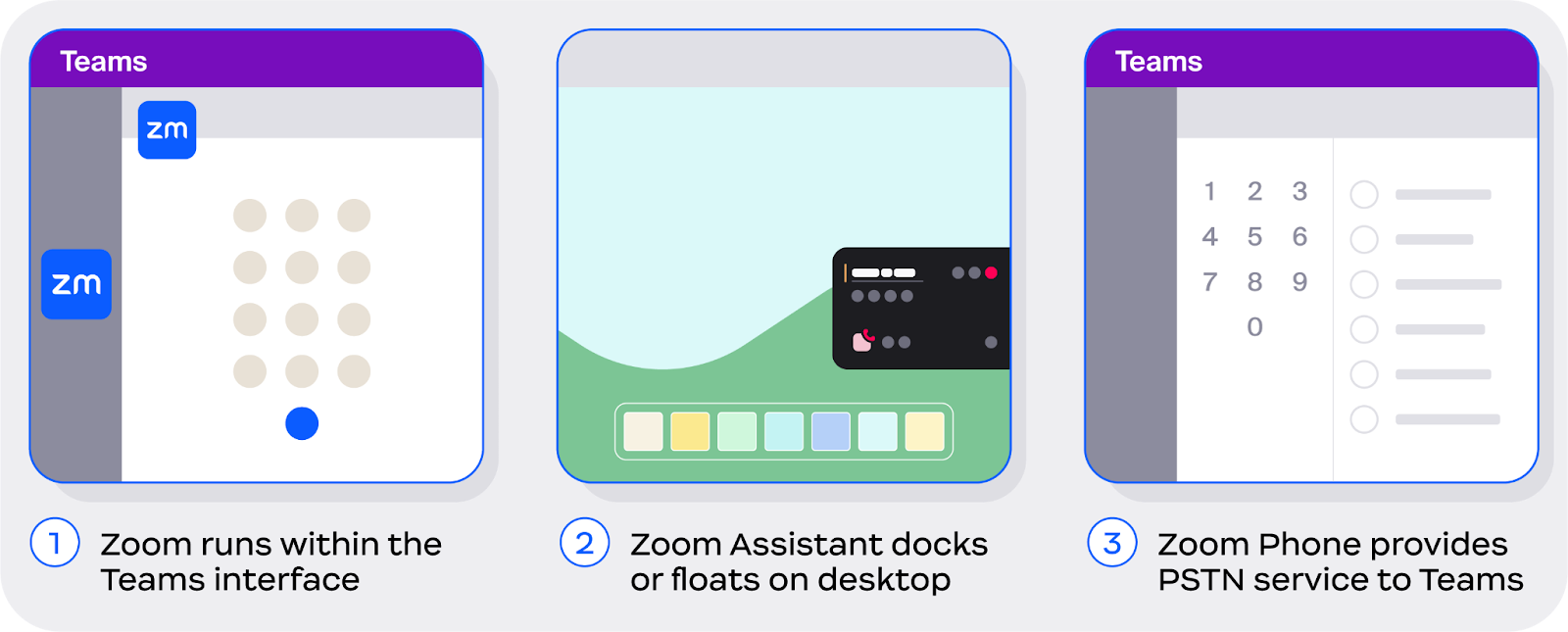
Aqui estão três maneiras pelas quais a plataforma Zoom coexiste com o cliente Microsoft Teams:
1. Zoom pode **integrar os recursos principais diretamente no cliente do Microsoft Teams** através de uma Integrações na integração com suporte a Recursos no aplicativo para Zoom Meetings, Zoom Phone e Zoom Whiteboard.
2. O **Zoom Assistente** é um widget leve que é executado a partir do aplicativo Zoom Workplace e oferece aos usuários um menu fixável na tela para gerenciar chamadas do Zoom Phone a partir de qualquer aplicativo, incluindo Teams.
3. **Zoom Phone para Microsoft Teams** é uma oferta de Roteamento direto como serviço (DRaaS) que utiliza Zoom Phone como provedor de serviço PSTN nativamente no cliente Teams.
#### Implantando o aplicativo Zoom para Microsoft Teams
Para obter instruções passo a passo de instalação e configuração, consulte o artigo do Suporte do Zoom [Usando Zoom para Microsoft Teams](https://support.zoom.com/hc/en/article?id=zm_kb\&sysparm_article=KB0067825).
As Integrações no aplicativo do Zoom para Microsoft Teams também estão Disponível no [Microsoft Marketplace](https://marketplace.microsoft.com/en-us/product/office/wa104381441?tab=overview).
#### Fixando o aplicativo Zoom dentro do Teams
{% hint style="info" %}
O Zoom recomenda fortemente ativar este recurso Opcional.
{% endhint %}
Após as Integrações no aplicativo do Zoom para Microsoft Teams serem instaladas, os administradores da Microsoft podem fixar o aplicativo Zoom para que os usuários não precisem procurá-lo.
Isso significa anexar o aplicativo Zoom ao "rail" esquerdo do aplicativo no Teams desktop, ou à "bar" inferior no Teams mobile. Você pode Configurar isso do lado da Microsoft por meio das políticas de configuração do Teams. Essa configuração não é gerenciada por meio do portal de administração do Zoom.
O ícone do Zoom "fixado" no rail esquerdo dentro do aplicativo de desktop do Microsoft Teams.
Para obter instruções detalhadas, consulte a documentação da Microsoft sobre [políticas de configuração do aplicativo](https://learn.microsoft.com/en-us/microsoftteams/teams-app-setup-policies).
Alguns pontos a observar:
* Fixar respeita outros controles de governança: o aplicativo só aparecerá para usuários que têm permissão para usá-lo.
* Os administradores também podem controlar se os usuários têm permissão para fixar seus próprios aplicativos.
* Após editar ou atribuir uma política, pode levar algumas horas para que as alterações entrem em vigor.
* As políticas personalizadas substituem a política global. Se um usuário tiver várias políticas atribuídas, apenas uma entra em vigor com base nas regras de precedência da Microsoft.
#### Comportamento da barra lateral esquerda do novo Outlook e do OWA
As Integrações no aplicativo do Zoom para o Microsoft Teams agora também aparecem na barra lateral esquerda do novo cliente de desktop do Outlook em máquinas Windows (mas não no macOS) e no Outlook na Web (OWA).
Esse é um comportamento automático impulsionado pelas atualizações do Marketplace da Microsoft. Nenhuma configuração adicional do administrador é necessária.
Se as Integrações no aplicativo do Zoom para o Microsoft Teams estiverem instaladas no ambiente do Teams de uma Organização, elas aparecerão automaticamente no novo Outlook em máquinas Windows e no OWA.
{% hint style="info" %}
As Integrações no aplicativo do Zoom para o Microsoft Teams são mais relevantes para organizações que usam o Teams como seu hub de chat e colaboração. Se um cliente usar Slack ou Zoom para uma melhor experiência de chat, então essa funcionalidade de Integrações normalmente é desnecessária.
{% endhint %}
### Integrações de Salas e Espaços
O Zoom Rooms e o Microsoft Teams Rooms podem interoperar, permitindo que espaços de conferência compartilhados participem de reuniões em qualquer uma das plataformas sem manter sistemas de sala duplicados. Esta seção aborda como Configurar a interoperabilidade no nível da sala e conectar calendários da sala à Microsoft.
#### O que é e por que é importante
A interoperabilidade entre Zoom Rooms e Microsoft Teams Rooms aborda um desafio comum em ambientes de reunião do setor empresarial: as plataformas de sala geralmente são padronizadas, enquanto as plataformas de reunião variam conforme o público. Essa interoperabilidade permite que o Zoom Rooms use uma abordagem de Entrar/entrar baseada em cliente web para entrar em reuniões do Microsoft Teams (e vice-versa), permitindo que as organizações mantenham o Zoom Rooms como sua plataforma padrão de sala de conferência enquanto ainda oferecem suporte a reuniões do Teams hospedadas em espaços de reunião compartilhados.
Neste projeto, a interoperabilidade é implementada no nível da sala de conferência, e não no nível de usuário individual. Uma sala que executa Zoom Rooms Entrar/entrar em uma reunião do Microsoft Teams por meio de uma interface de cliente web em segundo plano, permitindo que os participantes na sala se comuniquem com usuários do Teams que Entrar/entrar a partir de seus clientes nativos do Teams. Os usuários do Zoom continuam a Entrar/entrar em reuniões do Zoom por meio do Zoom como de costume, permitindo a comunicação entre plataformas sem exigir sistemas de sala duplicados ou alterações nos fluxos de trabalho de clientes pessoais.
De uma perspectiva técnica, a interoperabilidade entre Zoom Rooms e Microsoft Teams é fornecida como uma conexão baseada em sala, em vez de uma experiência de reunião totalmente nativa. A interoperabilidade é estabelecida na nuvem, onde as reuniões do Zoom e do Microsoft Teams são conectadas por meio de uma plataforma de interoperabilidade baseada em SIP ou do cliente web do Microsoft Teams, dependendo da configuração e do contexto da reunião.
As organizações podem Habilitar a interoperabilidade usando um de dois métodos de conexão. Quando o cliente web do Microsoft Teams é usado, o Zoom Rooms pode Entrar/entrar em reuniões do Microsoft Teams hospedadas por usuários em locatários comerciais e do Governo do Microsoft com suporte, sujeito às políticas e aos pré-requisitos do locatário. Quando a interoperabilidade baseada em SIP é usada, as reuniões são acessadas por meio de um serviço de Interoperação de Vídeo em nuvem (CVI), que conecta Zoom Rooms e Microsoft Teams na camada SIP. Esse método exige que o anfitrião da reunião do Teams tenha uma assinatura Microsoft CVI em estado Ativo e oferece suporte a reuniões agendadas; o suporte a chamadas ad hoc depende do provedor de CVI selecionado.
O Zoom Rooms pode ser configurado para priorizar a interoperabilidade baseada em SIP quando as informações de CVI estiverem Disponível, com retorno automático ao cliente web quando não estiverem. Independentemente do método de conexão, o Zoom Rooms participa de reuniões do Teams com funcionalidades essenciais de áudio e vídeo e controles essenciais de sala, enquanto determinadas capacidades avançadas podem diferir das experiências nativas do Zoom Rooms ou do Microsoft Teams Rooms. As implementações bem-sucedidas geralmente levam em conta as políticas de Entrar/entrar do locatário, a disponibilidade da assinatura CVI, as listas de permissões de rede e expectativas claramente definidas para cenários de interoperabilidade de sala de conferência.
Consulte a Central de suporte da Zoom para obter mais informações sobre [habilitando a interoperabilidade entre Zoom e Microsoft Teams](https://support.zoom.com/hc/en/article?id=zm_kb\&sysparm_article=KB0067180).
**Casos de uso**
**Padronizar plataformas de sala de conferência enquanto oferece suporte a vários serviços de reunião**\
As organizações podem padronizar o uso do Zoom Rooms como sua principal plataforma de sala de conferência, enquanto continuam a oferecer suporte a reuniões do Microsoft Teams. Isso permite que espaços de reunião compartilhados participem de reuniões hospedadas no Teams sem exigir alterações na estratégia da plataforma da sala, ajudando a manter a consistência entre salas de conferência mesmo quando as plataformas de reunião variam de acordo com o público.
**Habilitar reuniões multiplataforma sem implantações adicionais de salas**\
A interoperabilidade do Zoom Rooms permite que salas de conferência compartilhadas entrem em reuniões do Microsoft Teams sem implantar Microsoft Teams Rooms dedicados. As salas se conectam às reuniões do Teams por meio de uma camada de interoperabilidade, permitindo colaboração entre participantes do Zoom e do Teams enquanto evitam o custo e a sobrecarga operacional de manter sistemas de sala paralelos.
**Reduzir a duplicação da plataforma de sala de conferência entre locais**\
Ao oferecer suporte à interoperabilidade entre Zoom Rooms e reuniões do Microsoft Teams, as organizações podem reduzir a necessidade de implantar e gerenciar várias plataformas de sala em diferentes escritórios e campi. Isso simplifica a padronização de salas, reduz o hardware e a complexidade do suporte e permite uma experiência consistente de sala de reunião, independentemente da plataforma do anfitrião da reunião.
**Suporte a espaços de reunião executivos e compartilhados com requisitos flexíveis de entrada (Entrar/entrar)**\
Salas de reunião executivas e de alta visibilidade ხშირად precisam entrar em reuniões hospedadas em diferentes plataformas de forma confiável. A interoperabilidade do Zoom Rooms permite que esses espaços participem de reuniões do Zoom e do Microsoft Teams sem soluções alternativas manuais ou mudanças de sala de última hora, apoiando experiências de reunião previsíveis e confiáveis para a liderança e espaços compartilhados.
#### Configurando Integrações de Salas e Espaços
**Conectando calendários do Zoom Rooms**
Uma Zoom Room conectada a eventos de calendário do Microsoft 365 irá Mostrar as próximas reuniões nos ecrãs de TV da sala, nas telas de agendando e nos Controlador do Zoom Rooms. Os usuários podem iniciar ou entrar nas reuniões exibidas com um toque no Controlador do Zoom Rooms.
Para configurações de salas de conferência de terceiros usando dispositivos gerenciados SIP/H.323 (por exemplo, Cisco, Poly, Lifesize, etc.), o programa de aprimoramento do Zoom Conector Enhancement é uma atualização arquitetural do serviço de gerenciamento do Conector de Sala em nuvem (Conector de sala na nuvem (CRC)). O sistema atual foi reconstruído para se tornar mais escalável, Habilitar novos recursos e ficar consistente com a estrutura do aplicativo da Web do Zoom. O Conector de API aprimorada do Zoom permite que você conecte esses sistemas aos serviços do Zoom e ao Microsoft 365 para necessidades de calendário de sala de conferência e gerenciamento de reunião, incluindo entrada com um toque e mudo sincronizado.
{% hint style="info" %}
As instruções de Zoom Rooms e de conferência de terceiros estão ambas contidas nesta secção, pois seguem um processo de configuração semelhante. No entanto, as configurações de conferência de terceiros devem consultar o seguinte artigo de Suporte: [Conector Zoom aprimorado para dispositivos SIP/H.323](https://support.zoom.com/hc/en/article?id=zm_kb\&sysparm_article=KB0059940).
{% endhint %}
Organizações que não usam Zoom Rooms ou salas de conferência de terceiros podem avançar para a seção Conectando calendários pessoais com Microsoft 365.
**Etapa 1: Execute instalações do Microsoft Exchange Online e atualizações do PowerShell**
Antes de Conectando Zoom Rooms e Microsoft 365, você deve atualizar as Configurações de recursos do calendário para as caixas de correio do Zoom Rooms. O artigo de Suporte [Configuração do Zoom Rooms com Office 365](https://support.zoom.com/hc/en/article?id=zm_kb\&sysparm_article=KB0063474#h_20336443813031717100035564) contém as etapas detalhadas para executar os scripts do PowerShell necessários.
**Etapa 2: Conceda ao Zoom Rooms o direito de Acessar seus dados do Microsoft 365 usando APIs do Microsoft Graph**
Próximo(a), você solicitará e aprovará as permissões necessárias da Microsoft. As Integrações de agendamento do Zoom Rooms dependem da Microsoft Graph API (MGAPI). A Microsoft começou [a descontinuar os métodos do Exchange Web Services (EWS)](https://techcommunity.microsoft.com/blog/exchange/retirement-of-exchange-web-services-in-exchange-online/3924440) que estavam anteriormente Disponível para conectar os dados do Microsoft 365 com os Serviços Zoom. O Zoom considera estes métodos EWS como opções legadas.
{% hint style="success" %}
**Recomendação do Zoom**
O Zoom recomenda a API Microsoft Graph com **Permissões de aplicativo** como o método principal de conexão. Veja a lista completa de conexões, incluindo opções legadas, abaixo:
* Permissões de aplicativo da API Microsoft Graph (recomendado pelo Zoom)
* API Microsoft Graph Acesso total delegado (Acessar, Disponível)
* EWS Acesso total delegado (Acessar, legado)
* EWS Impersonação em nível de aplicativo (obsoleto, sem suporte do Zoom)
{% endhint %}
**Habilitando a interoperabilidade entre plataformas**
Para obter instruções passo a passo sobre como habilitar a interoperabilidade entre Zoom Rooms e Microsoft Teams Rooms, consulte o artigo do Suporte do Zoom [Usando o Zoom Interop para Microsoft Teams no Zoom Rooms](https://support.zoom.com/hc/en/article?id=zm_kb\&sysparm_article=KB0067180).
---
# Agent Instructions
This documentation is published with GitBook. GitBook is the documentation platform designed so that both humans and AI agents can read, navigate, and reason over technical content effectively. Learn more at gitbook.com.
## Querying This Documentation
If you need additional information that is not directly available in this page, you can query the documentation by asking a question.
Perform an HTTP GET request on the following URL with the `ask` and `goal` query parameters:
```
GET https://library.zoom.com/technical-library/pt/area-do-administrador/third-party-integrations/zoom-and-microsoft-integration-and-deployment-field-guide/deploying-zoom-workplace-endpoint-integrations-into-microsoft-environments.md?ask=&goal=
```
`ask` is the immediate question: it should be specific, self-contained, and written in natural language.
`goal` is what the user is ultimately trying to achieve, the reason they need the answer. Sharing it helps GitBook give you a better, more relevant answer. A goal is most helpful when it describes the outcome the user wants rather than restating the question. For example, with `ask=how do I create an API token`, a goal like `automate deployments from our CI pipeline` lets GitBook tailor the answer to that use case.
The response will contain a direct answer to the question and relevant excerpts and sources from the documentation.
Use this mechanism when the answer is not explicitly present in the current page, you need clarification or additional context, or you want to retrieve related documentation sections.