> For the complete documentation index, see [llms.txt](https://library.zoom.com/llms.txt). Markdown versions of documentation pages are available by appending `.md` to page URLs; this page is available as [Markdown](https://library.zoom.com/technical-library/pt/area-do-administrador/third-party-integrations/microsoft-365-calendaring-field-guide/validating-the-entra-id-permissions-and-scopes.md).
# Validando as Permissões e os Escopos do Entra ID
Clientes/clientes que integram os seus calendários com os Serviços Zoom são incentivados a validar as permissões do Entra ID para o ID do aplicativo de cada método de Integrações.
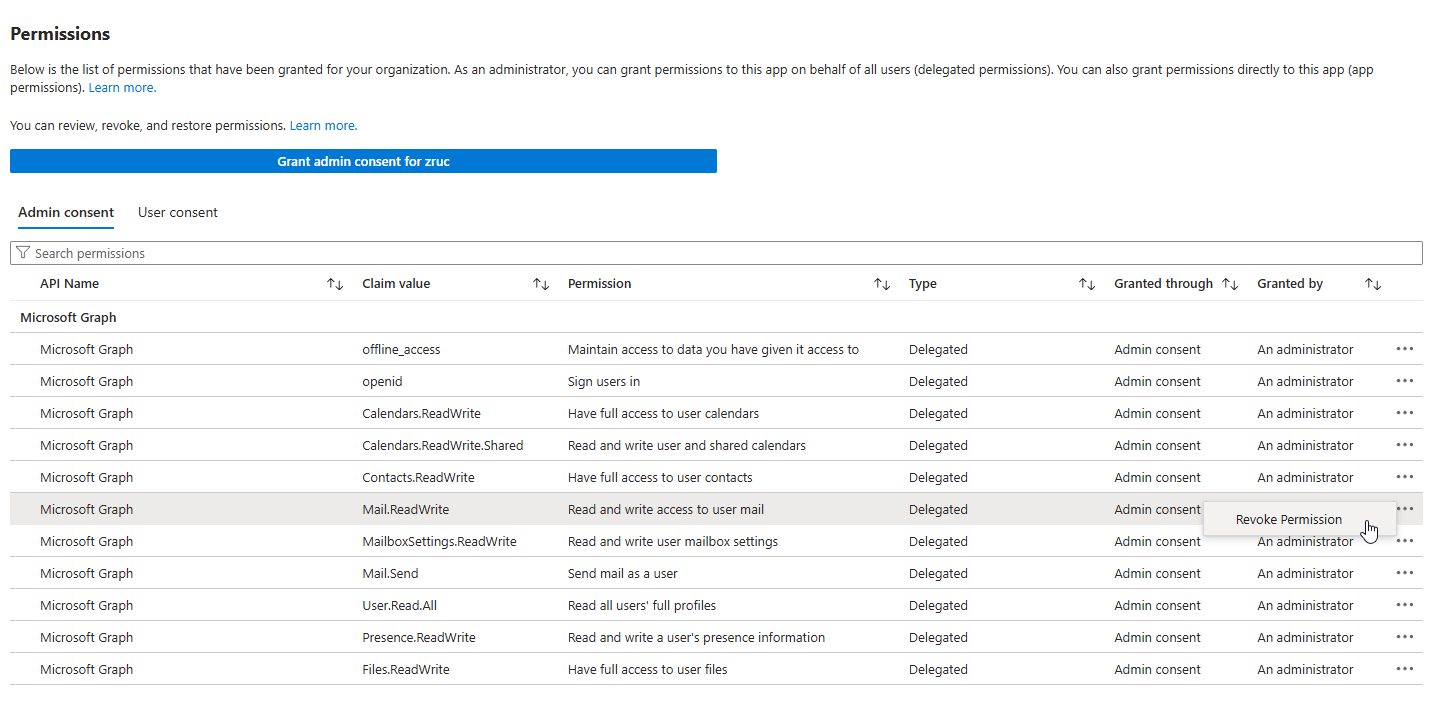
Um administrador pode confirmar que todas as permissões da API do aplicativo foram concedidas revisando as permissões do aplicativo no portal do Entra ID.
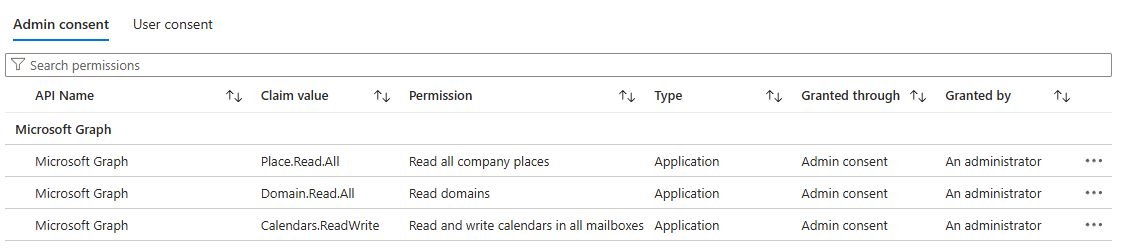
### Validar o ID do aplicativo e os escopos do método Permissões do aplicativo MGAPI para salas de conferência
Se você estiver usando o método de Permissões de aplicativo para Zoom Rooms ou salas de conferência de terceiros, valide as permissões usando as etapas a seguir:
1. Iniciar sessão no portal do Azure usando a conta de administrador do Microsoft 365.
2. Clique no **Microsoft** **Entra ID** logotipo.
3. Navegue até **Aplicações empresariais**.
4. Por padrão, **Todos os aplicativos** Mostrar na tabela de dados interativa.
5. Clique no **Zoom** aplicativo com o ID do aplicativo *f56e91e5-5a82-452f-b435-d4d78aeaf064*.
6. Clique no **Segurança** lista suspensa e Selecionar **Permissões**.
7. Valide o *Consentimento do administrador* aba corresponde à tela aqui:
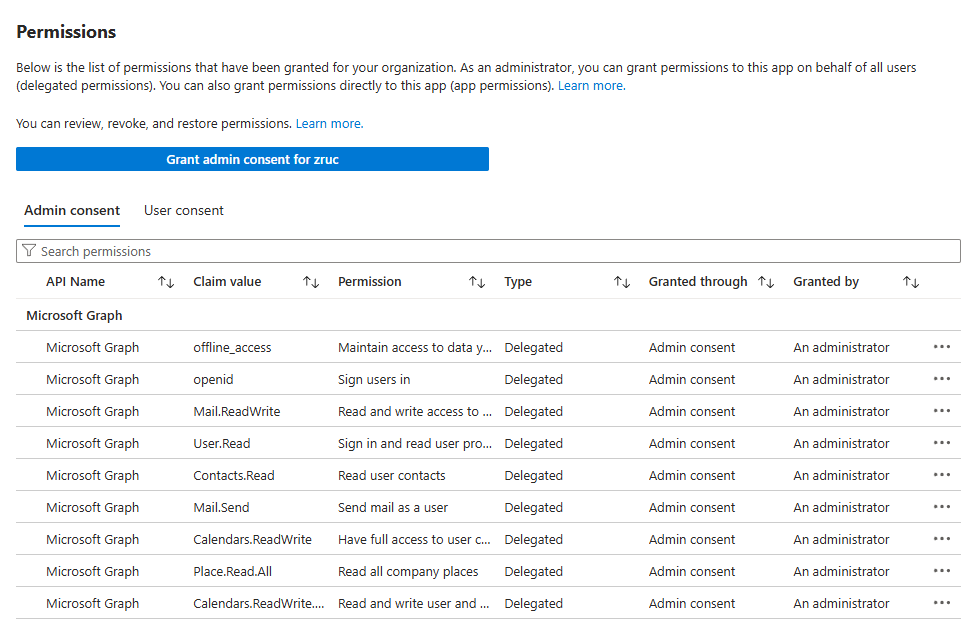
### Validar o ID do aplicativo e os escopos do método MGAPI Full Delegate para salas de conferência ou Zoom Rooms
Se você estiver usando o método Full Delegate para Zoom Rooms ou salas de conferência de terceiros, valide as permissões usando as etapas a seguir:
1. Iniciar sessão no portal do Azure usando a conta de administrador do Microsoft 365.
2. Clique na **Microsoft** **Entra ID** logotipo.
3. Navegue até **Aplicativos empresariais**.
4. Por padrão, **Todos os aplicativos** Mostrar na tabela de dados interativa.
5. Clique na **Zoom** aplicativo com o ID do aplicativo *a651cfda-cbdd-4a39-bd03-fa829c3c1b29*.
6. Clique na **Segurança** menu suspenso e Selecionar **Permissões**.
7. Valide o *Consentimento do administrador* a aba corresponde à tela aqui:\\
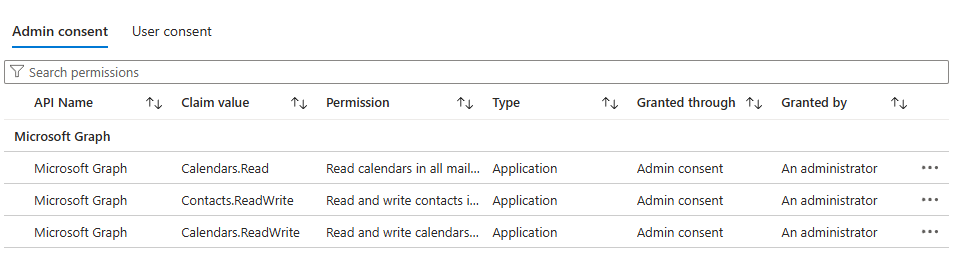
### Validar o ID das Permissões do aplicativo e os escopos do calendário pessoal
Se você estiver usando o método de permissões do aplicativo para calendários pessoais, valide as permissões usando as seguintes etapas:
1. Iniciar sessão no portal do Azure usando a conta de administrador do Microsoft 365.
2. Clique em **ID do Microsoft Entra** logótipo.
3. Navegue até **Aplicativos empresariais**.
4. Por padrão, **Todos os aplicativos** mostrar na tabela de dados interativa.
5. Clique em **Zoom** aplicativo com o ID do aplicativo *f46ceaed-fb2d-4694-803b-6341837f0ed2*.
6. Clique em **Segurança** menu suspenso e Selecione **Permissões**.
7. Valide o *Consentimento de administrador* aba corresponde à tela aqui:
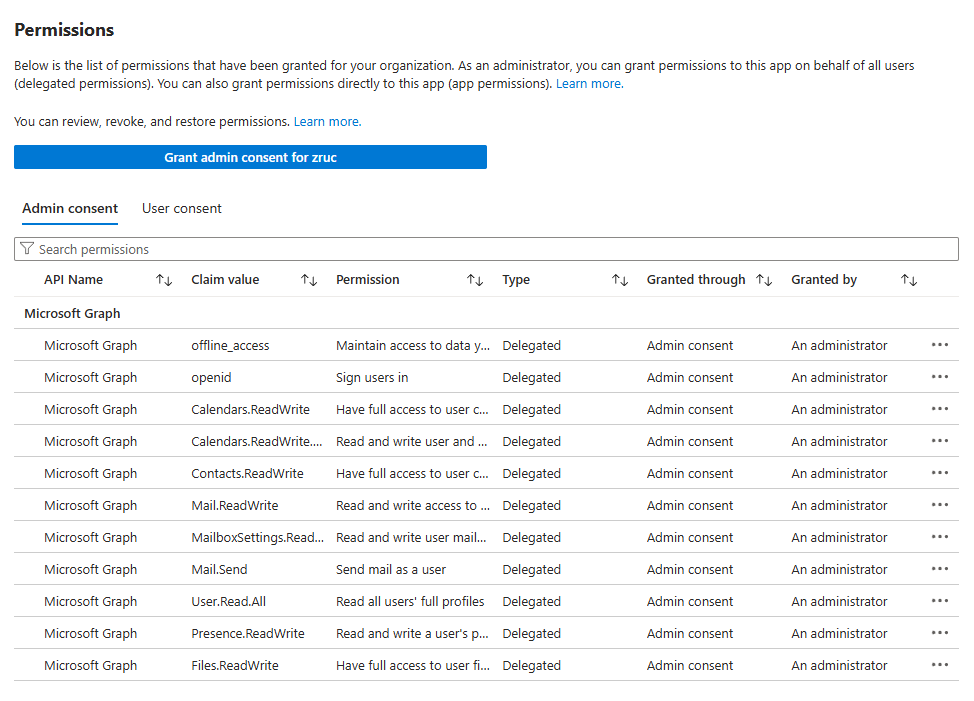
### Validar o ID e os escopos do aplicativo OAuth do calendário pessoal
Se você usou o método de Integrações OAuth para seus usuários, também chamado de Permissões Delegadas, valide as permissões usando as etapas a seguir:
1. Iniciar sessão no portal do Azure usando a conta de administrador do Microsoft 365.
2. Clique na **Microsoft Entra ID** logotipo.
3. Navegue até **Aplicativos empresariais**.
4. Por padrão, **Todos os aplicativos** Mostrar na tabela de dados interativa.
5. Clique na **Zoom** aplicativo com o ID do aplicativo *fc108d3f-543d-4374-bbff-c7c51f651fe5*.
6. Clique na **Segurança** menu suspenso e Selecionar **Permissões**.
7. Valide o *Consentimento do administrador* a aba corresponde à tela aqui:
### Revogando permissões do Entra ID
Usando os mesmos métodos descritos nas etapas de validação acima, você pode **revogar** permissões para Zoom Apps, se necessário. Como mencionado na seção Configurar as Configurações de consentimento do usuário de calendário e contato no Portal web do Zoom, o método Permissões do aplicativo de integração dos Serviços Zoom e Microsoft 365 pode fornecer um nível de Permissão mais alto do que a sua Organização considera confortável.
Bastando voltar ao Entra ID e à tela de permissões do aplicativo empresarial, você pode clicar no **ícone de reticências** da função da API que você deseja revogar e Selecionar **Revogar Permissão**.
---
# Agent Instructions
This documentation is published with GitBook. GitBook is the documentation platform designed so that both humans and AI agents can read, navigate, and reason over technical content effectively. Learn more at gitbook.com.
## Querying This Documentation
If you need additional information that is not directly available in this page, you can query the documentation by asking a question.
Perform an HTTP GET request on the following URL with the `ask` and `goal` query parameters:
```
GET https://library.zoom.com/technical-library/pt/area-do-administrador/third-party-integrations/microsoft-365-calendaring-field-guide/validating-the-entra-id-permissions-and-scopes.md?ask=&goal=
```
`ask` is the immediate question: it should be specific, self-contained, and written in natural language.
`goal` is what the user is ultimately trying to achieve, the reason they need the answer. Sharing it helps GitBook give you a better, more relevant answer. A goal is most helpful when it describes the outcome the user wants rather than restating the question. For example, with `ask=how do I create an API token`, a goal like `automate deployments from our CI pipeline` lets GitBook tailor the answer to that use case.
The response will contain a direct answer to the question and relevant excerpts and sources from the documentation.
Use this mechanism when the answer is not explicitly present in the current page, you need clarification or additional context, or you want to retrieve related documentation sections.