> For the complete documentation index, see [llms.txt](https://library.zoom.com/llms.txt). Markdown versions of documentation pages are available by appending `.md` to page URLs; this page is available as [Markdown](https://library.zoom.com/technical-library/pt/area-do-administrador/third-party-integrations/microsoft-365-calendaring-field-guide/connecting-zoom-rooms-and-or-third-party-conference-rooms-with-your-microsoft-365-calendars.md).
# Conectando Zoom Rooms e/ou Salas de conferência de terceiros
Esta página destina-se a Clientes/clientes que irão integrar os seus serviços de calendário do Microsoft 365 com Zoom Rooms ou salas de conferência de terceiros.
Uma Zoom Room conectada a eventos de calendário do Microsoft 365 irá Mostrar as próximas reuniões nos ecrãs de TV da sala, nas telas de agendando e nos Controlador do Zoom Rooms. Os usuários podem iniciar ou entrar nas reuniões exibidas com um toque no Controlador do Zoom Rooms.
Para configurações de salas de conferência de terceiros usando dispositivos gerenciados SIP/H.323 (por exemplo, Cisco, Poly, Lifesize, etc.), o programa de aprimoramento do Zoom Conector Enhancement é uma atualização arquitetural do serviço de gerenciamento do Conector de Sala em nuvem (Conector de sala na nuvem (CRC)). O sistema atual foi reconstruído para se tornar mais escalável, Habilitar novos recursos e ficar consistente com a estrutura do aplicativo da Web do Zoom. O Conector de API aprimorada do Zoom permite que você conecte esses sistemas aos serviços do Zoom e ao Microsoft 365 para necessidades de calendário de sala de conferência e gerenciamento de reunião, incluindo entrada com um toque e mudo sincronizado.
{% hint style="info" %}
As instruções de Zoom Rooms e de conferência de terceiros estão ambas contidas nesta secção, pois seguem um processo de configuração semelhante. No entanto, as configurações de conferência de terceiros devem consultar o seguinte artigo de Suporte: [Conector Zoom aprimorado para dispositivos SIP/H.323](https://support.zoom.com/hc/en/article?id=zm_kb\&sysparm_article=KB0059940).
{% endhint %}
Organizações que não usam Zoom Rooms ou salas de conferência de terceiros podem avançar para a seção Conectando calendários pessoais com Microsoft 365.
### Etapa 1: Execute as instalações do Microsoft Exchange Online e as atualizações do PowerShell
Antes de Conectando Zoom Rooms e Microsoft 365, você deve atualizar as Configurações de recursos do calendário para as caixas de correio do Zoom Rooms. O artigo de Suporte [Configuração do Zoom Rooms com Office 365](https://support.zoom.com/hc/en/article?id=zm_kb\&sysparm_article=KB0063474#h_20336443813031717100035564) contém as etapas detalhadas para executar os scripts do PowerShell necessários.
### Etapa 2: Conceda ao Zoom Rooms acesso aos seus dados do Microsoft 365 usando as APIs do Microsoft Graph
Próximo(a), você solicitará e aprovará as permissões necessárias da Microsoft. As Integrações de agendamento do Zoom Rooms dependem da Microsoft Graph API (MGAPI). A Microsoft começou [a descontinuar os métodos do Exchange Web Services (EWS)](https://techcommunity.microsoft.com/blog/exchange/retirement-of-exchange-web-services-in-exchange-online/3924440) que estavam anteriormente Disponível para conectar os dados do Microsoft 365 com os Serviços Zoom. O Zoom considera estes métodos EWS como opções legadas.
{% hint style="success" %}
**Recomendação do Zoom**
O Zoom recomenda a API Microsoft Graph com **Permissões de aplicativo** como o método principal de conexão. Veja a lista completa de conexões, incluindo opções legadas, abaixo:
* Permissões de aplicativo da API Microsoft Graph (recomendado pelo Zoom)
* API Microsoft Graph Acesso total delegado (Acessar, Disponível)
* EWS Acesso total delegado (Acessar, legado)
* EWS Impersonação em nível de aplicativo (obsoleto, sem suporte do Zoom)
{% endhint %}
#### (Opção 1) Configurar o acesso ao calendário usando o método de Permissões do aplicativo (recomendado)
Este caminho de Integrações usa o método de API do Microsoft Graph recomendado pelo Zoom com Permissões do aplicativo (ou acesso somente por aplicativo). Esse método exige consideravelmente menos trabalho em comparação com o método de acesso de Delegação Completa (Opção 2, descrita abaixo).
{% hint style="danger" %}
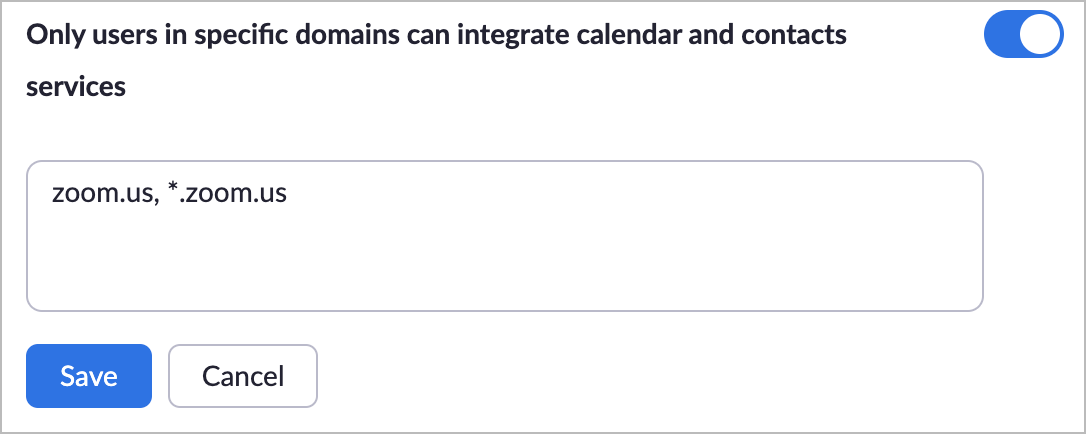
As Permissões do aplicativo da API do Microsoft Graph exigem pelo menos um domínio associado que corresponda a um domínio personalizado verificado no seu locatário do Microsoft 365. Consulte o artigo de suporte do Zoom [Introdução aos Domínios associados](https://support.zoom.com/hc/en/article?id=zm_kb\&sysparm_article=KB0066259) para obter instruções sobre como configurar um.
{% endhint %}
{% hint style="info" %}
O método de Permissões do aplicativo também exige que você atualize as Configurações do recurso de calendário uma vez, por meio do PowerShell. Uma etapa adicional, descrita no [Configuração do Zoom Rooms com Office 365](https://support.zoom.com/hc/en/article?id=zm_kb\&sysparm_article=KB0063474#h_29152325520031717100055083) artigo de suporte, é necessária no PowerShell para usuários que Escolherem o método de conexão de Acesso de Delegação Completa.
{% endhint %}
**Inicialize a solicitação de Permissão do MGAPI para o seu tipo de sala de conferência**
Execute as instruções a seguir com base no tipo de sala de conferência que você está integrando. Se você estiver integrando tanto o Zoom Rooms quanto salas de conferência de terceiros, este processo precisará ser concluído apenas uma vez, pois ambas as Integrações usam o mesmo ID de aplicativo.
**Zoom Rooms**
Se você estiver integrando calendários para o Zoom Rooms:
1. Como administrador do Zoom, entre em [zoom.us](http://zoom.us/).
2. Clique em **Gerenciamento de salas** menu suspenso e Selecione **Integração de calendário**.
3. Clique em **Adicionar um serviço de calendário** e Escolher **Office 365**.
4. Confirme se a caixa **Autorizar com OAuth 2.0** está marcada.
5. Clique no botão de opção para **API do Graph**.
{% hint style="info" %}
A opção para “Exchange Web Services (EWS)” não deve **não** ser usada. O Zoom considera esses métodos EWS como opções legadas sem suporte.
{% endhint %}
6. Certifique-se de que o botão de opção para **Permissões de aplicativo** está selecionado.
7. Clique em **Autorizar**.
**Salas de conferência de terceiros**
Se você estiver integrando calendários para salas de terceiros Cisco/Polycom:
1. Como administrador do Zoom, entre em [zoom.us](http://zoom.us/).
2. Clique em **Gerenciamento de salas** menu suspenso e Selecione **Salas Cisco/Polycom**.
3. Clique em **Integração de calendário** botão na parte superior da tela.
4. Clique em **+ Adicionar um serviço de calendário** botão no lado direito da tela e Escolher **Office 365**.
5. Confirme se a caixa **Autorizar com OAuth 2.0** está marcada.
6. Clique no botão de opção para **API do Graph**.
{% hint style="info" %}
A opção para “Exchange Web Services (EWS)” não deve **não** ser usada. O Zoom considera esses métodos EWS como opções legadas sem suporte.
{% endhint %}
6. Certifique-se de que o botão de opção para **Permissões de aplicativo** está selecionado.
7. Clique em **Autorizar**.
**Aceite a solicitação de Permissão do MGAPI**
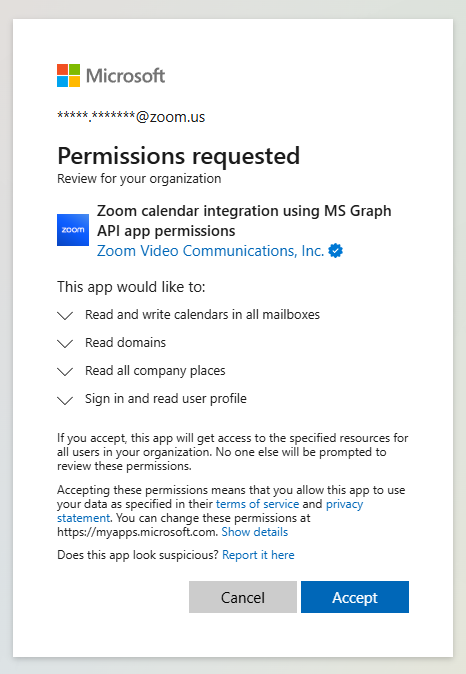
Isso abrirá um link para o portal do Microsoft Azure e, se o administrador ainda estiver conectado, solicitará que ele aceite a solicitação para **integração de calendário do Zoom usando permissões de aplicativo da API do MS Graph**.
Revise a solicitação e clique em **Aceitar** quando estiver pronto.\\
#### (Opção 2) Configurar o acesso ao calendário usando Acesso de Delegação Completa
Este caminho de Integrações usa as APIs do Microsoft Graph com acesso de Delegação Completa. Começaremos solicitando acesso à API do Graph usada por salas de conferência, mesmo que você não esteja implantando esses serviços imediatamente.
**Zoom Rooms**
1. Como administrador do Zoom, entre em [zoom.us](http://zoom.us/).
2. Clique em **Gerenciamento de salas** menu suspenso e Selecione **Integração de calendário**.
3. Clique em **Adicionar um serviço de calendário** e Escolher **Office 365**.
4. Confirme se a caixa **Autorizar com OAuth 2.0** está marcada.
5. Clique no botão de opção para **API do Graph**.
6. Certifique-se de que o botão de opção para **Delegado de Acesso Completo** está selecionado.
7. Clique em **Autorizar**.
**Salas de conferência de terceiros**
1. Como administrador do Zoom, entre em [zoom.us](http://zoom.us/).
2. Clique em **Gerenciamento de salas** menu suspenso e Selecione **Salas Cisco/Polycom**.
3. Clique em **Integração de calendário** botão na parte superior da tela.
4. Clique em **+ Adicionar um serviço de calendário** botão no lado direito da tela e Escolher **Office 365**.
5. Confirme se a caixa **Autorizar com OAuth 2.0** está marcada.
6. Clique no botão de opção para **API do Graph**.
7. Certifique-se de que o botão de opção para **Delegado de Acesso Completo** está selecionado.
8. Clique em **Autorizar**.
No portal de entrada da Microsoft, entre como administrador global do Entra ID. Esta etapa cria um aplicativo Zoom no Entra que tem as permissões apropriadas concedidas por meio do consentimento do administrador. A página de Integração de calendário mostra o serviço de calendário que você adicionou.
**Remova a integração do serviço de calendário que você acabou de adicionar**
A etapa anterior foi executada para solicitar e conceder as permissões de API necessárias. Em seguida, você configurará a integração de calendário real para o Zoom Rooms usando uma conta de serviço adequada.
1. Você já deve estar na tela de Integração de calendário após concluir a etapa anterior.
2. Localize a Integrações identificada com sua conta de administrador do Microsoft 365.
{% hint style="info" %}
A integração de serviço recém-adicionada mostrará o status "Sincronizando". Você deve aguardar a conclusão da sincronização antes que a próxima etapa possa ser concluída.
{% endhint %}
3. Clique em **Excluir**.
4. Clique em **Excluir** novamente quando solicitado para confirmar a alteração.
### Etapa 3: Configurar a conta de serviço de calendário
**Criar uma conta de serviço**
Crie uma nova conta dedicada para usar como sua conta de serviço de calendário do Zoom Rooms.
{% hint style="success" %}
**Recomendação do Zoom**
Certifique-se de incluir a conta de serviço do Zoom Rooms no seu escopo de gerenciamento, ou as etapas de Integrações de calendário gerarão um erro.
{% endhint %}
**Atribuir direitos de delegado da caixa de correio**
A conta de serviço do Zoom Rooms requer acesso de Editor ao calendário de quaisquer caixas de correio que serão usadas para Zoom Rooms ao usar o método de delegação. Ela não precisa de permissões de Acesso total ou Enviar como para a caixa de correio porque convites por e-mail de uma Zoom Room são enviados pelo serviço web do Zoom.
O [artigo de Suporte sobre configuração do Zoom Rooms com Office 365](https://support.zoom.us/hc/en-us/articles/203847179-Setting-Up-Zoom-Rooms-with-Office-365) inclui instruções passo a passo. Como alternativa, o seguinte comando do Exchange PowerShell pode ser executado para identificar todas as caixas de correio da sala e conceder à conta de serviço do Zoom Rooms acesso de Editor ao Calendário. Certifique-se de substituir o **texto em negrito ()** com a UPN da sua própria conta de serviço.
{% code title="Comando do PowerShell do Exchange" overflow="wrap" %}
```powershell
Get-EXOMailBox -ResultSize Unlimited -RecipientTypeDetails RoomMailbox | ForEach {Add-MailboxFolderPermission -Identity "$($_.UserPrincipalName):\Calendar" -User zoomrooms-svc@zoom.us -AccessRights Editor}
```
{% endcode %}
**Adicionar Integrações de calendário**
Depois de confirmar as Configurações acima, conclua as etapas a seguir para Configurar integrações de calendário do Zoom Rooms ou de sala de conferência de terceiros para sua conta.
**Zoom Rooms**
1. Como administrador do Zoom, entre em [zoom.us](http://zoom.us/).
2. Navegue até a página de integração de calendário em Gestão de quartos.
3. Clique em **Adicionar um serviço de calendário** e Selecionar **Office 365**.\\
4. Assinale a caixa **Autorizar com OAuth 2.0** se ainda não estiver selecionado.
5. Marque a caixa para **API do Graph** se aplicável.
6. Não Alterar a URL do EWS.
7. Selecionar o adequado *Tipo de Permissão da conta* método que você usou na etapa anterior: **Delegado de Acesso Completo**.
8. ***Faça*** ***não*** marque a caixa para *Sou o administrador do Office 365 e estou consentindo em nome da empresa.*
9. Clique em **Autorizar**.
**Salas de conferência de terceiros**
1. Como administrador do Zoom, entre em [zoom.us](http://zoom.us/).
2. Navegue até a **Cisco/Polycom** página em Gerenciamento de Salas.
3. Clique em **Integração de calendário** botão.
4. Clique em **Adicionar um serviço de calendário** e Selecionar **Office 365**.
5. Assinale a caixa **Autorizar com OAuth 2.0** se ainda não estiver selecionado.
6. Marque a caixa para **API do Graph** se aplicável.
7. Não Alterar a URL do EWS.
8. Selecionar o adequado *Tipo de Permissão da conta* método que você usou na etapa anterior: **Delegado de Acesso Completo**.
9. ***Faça*** ***não*** marque a caixa para *Sou o administrador do Office 365 e estou consentindo em nome da empresa.*
10. Clique em **Autorizar**.
Após a conclusão, você deverá ser retornado à página de integração de calendário com Integrações concluídas com êxito.
Para organizações que procuram controles adicionais relativos ao nível de direitos de acesso concedidos por meio do acesso ao serviço de calendário, consulte as instruções da Microsoft sobre a aplicação de [Controle de acesso baseado na função para aplicativos no Exchange Online](https://learn.microsoft.com/en-us/exchange/permissions-exo/application-rbac#application-roles).
**Sincronizar caixas de correio compartilhadas do Zoom Rooms**
As caixas de correio de salas compartilhadas não aparecerão na interface web do Zoom Rooms até que uma das seguintes etapas tenha sido concluída. Isso é válido ao usar Full Delegation.
**(Opção 1) Inserir endereços de caixas de correio de salas como recursos de calendário**
1. Navegue até a tela de Integração de calendário.
2. Clique no hiperlink ao lado das Integrações recém-adicionadas em *Recursos de calendário* coluna que provavelmente diz *0 no total, 0 atribuídos*.
3. Clique em **Adicionar recursos de calendário** botão.
4. Inserir o endereço de e-mail de, no mínimo, uma caixa de correio de sala partilhada.
5. Inserir até 200 diferentes endereços de e-mail de caixas de correio de sala partilhadas numa única linha, separados por vírgulas.
6. Clique em **Adicionar recursos de calendário** botão.
7. Verifique o *Estado sincronizado* coluna para os recursos de calendário recém-adicionados indica *Sincronizado*.
8. Repita os passos 3–7 para quaisquer blocos adicionais de 200 caixas de correio de sala.
{% hint style="success" %}
**Recomendação do Zoom**
A tela Adicionar recursos de calendário inclui um botão que permite adicionar mais linhas e, em seguida, inserir um endereço de e-mail por linha. Uma dica para economizar tempo é simplesmente colar até 200 endereços de e-mail de salas, cada um separado por uma vírgula, em uma única linha.
{% endhint %}
**(Opção 2) Abra as caixas de correio de salas compartilhadas no Outlook na web**
1. Inicie sessão no Outlook na web usando a conta de serviço do Zoom Rooms.
2. Navegue até a página do calendário.
3. Clique em **Adicionar calendário**.
4. Clique em **Adicionar do diretório**.
5. Insira o nome ou o UPN da caixa de correio da sala compartilhada e depois selecione o objeto.
6. Clique em **Adicionar** botão.
7. Repita isso para cada caixa de correio da sala a ser usada com o Zoom Rooms.
8. A tela de recursos de calendário irá Sincronizar e Exibir essas caixas de correio de salas compartilhadas em até 30 minutos. Como alternativa, clique no **Sincronizar calendários** botão na tela de Integrações de calendário para forçar uma Sincronizar.
---
# Agent Instructions
This documentation is published with GitBook. GitBook is the documentation platform designed so that both humans and AI agents can read, navigate, and reason over technical content effectively. Learn more at gitbook.com.
## Querying This Documentation
If you need additional information that is not directly available in this page, you can query the documentation by asking a question.
Perform an HTTP GET request on the following URL with the `ask` and `goal` query parameters:
```
GET https://library.zoom.com/technical-library/pt/area-do-administrador/third-party-integrations/microsoft-365-calendaring-field-guide/connecting-zoom-rooms-and-or-third-party-conference-rooms-with-your-microsoft-365-calendars.md?ask=&goal=
```
`ask` is the immediate question: it should be specific, self-contained, and written in natural language.
`goal` is what the user is ultimately trying to achieve, the reason they need the answer. Sharing it helps GitBook give you a better, more relevant answer. A goal is most helpful when it describes the outcome the user wants rather than restating the question. For example, with `ask=how do I create an API token`, a goal like `automate deployments from our CI pipeline` lets GitBook tailor the answer to that use case.
The response will contain a direct answer to the question and relevant excerpts and sources from the documentation.
Use this mechanism when the answer is not explicitly present in the current page, you need clarification or additional context, or you want to retrieve related documentation sections.