> For the complete documentation index, see [llms.txt](https://library.zoom.com/llms.txt). Markdown versions of documentation pages are available by appending `.md` to page URLs; this page is available as [Markdown](https://library.zoom.com/technical-library/pt/area-do-administrador/third-party-integrations/integrating-zoom-with-microsoft-teams/zooms-in-app-integration-for-microsoft-teams.md).

# Integrações no aplicativo do Zoom para Microsoft Teams

Esta seção fornece uma visão geral das integrações no aplicativo do Zoom para o Microsoft Teams, incluindo funcionalidade de integração para Zoom Meetings, Zoom Phone e Zoom Whiteboard. Cada uma dessas funcionalidades é descrita nas seções a seguir, incluindo uma breve descrição da experiência do administrador e do usuário.

### Como funciona

#### <mark style="color:azul;">A funcionalidade de Integrações do Teams executa a maioria das funções nativamente no cliente Teams e abre o cliente Zoom quando necessário</mark>

A maior parte da funcionalidade das Integrações no aplicativo do Zoom para Microsoft Teams é executada nativamente no cliente do Teams e usa as APIs do Zoom por meio de uma conexão TLS quando necessário. No entanto, devido a limitações técnicas das Integrações no aplicativo, algumas tarefas exigem o cliente Zoom para concluir a solicitação. Esses cenários são definidos nas duas seções a seguir.

#### <mark style="color:azul;">Funcionalidades Disponível nativamente no cliente Teams</mark>

<table data-header-hidden><thead><tr><th valign="top"></th><th valign="top"></th></tr></thead><tbody><tr><td valign="top"><p>Zoom Meetings</p><ul><li>Ver próximas Zoom Meetings</li><li>Agendar uma reunião no Zoom</li><li>Compartilhe uma reunião no chat</li></ul><p>Zoom Whiteboard</p><ul><li>Compartilhar um quadro de compartilhamento existente</li></ul><p><br><br></p><p><strong>*Requer cliente Zoom para executar</strong></p></td><td valign="top"><p>Zoom Phone</p><ul><li>Discar ou atender uma chamada<strong>*</strong></li><li>Ver histórico de chamadas</li><li>Enviar e receber SMS</li><li>Gravar chamada</li><li>Acessar chamadas gravadas e transcrições</li><li>Pausar chamada</li><li>Acessar correio de voz</li><li>Ler transcrição do correio de voz</li></ul></td></tr></tbody></table>

#### <mark style="color:azul;">Recursos que exigem o uso do cliente Zoom ou de um navegador web</mark>

<table data-header-hidden><thead><tr><th valign="top"></th><th valign="top"></th></tr></thead><tbody><tr><td valign="top"><p><strong>Zoom Meetings</strong></p><ul><li>Entrar em uma reunião (cliente Zoom)</li><li>Iniciar reuniões ad hoc (cliente Zoom)</li></ul><p><strong>Zoom Phone</strong></p><ul><li>Fazer e receber chamadas (cliente Zoom)</li></ul></td><td valign="top"><p><strong>Zoom Whiteboard</strong></p><ul><li>Criar um novo quadro de compartilhamento (navegador web)</li><li>Abrir um quadro de compartilhamento compartilhado (navegador web)</li></ul></td></tr></tbody></table>

### A experiência do administrador

#### <mark style="color:azul;">Um administrador deve instalar as Integrações do Teams a partir do Zoom Marketplace</mark> *<mark style="color:azul;">e</mark>* <mark style="color:azul;">loja Microsoft AppSource</mark>

Para instalar e utilizar as Integrações no aplicativo do Zoom para o Microsoft Teams, um administrador da conta autorizado deve aprovar e instalar o aplicativo em ambos os [Zoom Marketplace](https://marketplace.zoom.us/apps/BI00RjkzRFaozN9J5-qQ6w) e [Microsoft AppSource](https://appsource.microsoft.com/en-us/product/office/wa104381441?tab=overview) loja. Assim que as Integrações forem instaladas e aprovadas em ambos os locais, os usuários podem começar a usar o aplicativo.

#### <mark style="color:azul;">Os administradores podem definir quais recursos de Integrações estão Disponível no Zoom Marketplace</mark>

Na **Configuração** menu dentro do Zoom Marketplace, administradores da conta podem determinar quais recursos de Integrações ficam disponíveis para os usuários dentro do Microsoft Teams, concedendo (ou restringindo) o acesso aos recursos de Zoom Meetings, Zoom Phone ou Zoom Whiteboard.

<figure><img src="https://1821044411-files.gitbook.io/~/files/v0/b/gitbook-x-prod.appspot.com/o/spaces%2FctBXUMeBy4rtLMmMkKRG%2Fuploads%2Fgit-blob-d60eb29193fc9dd4f00bcf75ddaa6e6a6887dbbe%2FScreenshot%202025-10-28%20at%2012.50.56%E2%80%AFPM.png?alt=media" alt=""><figcaption></figcaption></figure>

**(Opcional) As Integrações do Teams solicitam Permissão para os contactos e recursos do Outlook, para simplificar o convite aos participantes**

Como parte do aplicativo **Configuração** menu dentro do Zoom Marketplace, os administradores da conta são apresentados com o *Opcional* opção de conceder às Integrações acesso às listas de contato do usuário e aos recursos da conta (por exemplo, salas de conferência, etc.).

Se esta configuração estiver ativada, quando um usuário agenda uma reunião Zoom dentro do cliente Teams, as Integrações podem pesquisar automaticamente os contatos do usuário dentro da interface de agendando para simplificar o convite aos participantes.

<figure><img src="https://1821044411-files.gitbook.io/~/files/v0/b/gitbook-x-prod.appspot.com/o/spaces%2FctBXUMeBy4rtLMmMkKRG%2Fuploads%2Fgit-blob-f8de4882c167e957102eed7326510ba1087fb6c9%2Funknown.png?alt=media" alt="" width="375"><figcaption></figcaption></figure>

#### <mark style="color:azul;">Recursos adicionais do administrador</mark>

Os administradores de conta são incentivados a consultar a documentação da Central de suporte do Zoom para o [Integrações do Microsoft Teams](https://support.zoom.com/hc/en/article?id=zm_kb\&sysparm_article=KB0067825). Este documento fornece instruções e informações valiosas para realizar várias tarefas com as Integrações, incluindo configuração, autorizações e Configurações.

### A experiência do usuário: O Chatbot

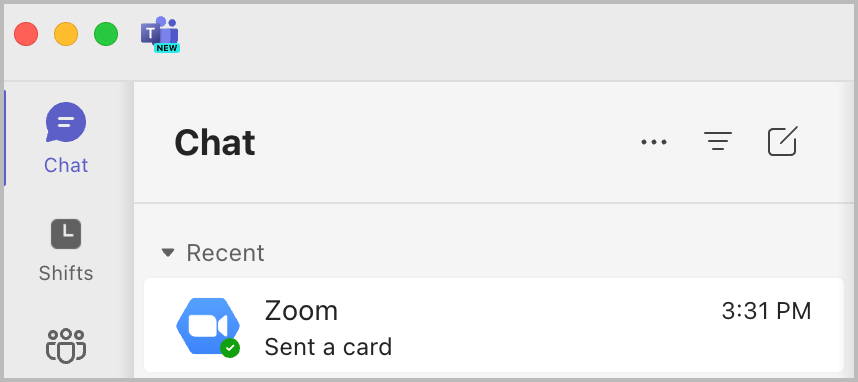
Usuários com Integrações concluídas têm permissão para Acessar um chatbot do Zoom dentro do seu cliente Teams **chat** interface. Este chatbot é usado para concluir tarefas relacionadas às Integrações e informar os usuários sobre certas notificações do Zoom.

<figure><img src="https://1821044411-files.gitbook.io/~/files/v0/b/gitbook-x-prod.appspot.com/o/spaces%2FctBXUMeBy4rtLMmMkKRG%2Fuploads%2Fgit-blob-ff6841c20886caf386eaac47885b762da4c2f795%2Funknown.png?alt=media" alt="" width="563"><figcaption></figcaption></figure>

#### <mark style="color:azul;">Os usuários devem aprovar manualmente a presença do chatbot em cada conversa para usar os recursos das Integrações</mark>

Antes que um chatbot possa executar qualquer função dentro de uma conversa ou canal, um usuário deve Convidar o chatbot para a conversa por meio do seguinte processo:

1. Um usuário abre um chat ou canal no Microsoft Teams.
2. O usuário abre as Integrações do Zoom pela barra de ferramentas de extensões de mensagens do chat.![](https://1821044411-files.gitbook.io/~/files/v0/b/gitbook-x-prod.appspot.com/o/spaces%2FctBXUMeBy4rtLMmMkKRG%2Fuploads%2Fgit-blob-523a60b99427f3b35db8f53ed1a2554393377cb5%2FScreenshot%202025-10-28%20at%2011.27.04%E2%80%AFAM.png?alt=media)
3. O usuário deve Convidar o chatbot para a conversa para concluir a tarefa.![](https://1821044411-files.gitbook.io/~/files/v0/b/gitbook-x-prod.appspot.com/o/spaces%2FctBXUMeBy4rtLMmMkKRG%2Fuploads%2Fgit-blob-9240b62f6c2e89fedec3c46847f1857c5b938997%2Fimage.png?alt=media)
4. O usuário pode Selecionar uma das ações da Integrações.\
   ![](https://1821044411-files.gitbook.io/~/files/v0/b/gitbook-x-prod.appspot.com/o/spaces%2FctBXUMeBy4rtLMmMkKRG%2Fuploads%2Fgit-blob-6724465a611b6cd352f03fef1f284813219377b8%2Funknown.png?alt=media)\\

Esse processo concede ao chatbot Acessar o ID exclusivo de cada conversa e a lista de participantes, que são usados para fornecer informações — como os detalhes de uma reunião — ao chat e aos seus participantes. Se o chatbot estiver *não* convidado para a conversa, os recursos específicos do chat da Integrações não podem ser usados.

Os usuários devem estar cientes de que esse processo deve ser repetido e aprovado para **cada** cada chat ou canal específico em que as Integrações são usadas. Por exemplo, se um usuário pretende Agendar cinco reuniões em cinco canais de chat diferentes, o usuário deve Convidar o chatbot para cada conversa antes de agendando uma reunião dentro dela.

{% hint style="info" %}
**Nota**

Isto aplica-se exclusivamente a *utilizando um chatbot numa conversa*. Os usuários podem continuar a utilizar as Integrações e outros recursos por meio da interface principal das Integrações, via a **Aplicativos** menu.
{% endhint %}

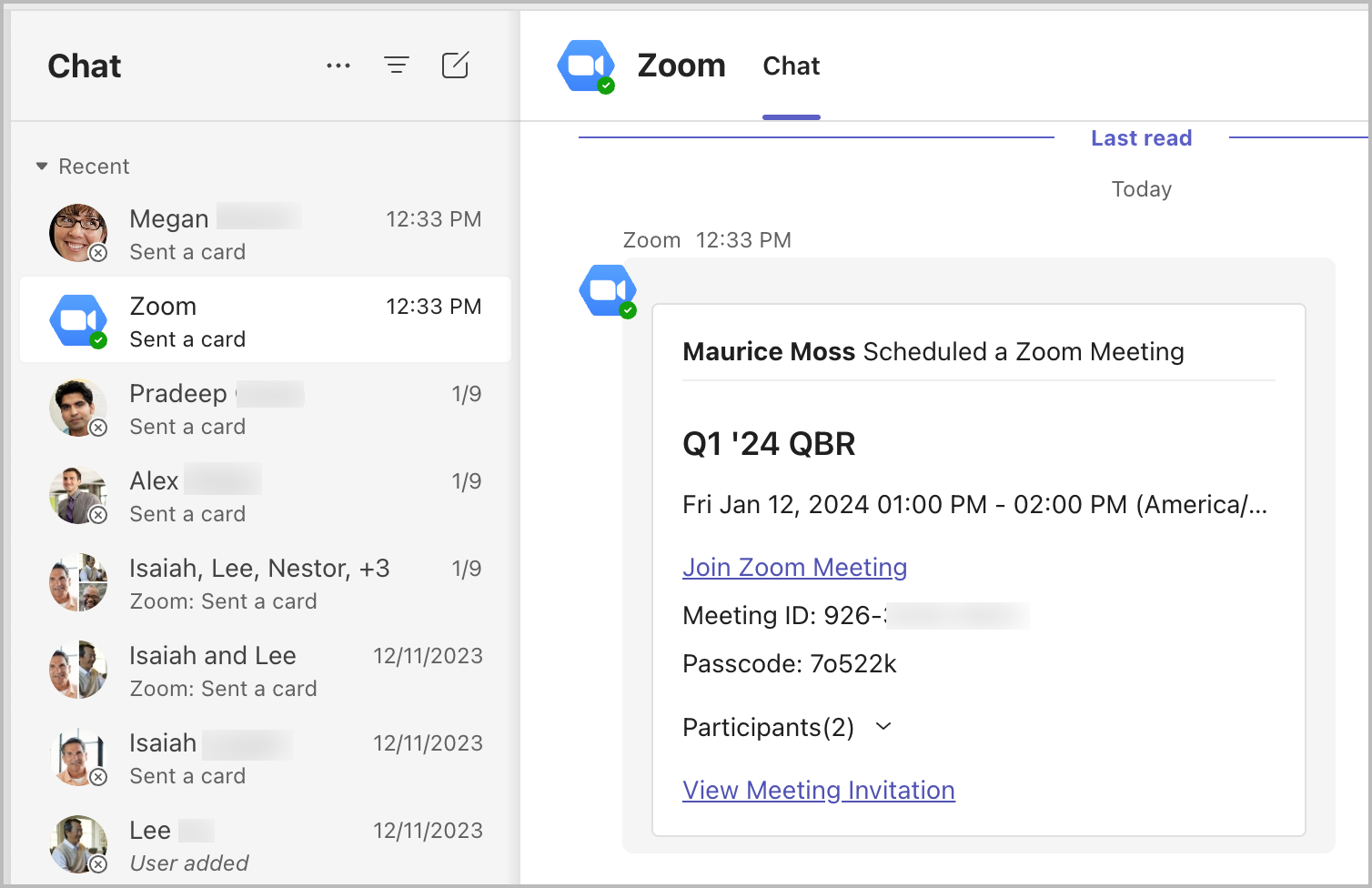
#### <mark style="color:azul;">Os utilizadores receberão mensagens diretas do chatbot para certas notificações de reunião e quadro de compartilhamento</mark>

Os usuários receberão automaticamente mensagens diretas do chatbot das Integrações quando ocorrerem eventos notáveis do ecossistema do Zoom. Especificamente, os usuários receberão mensagens diretas quando:

* Eles são convidados para uma reunião no Zoom dentro de um chat ou canal do Teams.
* Eles agendaram uma reunião do Zoom dentro de um chat ou canal do Teams.
* Um Zoom Whiteboard é compartilhado com eles.
* Eles são marcados em um comentário do quadro de compartilhamento.

<figure><img src="https://1821044411-files.gitbook.io/~/files/v0/b/gitbook-x-prod.appspot.com/o/spaces%2FctBXUMeBy4rtLMmMkKRG%2Fuploads%2Fgit-blob-19e98a90affb1897d217f9710a4d0a6ed9b90b1c%2Funknown.png?alt=media" alt="" width="563"><figcaption></figcaption></figure>

### A experiência do usuário: Zoom Meetings

#### <mark style="color:azul;">Os usuários podem Agendar reuniões futuras ou improvisadas a partir da interface de Integrações, ou dentro de um canal de chat</mark>

Usuários com uma Integrações configurada recebem duas opções para agendando ou iniciando reuniões improvisadas (ad hoc) do Zoom Meetings com outros usuários. Essas opções são descritas nas duas seções a seguir.

**Agendando a partir da interface do aplicativo**

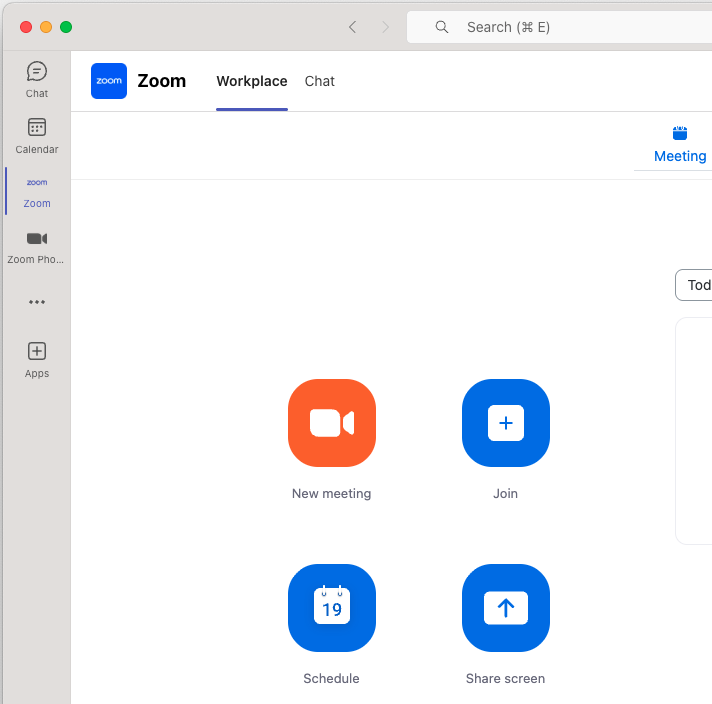
| Os usuários podem abrir a interface de Integrações do Zoom dentro do Teams **Aplicativos** menu. Assim que o aplicativo estiver aberto e um usuário tiver se autenticado, o usuário pode iniciar uma reunião improvisada (ad hoc), agendar uma reunião futura ou compartilhar sua tela em uma reunião com o ID da reunião. | <p><img src="https://1821044411-files.gitbook.io/~/files/v0/b/gitbook-x-prod.appspot.com/o/spaces%2FctBXUMeBy4rtLMmMkKRG%2Fuploads%2Fgit-blob-c581e47cbea4677abfa2a4e0526ab280dbed25ee%2Fimage.png?alt=media" alt=""><br></p> |
| -------------------------------------------------------------------------------------------------------------------------------------------------------------------------------------------------------------------------------------------------------------------------------------------------------------------------- | ----------------------------------------------------------------------------------------------------------------------------------------------------------------------------------------------------------------------------- |

**Agendando a partir de um chat**

| Usuários em um chat um a um ou em grupo podem usar a Integrações do Zoom para iniciar e compartilhar uma reunião improvisada (ad hoc) com os participantes do chat, ou agendar uma reunião para uma data futura. Ao agendar ou iniciar a reunião, todos os usuários com status Ativo no chat são convidados automaticamente a participar e receberão uma notificação no chat *e* notificação por e-mail do Evento. | <p><br><img src="https://1821044411-files.gitbook.io/~/files/v0/b/gitbook-x-prod.appspot.com/o/spaces%2FctBXUMeBy4rtLMmMkKRG%2Fuploads%2Fgit-blob-d2da27fd6b8a42e5f9709ba391ca49861172dbc5%2Funknown.png?alt=media" alt=""></p> |
| ------------------------------------------------------------------------------------------------------------------------------------------------------------------------------------------------------------------------------------------------------------------------------------------------------------------------------------------------------------------------------------------------------------------ | ------------------------------------------------------------------------------------------------------------------------------------------------------------------------------------------------------------------------------- |

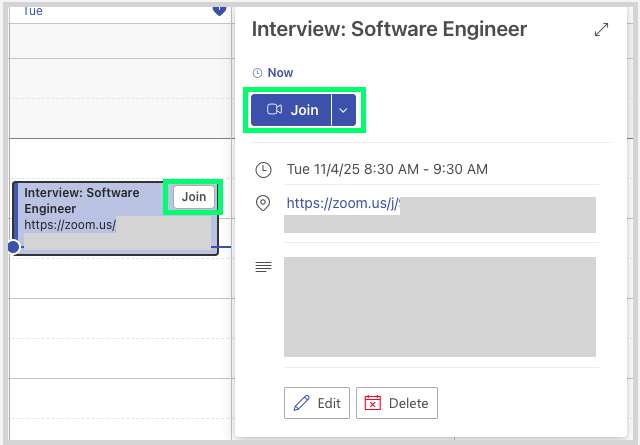
#### <mark style="color:azul;">Ao ingressar em uma reunião do Zoom, o Teams abrirá automaticamente o cliente Zoom</mark>

Embora um usuário possa Entrar/entrar em uma reunião Zoom *de* o cliente Teams, os usuários não podem Entrar/entrar em uma reunião Zoom *dentro de* o cliente Teams. Consequentemente, quando um usuário Entrar/entrar em uma reunião Zoom a partir do cliente Teams, um navegador com a URL da reunião aparecerá, o que abrirá automaticamente o cliente Zoom e levará o usuário para a reunião.

<figure><img src="https://1821044411-files.gitbook.io/~/files/v0/b/gitbook-x-prod.appspot.com/o/spaces%2FctBXUMeBy4rtLMmMkKRG%2Fuploads%2Fgit-blob-bed873acb849dfd7062d82d59696c27a0a87c770%2Fimage.png?alt=media" alt=""><figcaption></figcaption></figure>

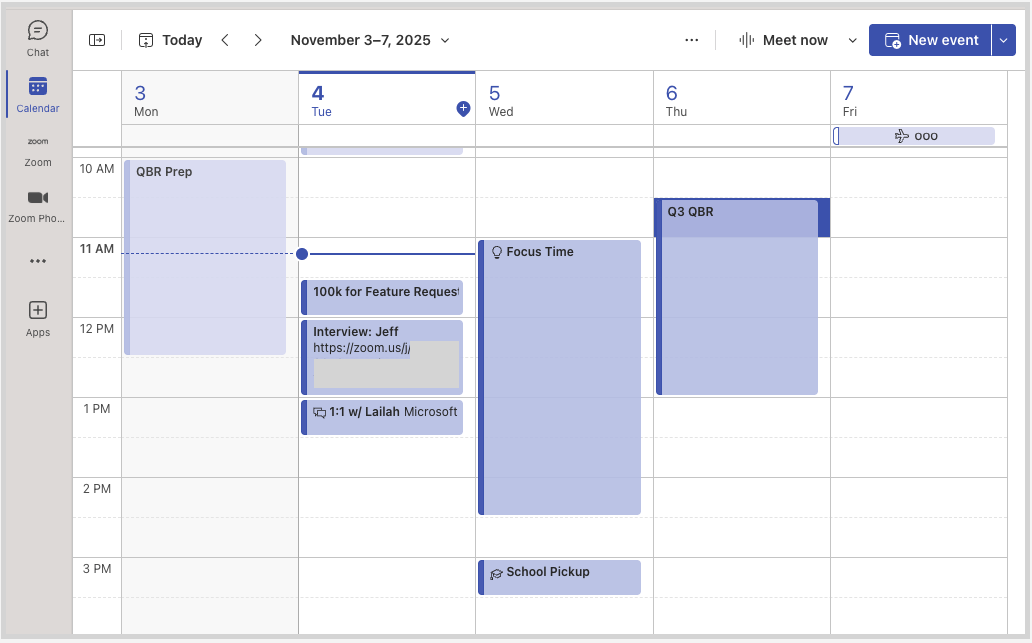
#### <mark style="color:azul;">Usuários com as Integrações verão ambos os seus Zoom</mark> *<mark style="color:azul;">e</mark>* <mark style="color:azul;">reuniões Teams em seu calendário do Teams, desde que as Zoom Meetings sejam agendadas por meio das Integrações</mark>

Usuários com Integrações concluídas verão suas Zoom Meetings e suas reuniões Teams listadas em seu calendário do Teams e do Outlook, desde que as reuniões Zoom sejam agendadas usando as Integrações. Isso oferece aos usuários um único local para gerenciar todas as suas reuniões diárias, com disponibilidade e visibilidade consistentes entre os clientes Teams e Outlook.

As imagens a seguir Mostrar os próximos eventos do calendário de um usuário dentro das Integrações **Reuniões** lista, e a partir do Teams’ **calendário** aplicativo.

<figure><img src="https://1821044411-files.gitbook.io/~/files/v0/b/gitbook-x-prod.appspot.com/o/spaces%2FctBXUMeBy4rtLMmMkKRG%2Fuploads%2Fgit-blob-8a6385521c1a5d072e34820158545531c8e7a3d7%2Fimage%20(3)%20(1).png?alt=media" alt=""><figcaption></figcaption></figure>

<figure><img src="https://1821044411-files.gitbook.io/~/files/v0/b/gitbook-x-prod.appspot.com/o/spaces%2FctBXUMeBy4rtLMmMkKRG%2Fuploads%2Fgit-blob-1f885e340bfb27d3094a169d1e1d19b077d7cd9c%2Fimage.png?alt=media" alt=""><figcaption></figcaption></figure>

{% hint style="info" %}
**Nota**

As reuniões agendadas fora do aplicativo de Integrações, como por meio do portal da web ou do cliente Zoom, não aparecerão no calendário do Teams, a menos que [Sincronizar bidirecionalmente o calendário](https://support.zoom.com/hc/en/article?id=zm_kb\&sysparm_article=KB0058782) está ativado e configurado para o usuário.
{% endhint %}

### A experiência do usuário: Zoom Phone

#### <mark style="color:azul;">Usuários com uma licença do Zoom Phone podem Acessar nativamente a maioria dos principais recursos no cliente Teams</mark>

Usuários provisionados para o Zoom Phone podem Acessar nativamente a maioria dos principais recursos do Zoom Phone por meio da interface de Integrações. Para obter uma lista completa da funcionalidade nativa de Integrações, consulte [a seção sobre funcionalidade suportada](#features-available-natively-within-the-teams-client).

<figure><img src="https://1821044411-files.gitbook.io/~/files/v0/b/gitbook-x-prod.appspot.com/o/spaces%2FctBXUMeBy4rtLMmMkKRG%2Fuploads%2Fgit-blob-4fbbf73c604f2d6021e8452aee8aacfdc9edb0f7%2Fimage.png?alt=media" alt=""><figcaption></figcaption></figure>

#### <mark style="color:azul;">O cliente Zoom para computador deve estar em execução em segundo plano para fazer ou receber chamadas do Zoom Phone</mark>

Devido a limitações técnicas, as Integrações no aplicativo do Zoom para Microsoft Teams exigem que o cliente Zoom seja executado em segundo plano para que os usuários possam ligar ou receber chamadas do Zoom Phone. Isto **não** exige que a interface do cliente Zoom para computador esteja aberta ou minimizada em segundo plano; no entanto, os processos principais do aplicativo devem estar em execução e o usuário deve ter uma autenticação de perfil Ativo (ou seja, não pode ter sessão encerrada).

{% hint style="info" %}
**Nota**

Neste contexto, “em execução em segundo plano” implica que o cliente Zoom está em execução de forma visível em programas como o Gerenciador de Tarefas ou o Monitor de Atividade. Iniciar silenciosamente o aplicativo Zoom na inicialização — como por meio do **zSilentStart** [configuração gerenciada do cliente](https://support.zoom.com/hc/en/article?id=zm_kb\&sysparm_article=KB0064484#h_01FW2JNVWMVKJX9A10EV3TRTMB) — qualifica-se como “em execução em segundo plano”, mesmo que o usuário nunca veja a interface principal do cliente Zoom.
{% endhint %}

#### <mark style="color:azul;">Os usuários podem aproveitar ao máximo as Integrações combinando-as com o Zoom Assistente</mark>

Embora *a maior parte* a funcionalidade do Zoom Phone esteja Disponível nativamente no cliente Teams, as Integrações requerem que o cliente Zoom para computador seja executado em segundo plano para ligar ou receber uma chamada do Zoom Phone. Para ajudar a melhorar a experiência do usuário, os usuários são incentivados a usar o Zoom Assistente: um widget leve e encaixável que fornece aos usuários uma maneira simples e fácil de Acessar os principais recursos do Zoom Phone sem a interface completa do cliente Zoom para computador. Com o Zoom Assistente ([descrito mais adiante neste documento](/technical-library/pt/area-do-administrador/third-party-integrations/integrating-zoom-with-microsoft-teams/the-zoom-assistant.md)), os usuários podem fazer, receber e atender chamadas a partir do widget na tela, oferecendo fluxos de trabalho flexíveis a partir de qualquer programa, incluindo o Teams.

### A experiência do usuário: Zoom Whiteboard

#### <mark style="color:azul;">Os utilizadores podem partilhar quadros de compartilhamento do Zoom com utilizadores via chat, mas devem abrir um navegador para ver ou editar o quadro de compartilhamento</mark>

Usuários com Integrações configuradas podem enviar links para quadros de compartilhamento do Zoom nativamente dentro de uma conversa do Teams, simplificando o processo de compartilhamento e colaboração. No entanto, para que os usuários visualizem ou editem o quadro de compartilhamento, o cliente do Teams deve abrir um navegador da web para editar a partir do Portal web do Zoom.

{% hint style="info" %}
**Nota**

Os utilizadores devem autenticar a conta Zoom no pop-up do navegador da Web antes de visualizar ou editar qualquer Zoom Whiteboard.
{% endhint %}

### Suporte para Dispositivo Móvel

As Integrações do Zoom para Microsoft Teams estão Disponível em dispositivos Android e iOS; no entanto, o cliente móvel oferece funcionalidade limitada em comparação com o cliente de desktop.

**Os seguintes recursos de Integrações estão Disponível nativamente no aplicativo para dispositivo móvel do Teams**

<table data-header-hidden><thead><tr><th valign="top"></th><th></th></tr></thead><tbody><tr><td valign="top"><p><strong>Zoom Meetings</strong></p><ul><li>Ver próximas Zoom Meetings</li><li>Agendar uma reunião no Zoom</li><li>Compartilhe uma reunião no chat</li></ul><p><strong>Zoom Whiteboard</strong></p><ul><li>Compartilhar quadro de compartilhamento existente</li></ul></td><td><p><strong>Zoom Phone</strong></p><ul><li>Ver histórico de chamadas</li><li>Acessar chamadas gravadas</li><li>Acessar correio de voz</li><li>Transcrições do correio de voz</li><li>Resumo de IA e Próximo(a) passos</li><li>Priorização do correio de voz</li><li>Ver histórico da linha compartilhada</li></ul></td></tr></tbody></table>

**Os seguintes recursos exigem o uso do cliente Zoom para dispositivo móvel ou de um navegador da web para concluir a tarefa**

<table data-header-hidden><thead><tr><th></th><th valign="top"></th></tr></thead><tbody><tr><td><p><strong>Zoom Meetings</strong></p><ul><li>Entrar em uma reunião</li><li>Iniciar uma reunião ad hoc</li></ul><p><strong>Zoom Whiteboard</strong></p><ul><li>Criar um novo quadro de compartilhamento (Abre no navegador)</li><li>Abrir um quadro de compartilhamento partilhado (Abre no navegador)</li></ul><p><br></p></td><td valign="top"><p><strong>Zoom Phone</strong></p><ul><li>Fazer e receber ligares</li><li>Transferir/Encaminhar ligar</li><li>Ver histórico de ligar</li><li>Enviar e receber SMS</li><li>Gravar chamada</li><li>Transcrições de ligar gravadas</li><li>reter ligar</li></ul></td></tr></tbody></table>


---

# Agent Instructions
This documentation is published with GitBook. GitBook is the documentation platform designed so that both humans and AI agents can read, navigate, and reason over technical content effectively. Learn more at gitbook.com.

## Querying This Documentation
If you need additional information that is not directly available in this page, you can query the documentation by asking a question.

Perform an HTTP GET request on the following URL with the `ask` and `goal` query parameters:

```
GET https://library.zoom.com/technical-library/pt/area-do-administrador/third-party-integrations/integrating-zoom-with-microsoft-teams/zooms-in-app-integration-for-microsoft-teams.md?ask=<question>&goal=<user_goal>
```

`ask` is the immediate question: it should be specific, self-contained, and written in natural language.
`goal` is what the user is ultimately trying to achieve, the reason they need the answer. Sharing it helps GitBook give you a better, more relevant answer. A goal is most helpful when it describes the outcome the user wants rather than restating the question. For example, with `ask=how do I create an API token`, a goal like `automate deployments from our CI pipeline` lets GitBook tailor the answer to that use case.

The response will contain a direct answer to the question and relevant excerpts and sources from the documentation.

Use this mechanism when the answer is not explicitly present in the current page, you need clarification or additional context, or you want to retrieve related documentation sections.