> For the complete documentation index, see [llms.txt](https://library.zoom.com/llms.txt). Markdown versions of documentation pages are available by appending `.md` to page URLs; this page is available as [Markdown](https://library.zoom.com/technical-library/pt/area-do-administrador/third-party-integrations/integrating-zoom-with-microsoft-teams/integrating-the-zoom-platform-with-microsoft-teams.md).

# Integrando a plataforma Zoom com Microsoft Teams

Integrar a plataforma Zoom com o Microsoft Teams oferece um avanço significativo na criação de um local de trabalho digital unificado. Ao combinar elementos desses dois serviços dentro de um aplicativo comum, os usuários podem experimentar fluxos de trabalho simplificados que aumentam a eficiência e simplificam sua experiência geral no dia de trabalho.

Com isso em mente, este documento discute várias maneiras pelas quais as empresas podem Parear alguns dos principais serviços e recursos do Zoom com o Microsoft Teams e oferecer aos usuários uma forma de colaboração contínua, comunicação e conexão em tempo real.

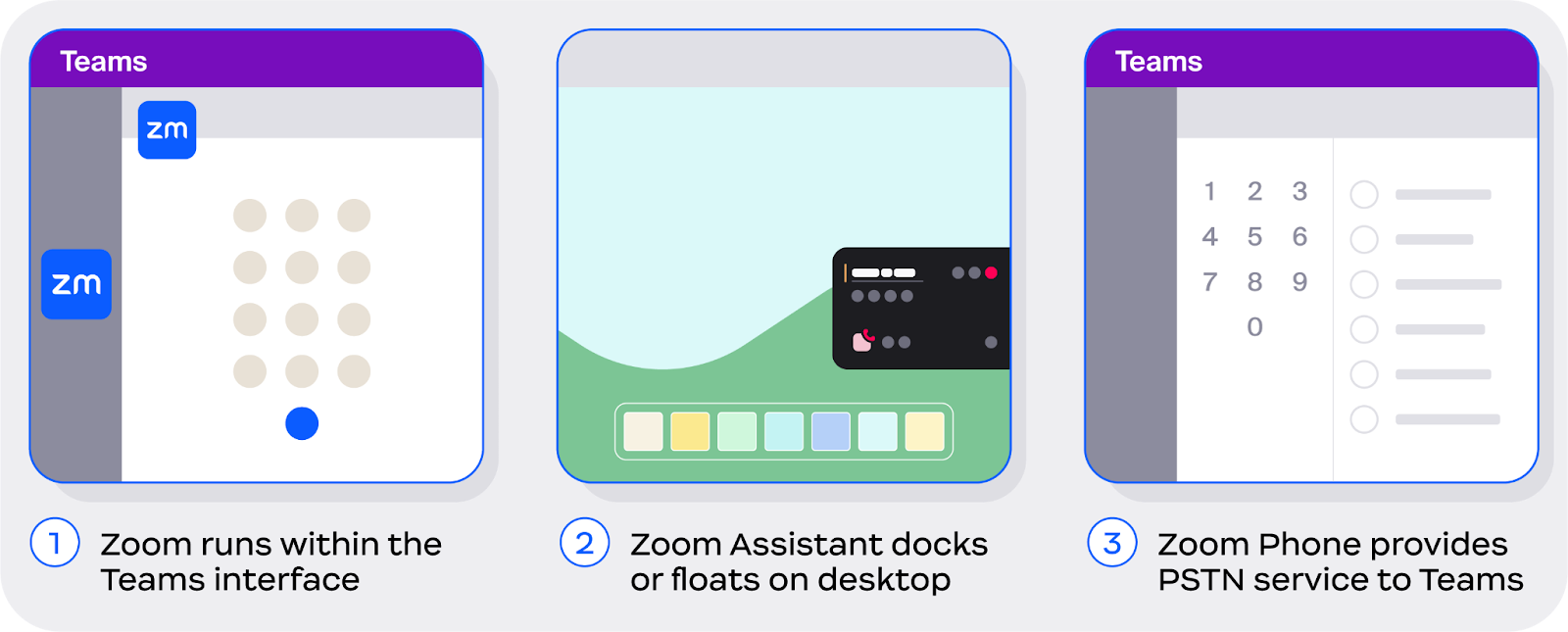
#### <mark style="color:azul;">Aqui estão três maneiras pelas quais o Zoom coexiste com Microsoft: uma Integrações do Teams no aplicativo, o Zoom Assistente e o Zoom Phone para Microsoft Teams</mark>

<figure><img src="https://1821044411-files.gitbook.io/~/files/v0/b/gitbook-x-prod.appspot.com/o/spaces%2FctBXUMeBy4rtLMmMkKRG%2Fuploads%2Fgit-blob-94035bbfe70251e4425bcb5e6537b616b44e20f2%2Funknown.png?alt=media" alt=""><figcaption></figcaption></figure>

Aqui estão três maneiras pelas quais a plataforma Zoom coexiste com o cliente Microsoft Teams:

1. Zoom pode **integrar os recursos principais diretamente no cliente do Microsoft Teams** através de uma Integrações na integração com suporte a Recursos no aplicativo para Zoom Meetings, Zoom Phone e Zoom Whiteboard.
2. O **Zoom Assistente** é um widget leve que é executado a partir do aplicativo Zoom Workplace e oferece aos usuários um menu fixável na tela para gerenciar chamadas do Zoom Phone a partir de qualquer aplicativo, incluindo Teams.
3. **Zoom Phone para Microsoft Teams** é uma oferta de Roteamento direto como serviço (DRaaS) que utiliza Zoom Phone como provedor de serviço PSTN nativamente no cliente Teams.

Cada uma destas opções é resumida brevemente abaixo, com descrições mais detalhadas fornecidas mais adiante no documento.

#### <mark style="color:azul;">Com as Integrações no aplicativo do Zoom para o Microsoft Teams, os usuários podem facilmente Acessar os recursos do Zoom Meetings, Zoom Phone e Zoom Whiteboard diretamente no cliente do Teams</mark>

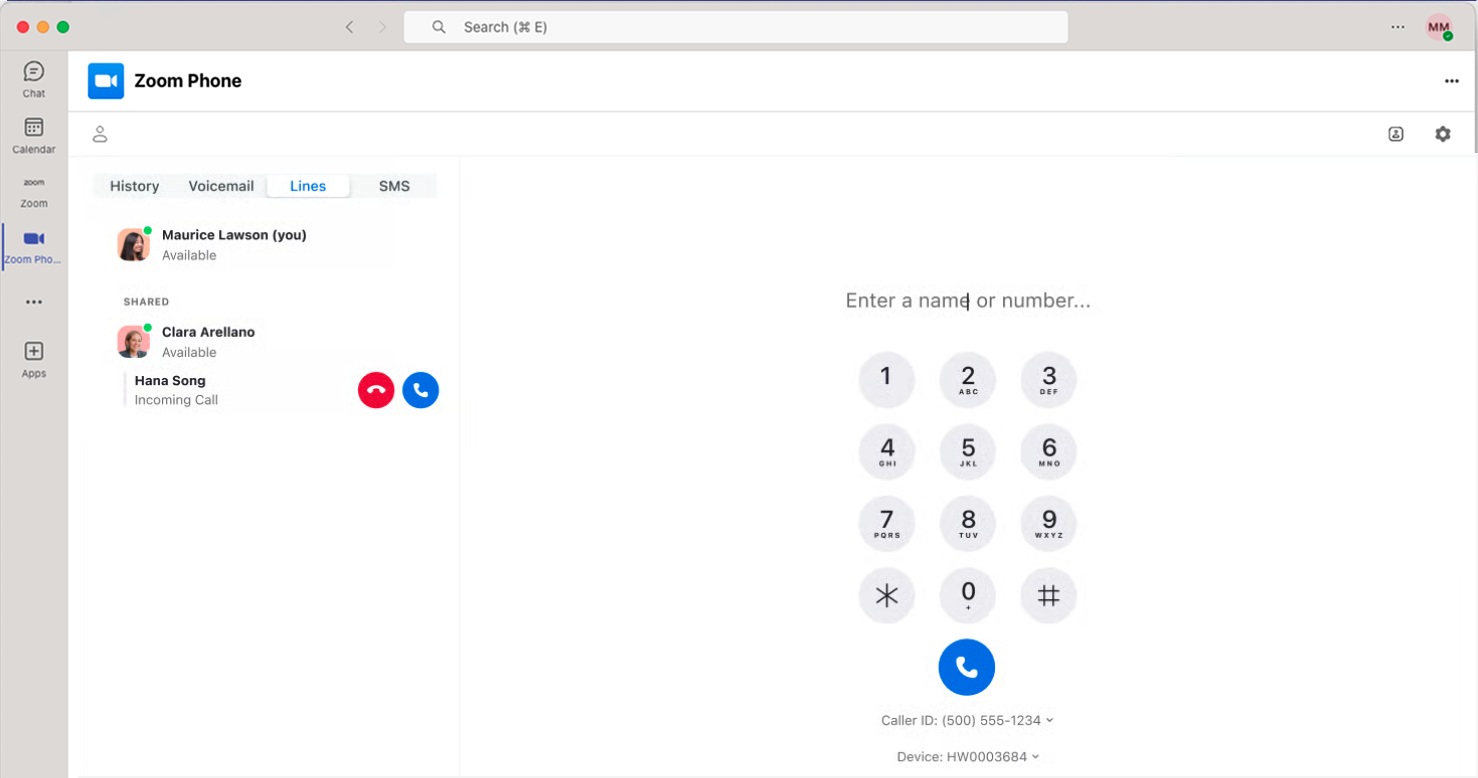
As Integrações no aplicativo do Zoom para Microsoft Teams oferecem acesso fácil aos principais recursos do Zoom Meetings, Zoom Phone e Zoom Whiteboard no cliente do Teams. Com menus e interfaces de fácil acesso que complementam os fluxos de trabalho existentes — como mostra a imagem a seguir —, você pode realizar muitas tarefas no cliente do Teams, com [dependências limitadas do cliente Zoom para computador](/technical-library/pt/area-do-administrador/third-party-integrations/integrating-zoom-with-microsoft-teams/zooms-in-app-integration-for-microsoft-teams.md#the-teams-integration-performs-most-functions-natively-within-the-teams-client-and-opens-the-zoom-cl).

<figure><img src="https://1821044411-files.gitbook.io/~/files/v0/b/gitbook-x-prod.appspot.com/o/spaces%2FctBXUMeBy4rtLMmMkKRG%2Fuploads%2Fgit-blob-f4a29eeddf5bb1b62d902cb75425563a000b80f0%2Fimage.png?alt=media" alt=""><figcaption></figcaption></figure>

Os principais recursos das Integrações do Zoom para Microsoft Teams incluem:

<table data-header-hidden><thead><tr><th valign="top"></th><th valign="top"></th></tr></thead><tbody><tr><td valign="top"><p><strong>Zoom Meetings</strong></p><ul><li>Entrar/entrar Zoom Meetings<strong>*</strong></li><li>Ver próximas reuniões do Zoom</li><li>Iniciar reuniões ad hoc<strong>*</strong></li><li>Agendar uma reunião no Zoom</li><li>Agendar uma reunião para um chat ou canal</li></ul><p><strong>Zoom Whiteboard</strong></p><ul><li>Criar novo quadro de compartilhamento</li><li>Partilhar quadro de compartilhamento existente</li></ul><p><br></p><p><strong>*Requer cliente Zoom</strong></p></td><td valign="top"><p><strong>Zoom Phone</strong></p><ul><li>Efetuar e receber chamadas<strong>*</strong></li><li>Ver histórico de chamadas</li><li>Enviar e receber SMS</li><li>Gravar chamada</li><li>Acessar chamadas gravadas e transcrições</li><li>Colocar a chamada em espera</li><li>Acessar correio de voz</li><li>Ler transcrição do correio de voz</li><li>Ver linhas partilhadas</li></ul></td></tr></tbody></table>

Para mais informações, consulte a secção dedicada a [Integrações do Teams](/technical-library/pt/area-do-administrador/third-party-integrations/integrating-zoom-with-microsoft-teams/zooms-in-app-integration-for-microsoft-teams.md).

#### <mark style="color:azul;">O Zoom Assistente, embora não seja uma</mark> *<mark style="color:azul;">Integrações</mark>*<mark style="color:azul;">, é um widget de ambiente de trabalho compacto que concede aos usuários fácil acesso às funções principais do Zoom Phone a partir de qualquer lugar num computador</mark>

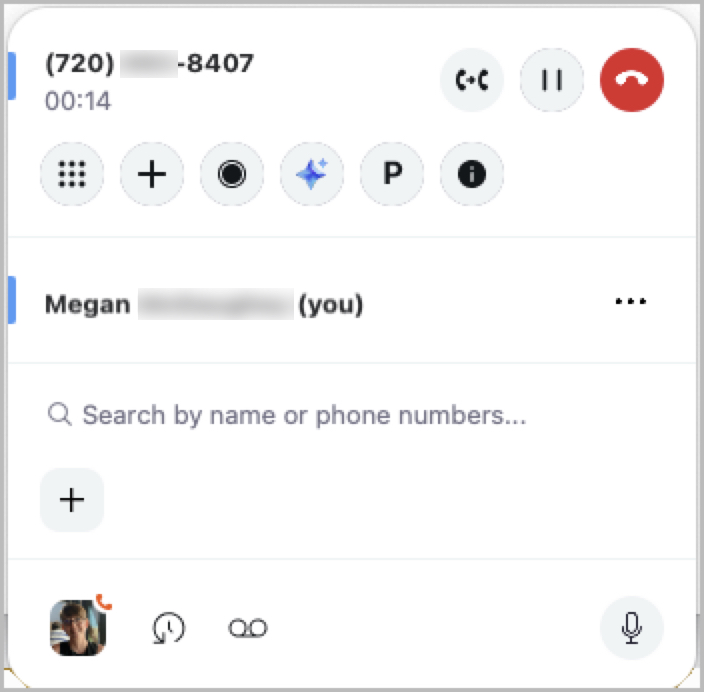
O Zoom Assistente é um widget leve — não uma *Integrações* — que é executado no ambiente de trabalho de um usuário como uma extensão do cliente Zoom para computador. Apresentando uma interface encaixável, o Zoom Assistente permanece oculto quando não está em uso e se expande quando o cursor passa sobre ele, ou quando há uma chamada ativa (ligar). Este design compacto concede aos usuários uso total do espaço do ambiente de trabalho enquanto trabalham, permitindo que minimizem o cliente Zoom para computador quando não estiver em uso.

<figure><img src="https://1821044411-files.gitbook.io/~/files/v0/b/gitbook-x-prod.appspot.com/o/spaces%2FctBXUMeBy4rtLMmMkKRG%2Fuploads%2Fgit-blob-5ea389f4d5f69b5ac8e8b7269bf27133b7a26e88%2FD32DA3F2-528B-409E-92C7-B7A92F64AF90.jpg?alt=media" alt="" width="528"><figcaption></figcaption></figure>

Com esta ferramenta sempre Disponível, os usuários podem simplificar seus fluxos de trabalho e processos em conjunto com praticamente qualquer outro aplicativo, oferecendo flexibilidade e facilidade de uso. Os principais recursos do Zoom Assistente incluem:

<table data-header-hidden><thead><tr><th valign="top"></th><th valign="top"></th></tr></thead><tbody><tr><td valign="top"><p><strong>Zoom Phone</strong></p><ul><li>Ligar</li><li>Receber uma chamada (ligar)</li><li>Teclado numérico</li><li>Pesquisa de contato</li><li>Marcação rápida</li><li>Gravar uma chamada (gravar)</li><li>Reter uma chamada (reter)</li><li>Transferir uma chamada (ligar)</li><li>Mesclar uma chamada (mesclar)</li><li>Auto-Silenciar</li><li>Abrir histórico de chamadas<strong>*</strong></li><li>Abrir correio de voz*</li></ul><p><strong>*Abre o cliente Zoom quando está em uso</strong></p></td><td valign="top"><p><strong>Zoom Phone com o Pacote de Envolvimento do Cliente</strong></p><ul><li>Visibilidade da fila de chamadas</li><li>Abrir chat da fila de chamadas<strong>*</strong></li><li>Visibilidade do recurso de linha compartilhada</li><li>Visibilidade do grupo de linha compartilhada</li><li>Captura de chamadas em grupo</li><li>Inscrição/saída da fila de chamadas</li></ul><p><strong>Lista de contato</strong></p><ul><li>Iniciar reunião a partir do cartão de contato<strong>*</strong></li><li>Iniciar chat a partir do cartão de contato<strong>*</strong></li><li>Iniciar uma ligação telefônica a partir do cartão de contato<strong>*</strong></li><li>Enviar SMS a partir do cartão de contato<strong>*</strong></li></ul></td></tr></tbody></table>

Para mais informações, consulte a seção completa dedicada ao [Zoom Assistente](/technical-library/pt/area-do-administrador/third-party-integrations/integrating-zoom-with-microsoft-teams/the-zoom-assistant.md).

#### <mark style="color:azul;">O Zoom Phone para Microsoft Teams integra o Zoom Phone diretamente ao cliente do Microsoft Teams como uma operadora PSTN subjacente</mark>

O Zoom Phone para Microsoft Teams é um *Roteamento direto como serviço* (DRaaS) que oferece às empresas uma opção estratégica de colaboração, integrando perfeitamente os serviços PSTN do Zoom Phone diretamente ao cliente do Teams. Com este serviço, o Zoom Phone opera como um provedor de serviço PSTN subjacente nativamente dentro do cliente do Teams, permitindo que os usuários liguem e recebam chamadas pela interface do Teams, enquanto aproveitam a infraestrutura de telefonia do Zoom Phone.

Este serviço oferece às empresas flexibilidade para não apenas otimizar os fluxos de trabalho de comunicação dentro de um aplicativo comum, mas também fornece uma opção para continuidade dos negócios e recuperação de desastres. Ao oferecer os serviços de telefonia do Zoom Phone nativamente no aplicativo, *sem um aplicativo suplementar ou Integrações*, os usuários podem utilizar um único fluxo de trabalho comum, seja o Zoom Phone usado como provedor de serviço principal ou como provedor secundário para cenários de recuperação de desastres.

Para mais informações, consulte a seção completa dedicada a [Zoom Phone para Microsoft Teams](/technical-library/pt/zoom-workplace/zoom-phone/third-party-integrations/zoom-phone-for-microsoft-teams.md).

#### <mark style="color:azul;">Quando habilitado, o Zoom AI pode entrar em reuniões do Microsoft Teams como um participante visível para transcrição e resumos</mark>

Quando habilitado, usuários com licença (Licenciado) podem convidar o Zoom AI para entrar em suas reuniões do Microsoft Teams, aparecer como um participante, transcrever a sessão e fornecer um resumo pós-reunião. Os usuários podem convidar o Zoom AI para reuniões agendadas do Teams pela aba Calendário no aplicativo de desktop Zoom Workplace, alternando a opção Convidar Zoom AI. Eles podem aplicar isso a reuniões individuais ou a todas as ocorrências de reuniões recorrentes. A Alternar também funciona durante reuniões ativas (Ativo), e o Zoom AI sairá imediatamente se for desativado.

Os resumos da reunião ficam na aba Calendário do aplicativo de desktop Zoom Workplace, enquanto as transcrições estão disponíveis na seção Gravações & Transcrições do Portal web do Zoom. Quando o Zoom AI entra em uma reunião do Microsoft Teams, seu bloco de vídeo mostra branding do Zoom, um indicador do Zoom AI, o nome do proprietário e um *Transcrever* status para que os participantes sejam claramente informados. Os administradores também podem habilitar notificações por e-mail Antes da reunião que são enviadas cerca de 10 minutos antes da reunião começar para todos os convidados ou apenas para o anfitrião da reunião, informando-os de que o AI Companion entrará para ajudar com a transcrição.

Para mais informações, visite nosso artigo de Suporte sobre [Usando Zoom AI em reuniões de terceiros](https://support.zoom.com/hc/en/article?id=zm_kb\&sysparm_article=KB0080354).

#### <mark style="color:azul;">Zoom central de contato integra-se com Microsoft Teams para ligar, transferências e acesso ao diretório</mark>

Os administradores podem integrar **Zoom central de contato com Microsoft Teams** para Habilitar uma comunicação fluida entre as duas plataformas. Esta Integrações suporta chamadas bidirecionais, então os agentes podem fazer chamadas Realizadas para usuários do Microsoft Teams, receber chamadas Recebidas deles, transferir atendimentos entre ZCC e Teams e até iniciar chamadas de conferência com usuários do Teams. A Integrações também sincroniza o Microsoft Teams **Presença** e **Diretório** dados, o que significa que os agentes do ZCC podem verificar a disponibilidade dos usuários do Teams antes de entrar em contato com eles ou adicioná-los a uma chamada.

Configurar a Integrações envolve algumas etapas no Microsoft Entra primeiro. Os administradores precisam criar registros de aplicativo e obter o **ID do aplicativo (cliente)**, **ID do diretório (locatário)**, e **segredo do cliente**, em seguida, Atribuir as permissões de API necessárias, incluindo **Usuário.ReadWrite.All**, **Domínio.ReadWrite.All,** e **Organização.Read.All** do Microsoft Graph, além de **acesso\_do\_aplicativo** da API de administrador do tenant do Teams.

Os administradores precisam conceder consentimento de administrador e Atribuir o aplicativo ao **Administrador global** Função. Em seguida, o administrador acessa o Portal web do Zoom para Habilitar a integração do diretório do Microsoft Teams em [**Centro de administração**](https://zoom.com/account) → **Conta** → [**Integrações**](https://zoom.com/account/integration#token) ao inserir o **ID do locatário**, **ID do cliente do aplicativo**, e **Segredo do cliente do aplicativo**.

A partir daí, eles vão Habilitar a integração do Microsoft Teams para a central de contato do Zoom em **Gerenciamento da central de contato**, onde podem ativar a Pesquisa de contatos do Microsoft Teams e decidir se vão Sincronizar os contatos do Microsoft Teams diretamente com o Zoom ou, em vez disso, buscá-los por chamadas de API em tempo real.

Uma vez que tudo esteja configurado, os agentes podem pesquisar facilmente contatos do Microsoft Teams (eles terão um ícone do Teams ao lado) ao fazer chamadas Realizadas, atender chamadas Recebidas de usuários do Microsoft Teams que discarem números ZCC, transferir chamadas para usuários do Teams usando uma **transferência indireta** (que coloca a chamada Em espera enquanto conclui a transferência) ou uma **transferência direta** (que encerra imediatamente a chamada do agente após iniciar a transferência), e Adicionar usuários do Microsoft Teams a chamadas em andamento para conversas em conferência de três vias. Depois que qualquer interação termina, os agentes podem visualizar detalhes de contato relacionados à Microsoft, como **Departamento**, **Cargo**, e **Telefone Corporativo** na **Perfil** aba.

Para mais informações, visite nosso artigo de Suporte sobre [Configurando as Integrações do Zoom central de contato Microsoft Teams](https://support.zoom.com/hc/en/article?id=zm_kb\&sysparm_article=KB0080282).


---

# Agent Instructions
This documentation is published with GitBook. GitBook is the documentation platform designed so that both humans and AI agents can read, navigate, and reason over technical content effectively. Learn more at gitbook.com.

## Querying This Documentation
If you need additional information that is not directly available in this page, you can query the documentation by asking a question.

Perform an HTTP GET request on the following URL with the `ask` and `goal` query parameters:

```
GET https://library.zoom.com/technical-library/pt/area-do-administrador/third-party-integrations/integrating-zoom-with-microsoft-teams/integrating-the-zoom-platform-with-microsoft-teams.md?ask=<question>&goal=<user_goal>
```

`ask` is the immediate question: it should be specific, self-contained, and written in natural language.
`goal` is what the user is ultimately trying to achieve, the reason they need the answer. Sharing it helps GitBook give you a better, more relevant answer. A goal is most helpful when it describes the outcome the user wants rather than restating the question. For example, with `ask=how do I create an API token`, a goal like `automate deployments from our CI pipeline` lets GitBook tailor the answer to that use case.

The response will contain a direct answer to the question and relevant excerpts and sources from the documentation.

Use this mechanism when the answer is not explicitly present in the current page, you need clarification or additional context, or you want to retrieve related documentation sections.