> For the complete documentation index, see [llms.txt](https://library.zoom.com/llms.txt). Markdown versions of documentation pages are available by appending `.md` to page URLs; this page is available as [Markdown](https://library.zoom.com/technical-library/pt/area-do-administrador/account-and-endpoint-management/zoom-for-blackberry-field-guide.md).
# Guia de campo do Zoom para Blackberry
Guia para configurar o Zoom com o BlackBerry Gestão Unificada de pontos de extremidade (UEM)
## **Introdução**
O Zoom oferece um cliente móvel de Gerenciamento Unificado de pontos de extremidade (UEM) da BlackBerry para dispositivos Android e iOS que aplica políticas de segurança no aplicativo. Este documento fornece instruções para Adicionar e configurar políticas do Zoom para Blackberry no seu locatário UEM.
## **Requisitos**
O Zoom para Blackberry não requer configurações ou componentes especiais para implantação. Clientes/clientes com um UEM da BlackBerry estabelecido e que já estão [configurados para usar o Zoom na sua rede](https://support.zoom.com/hc/en/article?id=zm_kb\&sysparm_article=KB0060548) podem implantar sem requisitos adicionais.
## Configuração
### **Adicionar o aplicativo Zoom ao UEM**
1. Inicie sessão no [Marketplace da BlackBerry](https://marketplace.blackberry.com/apps).
2. Pesquisar por **Zoom para BlackBerry**.
3. Clique no aplicativo.
4. Na página do aplicativo, Selecionar **Iniciar avaliação**.
### **Configurar Zoom para implantação**
1. Faça login no seu servidor BlackBerry UEM.
2. Selecionar **Aplicativos** no menu lateral.
3. No menu suspenso, clique **Aplicativos**.
4. Na lista de aplicativos, Selecionar **Zoom para BlackBerry**.
5. Clique em **Configurações**.
6. Clique em **BlackBerry Dynamics**.
7. Sob **Configuração do aplicativo**, clique no **+** ícone para Adicionar uma nova configuração de implantação.
8. Em **Nome** campo, Inserir o nome da configuração.
9. Defina as suas Configurações desejadas para a implantação do aplicativo nas várias abas.
10. Clique em **Guardar** para concluir a criação da configuração.
11. Configure a hierarquia de configuração do seu aplicativo para a nova política personalizada em ordem de cima para baixo.
### Lista de políticas configuráveis
Todas as políticas configuráveis estão Disponível dentro da **Configuração do aplicativo** tela. Para uma lista externa de todas as Configurações e suas descrições, consulte nossa [documentação de Suporte](https://support.zoom.us/hc/en-us/articles/4404694759309-Managing-the-Zoom-client-with-BlackBerry-UEM#h_01FA6KXGRR268P754DB8R8RN9T).
### **Confirme que não são necessárias permissões adicionais**
O aplicativo Zoom para Blackberry pode exigir permissões adicionais antes de ser usado, o que será indicado por um alerta ⚠️ amarelo ao lado do aplicativo na lista de aplicativos.
Para confirmar as permissões do aplicativo, siga as etapas a seguir:
1. **Marque a caixa** à esquerda do nome do aplicativo.
2. **Clique em** o botão 🔄 na parte superior da página.
3. Localize o aplicativo Zoom para Blackberry na lista e Selecionar **Aprovar aplicativo** se necessário.
4. Leia e confirme as permissões solicitadas do aplicativo.
5. Atualize a página de aplicativos e confirme.
## **Prevenção de Vazamento de Dados**
### (Opcional) Estabeleça um Contêiner Seguro
Para políticas de Traga seu próprio dispositivo (Traga seu próprio dispositivo (BYOD)) , quaisquer links do Zoom abertos dentro do BlackBerry Work (versão 3.7.0 e superior) serão abertos diretamente no Zoom para Blackberry (versão 5.8.0 e superior). Os utilizadores podem usar tanto o Zoom para Blackberry quanto o standard Zoom Workplace aplicativo no mesmo Dispositivo sem se preocupar com vazamento de dados, se forem atendidas as versões mínimas.
Clientes/clientes que estejam abaixo da versão 3.7.0 do BlackBerry Work ou da versão 5.8.0 do Zoom para Blackberry podem forçar a abertura de links dentro do Zoom para Blackberry concluindo os seguintes passos:
1. Enviar uma solicitação ao Suporte do Zoom para Habilitar os Recursos “Forçar o Cliente do Zoom para Blackberry ao usar o BlackBerry Acessar”.
2. Faça login no seu servidor BlackBerry UEM.
3. Selecionar **Aplicativos** no menu lateral.
4. No menu suspenso, clique **Aplicativos**.
5. Selecionar **BlackBerry Acessar**.
6. Sob **Configuração do aplicativo**, clique no **+** ícone para nomear e Adicionar uma nova configuração de implantação, ou modificar uma configuração existente na lista.
7. Selecionar **Identificar BlackBerry Acessar no Agente de usuário** sob o *Geral* aba de Configurações.
8. Mais abaixo, sob o *Geral* aba de Configurações, clique para **Habilitar Aplicativo de terceiros** e Inserir `zoomusbb,zoomus,zoommtg` no campo abaixo.
9. **Guardar** a política.
Assim que o Suporte do Zoom tiver aplicado o Zoom para Blackberry e a política acima estiver em vigor, todos os links do Zoom abertos no BlackBerry Work farão com que o BlackBerry Acessar abra o link no Zoom para Blackberry, independentemente da versão do aplicativo.
#### Zoom para Blackberry é compatível com políticas adicionais de prevenção de vazamento de dados do BlackBerry Dynamics
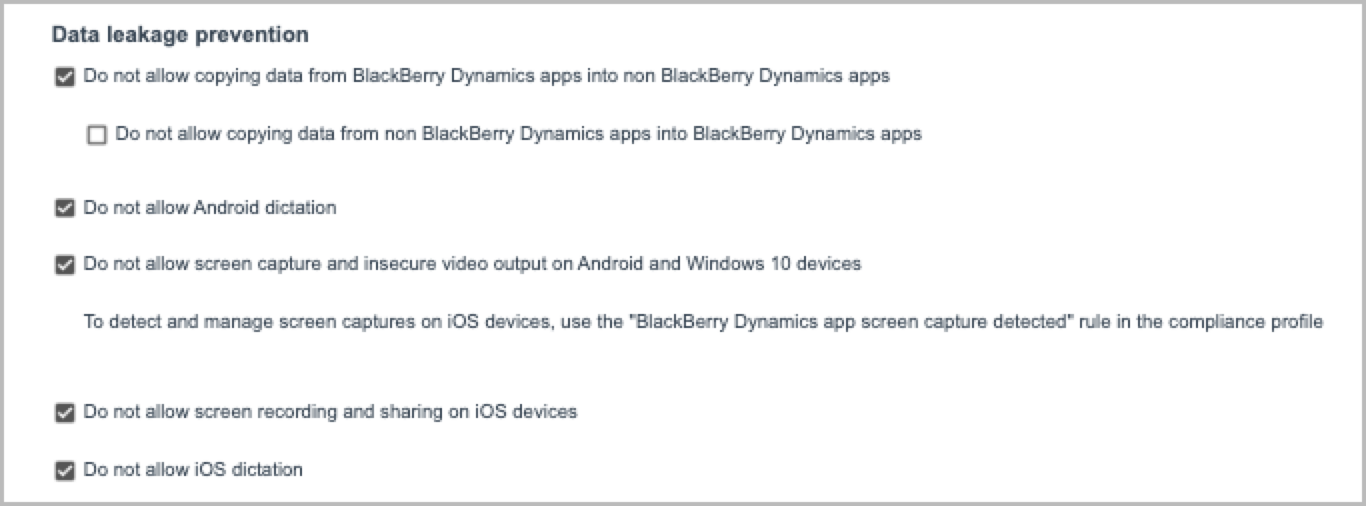
Zoom para Blackberry é compatível com políticas adicionais de prevenção de vazamento de dados incluídas com os perfis de gerenciamento do BlackBerry Dynamics. Essas políticas não são configuráveis no aplicativo Zoom para Blackberry e devem ser configuradas por meio de um perfil de configuração do BlackBerry Dynamics, localizado em *Políticas e perfis* no seu servidor UEM. Ao configurar o perfil, opções adicionais de Prevenção de Vazamento de Dados estão Disponível, como visto nas imagens a seguir:
---
# Agent Instructions
This documentation is published with GitBook. GitBook is the documentation platform designed so that both humans and AI agents can read, navigate, and reason over technical content effectively. Learn more at gitbook.com.
## Querying This Documentation
If you need additional information that is not directly available in this page, you can query the documentation by asking a question.
Perform an HTTP GET request on the following URL with the `ask` and `goal` query parameters:
```
GET https://library.zoom.com/technical-library/pt/area-do-administrador/account-and-endpoint-management/zoom-for-blackberry-field-guide.md?ask=&goal=
```
`ask` is the immediate question: it should be specific, self-contained, and written in natural language.
`goal` is what the user is ultimately trying to achieve, the reason they need the answer. Sharing it helps GitBook give you a better, more relevant answer. A goal is most helpful when it describes the outcome the user wants rather than restating the question. For example, with `ask=how do I create an API token`, a goal like `automate deployments from our CI pipeline` lets GitBook tailor the answer to that use case.
The response will contain a direct answer to the question and relevant excerpts and sources from the documentation.
Use this mechanism when the answer is not explicitly present in the current page, you need clarification or additional context, or you want to retrieve related documentation sections.