O conteúdo desta página foi traduzido automaticamente. A Zoom não garante a exatidão.
Page cover
For the complete documentation index, see llms.txt. This page is also available as Markdown.

Guia prático de administração delegada

Este documento fornece instruções para conceder a utilizadores externos, como membros da sua equipa de Vendas da Zoom, acesso delegado à sua conta Zoom da sua empresa.

Visão geral

Este documento fornece instruções para conceder a usuários externos, como os membros da sua equipe de Vendas da Zoom, acesso delegado à conta Zoom da sua empresa.

Dependendo das Configurações de função e dos escopos concedidos como parte deste processo de configuração, usuários externos ou de terceiros poderão ajudar a visualizar ou editar as Configurações e informações da sua conta, a seu critério. Muitos clientes da Zoom consideram isso particularmente útil nas fases iniciais da configuração de uma conta, pois os usuários delegados podem verificar as Configurações e acessar dados ou informações usados para solução de problemas. Para realizar este processo de configuração, conclua as etapas a seguir.

Nota

Apenas Licenciado usuários podem gerenciar contas externas.

Antes de começar: confirme as permissões

Antes de configurar o acesso de administração delegada, os administradores da conta devem verificar se têm as permissões apropriadas baseado na função para os produtos que pretendem delegar. Por exemplo, os administradores podem não ter acesso em nível de administrador ao Zoom central de contato ou ao Zoom Events, a menos que o proprietário da conta tenha atribuído explicitamente as permissões necessárias à sua Função.

Consulte a Central de suporte da Zoom para obter mais informações sobre alterando o acesso baseado na função.

Configuração da Administração Delegada

Etapa 1: Configurar as Configurações da Função de Administração Delegada

Esta etapa descreve como criar e confirmar as Configurações baseado na função e o acesso do administrador delegado para a sua conta. Execute as etapas a seguir:

  1. Como proprietário da conta ou administrador autorizado com permissões baseado na função suficientes, faça login no Portal web do Zoom.

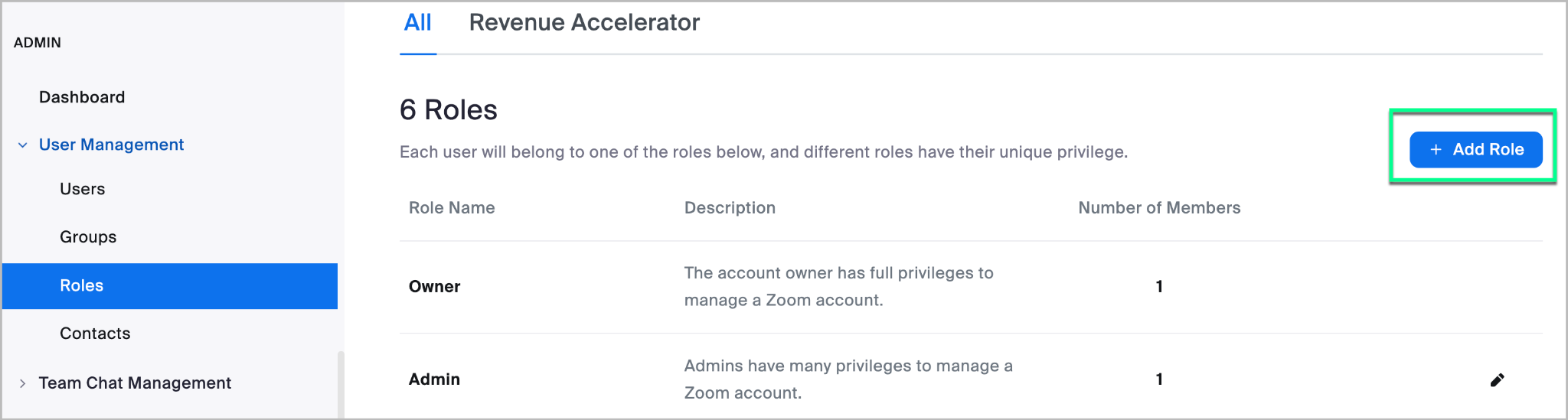
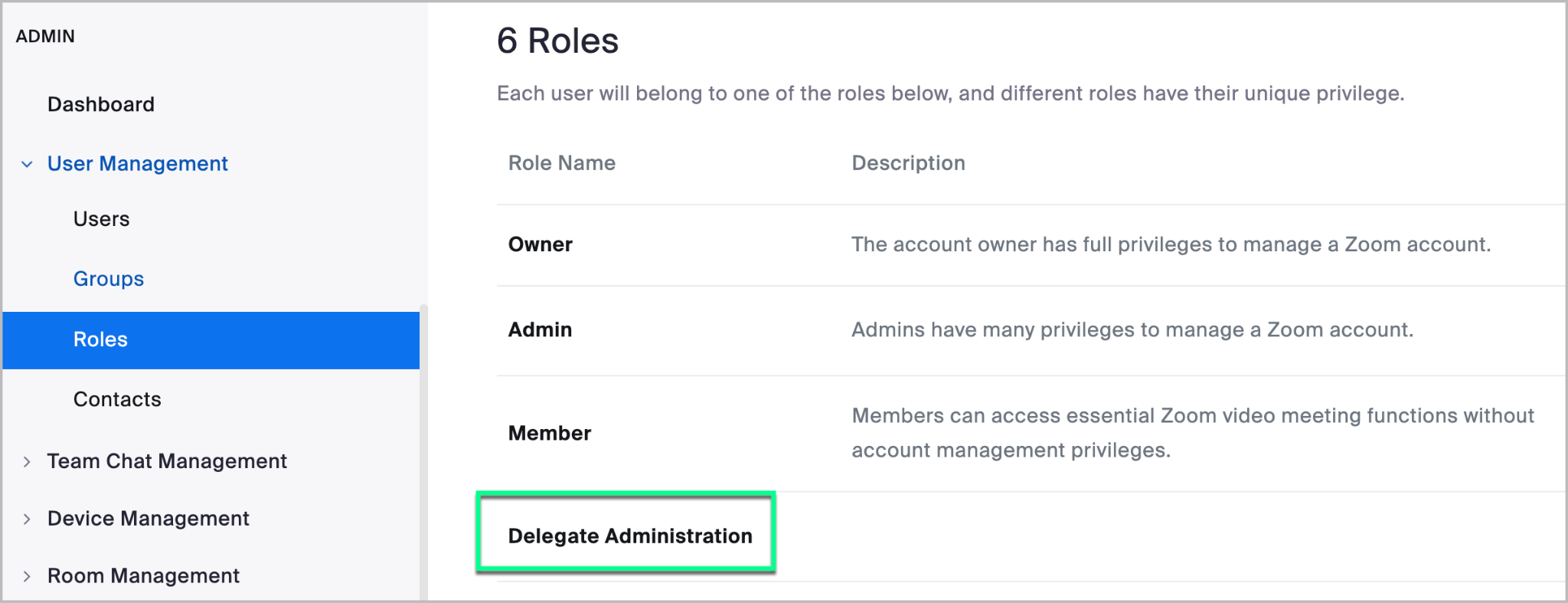
  2. No menu do lado esquerdo, expanda Administração do usuário e clique Função. Na tela seguinte, clique em +Adicionar Função e nomeie-o Administração Delegada, ou algo mais à sua escolha, e clique Adicionar.

    Como Adicionar uma nova Função personalizada
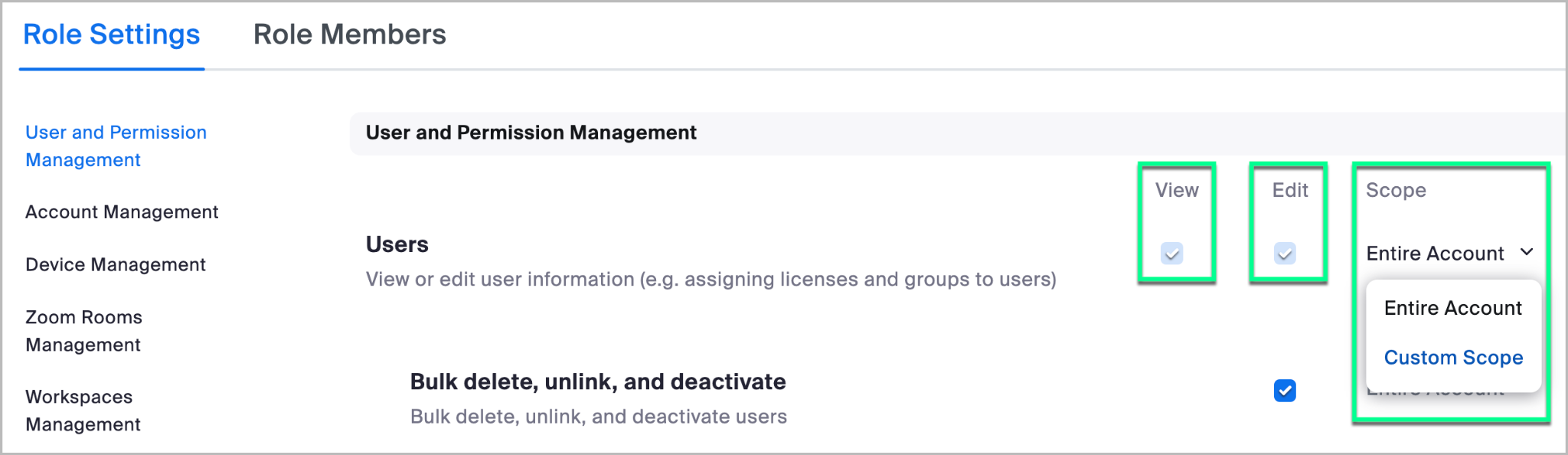
  3. Na tela seguinte, Selecionar o Ver e Editar permissões para cada configuração que você deseja conceder à Função, além da Âmbito de acesso para a conta. O acesso à conta inteira é normalmente recomendado quando você está começando.

    Confirmando permissões e escopos da Função
    Ao começar, sugerimos conceder pelo menos menos acesso de visualização a mais configurações, conforme determinado pelo seu conforto. Dependendo das suas preferências, você pode optar por excluir as configurações de visualização de informações relacionadas a Faturamento, histórico de chat e outras informações sensíveis. No entanto, algumas das permissões mais comumente exigidas para solucionar problemas incluem:

Gerenciamento de usuário e Permissão

  • Usuários

  • Configurações Avançadas do usuário

  • Gerenciamento de função

  • Gerenciamento de função - Telefone

  • Grupos

Gestão de conta

  • perfil da conta

  • Configurações da conta

  • Configurações do webinar

Gestão do Zoom Rooms

  • Zoom Rooms

  • Administrador de Conteúdo de Sinalização digital

  • integração de calendário

  • Conector de sala H.323/SIP

Painel

  • Página inicial do Painel

  • Reuniões

  • Zoom Rooms

  • Conector de sala na nuvem (CRC)

  • Webinars

  • chat

  • Zoom Phone

Relatórios

  • Relatórios de uso

  • sistema de telefonia

  • Relatórios de atividade do usuário

  • Registros de atividade do administrador

  • Iniciar sessão/Encerrar sessão

Funcionalidades avançadas

  • Zoom para desenvolvedores

  • OAuth

  • Chatbot

  • SDK de reunião

  • webhook

  • aplicativo OAuth de servidor para servidor

  • Zoom Mesh

  • branding

  • Segurança

  • logon único

  • Marketplace

  • Campanhas de SMS

Zoom Phone

  • Gerenciamento de telefone

  1. Quando concluir, clique Salvar alterações na parte inferior da sua tela.

Etapa 2: Adicionar seu(s) delegado(s)

Agora que a Função foi criada, convide os delegados pretendidos (ou seja, os membros necessários da sua equipe de Vendas ou da sua conta) para Entrar/entrar na sua conta. Para adicionar um delegado, siga estas etapas:

  1. No menu do lado esquerdo, expanda Administração do usuário e clique Função. Na tela seguinte, clique em Administração Delegada, ou o nome escolhido anteriormente, se diferente.

    Exemplo de uma Função personalizada de Administração de delegados
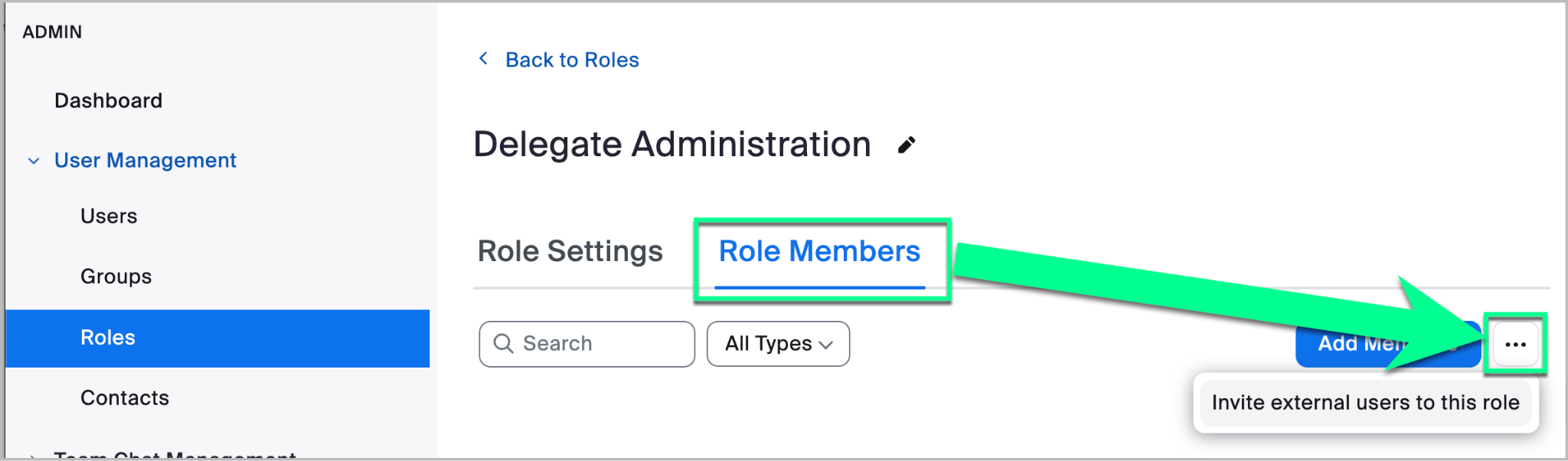
  2. Na tela seguinte, clique na Membros da Função aba. Em seguida, clique nas reticências (...), e clique em Convidar usuários externos para esta Função.

    Como convidar usuários externos para a Função personalizada
  3. Um pop-up de acordo aparecerá. Se concordar com a declaração, clique em Aceitar.

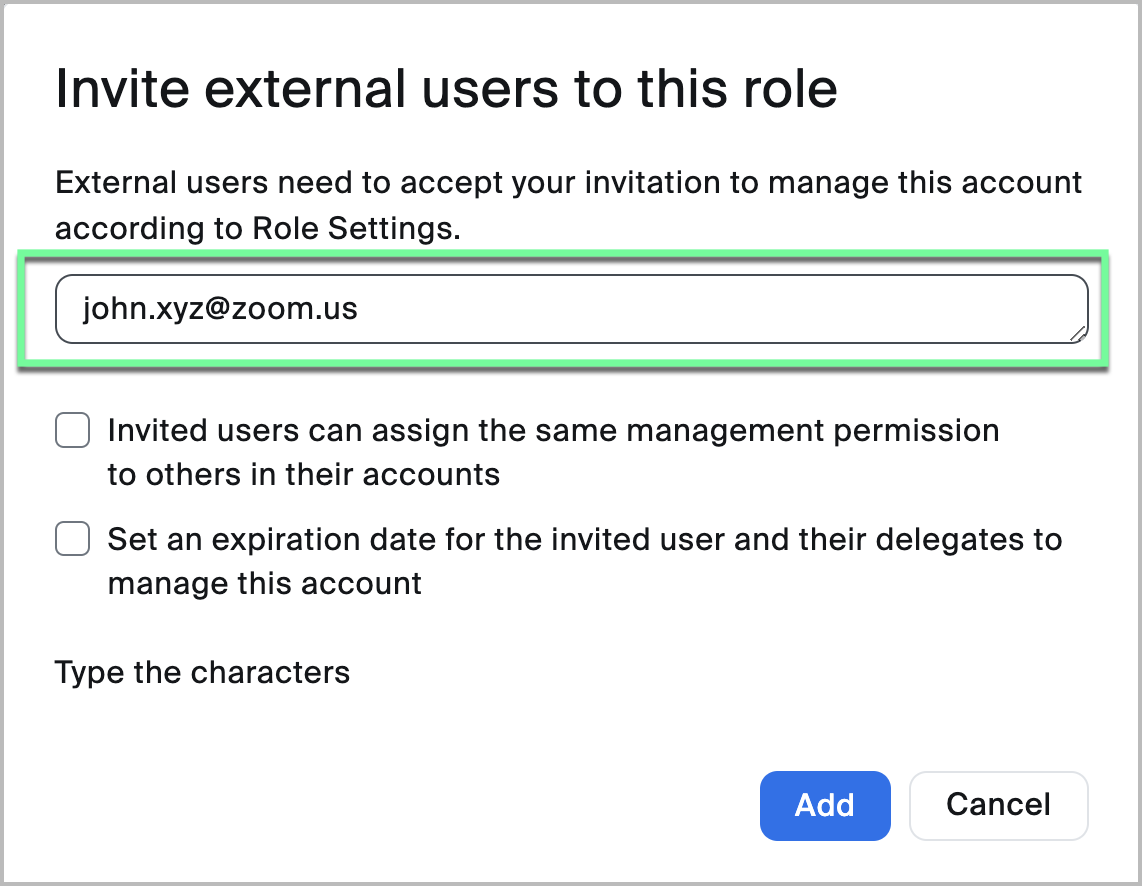
  4. No pop-up seguinte, insira o endereço de e-mail do delegado pretendido e Selecionar as opções apropriadas.

    1. Se você Selecionar a opção para Os usuários convidados podem Atribuir a mesma posição de gerenciamento a outras pessoas em suas contas, então o usuário delegado pode convidar outros membros de sua conta principal para assumir o mesmo acesso baseado na função à sua conta.

    2. Por exemplo, se John Xyz da Zoom receber acesso de delegado com esta Permissão ativada, John também poderá conceder a mesma Permissão a outro colega da Zoom a qualquer momento. Se sim, você não irá será notificado desta ação e esses usuários subdelegados não irão Exibir na lista de delegados.

    3. Se você Selecionar a opção para Definir uma data de expiração para o usuário convidado e seus delegados gerenciarem esta conta, o acesso do usuário e quaisquer de seus delegados subjacentes da configuração anterior perderão o acesso no momento determinado.

Exemplo de convite de um usuário externo como administrador delegado

Quando as Configurações estiverem definidas, clique em Adicionar.

Etapa 3: Revisar a lista de delegados

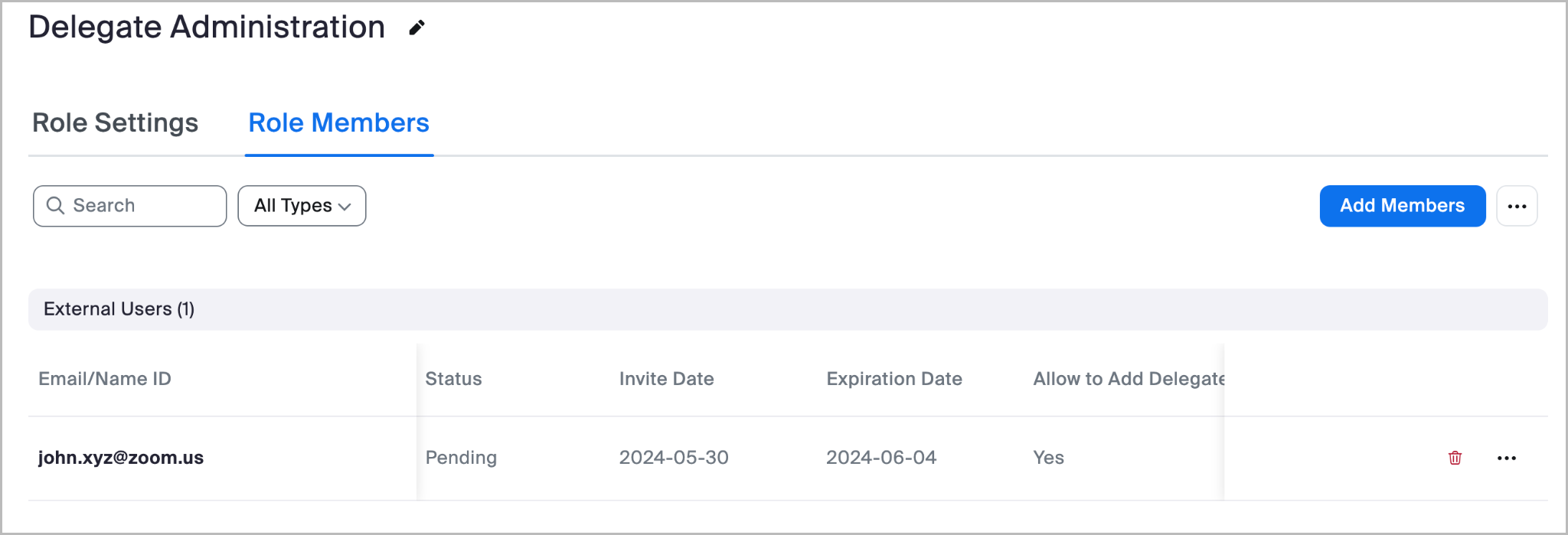
Depois de convidar um usuário para ser um delegado, a Membros da Função aba irá Exibir a lista de delegados, incluindo o status de aceitação, a data de expiração e se eles têm a capacidade de atribuir outros delegados a partir de sua conta. Você pode remover o acesso dos delegados a qualquer momento nesta tela.

Exemplo de visualização da lista atual de administradores delegados

Etapa 4: Aceitando o convite (ação do delegado necessária)

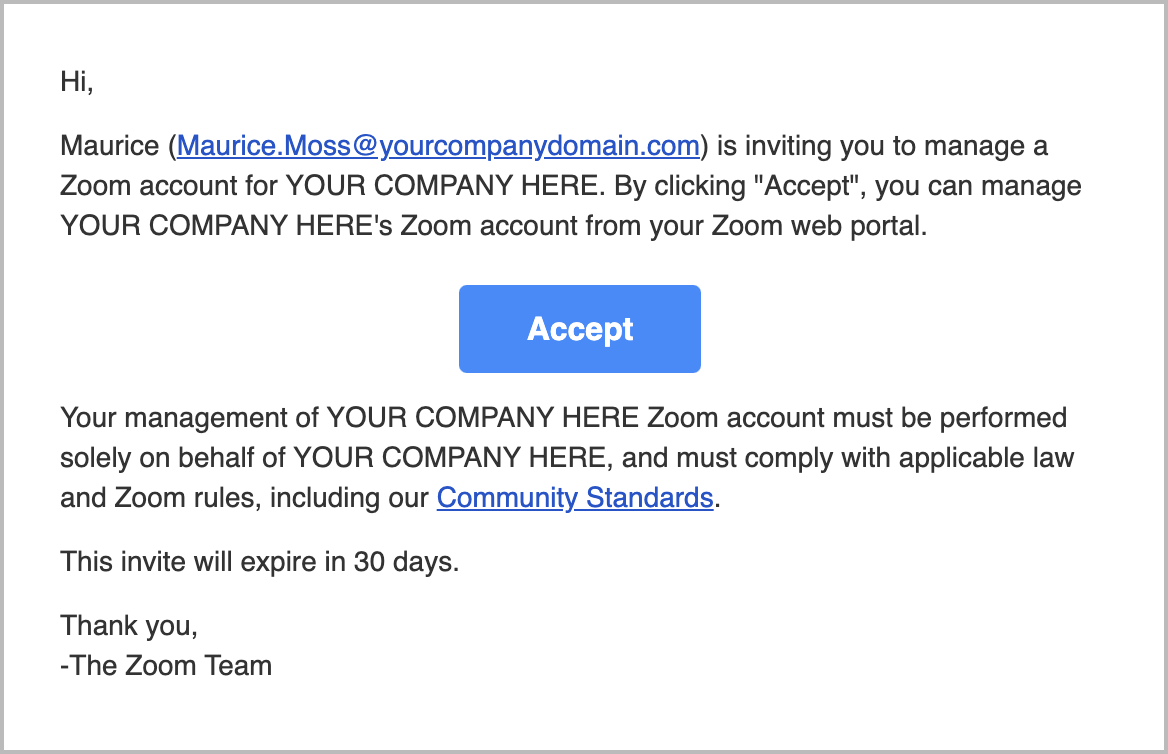
Depois que o convite for enviado, o usuário receberá um e-mail para ser um delegado em sua conta. Nenhuma ação é necessária aqui por parte da empresa convidante, e isso é fornecido para fins de visibilidade.

Exemplo do e-mail que os usuários recebem quando convidados a ser um administrador delegado

Etapa 5: Acessar a conta delegada

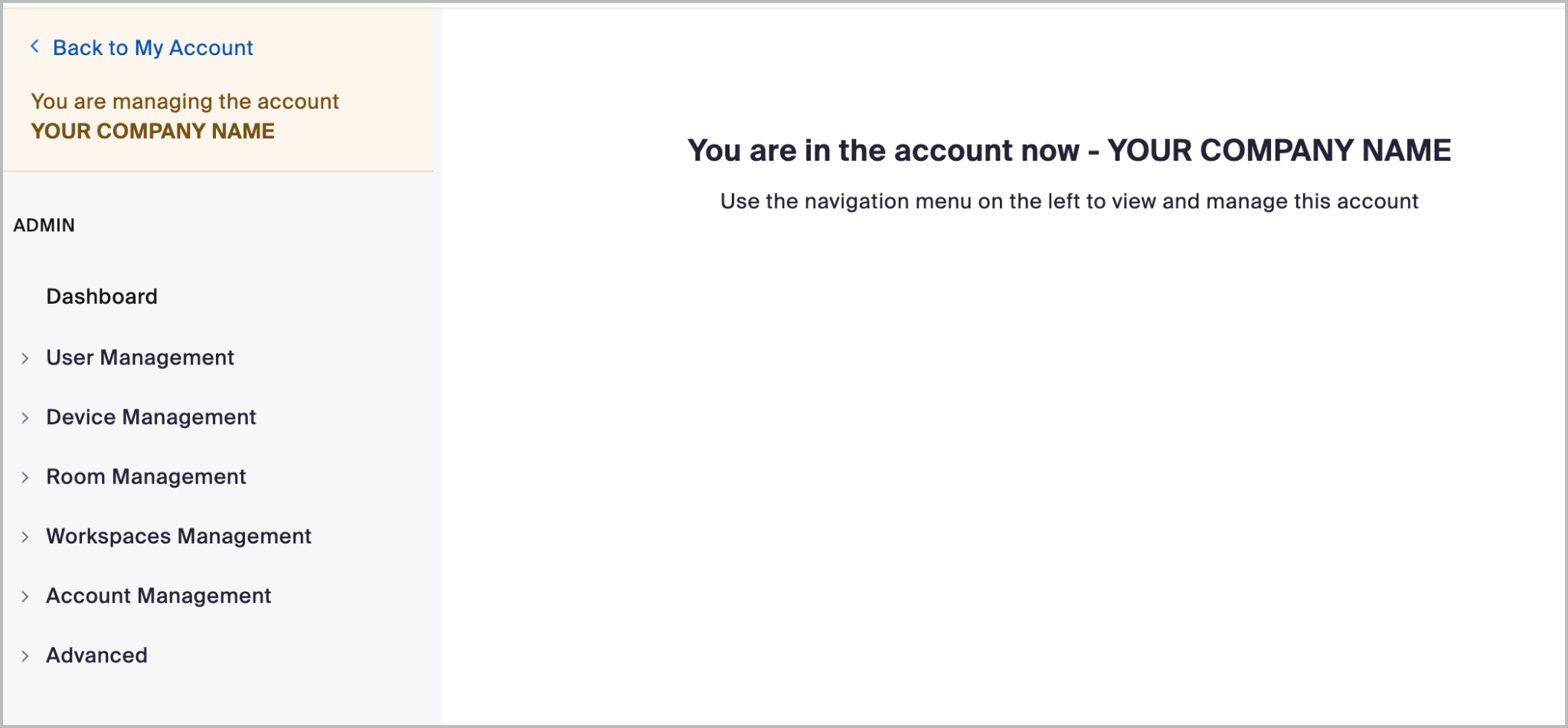
Depois que o delegado aceitar o convite para a conta, ele pode autenticar-se em sua conta por meio do seu Portal web pessoal. A partir daí, eles só poderão ver as informações e Configurações às quais você concedeu Permissão expressa, como feito na Etapa 1.

O que os administradores delegados veem depois de se autenticarem na conta de terceiros

Última atualização

Isto foi útil?