> For the complete documentation index, see [llms.txt](https://library.zoom.com/llms.txt). Markdown versions of documentation pages are available by appending `.md` to page URLs; this page is available as [Markdown](https://library.zoom.com/technical-library/pt/area-do-administrador/account-and-endpoint-management/contacts-field-guide/user-experience.md).
# Experiência do usuário
### Acesse o diretório da sua Organização
Por padrão, o diretório de contatos do Zoom contém usuários na mesma conta Zoom e Organização na **Todos os contatos** seção. Você pode acessar o diretório da empresa seguindo estas etapas:
1. Abra o aplicativo Zoom Workplace em um Dispositivo de desktop ou móvel compatível.
2. Clique ou toque na **Contatos** aba no menu.
3. Veja a **Todos os contatos** seção para ver contatos no diretório da empresa.
### Adicionando usuários externos como contatos do Zoom
Você pode adicionar qualquer usuário externo do Zoom como contato especificando o endereço de e-mail associado à sua conta Zoom. Depois que eles aprovarem sua solicitação de contato, você poderá conversar por chat, compartilhar imagens e arquivos e se reunir instantaneamente. Se tiver uma licença do Zoom Phone, você também poderá ligar para o contato. Se você adicionar um endereço de e-mail que não esteja associado a uma conta Zoom, eles receberão um convite para entrar no Zoom.
Este método pode ser útil se você frequentemente tiver interações com outros usuários do Zoom que não fazem parte da sua conta Zoom.
#### Adicionar um contato
Siga as etapas abaixo para adicionar um único contato novo ao Zoom:
1. Iniciar sessão no aplicativo Zoom Workplace para desktop ou dispositivo móvel.
2. Selecionar o **Contatos** aba.
3. Selecionar o ícone de adicionar e selecionar **Convidar novo contato**.
4. Inserir o endereço de e-mail do contato que você deseja adicionar e, em seguida, clique em **Enviar**. No dispositivo móvel, você selecionará **Adicionar** em vez disso.
{% hint style="info" %}
Os contatos convidados que já tiverem uma conta Zoom receberão uma solicitação de contato no aplicativo Zoom Workplace para computador. Os contatos convidados que não tiverem uma conta Zoom existente receberão um e-mail solicitando que usem o Entrar/entrar no Zoom. Depois que a conta Zoom deles for criada, eles deverão clicar no link no e-mail de convite para confirmar a solicitação de contato.
{% endhint %}
#### Aceitar ou recusar solicitações de contato
Como usuário do Zoom, você pode verificar suas solicitações de contato no aplicativo Zoom Workplace para desktop ou dispositivo móvel. Consulte as etapas abaixo para ver as solicitações de contato:
1. Selecionar o **chat** aba no aplicativo Zoom Workplace para desktop ou dispositivo móvel. No desktop, um menu vertical será exibido no lado esquerdo. Em um Dispositivo móvel, um menu horizontal será exibido acima das suas conversas de chat.
2. Selecionar o **Externo** aba no menu e, em seguida, Selecionar **Solicitações de contato**. Em seguida, você pode aceitar ou recusar solicitações individuais.
{% hint style="info" %}
Os contatos que você aceitar serão exibidos em **Contatos Externos** nos seus aplicativos Zoom Workplace.
{% endhint %}
### Integrações de contato
Você pode sincronizar seus contatos do Zoom com Google, Office 365 ou Exchange, permitindo que você ligue para seus contatos usando o Zoom se tiver uma licença do Zoom Phone. Você ainda pode sincronizar seus contatos com o Zoom sem uma licença do Zoom Phone, mas não poderá ligá-los usando o Zoom.
{% hint style="warning" %}
Os contatos sincronizados não estão Disponível no aplicativo para dispositivo móvel Zoom Workplace nem nos telefones de mesa.
{% endhint %}
1. Iniciar sessão no [Portal web do Zoom](https://www.zoom.com/).
2. Selecionar o **Perfil** aba no lado esquerdo e, em seguida, role até **Outros** seção.
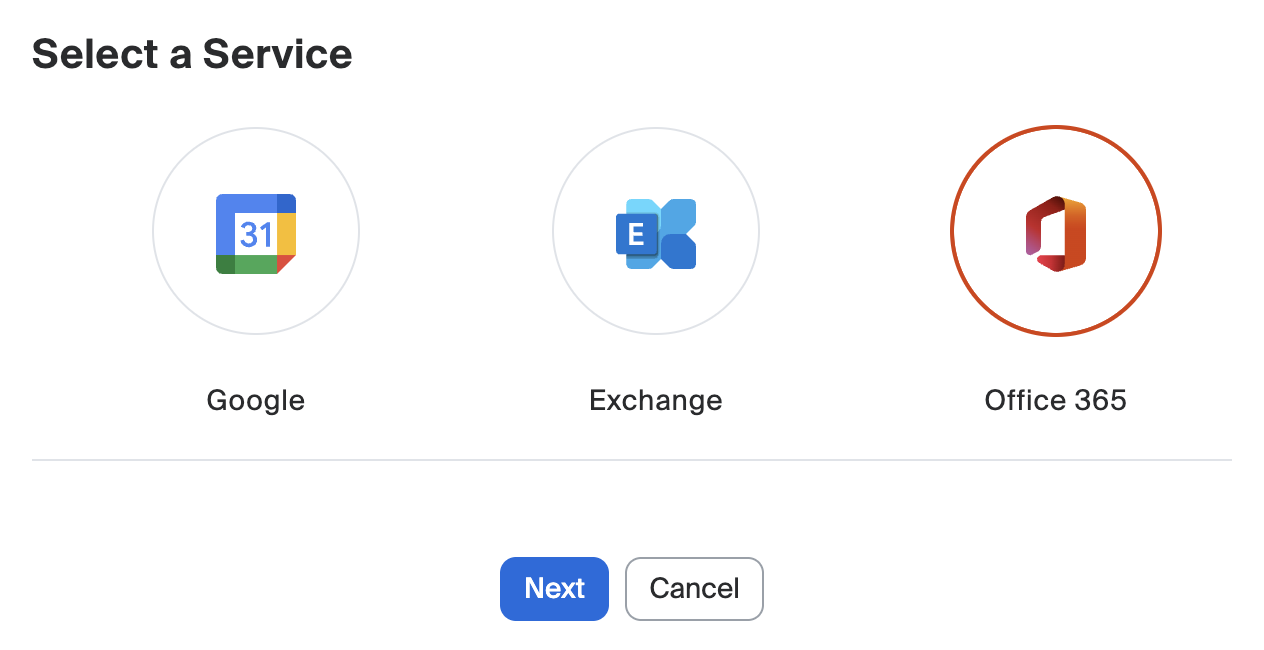
3. Em **Integração de calendário e contatos**, selecione **Configurar Integração de calendário e contatos**. Você será solicitado a selecionar Google, Office 365 ou Exchange.
4. Clique em Próximo(a) e siga as instruções na tela para conceder ao Zoom acesso aos seus contatos e ao serviço de calendário.
* Google: Você será direcionado para a página de Iniciar sessão do Google. Iniciar sessão na sua conta Google. Clique em Permitir para permitir que o Zoom acesse seus contatos e o Google Agenda.
* Office 365:
* Autorize com OAuth 2.0: Certifique-se de que esta opção esteja marcada.
* Escolher suas permissões.
* Configurar o [tipo de serviço Office 365](https://support.zoom.com/hc/en/article?id=zm_kb\&sysparm_article=KB0057864).
* Exchange:
* Nome de usuário ou UPN de login do Exchange: Inserir o Nome de usuário ou UPN associado à sua conta Exchange.
* Senha de login do Exchange: Inserir a senha associada à sua conta Exchange.
* Versão do Exchange: Selecione a versão do Exchange. Se não tiver certeza da versão do Exchange, entre em contato com sua equipe interna de TI para obter mais informações.
* URL do EWS: Inserir a URL do EWS da sua Organização. Entre em contato com sua equipe interna de TI se não souber a URL do EWS.
* Depois de permitir o acesso, você será redirecionado de volta ao Portal web do Zoom, que irá Mostrar as permissões para as Integrações de calendário e contatos.
#### Como usar as Integrações de contatos
Depois de sincronizar seus contatos, você pode:
* Acessar contatos sincronizados no aplicativo Zoom para computador (eles aparecem na **Contatos na nuvem** seção da **Contatos** aba).
* Exibir contatos sincronizados na mesma estrutura de pastas conforme especificado no seu serviço de contatos de terceiros.
* Ligar para contatos sincronizados usando o Zoom Phone[ ](https://support.zoom.com/hc/en/article?id=zm_kb\&sysparm_article=KB0064854)se eles tiverem um número de telefone anexado ao perfil.
* Criar um novo contato sincronizado usando seu histórico de chamadas, caixa de entrada de correio de voz ou diretamente pela **Contatos** seção nos aplicativos Zoom Workplace.
{% hint style="info" %}
Os contatos serão sincronizados bidirecionalmente ao usar os métodos mencionados na etapa anterior.
{% endhint %}
* Adicione um Número de telefone a um contato sincronizado existente usando seu histórico de chamadas ou caixa de entrada de correio de voz.
### Contatos Pessoais
Os administradores podem Habilitar a configuração Contatos pessoais para permitir que os usuários armazenem nomes de contatos pessoais, Números de telefone e endereço de e-mail no Zoom enviando um arquivo CSV.
Este conjunto de Recursos é útil se sua Organização não usar Outlook ou Google para gerenciar contatos, ou se o seu administrador do Zoom tiver restringido sua capacidade de usar Integrações de calendário/contatos para sincronizar seus contatos com Outlook ou Google.
Os contatos incluídos no upload do CSV serão sincronizados com seus aplicativos Zoom Workplace para desktop e para dispositivo móvel na aba Contatos em Meus contatos.
#### Importar contatos pessoais em massa usando um arquivo CSV
Para importar seus contatos pessoais, você pode baixar um arquivo de amostra CSV do Portal web do Zoom e, em seguida, editá-lo para preencher seus contatos.
1. Iniciar sessão no [Portal web do Zoom](https://www.zoom.com/).
2. No menu de navegação, clique **Contatos Pessoais**.
3. Clique em **Importar de arquivo CSV**.
4. Clique em **Baixar amostra de CSV**.
5. Abra a amostra CSV usando software de planilha como Microsoft Excel.
6. Especifique as seguintes informações para cada contato:
{% hint style="info" %}
Todos os Números de telefone no CSV devem estar no formato E.164. Se você não usar o formato E.164, receberá um erro ao enviar seu arquivo CSV. Você só pode especificar um número de telefone em cada um dos 5 campos relevantes.
{% endhint %}
* Nome (obrigatório): O nome de Exibir do contato.
* Endereço de e-mail: O endereço de e-mail do contato.
* Escritório: O número de telefone do escritório do contato.
* Casa: O número de telefone residencial do contato.
* Celular: O número de telefone celular do contato.
* Fax: O número de fax do contato.
* Telefone: O número de telefone principal do contato.
* Empresa: A empresa do contato.
7. Salve o arquivo.
8. Volte ao Portal web do Zoom.
9. No menu de navegação, clique **Contatos Pessoais**.
10. Clique em **Importar**.
11. Insira um nome de Exibir para este grupo de contatos.
{% hint style="info" %}
Esse nome de Exibir aparecerá no cliente e no aplicativo na **Contatos** aba > **Meus contatos** seção.
{% endhint %}
12. Clique em **Selecionar arquivo CSV** e envie o arquivo CSV que deseja importar. Você pode ter até 1000 entradas de contato em seu arquivo CSV.
13. Clique em **Enviar**. Se o CSV for importado com êxito, você verá uma lista de seus contatos pessoais.
#### Formato de Número de telefone
Todos os Números de telefone no CSV devem conter o seguinte (conhecido como formato E.164):
* Sinal de mais (+)
* Código do país
{% hint style="info" %}
Se você estiver editando o arquivo CSV no Excel, coloque uma aspas simples (‘) antes do sinal de mais para que o sinal de mais seja adicionado quando você salvar o arquivo CSV. Por exemplo, ‘+18881231234.
{% endhint %}
* Código de área
* Número de telefone
#### Como adicionar contatos pessoais individuais
Se desejar adicionar contatos individuais que não foram incluídos na importação inicial do CSV, você pode fazer isso seguindo estas etapas:
1. Iniciar sessão no [Portal web do Zoom](https://www.zoom.com/).
2. No menu de navegação, clique **Contatos Pessoais**.
3. Clique em **Adicionar contato**.
4. Insira o nome e os detalhes de contato do contato.
5. Clique em **Guardar**.
Você também pode adicionar um contato pessoal individual por meio do aplicativo Zoom Workplace usando as etapas a seguir:
1. Iniciar sessão no aplicativo Zoom Workplace para dispositivo móvel ou desktop.
2. Navegue até a **Contatos** aba no menu.
3. Clique ou toque no ícone de mais.
4. Selecionar **Criar um contato pessoal** no menu suspenso.
5. Insira o nome e os detalhes de contato do contato.
6. Clique em **Criar**.
#### Como substituir contatos pessoais atuais
Se você já importou seus contatos pessoais anteriormente, pode enviar um novo arquivo CSV para substituir sua lista existente de contatos pessoais. Isso pode ser um processo útil para aqueles que possam ter clientes pessoais Rotativo.
{% hint style="danger" %}
Seguir estas etapas substituirá todos os contatos pessoais existentes. Se você precisar apenas atualizar os detalhes de um único contato, deverá editar o contato no aplicativo Zoom Workplace.
{% endhint %}
1. Iniciar sessão no [Portal web do Zoom](https://www.zoom.com/).
2. No menu de navegação, clique **Contatos Pessoais**.
3. Na parte superior da página, clique **Substituir por novo arquivo CSV**.
4. Insira um nome para este grupo de contatos.
5. Clique em **Selecionar arquivo CSV** e envie o arquivo CSV que deseja importar.
6. Clique em **Enviar**.
Se o CSV for importado com êxito, você verá uma lista de contatos telefônicos. A importação substituirá seus contatos pessoais anteriores.
#### Como editar ou excluir um contato pessoal
Você pode editar contatos pessoais existentes usando as etapas abaixo:
1. Iniciar sessão no [Portal web do Zoom](https://www.zoom.com/).
2. No menu de navegação, clique **Contatos Pessoais**.
3. Clique em **Editar** sobre o contato que deseja atualizar e, em seguida, faça as alterações necessárias. Se quiser excluir o contato, clique **Excluir** em vez disso.
4. Clique em **Guardar**. Se quiser excluir o contato, clique **Excluir** em vez de **Editar** na etapa anterior.
---
# Agent Instructions
This documentation is published with GitBook. GitBook is the documentation platform designed so that both humans and AI agents can read, navigate, and reason over technical content effectively. Learn more at gitbook.com.
## Querying This Documentation
If you need additional information that is not directly available in this page, you can query the documentation by asking a question.
Perform an HTTP GET request on the following URL with the `ask` and `goal` query parameters:
```
GET https://library.zoom.com/technical-library/pt/area-do-administrador/account-and-endpoint-management/contacts-field-guide/user-experience.md?ask=&goal=
```
`ask` is the immediate question: it should be specific, self-contained, and written in natural language.
`goal` is what the user is ultimately trying to achieve, the reason they need the answer. Sharing it helps GitBook give you a better, more relevant answer. A goal is most helpful when it describes the outcome the user wants rather than restating the question. For example, with `ask=how do I create an API token`, a goal like `automate deployments from our CI pipeline` lets GitBook tailor the answer to that use case.
The response will contain a direct answer to the question and relevant excerpts and sources from the documentation.
Use this mechanism when the answer is not explicitly present in the current page, you need clarification or additional context, or you want to retrieve related documentation sections.