> For the complete documentation index, see [llms.txt](https://library.zoom.com/llms.txt). Markdown versions of documentation pages are available by appending `.md` to page URLs; this page is available as [Markdown](https://library.zoom.com/technical-library/pt/area-do-administrador/account-and-endpoint-management/contacts-field-guide/administrative-controls.md).
# Controles administrativos
### Criar grupos de contatos no Diretório da empresa
Os administradores podem criar grupos de contatos no Diretório da empresa importando grupos de usuários existentes ([definido manualmente](https://support.zoom.com/hc/en/article?id=zm_kb\&sysparm_article=KB0062584) ou por meio de mapeamento SAML avançado) ou criando grupos de contatos personalizados. Os grupos de contatos são úteis para identificar diferentes equipes ou departamentos na sua Organização, como Faturamento, TI e Suporte.
#### Importar um grupo de usuários existente como um grupo de contatos
Os grupos de usuários permitem que os administradores controlem as Configurações de grupos específicos de usuários por meio do Portal web do Zoom. Já os grupos de contatos são usados para organizar como os usuários são agrupados no Diretório da empresa. Você pode vincular grupos de usuários existentes a grupos de contatos e controlar como esses grupos de contatos aparecem nos aplicativos Zoom Workplace para desktop e para dispositivo móvel (exibidos na seção Todos os contatos, na aba Contatos). Os grupos selecionados se tornarão seus próprios grupos de contatos individuais. O nome de cada grupo de contatos será igual ao nome do grupo de usuários correspondente.
1. Iniciar sessão no [Portal web do Zoom](https://www.zoom.com/) como administrador.
2. No [**Centro de administração**](https://zoom.com/account) no menu de navegação, clique em **Usuários**, depois [**Contatos**](https://zoom.com/account/contacts#/).
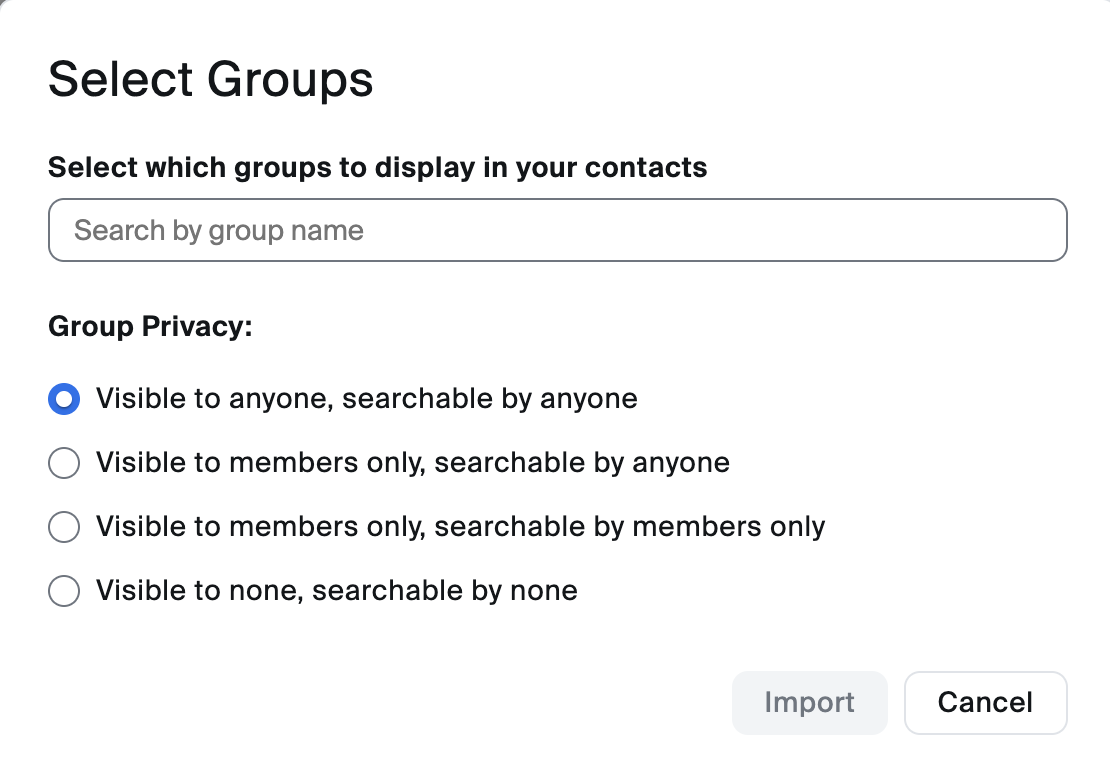
3. Clique **Selecionar grupos** para importar grupos de usuários existentes.
{% hint style="info" %}
Mesmo que você selecione vários grupos, cada grupo será criado como seu próprio grupo de contatos.
{% endhint %}
4. Pesquise e selecione grupos para importar e, em seguida, selecione uma configuração de privacidade:
5. Clique **Importar**.
Como alternativa, siga as instruções na próxima seção para criar e nomear grupos de contatos manualmente (adicionando usuários individuais ou com base em um ou mais grupos de usuários). As alterações no grupo de usuários, incluindo adições ou remoções, atualizarão automaticamente o grupo de contatos associado.
#### Criar um grupo de contatos personalizado
Alguns usuários podem não se encaixar em um grupo específico devido às suas responsabilidades que abrangem várias equipes ou porque sua equipe está dividida em subequipes não oficiais. Seja qual for o motivo, você pode criar um grupo de contatos personalizado, com visibilidade e membros de grupo diferentes daqueles disponíveis pelo método de importação.
1. Iniciar sessão no [Portal web do Zoom](https://www.zoom.com/).
2. No [**Centro de administração**](https://zoom.com/account) no menu de navegação, clique em **Usuários**, depois [**Contatos**](https://zoom.com/account/contacts#/).
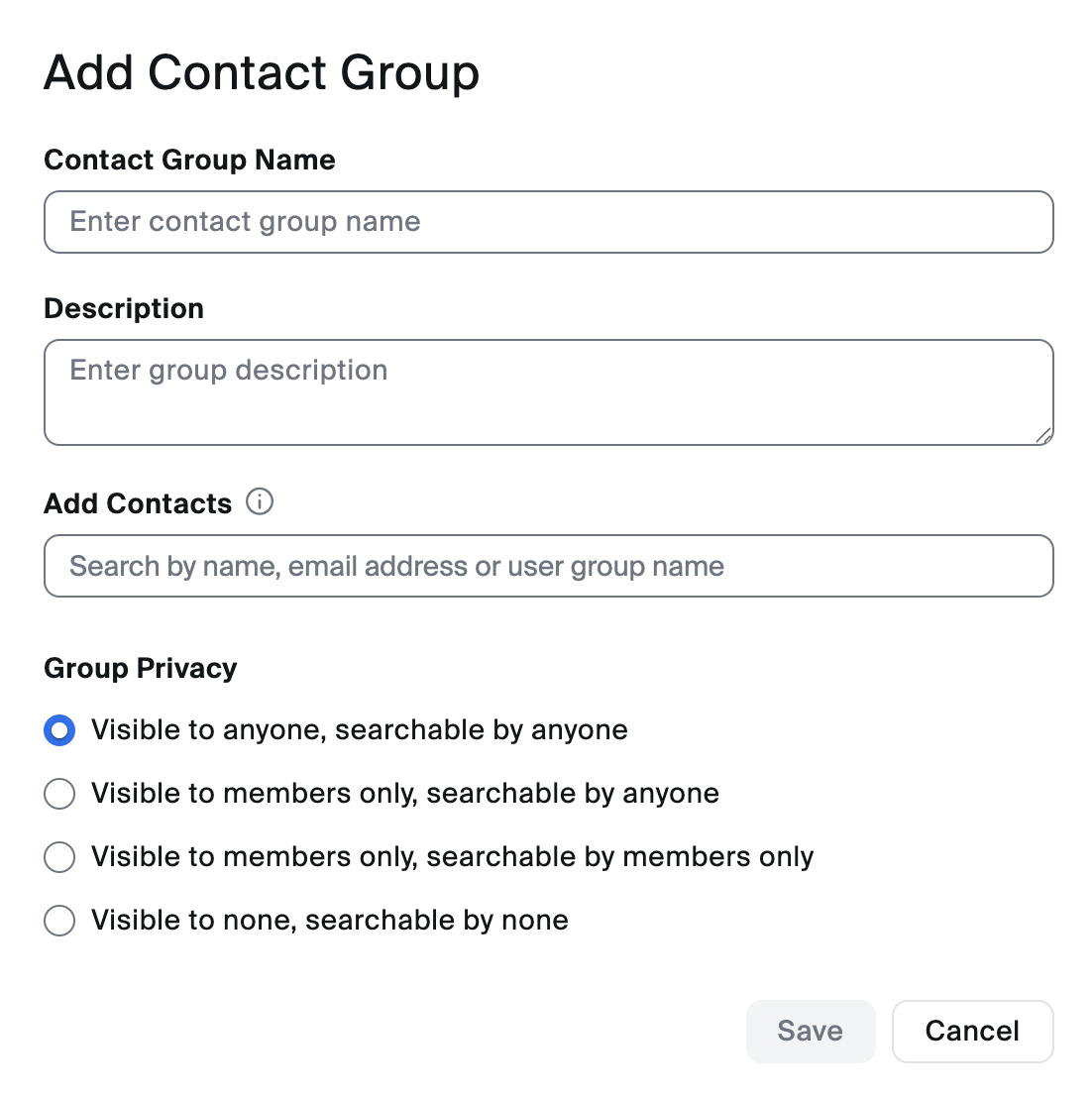
3. Clique **Adicionar grupo de contatos**.
4. Insira um **Nome do grupo de contatos** e uma **Descrição**.
5. Use a barra de pesquisa para encontrar e selecionar usuários com base no nome ou endereço de e-mail. Você também pode pesquisar e selecionar um grupo de usuários existente para incluir neste grupo de contatos.
6. Selecione uma configuração de privacidade para este grupo. Em seguida, clique em **Salvar** para confirmar o novo grupo.
#### Determinar como os usuários e grupos são exibidos no diretório
Siga estas etapas para Mostrar os usuários e grupos da conta no aplicativo Zoom Workplace para desktop e para dispositivo móvel. Esses usuários são exibidos na seção Todos os contatos, na aba Contatos dos clientes para desktop e dispositivo móvel.
1. Iniciar sessão no [Portal web do Zoom](https://www.zoom.com/).
2. No [**Centro de administração**](https://zoom.com/account) no menu de navegação, clique em **Usuários**, depois [**Contatos**](https://zoom.com/account/contacts#/).
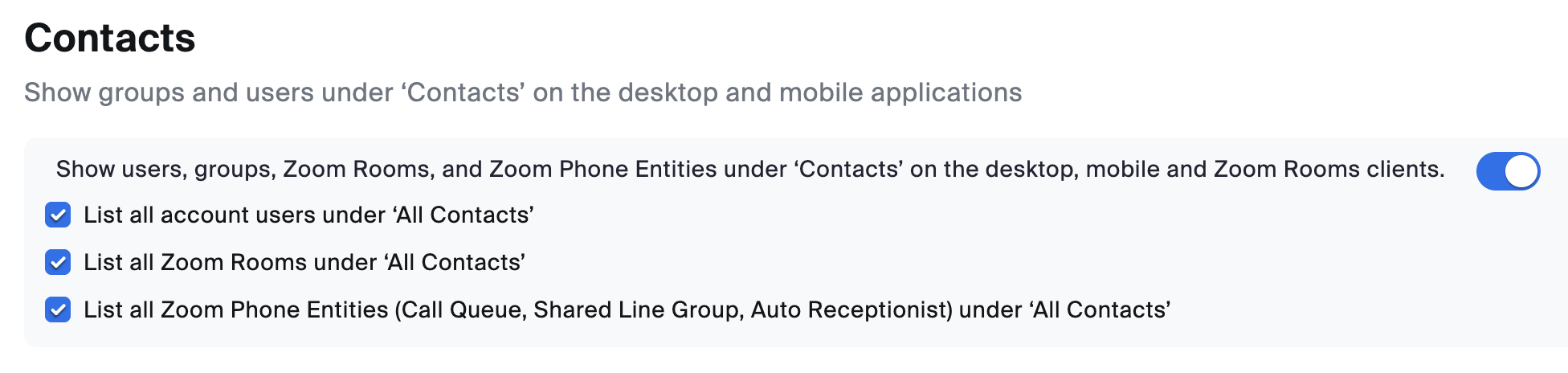
3. Na parte superior da página, Habilitar a opção **Mostrar usuários, grupos e Zoom Rooms em ‘Contatos’ nos clientes para desktop, dispositivo móvel e Zoom Room** Alternar.
4. (Opcional) Selecione as seguintes caixas de seleção:
* **Listar todos os usuários da conta em Todos os contatos**: Todos os usuários aparecerão em **Contatos da empresa** (exibidos na seção **Todos os contatos** na **Contatos** aba).
{% hint style="warning" %}
Os grupos de contatos criados não serão exibidos no aplicativo para desktop ou para dispositivo móvel quando esta opção estiver habilitada. Se você habilitar esta configuração, as Configurações de nível de grupo do Zoom Chat não entrarão em vigor.
{% endhint %}
* **Listar todas as Zoom Rooms em Todos os contatos**: Selecione esta opção se não quiser que as Zoom Rooms sejam organizadas conforme definido na **Contatos** página > **Zoom Rooms** aba. Em vez disso, todas as Zoom Rooms aparecerão em Zoom Rooms (exibidas na **Todos os contatos** na **Contatos** aba).
* **Listar todas as entidades do Zoom Phone (fila de chamadas, grupo de linha compartilhada, recepcionista automático) em Todos os contatos**: Selecione esta opção se quiser que as entidades do Zoom Phone sejam exibidas na **Zoom Phone** seção nos seus grupos de contatos.
5. Clique **Continuar** para confirmar.
### Habilitar Integrações de calendário e contatos
Os administradores podem Escolher Habilitar as Integrações de calendário e contatos, que permitem aos usuários Sincronizar o Zoom com contatos do Google, Office365 ou Exchange. As etapas abaixo disponibilizarão o recurso de Integrações de calendário e contatos aos seus usuários:
1. Iniciar sessão no [Portal web do Zoom](https://www.zoom.com/).
2. No [**Centro de administração**](https://zoom.com/account) no menu de navegação, clique em [**Configurações**](https://zoom.com/account/setting).
3. Clique em **e-mail e calendário** aba. Em **Integrações**, Habilitar a opção **Integrações de calendário e contatos** Alternar.
Se habilitada, os usuários poderão configurar as Integrações na aba Perfil no Portal web do Zoom.
### Contatos externos compartilhados para Zoom Phone
Além dos outros métodos discutidos neste documento, os proprietários da conta e os administradores também podem criar um diretório compartilhado de contatos externos, disponibilizado aos usuários do Zoom Phone no aplicativo Zoom Workplace para desktop ou para dispositivo móvel.
Este recurso pode ser útil nestes cenários:
* Ao migrar um grande número de usuários para o Zoom Phone da sua antiga operadora, você pode migrar uma parte dos seus usuários e, em seguida, importar os contatos que aguardam migração.
* Sua Organização requer contatos telefônicos que usam um serviço de terceiros. Por exemplo, se sua Organização tiver uma central de chamadas de terceiros, você poderá importar contatos para que seus funcionários possam entrar facilmente em contato com os agentes terceirizados.
#### Adicionar contatos compartilhados com um arquivo CSV
Você pode Adicionar muitos contatos de uma só vez usando um arquivo CSV.
1. Iniciar sessão no [Portal web do Zoom](https://www.zoom.com/).
2. No [**Centro de administração**](https://zoom.com/account) no menu de navegação, clique em **Configuração do produto**, depois **sistema de telefonia**, depois [**Informações da empresa**](https://zoom.com/pbx/page/telephone/settings#/settings).
3. Na parte superior da página, clique em **Configurações da conta**. Em seguida, Selecione a **Contatos externos** aba.
4. Selecione a **Importar** opção. A opção para **Adicionar contatos** ou **Atualizar contatos** é exibida.
5. Na aba Adicionar contatos, selecione Exemplo de CSV e depois Baixar. Você pode criar seu arquivo CSV usando este modelo.
{% hint style="info" %}
Cada arquivo deve conter menos de 9999 contatos, mas você pode carregar vários arquivos — não há limite para o número total de contatos.
{% endhint %}
6. Quando seu CSV estiver concluído, clique em **Carregar CSV** para adicionar a lista de contatos.
Se precisar atualizar as informações de um contato existente, altere os campos necessários no seu arquivo CSV e use a **Atualizar contatos** opção em vez da **Adicionar contatos** aba.
---
# Agent Instructions
This documentation is published with GitBook. GitBook is the documentation platform designed so that both humans and AI agents can read, navigate, and reason over technical content effectively. Learn more at gitbook.com.
## Querying This Documentation
If you need additional information that is not directly available in this page, you can query the documentation by asking a question.
Perform an HTTP GET request on the following URL with the `ask` and `goal` query parameters:
```
GET https://library.zoom.com/technical-library/pt/area-do-administrador/account-and-endpoint-management/contacts-field-guide/administrative-controls.md?ask=&goal=
```
`ask` is the immediate question: it should be specific, self-contained, and written in natural language.
`goal` is what the user is ultimately trying to achieve, the reason they need the answer. Sharing it helps GitBook give you a better, more relevant answer. A goal is most helpful when it describes the outcome the user wants rather than restating the question. For example, with `ask=how do I create an API token`, a goal like `automate deployments from our CI pipeline` lets GitBook tailor the answer to that use case.
The response will contain a direct answer to the question and relevant excerpts and sources from the documentation.
Use this mechanism when the answer is not explicitly present in the current page, you need clarification or additional context, or you want to retrieve related documentation sections.
%20(1).png?alt=media)
%20(1).png?alt=media)