> For the complete documentation index, see [llms.txt](https://library.zoom.com/llms.txt). Markdown versions of documentation pages are available by appending `.md` to page URLs; this page is available as [Markdown](https://library.zoom.com/technical-library/pt/archive-content/emergency-services-best-practices/monitoring-emergency-services-readiness-with-zoom-phone.md). Agents can also search and read this documentation through its [MCP server](https://library.zoom.com/~gitbook/mcp).
# Monitorização da prontidão dos serviços de emergência com Zoom Phone
Para recapitular as etapas realizadas até este ponto:
1. Primeiro, configurámos uma solução estática. Definimos endereços padrão para os recursos da empresa, como telefones de áreas comuns, e incentivámos os nossos usuários a definir os seus endereços de emergência pessoais.
2. Em seguida, habilitámos os serviços nómadas para uma equipa de «teste de recursos». Recolhemos os dados da nossa rede e definimos as localizações da empresa. E, quando relevante, a nossa equipa de teste «percorreu as instalações» para testar e validar essas localizações com o Modo Bootstrap habilitado.
3. Em seguida, habilitámos os aplicativos Zoom Workplace de um grupo mais amplo de usuários para detetarem e denunciarem as suas localizações. Quando necessário, incentivámos os usuários a habilitar a partilha de localização nos seus aplicativos Zoom Workplace ou forçámos a configuração do lado do administrador. Se fosse relevante, também instruímos (ou ajudámos) os usuários de Mac a transferir o aplicativo auxiliar de localização para a deteção de comutadores de rede.
4. Sempre que relevante, habilitámos os usuários a criar localizações pessoais e incentivámo-los a definir um endereço de emergência e uma localização pessoais.
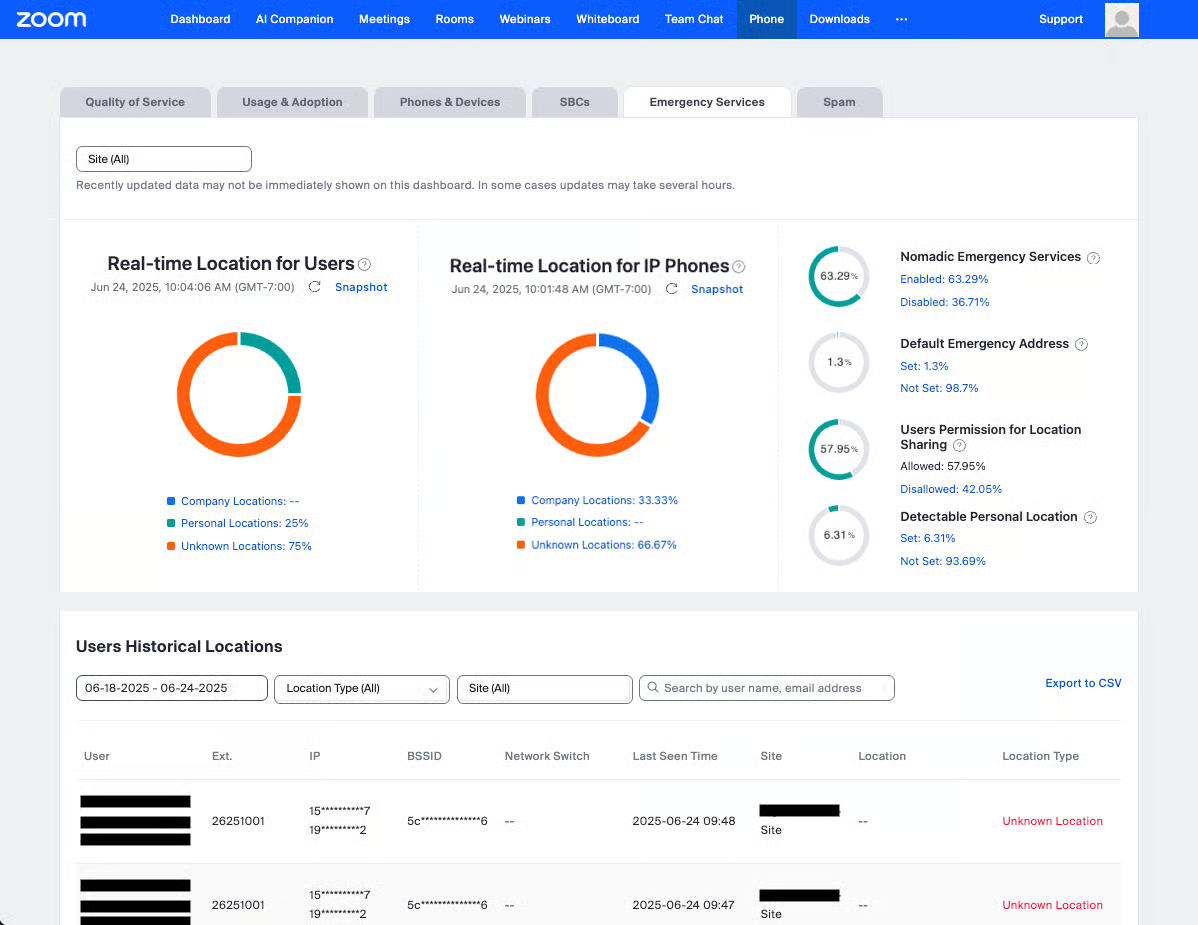
Acompanhar a forma como a sua Organização gere a preparação para chamadas de emergência é fundamental — especialmente quando os usuários trabalham em várias unidades. O Painel de Serviços de emergência do Zoom Phone ajuda os administradores a avaliar o grau de preparação dos usuários e Dispositivos para permitir o rastreamento da localização de emergência. Quer esteja a verificar quem aderiu à partilha de localização, quer a gerir os serviços nómadas e a verificar a precisão dos endereços, este painel oferece as ferramentas necessárias para manter a conformidade de segurança na implementação do Zoom Phone.
Um exemplo prático: uma equipa global de RH que supervisiona funcionários em regime híbrido pode precisar de verificar se os usuários confirmaram o seu endereço de emergência pessoal e aderiram ao rastreamento de localização. O painel oferece uma forma rápida de verificar estes dados e fazer o acompanhamento necessário.
{% hint style="info" %}
Os dados do Painel podem não refletir instantaneamente as atualizações mais recentes. Conte com um breve atraso — sobretudo depois de alterar Configurações ou implementar atualizações.
{% endhint %}
### Requisitos de acesso ao Painel
Antes de aceder aos painéis, certifique-se de que cumpre os seguintes pré-requisitos:
* É administrador ou proprietário da conta e tem licenças do Zoom Phone.
* Os serviços de emergência nómadas estão configurados e habilitados.
* Os endereços de emergência já estão configurados.
* Os seus usuários usam sistemas operativos compatíveis com o aplicativo de computador Zoom Workplace (Windows, macOS ou Linux).
Depois de confirmar, aceda ao Portal web do Zoom e navegue para: Painel > Telefone > Serviços de emergência. Se a sua configuração incluir Múltiplas unidades, use o seletor de unidade na parte superior para filtrar os dados em conformidade.
### O que pode acompanhar
O painel inclui várias secções com informações detalhadas, cada uma concebida para ajudar a acompanhar as principais métricas de preparação para emergências.
* Estado da localização dos usuários Mostra a proporção de usuários atualmente localizados em endereços reconhecidos. Pode explorar listas de usuários em localizações da empresa, pessoais ou desconhecidas para investigar mais a fundo.
* Visibilidade da localização dos telefones IP À semelhança dos usuários, esta secção indica quais os telefones de secretária que estão associados a localizações conhecidas.
* Estado dos serviços de emergência nómadas Mostra quantos usuários têm os serviços nómadas ativados. Esta métrica é particularmente importante se gerir equipas que trabalham sobretudo à distância.
* Configuração do endereço de emergência Ajuda a acompanhar quais os usuários que configuraram um endereço de emergência pessoal. Isto é importante quando os padrões ao nível da unidade ou da conta podem não ser aplicáveis — por exemplo, em escritórios domésticos ou espaços de coworking.
* Permissões de partilha de localização Indica quantos usuários aceitaram o pedido do Zoom para partilhar a sua localização em chamadas de emergência. Se muitos recusarem, provavelmente será necessário voltar a incentivá-los.
* Localizações pessoais detetáveis Indica quantos usuários têm uma localização confirmada associada a dados de rede identificáveis — um componente essencial para um Roteamento de emergência preciso.
### Gerir permissões e dados de endereços
Se descobrir que alguns usuários recusaram a partilha de localização, pode reiniciar o pedido de Permissão diretamente a partir do painel. Na secção Partilha de localização, encontre os usuários que ainda não aderiram e escolha reenviar o pedido a todos os usuários ou a um ou mais grupos selecionados. Estes receberão uma notificação através do aplicativo de computador Zoom Workplace com instruções para habilitar a partilha de localização.
Se um usuário ou Dispositivo aparecer numa «localização desconhecida», pode associá-lo a um endereço de emergência. Selecione a secção Localização em tempo real, encontre o usuário e atribua-lhe um endereço existente ou crie um novo que corresponda à sua localização atual. Depois de submetido, esse Dispositivo ou usuário poderá ser localizado para fins de emergência.
### Exportar e rever dados
Para Organizações que precisam de flexibilidade na geração de relatórios, o painel oferece a funcionalidade de exportação CSV. Pode exportar dados de secções individuais — como um instantâneo das localizações dos usuários — ou transferir uma vista histórica que mostra onde os usuários registaram endereços de emergência ao longo do tempo.
Quer seja para auditorias internas, verificações de conformidade ou relatórios operacionais, esta opção de exportação permite manter os dados de preparação para emergências portáteis e disponíveis para análise.
---
# Agent Instructions
This documentation is published with GitBook. GitBook is the documentation platform designed so that both humans and AI agents can read, navigate, and reason over technical content effectively. Learn more at gitbook.com.
## Querying This Documentation
If you need additional information that is not directly available in this page, you can query the documentation by asking a question.
Perform an HTTP GET request on the following URL with the `ask` and `goal` query parameters:
```
GET https://library.zoom.com/technical-library/pt/archive-content/emergency-services-best-practices/monitoring-emergency-services-readiness-with-zoom-phone.md?ask=&goal=
```
`ask` is the immediate question: it should be specific, self-contained, and written in natural language.
`goal` is what the user is ultimately trying to achieve, the reason they need the answer. Sharing it helps GitBook give you a better, more relevant answer. A goal is most helpful when it describes the outcome the user wants rather than restating the question. For example, with `ask=how do I create an API token`, a goal like `automate deployments from our CI pipeline` lets GitBook tailor the answer to that use case.
The response will contain a direct answer to the question and relevant excerpts and sources from the documentation.
Use this mechanism when the answer is not explicitly present in the current page, you need clarification or additional context, or you want to retrieve related documentation sections.